


Haftungsausschlussklauseln sind ein wichtiger Bestandteil jeder Website. Sie helfen, Ihr Unternehmen vor rechtlichen Problemen zu schützen und bieten Benutzern wichtige Informationen.
Deshalb zeigen wir immer Haftungsausschlüsse auf jedem Beitrag an, um sicherzustellen, dass die Besucher sie immer sehen.
Das manuelle Hinzufügen von Haftungsausschlüssen zu jedem Beitrag oder jeder Seite kann jedoch zeitaufwändig und repetitiv sein. Wir haben mehrere Methoden getestet und eine einfache Lösung gefunden, um Haftungsausschlüsse automatisch zu Ihrer WordPress-Site hinzuzufügen: die Verwendung von WPCode.
Mit diesem Code-Snippet-Plugin können Sie Zeit sparen und sicherstellen, dass Ihre Haftungsausschlussklauseln immer sichtbar sind, ohne jedes Mal manuell eingefügt werden zu müssen.
In diesem Artikel zeigen wir Ihnen, wie Sie automatisch einen Haftungsausschluss in WordPress hinzufügen.
Warum eine Haftungsausschlussklausel in WordPress anzeigen?
Das Hinzufügen eines Haftungsausschlusses zu Ihrer WordPress-Website ist eine großartige Möglichkeit, wichtige Hinweise und Ankündigungen an Ihre Besucher zu kommunizieren. Es schützt Ihr Unternehmen auch davor, rechtlich haftbar gemacht zu werden für Ansprüche, die ein Benutzer erhebt.
Es gibt viele Situationen, in denen Sie einen Haftungsausschluss auf Ihrer Website anzeigen können. Nehmen wir zum Beispiel an, Ihre Website enthält Produktempfehlungen oder Affiliate-Links. Sie können eine FTC-Offenlegung anzeigen, die besagt, wie Sie möglicherweise eine Vergütung von den Unternehmen erhalten, deren Produkte Sie auf Ihrer Website vorstellen.
Ähnlich wie Sie, wenn Sie in einer Branche tätig sind, die von anderen Vorschriften geregelt wird, können Sie rechtliche Haftungsausschlüsse anzeigen. Dies ist wirklich hilfreich, wenn Sie medizinische oder gesundheitliche Ratschläge, Rechtsberatung oder Tipps zu Finanzinvestitionen anbieten.
Nehmen wir an, Sie schreiben einen Blogbeitrag über die Datenschutz-Grundverordnung (DSGVO). Sie können einen Haftungsausschluss anzeigen, der Benutzer darüber informiert, dass sie sich an einen Anwalt wenden sollten, um Rechtsberatung zu erhalten.
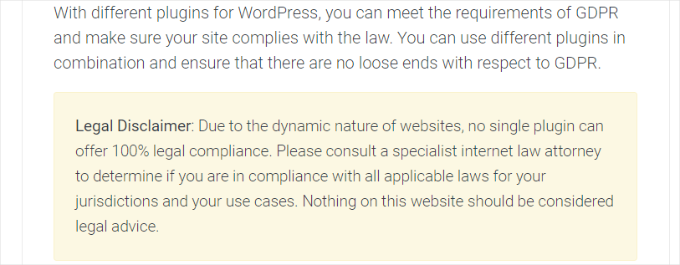
Wenn Sie hingegen einen WordPress-Blog haben, auf dem Sie persönliche Meinungen teilen, kann die Hinzufügung einer Offenlegung Sie vor rechtlichen Schritten schützen.
In diesem Sinne zeigen wir Ihnen, wie Sie in nur 2 Schritten automatisch einen Haftungsausschluss in WordPress hinzufügen. Sie können auf die unten stehenden Links klicken, um zu beliebigen Abschnitten dieses Beitrags zu springen:
Legen wir los!
Haftungsausschlüsse in WordPress erstellen
Sie können WordPress-Offenlegungen manuell über den Inhaltseditor hinzufügen. Geben Sie einfach den Haftungsausschlussinhalt in Ihre Blogbeiträge oder Seiten ein.
Dies ist jedoch ineffizient, da Sie jede Seite manuell bearbeiten müssen. WordPress hat keine Standardoption, um diese Offenlegungen automatisch anzuzeigen.
Der beste Weg, dies zu beheben, ist die Verwendung von WPCode. Es ist das beste WordPress-Code-Snippet-Plugin, das die Verwaltung von benutzerdefinierten Code-Snippets erleichtert.
Wir verwenden WPCode, um benutzerdefinierte Code-Snippets auf unseren Partner-Websites hinzuzufügen. Weitere Details finden Sie in unserem vollständigen WPCode-Testbericht.
Was ist ein Code-Blocks-Snippet?
WPCode bietet eine Funktion für benutzerdefinierte Block-Snippets zur Erstellung von Offenlegungen. Diese Funktion ermöglicht es Ihnen, einen benutzerdefinierten WordPress-Block zu erstellen und ihn automatisch überall auf Ihrer Website einzufügen.
Normalerweise erfordert die automatische Anzeige von Inhalten an bestimmten Stellen die Bearbeitung von Theme-Dateien. WPCode erleichtert den Prozess, sodass Sie keinen Code bearbeiten oder Beiträge manuell aktualisieren müssen.
Neben der Erstellung von Offenlegungen können Sie diese Funktion verwenden, um benutzerdefinierte Blöcke für Call-to-Action-Boxen oder wichtige Hinweise zu erstellen. Sie können sogar interaktive Blöcke erstellen, die Formulare oder Bildschieberegler enthalten.
Für dieses Tutorial verwenden wir die WPCode Pro-Version. Sie benötigen den Pro-Plan, um auf die Option „Custom Blocks Snippets“ zugreifen zu können.
Installieren und aktivieren Sie zuerst das WPCode Pro-Plugin. Wenn Sie Hilfe benötigen, lesen Sie bitte unseren Leitfaden zur Installation eines WordPress-Plugins.
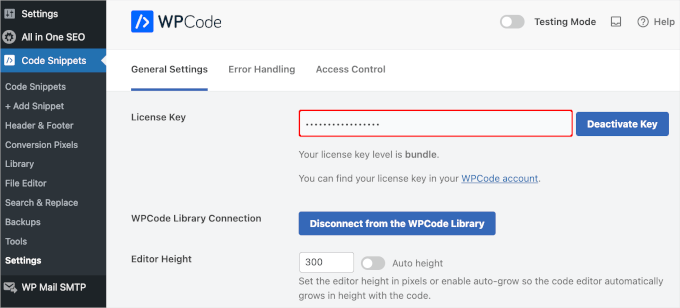
Nach der Aktivierung gehen Sie im WordPress-Admin-Panel zu Code Snippets » Settings, um Ihren Lizenzschlüssel einzugeben. Diese Informationen finden Sie in Ihrem WPCode-Konto.
Gehen Sie als Nächstes im WordPress-Dashboard zu Code Snippets » + Add Snippet.
Wählen Sie hier die Option „Add Your Custom Code (New Snippet)“ aus, indem Sie darunter auf die Schaltfläche „+ Add Custom Snippet“ klicken.

Dies führt Sie zu einem neuen Bildschirm.
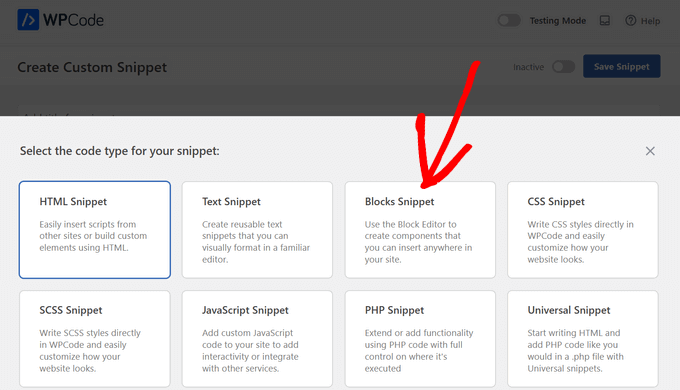
Wählen Sie hier als Code-Typ „Blocks Snippet“ aus der Liste der auf dem Bildschirm angezeigten Optionen aus.
Geben Sie als Nächstes einen Namen für Ihren Snippet ein, z. B. „Disclaimer Notice“.
Wenn Sie fertig sind, klicken Sie einfach auf die Schaltfläche „Save Snippet“.
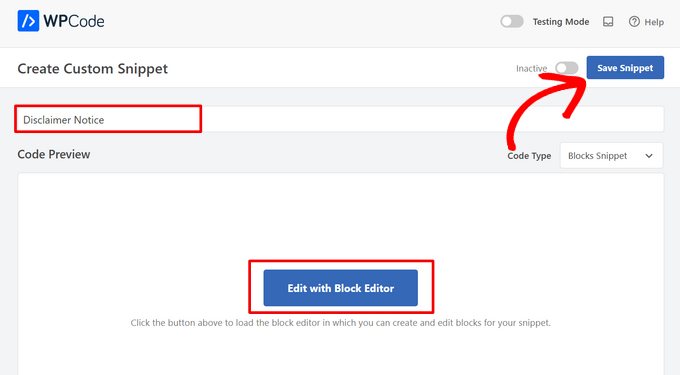
Sie können Ihre Haftungsausschlussmeldung jetzt mit dem WordPress-Inhaltseditor bearbeiten.
Klicken Sie dazu auf die Schaltfläche „Edit with Block Editor“.
Als Nächstes gelangen Sie zum Block-Editor. Geben Sie hier den Text für Ihren Haftungsausschluss ein.
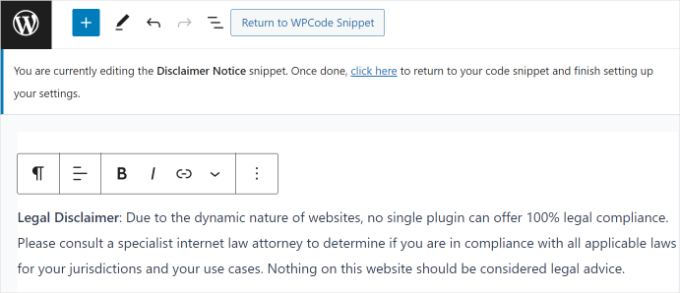
Sie können Ihren WordPress-Haftungsausschluss weiter anpassen, indem Sie die Styling-Optionen im Block-Editor verwenden.
Wechseln Sie einfach zum Tab „Stil“ im Einstellungsfenster auf der rechten Seite. Von hier aus können Sie die Farbe des Textes, des Hintergrunds und des Links ändern. Es gibt auch Optionen zur Bearbeitung der Textgröße.
Für dieses Tutorial fügen wir der Haftungsausschlussmitteilung eine Hintergrundfarbe hinzu, damit sie hervorsticht. Vergessen Sie nicht, auf die Schaltfläche „Update“ zu klicken.
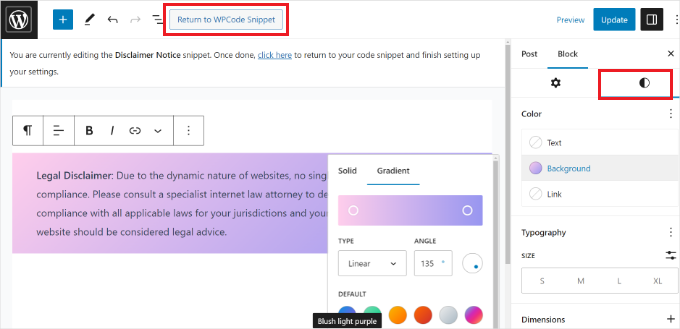
Nachdem Sie Ihren Haftungsausschluss angepasst haben, klicken Sie oben auf die Schaltfläche „Return to WPCode Snippet“.
Haftungsausschlüsse in WordPress automatisch hinzufügen
Sobald Sie sich auf dem WPCode Snippet-Bildschirm befinden, scrollen Sie nach unten zum Abschnitt „Insertion“. Hier können Sie auswählen, wann und wo Ihre Haftungsausschlussmitteilung angezeigt werden soll.
Lassen Sie die 'Einfügemethode' auf Automatisch einfügen eingestellt. Klicken Sie dann auf das Dropdown-Menü Speicherort.
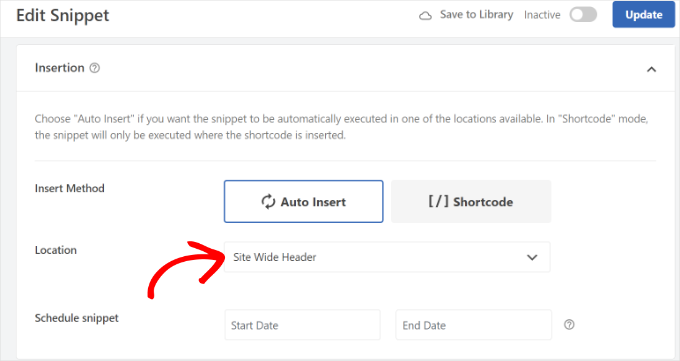
WPCode zeigt mehrere Optionen an. Wechseln Sie zum Tab Seitenspezifisch.
Wählen Sie dann aus, wo Ihre Website den Haftungsausschluss anzeigen soll. Der beste Speicherort hängt von der Art des Haftungsausschlusses ab, den Sie hinzufügen.
Affiliate-Offenlegungen werden beispielsweise normalerweise oben platziert (Vor Inhalt einfügen). Rechtliche Haftungsausschlüsse werden oft unten platziert (Nach Inhalt einfügen).
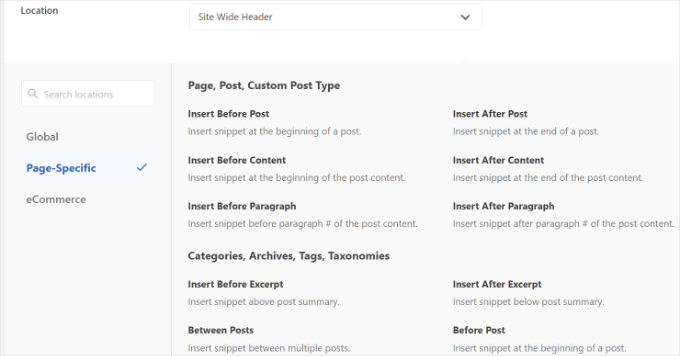
WPCode ermöglicht es Ihnen auch, die Anzahl der Absätze auszuwählen, bevor der Block erscheint.
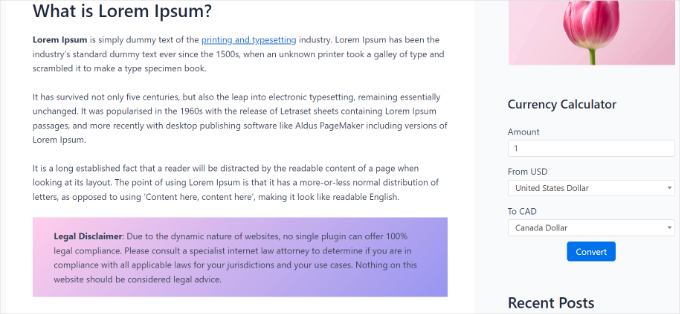
Wir möchten beispielsweise, dass der Haftungsausschluss automatisch nach den ersten drei Absätzen erscheint.
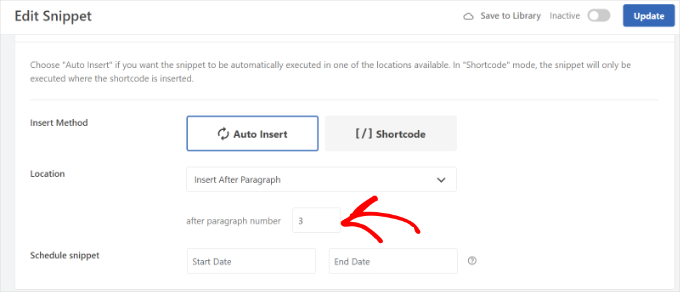
Sobald Sie fertig sind, aktivieren Sie den Snippet. Klicken Sie dann oben auf die Schaltfläche 'Aktualisieren'.
Sie können den Haftungsausschluss auch auf bestimmten Seiten mithilfe von Shortcodes einfügen.
Ändern Sie die Einfügemethode von „Automatisch einfügen“ auf „Shortcode“.
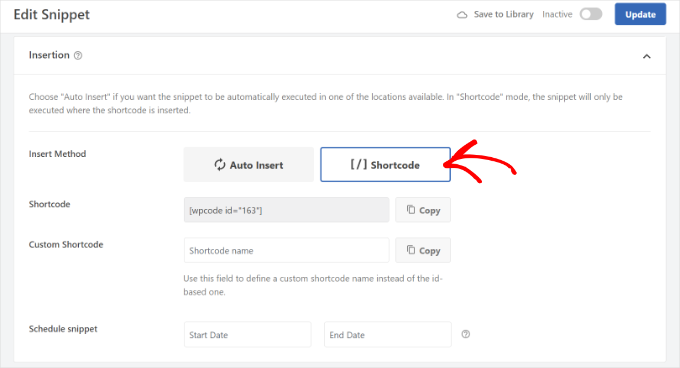
Kopieren Sie den Shortcode, der auf dem Bildschirm angezeigt wird. Fügen Sie ihn dann in einen „Shortcode“-Block auf einer beliebigen Seite oder in einem Beitrag ein, auf der/dem die Haftungsausschlusserklärung erscheinen soll.
WPCode ermöglicht es Ihnen auch, Ihre Haftungsausschluss-Skripte zu planen. Dies ist nützlich für zeitkritische Hinweise. Um den Snippet zu planen, wählen Sie ein Start- und ein Enddatum aus.
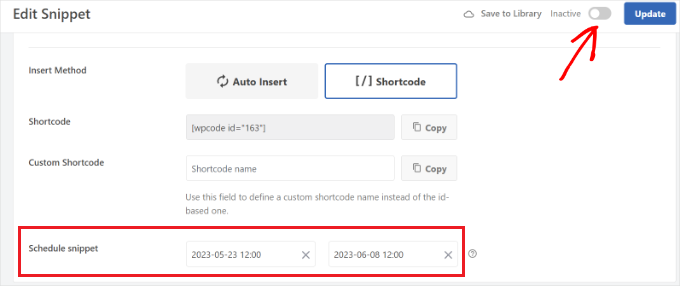
Wenn Sie fertig sind, vergessen Sie nicht, den Snippet zu aktivieren und auf die Schaltfläche „Aktualisieren“ zu klicken.
Sie können nun Ihre Website besuchen, um den Haftungsausschluss in Aktion zu sehen.
Häufig gestellte Fragen zu Haftungsausschlüssen in WordPress
Hier sind einige Fragen, die unsere Leser häufig zum Hinzufügen eines Haftungsausschlusses in WordPress stellen:
Kann ich eine Haftungsausschlusserklärung nur auf bestimmten Seiten anstelle der gesamten Website anzeigen?
Ja. Plugins wie WPCode geben Ihnen die volle Kontrolle darüber, wo Ihr Haftungsausschluss erscheint, indem sie bedingte Logik verwenden.
Sie können beispielsweise Bedingungen festlegen, um den Haftungsausschluss nur auf bestimmten Beiträgen oder nur auf Beiträgen innerhalb einer bestimmten Kategorie (wie „Bewertungen“) anzuzeigen.
Gibt es andere Möglichkeiten, einen Haftungsausschluss automatisch hinzuzufügen?
Ja, es gibt alternative Methoden, wenn Sie WPCode nicht verwenden möchten. Sie können Seitenleisten-Widgets oder schwebende Balken (wie OptinMonster) für seitenweite Hinweise verwenden.
Wenn der Haftungsausschluss jedoch aus rechtlichen Gründen gut sichtbar sein muss, ist eine Platzierung auf Inhaltsebene in der Regel die beste Wahl.
Benötige ich immer noch eine separate Haftungsausschlussseite?
Ja, eine eigene Haftungsausschlussseite wird dringend empfohlen. Der automatisch eingefügte Haftungsausschluss dient als schnelle Benachrichtigung, aber Sie sollten ihn mit einer vollständigen Haftungsausschlussseite verknüpfen, die alle rechtlichen Details erklärt.
Wir hoffen, dieser Artikel hat Ihnen geholfen zu lernen, wie Sie automatisch einen Haftungsausschluss in WordPress hinzufügen. Möglicherweise möchten Sie auch unsere Expertenliste mit wichtigen Designelementen für eine effektive WordPress-Website und unseren Leitfaden, wie Sie neue Beiträge für wiederkehrende Besucher hervorheben, sehen.
Wenn Ihnen dieser Artikel gefallen hat, abonnieren Sie bitte unseren YouTube-Kanal für WordPress-Video-Tutorials. Sie finden uns auch auf Twitter und Facebook.


Prud
Dies platziert die Haftungsausschlussklausel sowohl auf Beiträgen ALS AUCH auf Seiten. Es gibt keine Option, sie NUR auf BEITRÄGEN anzuzeigen.
WPBeginner Support
Sie würden die bedingten Logikoptionen im Plugin verwenden, um es so einzustellen, dass es nur auf Beiträgen angezeigt wird.
Admin
Balakumaran Velumani
Hallo Team,
Wenn wir beispielsweise eine separate Haftungsausschlussseite auf unserem Blog hinzufügen, müssen wir diese Seite dann nicht indexieren oder auf Google-Suchergebnisse indexieren?
Was ist die beste Option für einen gesunden Blog?
WPBeginner Support
Sie müssen Ihre Haftungsausschlussseite nicht no-indexen, und es ist derzeit eine persönliche Präferenz, ob Sie sie indexierbar machen.
Admin