


Eine der häufigsten Fragen, die wir von WordPress-Benutzern erhalten, die YouTube-Kanäle betreiben, lautet: „Wie bekomme ich mehr Abonnenten von meinen Website-Besuchern?“ Das ist eine Herausforderung, der wir uns selbst gestellt haben.
Nach Jahren des Betreibens mehrerer WordPress-Websites und der Unterstützung anderer beim Ausbau ihrer YouTube-Präsenz haben wir gelernt, dass das Hinzufügen eines richtigen Abonnement-Buttons entscheidend für das Kanalwachstum ist. Wenn es richtig gemacht wird, kann es Ihre WordPress-Website zu einem leistungsstarken Werkzeug für den Ausbau Ihres YouTube-Publikums machen.
Heute teilen wir die genauen Methoden, die wir verwenden, um YouTube-Abonnieren-Buttons zu WordPress-Websites hinzuzufügen. Dies sind bewährte Techniken, die bei allen Themes funktionieren und Ihre Website nicht verlangsamen.
Warum eine YouTube-Abonnieren-Schaltfläche in WordPress hinzufügen?
Ein YouTube-Kanal ist eine großartige Möglichkeit, ein neues Publikum zu erreichen, die Interaktion auf Ihrer Website zu steigern und den Blog-Traffic zu erhöhen.
Tatsächlich haben viele Websites auch YouTube-Kanäle, darunter WPBeginner.
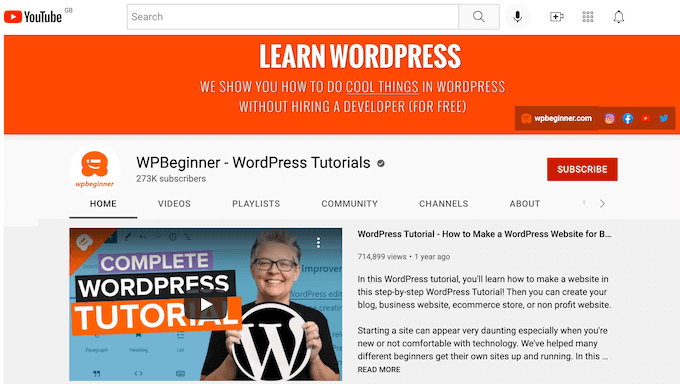
Wenn Sie einen YouTube-Kanal gestartet haben, um Ihren WordPress-Blog zu unterstützen, sollten Sie es den Besuchern leicht machen, Ihren YouTube-Kanal zu abonnieren.
Genau hier kommt eine YouTube-Abonnieren-Schaltfläche ins Spiel.
Dieser Button ermöglicht es Besuchern, Ihren Kanal in Sekundenschnelle zu abonnieren. Ein Abonnement-Button kann auch Ihren YouTube-Kanal bei Besuchern bewerben, die ihn vielleicht noch nicht kennen.
In diesem Beitrag zeigen wir Ihnen 2 verschiedene Möglichkeiten, einen YouTube-Abonnieren-Button in WordPress hinzuzufügen. Wenn Sie lieber direkt zu einer bestimmten Methode springen möchten, können Sie gerne die untenstehenden Links verwenden:
Bereit? Fangen wir an!
Methode 1: Code für die YouTube-Abonnieren-Schaltfläche manuell hinzufügen
In dieser Methode erfahren Sie, wie Sie mit den Entwicklertools von Google einen YouTube-Abonnieren-Button erstellen. Sie können diesen Button dann mit einem Shortcode in jedes Widget, jeden Beitrag oder jede Seite einfügen.
Um zu beginnen, müssen Sie zuerst die Seite YouTube Subscribe Button besuchen.
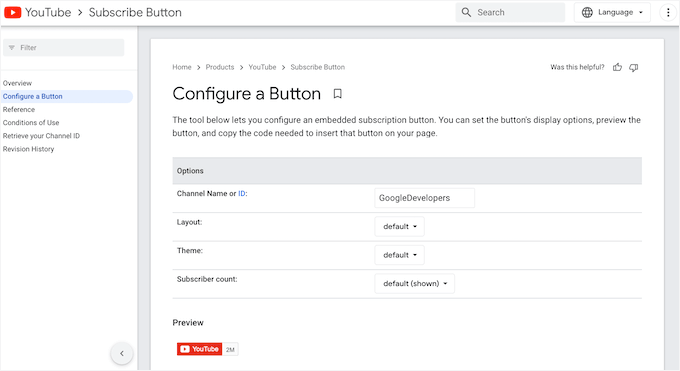
Hier müssen Sie Ihren YouTube-Kanalnamen oder Ihre ID in das Feld „Kanalname oder ID“ eingeben.
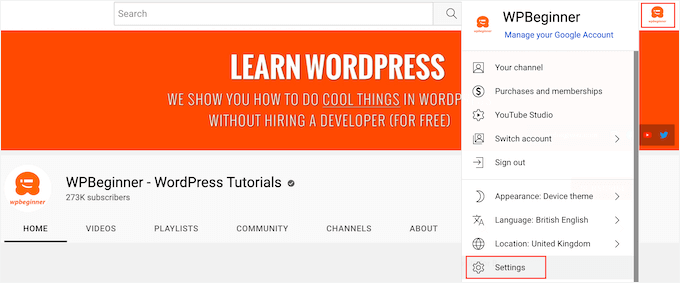
Um diese Informationen zu erhalten, öffnen Sie einen neuen Tab in Ihrem Browser und rufen Sie die YouTube-Startseite auf. Klicken Sie dann oben rechts auf Ihr Profilbild und wählen Sie „Einstellungen“.
Klicken Sie im linken Menü auf „Erweiterte Einstellungen“.
Sobald Sie dies getan haben, suchen Sie einfach das Feld „Kanal-ID“ und klicken Sie auf dessen Schaltfläche „Kopieren“.
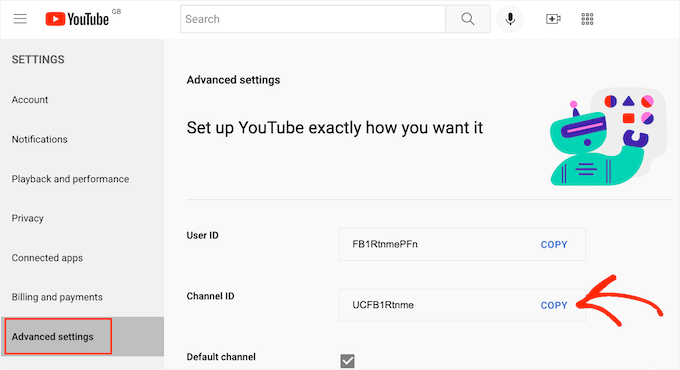
Nun können Sie zur Seite des YouTube-Abonnieren-Buttons zurückkehren und die Angabe „Channel ID“ in das Feld „Channel Name or ID“ einfügen.
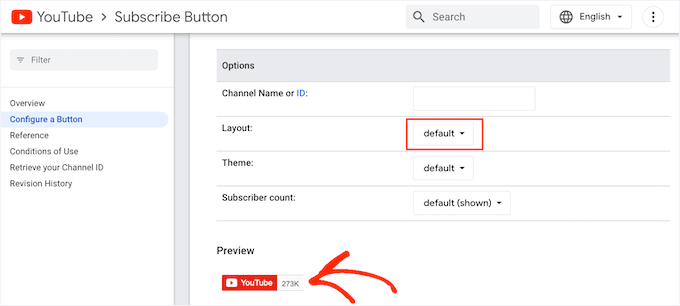
Die Vorschau wird dann aktualisiert, um Ihre Gesamtzahl an YouTube-Abonnenten anzuzeigen.
Nun gibt es 2 verschiedene Layouts, die Sie für Ihren YouTube-Abonnieren-Button verwenden können. Das Standardlayout zeigt den Abonnieren-Button und Ihre Gesamtzahl der YouTube-Abonnenten.
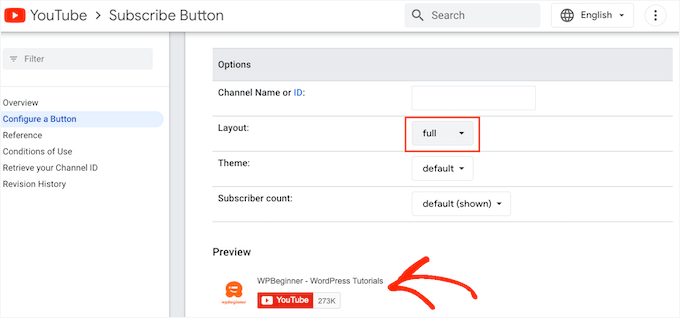
Die andere Option ist „Vollständiges Layout“. Wenn Sie diese Option wählen, werden die YouTube-Abonnentenschaltfläche und Ihre Abonnentenzahl sowie das Profilbild und der Titel Ihres YouTube-Kanals angezeigt.
Um zu sehen, wie Ihr YouTube-Abonnement-Button mit dem vollständigen Layout aussieht, können Sie das Dropdown-Menü 'Layout' öffnen und dann auf 'vollständig' klicken.
Die Vorschau wird automatisch aktualisiert, um das Design des Buttons anzuzeigen.
Nachdem Sie zwischen dem Standard- und dem Voll-Layout gewählt haben, können Sie ein Design für Ihren YouTube-Abonnement-Button auswählen.
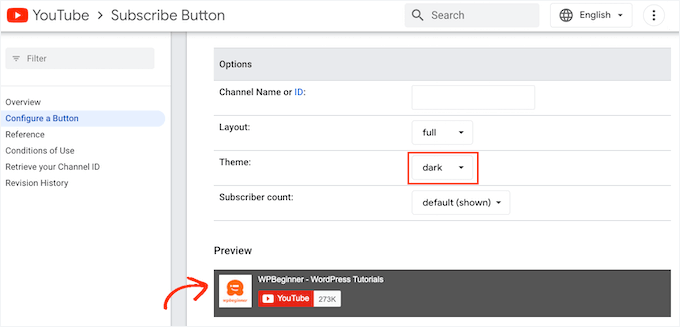
Das Standarddesign hat einen weißen Hintergrund, aber Sie können bei Bedarf zum Dunkelmodus wechseln. Dadurch wird der Hintergrund Ihres YouTube-Abonnieren-Buttons abgedunkelt.
Um zu sehen, wie Ihr Abonnieren-Button mit den verschiedenen Themes aussieht, öffnen Sie das Dropdown-Menü 'Theme'. Aus der Liste der verfügbaren Optionen können Sie zwischen 'Standard' und 'Dunkel' wechseln, um zu sehen, welches Theme Ihnen für Ihre Website am besten gefällt.
Im folgenden Bild sehen Sie einen YouTube-Abonnement-Button im Dark-Modus.
Standardmäßig zeigt der YouTube-Abonnieren-Button die Gesamtzahl Ihrer YouTube-Follower an. Die Anzeige, wie vielen Personen Sie auf YouTube folgen, ist eine wirkungsvolle Form von Social Proof.
Wenn Besucher sehen, dass Ihnen viele Leute auf Ihrem YouTube-Kanal folgen, ist es wahrscheinlicher, dass sie Ihre Website als Autorität in Ihrer Blogging-Nische ansehen. Dies kann mehr Leute davon überzeugen, Ihren Kanal zu abonnieren.
Manchmal möchten Sie jedoch möglicherweise Ihre Gesamtzahl der YouTube-Abonnenten ausblenden. Wenn Sie beispielsweise ein neuer Kanal sind, möchten Sie vielleicht erst Ihre Follower aufbauen, bevor Sie die Gesamtzahl der Abonnenten auf Ihrer WordPress-Website anzeigen.
Um zu verbergen, wie viele Personen Ihren YouTube-Kanal abonniert haben, öffnen Sie einfach das Dropdown-Menü „Abonnentenzahl“ und klicken Sie dann auf „Versteckt“.
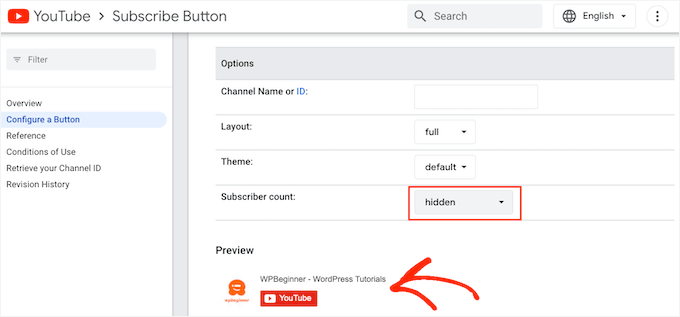
Während Sie die Schaltfläche „Abonnieren“ anpassen, aktualisiert Google den Einbettungscode der Schaltfläche.
Wenn Sie mit dem Aussehen Ihres Buttons zufrieden sind, kopieren Sie den gesamten Code im Abschnitt „Code“.
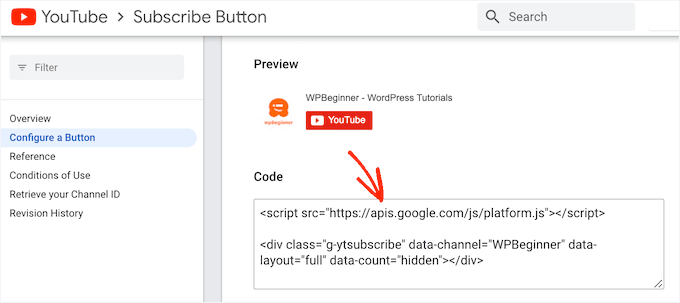
Nun können Sie den Code einfach in jedes Widget, jeden Beitrag oder jede Seite Ihrer WordPress-Site einfügen. Weitere Details dazu, wie Sie den Code platzieren, finden Sie in unserem Leitfaden zum Hinzufügen eines Shortcodes in WordPress.
Sobald Sie fertig sind, vergessen Sie nicht, Ihre Änderungen zu speichern. Sie können nun Ihre WordPress-Website besuchen, um den YouTube-Abonnieren-Button live zu sehen.
Methode 2: Verwendung eines Plugins zum Hinzufügen einer YouTube-Abonnieren-Leiste
Eine weitere Möglichkeit, einen YouTube-Abonnieren-Button zu Ihrer Website hinzuzufügen, ist die Verwendung des Plugins YouTube Subscribe Bar.
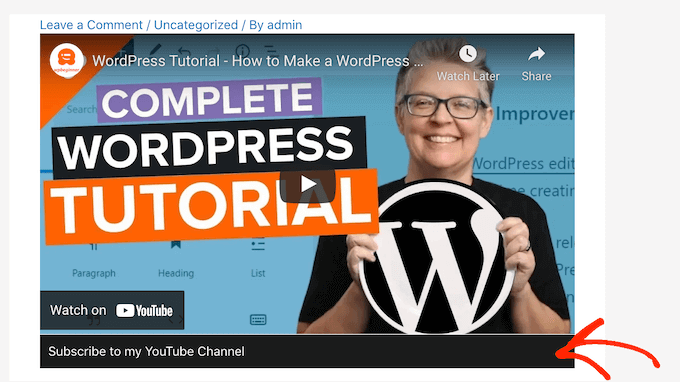
Nach der Einrichtung fügt dieses kostenlose Plugin automatisch eine 'Abonnieren Sie den YouTube-Kanal'-Leiste zu jedem YouTube-Video hinzu, das Sie auf Ihrer Website einbetten.
Haftungsausschluss: Wir sind uns bewusst, dass dieses Plugin nicht mit den letzten drei Hauptversionen von WordPress getestet wurde. Wir haben es jedoch getestet und es funktioniert weiterhin wie erwartet. Wenn Sie Bedenken haben, lesen Sie unseren Leitfaden zur Sicherheit der Verwendung eines veralteten WordPress-Plugins.
Und diese Abonnementleiste wird auf allen eingebetteten YouTube-Videos angezeigt, egal ob es sich um Ihre eigenen Videos oder um Videos von anderen Kanälen handelt. Es ist also ein großartiges Werkzeug, um Ihren Kanal zu bewerben und Videos von anderen Erstellern zu teilen.
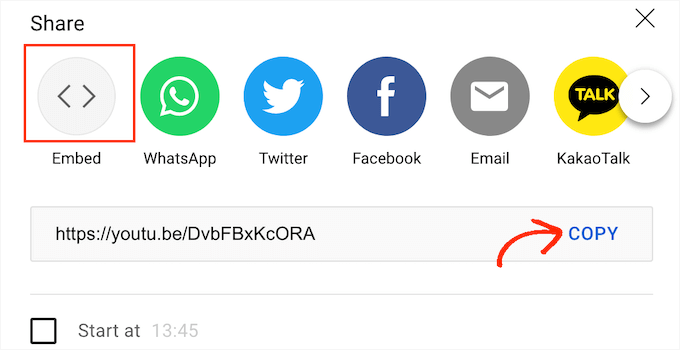
Seien Sie sich nur bewusst, dass dieses Plugin nur für YouTube-Videos funktioniert, die im oEmbed-Format eingebettet sind. Der einfachste Weg, ein YouTube-Video mit oEmbed einzubetten, ist, zum Video zu gehen und auf die Schaltfläche „Teilen“ zu klicken.
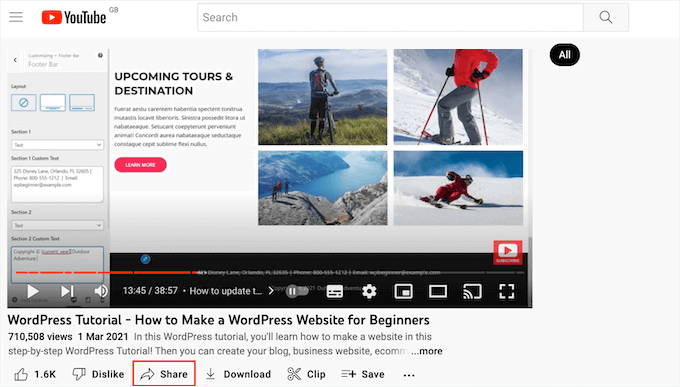
Dies öffnet ein Popup mit verschiedenen Möglichkeiten, das Video einzubetten. Weitere Informationen zu den verschiedenen Optionen finden Sie in unserem Leitfaden, wie Sie Videos einfach in WordPress-Blogbeiträge einbetten.
Da wir oEmbed verwenden möchten, stellen Sie sicher, dass Sie die Option „Einbetten“ auswählen. Klicken Sie dann auf „Kopieren“.
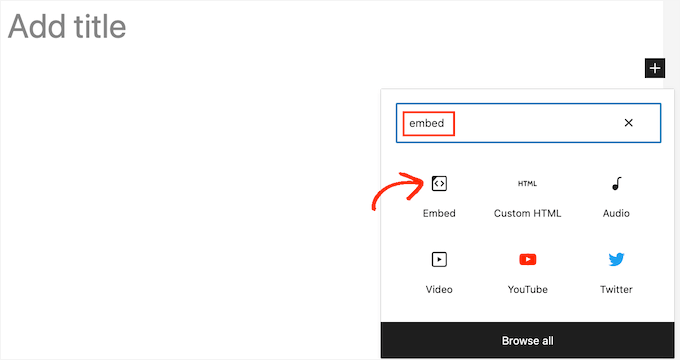
Sobald Sie das getan haben, öffnen Sie einfach die Seite oder den Beitrag, auf dem Sie das Video einbetten möchten. Dann können Sie auf das '+'-Symbol klicken und nach 'Einbetten' suchen.
Wenn Sie den „Einbetten“-Block sehen, klicken Sie darauf, um diesen Block zu Ihrer Seite oder Ihrem Beitrag hinzuzufügen.
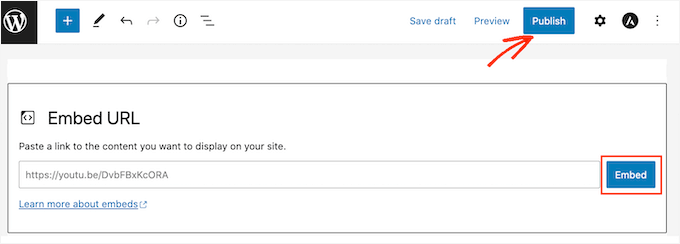
Sie können dann den YouTube-Einbettungslink in den Block einfügen.
Sobald Sie dies getan haben, klicken Sie auf die Schaltfläche 'Einbetten', um das Video einzubetten. Sie können die Seite dann wie gewohnt speichern oder veröffentlichen.
Sie müssen diesen Vorgang für jedes YouTube-Video wiederholen, bei dem Sie die Abonnementleiste anzeigen möchten.
Sobald Sie mindestens ein Video eingebettet haben, können Sie das YouTube Subscribe Bar Plugin installieren und aktivieren. Weitere Informationen finden Sie in unserer Schritt-für-Schritt-Anleitung, wie Sie ein WordPress-Plugin installieren.
Nach der Aktivierung des YouTube Subscribe Bar Plugins möchten Sie zu Einstellungen » YouTube Subscribe Bar wechseln.
Geben Sie im Feld 'YouTube Channel ID' Ihre Kanal-ID ein oder fügen Sie sie ein. Sie können diese ID erhalten, indem Sie denselben Prozess wie oben beschrieben befolgen.
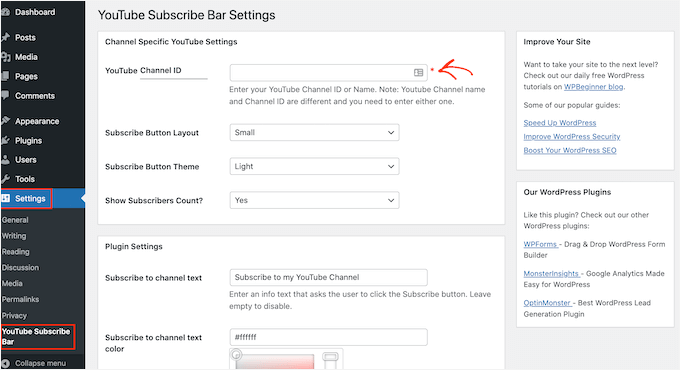
Geben Sie im Feld „Text zum Abonnieren des Kanals“ einfach den Text ein, den Sie in Ihrer Abonnementleiste anzeigen möchten.
Standardmäßig verwendet dieses Plugin 'Abonnieren Sie meinen YouTube-Kanal', aber Sie können es nach Belieben anpassen.
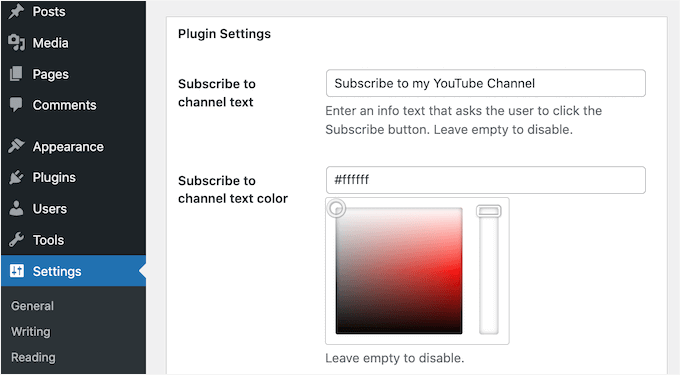
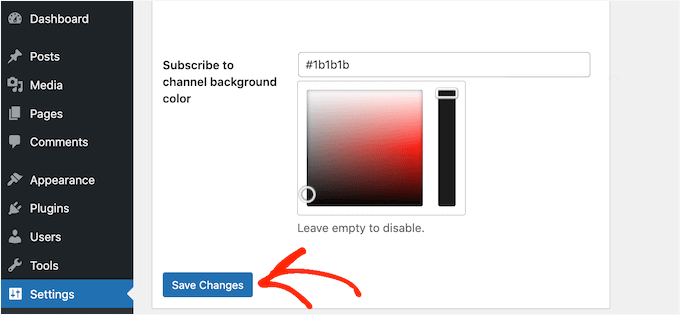
Danach möchten Sie vielleicht die Farbeinstellungen am unteren Rand der Seite verwenden, um die Farbe des Hintergrunds und des Textes der Leiste zu ändern. Sie können auch das Layout der Leiste ändern und zwischen hellen und dunklen Designs wählen.
Die besten Einstellungen hängen von Ihrem WordPress-Theme ab. In diesem Sinne möchten Sie vielleicht verschiedene Einstellungen ausprobieren, um zu sehen, was auf Ihrer WordPress-Website am besten aussieht.
Wenn Sie mit Ihren Änderungen zufrieden sind, können Sie Ihre Abonnementleiste veröffentlichen, indem Sie auf die Schaltfläche „Änderungen speichern“ klicken.
Sie können nun jede Seite oder jeden Beitrag besuchen, auf dem Sie das YouTube-Video eingebettet haben, um die Abonnement-Leiste in Aktion zu sehen.
Bonus-Tipp: So machen Sie Website-Besucher zu YouTube-Abonnenten
Das Hinzufügen eines YouTube-Abonnieren-Buttons zu Ihrer WordPress-Website ist eine großartige Möglichkeit, mehr Abonnenten zu gewinnen. Es gibt jedoch noch viele weitere Möglichkeiten, die Besucher Ihrer Website zu ermutigen, YouTube-Abonnenten zu werden.
Wenn Sie bloggen und Videos zu ähnlichen Themen erstellen, können Sie YouTube-Videos einfach in Ihre WordPress-Blogbeiträge einbetten.
Wenn der Besucher an dem Blogbeitrag interessiert ist, ist er möglicherweise auch an dem zugehörigen YouTube-Video interessiert. Das bedeutet, dass die Wahrscheinlichkeit hoch ist, dass er das Video ansieht und dann Ihren YouTube-Kanal abonniert.
Noch besser, wenn Sie viele verwandte Videos haben, können Sie diese in YouTube-Playlists organisieren. Sie können dann die YouTube-Playlist auf Ihrer WordPress-Website einbetten.
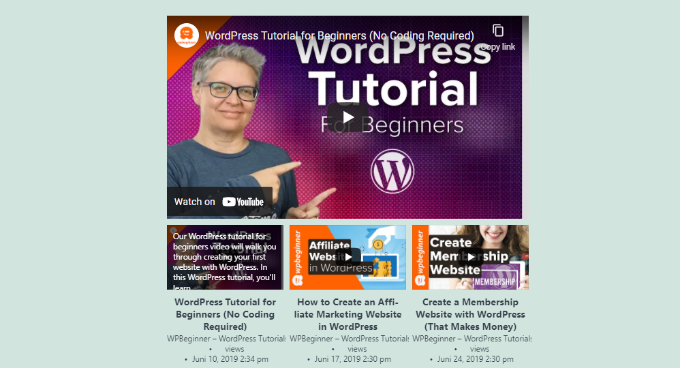
Eine effektive Playlist führt Ihre Besucher nacheinander von einem Video zum nächsten und hält sie so bei Ihren Inhalten. Wenn ein Besucher eine ganze YouTube-Playlist ansieht und genießt, wird er Ihren Kanal wahrscheinlich abonnieren.
Wenn Sie regelmäßig YouTube-Videos auf Ihren Kanal hochladen, möchten Sie vielleicht die neuesten Videos von Ihrem YouTube-Kanal in WordPress anzeigen.
Dies ist eine einfache Möglichkeit, Besuchern zu zeigen, dass Sie einen aktiven YouTube-Kanal betreiben. Wenn Besuchern gefällt, was sie auf Ihrer Website sehen, entscheiden sie sich vielleicht, Ihren Kanal zu abonnieren, damit sie kein weiteres Video verpassen.
Video-Tutorial
Wir haben auch ein Video-Tutorial, wie man einen YouTube-Abonnement-Button hinzufügt. Schauen Sie es sich unbedingt an!
Wir hoffen, dieser Artikel hat Ihnen geholfen zu lernen, wie Sie einen YouTube-Abonnieren-Button in WordPress hinzufügen. Als Nächstes möchten Sie vielleicht auch unseren Leitfaden zum Einbetten eines Facebook-Videos in WordPress oder unsere Expertenauswahl der besten YouTube-Videogalerie-Plugins für WordPress lesen.
Wenn Ihnen dieser Artikel gefallen hat, abonnieren Sie bitte unseren YouTube-Kanal für WordPress-Video-Tutorials. Sie finden uns auch auf Twitter und Facebook.


Jiří Vaněk
Das ist großartig. Ich habe darüber nachgedacht, meine Tutorials auf der Website zu erweitern und angefangen, einfache Videos dafür auf YouTube zu erstellen. Das könnte die Zuschauerzahlen des Kanals potenziell etwas steigern. Es ist eine perfekte Lösung und Idee, einen Abonnement-Button auf der Website zu platzieren.
WPBeginner Support
Glad we could share how to set it up
Admin
Karley
Wie wäre es, wenn Sie eine Abonnement-Schaltfläche direkt im Blogbeitrag hinzufügen? Sind die Codes vom Entwickler Google wirksam?
WPBeginner Support
Ja, Sie können die Codes von Google in einem Beitrag verwenden, wenn Sie möchten, und sie sollten funktionieren.
Admin
Ali
Hallo
Vielen Dank für die Bereitstellung wertvoller Informationen, die sehr hilfreich sind. Wirklich.
WPBeginner Support
You’re welcome
Admin
Mathukutty P. V,
Danke. Ich konnte diesen Beitrag über die Google-Suche finden und das Widget hinzufügen.
Sonam
Hallo ...
Vielen Dank für die Bereitstellung wertvoller Informationen, die für Anfänger sehr hilfreich sind. Ich lasse mich immer von Ihnen und Ihrem Blog inspirieren.
Jeff Campbell
Gibt es Pläne, eine Integration mit iframes hinzuzufügen? Ich habe Hunderte von YouTube-Videos auf meinen verschiedenen Beiträgen eingebettet, und alle wurden einfach durch Kopieren des Codes aus der YouTube-Einbettungsoption, die ein iframe ist, erstellt. So sehr ich diese Idee auch liebe, es ist mir nicht wert, Hunderte von Videos neu zu kodieren.
WPBeginner Support
Hallo Jeff,
Derzeit gibt es keine Pläne, eine Integration mit iframe hinzuzufügen.
Admin
Raghu
Ich habe die neueste Version von WordPress installiert. Die erste Version funktioniert gut, aber die zweite Version mit der Leiste unter dem Video funktioniert nicht.
Mary White
Das ist großartig, aber ich kann Ihr Plugin nicht zum Laufen bringen. Ich habe die erste Option in meinem Footer-Widget eingerichtet. Vielen Dank
WPBeginner Support
Hallo Mary,
Können Sie bitte einen Link oder einen Screenshot teilen, damit wir uns das ansehen können?
Admin
Bakari Chavanu
Ich habe Methode 1 zum Laufen gebracht, aber Methode 2 funktioniert nicht. Ich verwende dieselbe ID wie in der ersten Methode. Ich habe auch die YouTube-URL für den Blogartikel verwendet. Ich bin mir nicht sicher, warum es nicht funktioniert.
Redaktion
Hallo Bakari,
Die zweite Methode funktioniert nur, wenn Sie ein Video in Ihren Blogbeitrag einbetten und oEmbed verwenden.
Admin
Gebühr
Würde das gerne benutzen, aber aus irgendeinem Grund zeigt der Google-Button einen "Fehler" ????
WPBeginner Support
Hallo Fee,
Können Sie bitte einen Link oder einen Screenshot teilen, damit wir uns das ansehen können?
Admin
Una Neary
Methode 1 funktioniert hervorragend, ich habe die ID eingegeben, da der Name nicht funktionierte. Vielen Dank dafür.
Mike
Das war genau das, was ich brauchte.
Kautsar Juhari
Wie füge ich einen Abonnement-Button hinzu, wie es WPbeginner tut??????
Sagar Patil
Es hat funktioniert, danke.
Rohit Shukla
Hallo,
Können Sie mir sagen, wie ich unter jedem Video einen Abonnement-Button hinzufüge, so wie Sie ihn in all Ihren Beiträgen haben?
Ich habe das Plugin gefunden, aber es wurde lange nicht aktualisiert. Können Sie mir sagen, wie ich das machen kann.
Asumpta
Danke dafür, aber wenn ich die erste Methode verwende, gibt es einen Fehler. Ich weiß nicht, warum mein YouTube-Kanalname nicht akzeptiert wird.
Tiffany
Ich habe ebenfalls die Fehlermeldung mit meinem Kanalnamen erhalten. Es hat funktioniert, nachdem ich stattdessen meine ID eingegeben habe, die ich von der Adressleiste auf dem Desktop kopiert habe.
FX Bayu Anggara
Methode 1 ist sehr einfach, großartig. Vielen Dank.
Naveen
Aber wie füge ich eine YT-Abonnentenschaltfläche unter dem Video hinzu?
Jayden
Ich denke, die Verwendung eines geeigneten Plugins ist sehr gut geeignet, um den YouTube-Abonnieren-Button auf unserer Website oder unserem Blog anzuzeigen. Es gibt viele Gründe, warum die meisten Leute WordPress anderen Plattformen vorziehen, und die Verwendung von Plugins ist einer davon. Danke, dass Sie uns über dieses Plugin informiert haben.
GiniD
Das Plugin gibt an, dass es nur bis 3.2.1 kompatibel ist und seit über einem Jahr nicht mehr aktualisiert wurde.
WPBeginner-Mitarbeiter
Wir haben das Plugin mit WP 4.0.1 getestet und es funktionierte einwandfrei, sodass Sie das Plugin sicher installieren können. Bitte beachten Sie, dass die Tatsache, dass ein Plugin nicht mit der neuesten Version von WordPress getestet wurde, nicht bedeutet, dass es nicht mit der neuesten Version funktioniert. Es bedeutet lediglich, dass der Plugin-Autor seine Readme-Datei nicht aktualisiert hat, um diese Änderung widerzuspiegeln. Dies ist ein häufiges Problem, und wir wünschen uns, dass Plugin-Autoren zumindest ihre Readme-Dateien aktualisieren, um dies widerzuspiegeln.