


Als wir anfingen, Websites zu erstellen, war die Beschaffung eines SSL-Zertifikats teuer und kompliziert. Zwischen den Leistungseinbußen und den zusätzlichen Kosten war es schwer zu wissen, wo man anfangen sollte.
Glücklicherweise hat sich seitdem viel geändert. Jetzt gibt es eine Möglichkeit, ein kostenloses SSL-Zertifikat zu erhalten und es einzurichten, ohne ein Entwickler sein zu müssen. Wir haben das auf vielen unserer Websites gemacht und es funktioniert einwandfrei.
Let’s Encrypt ist ein kostenloses Tool, das Ihnen hilft, Ihre Website auf HTTPS umzustellen und Ihren Besuchern eine sicherere Erfahrung zu bieten. Es ist auch großartig, um Ihr SEO zu verbessern und Ihre Website vertrauenswürdiger erscheinen zu lassen.
In diesem Leitfaden zeigen wir Ihnen Schritt für Schritt, wie Sie Ihrer WordPress-Website ein kostenloses SSL-Zertifikat hinzufügen. Sie müssen keinen Cent ausgeben, und es dauert nur wenige Minuten, Ihre Website sicherer zu machen.

Schnelle Antwort: Wie fügt man kostenloses SSL in WordPress hinzu?
Der einfachste Weg, kostenloses SSL zu WordPress hinzuzufügen, ist die Verwendung eines Hosting-Anbieters wie Bluehost, SiteGround oder DreamHost, der kostenloses SSL über Let’s Encrypt integriert anbietet. Aktivieren Sie es einfach in Ihrem Hosting-Dashboard und verwenden Sie dann das Plugin Really Simple Security, um Ihre Website auf HTTPS umzuleiten.
Warum ein kostenloses SSL-Zertifikat zu Ihrer WordPress-Website hinzufügen?
SSL verschlüsselt Daten zwischen Ihren Besuchern und Ihrer Website und schützt sensible Informationen wie Passwörter und Zahlungsdaten vor Hackern.
- Bessere SEO-Rankings – Google gibt HTTPS-Websites einen Ranking-Boost in den Suchergebnissen.
- Besuchervertrauen – Browser zeigen ein Schlosssymbol auf sicheren Websites an und warnen Besucher vor Websites ohne SSL.
Was ist SSL und Let’s Encrypt?
Jedes Mal, wenn wir online einkaufen oder uns auf einer Website anmelden, teilen wir kleine Teile persönlicher Informationen. Das können Ihr Name, Ihre E-Mail-Adresse oder sogar Ihre Zahlungsdaten sein.
Wenn diese Informationen nicht geschützt sind, können sie in die falschen Hände geraten. Hier kommt SSL ins Spiel, um die Dinge sicher zu halten. Stellen Sie es sich wie ein Schutzschild zwischen Ihrer Website und den Browsern Ihrer Besucher vor.
SSL verwendet Verschlüsselung, um Daten zu verfälschen, sodass niemand sie lesen kann. Jede Website erhält ein spezielles SSL-Zertifikat, ähnlich einer digitalen ID, um zu beweisen, dass sie legitim ist.
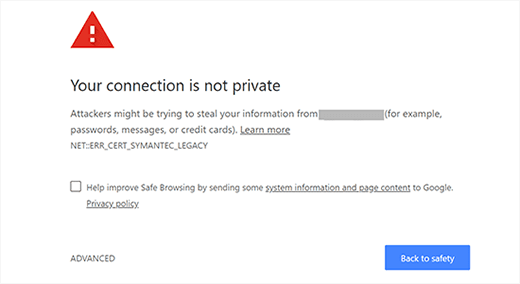
Wenn etwas nicht stimmt oder gefälscht ist, zeigen die meisten Browser eine Warnung an, um fernzubleiben. So ernst nehmen Browser die Sicherheit der Menschen online.
Früher musste man für ein SSL-Zertifikat bezahlen. Und es war nicht gerade billig.
Aber dann kam Let’s Encrypt, und es hat alles verändert. Es ist ein kostenloser Dienst, der SSL-Zertifikate für jeden anbietet, der eines benötigt – ohne Verpflichtungen.
Dieses Projekt wird von vertrauenswürdigen Namen wie Google, Mozilla, Cisco, der Electronic Frontier Foundation (EFF) und der Internet Security Research Group (ISRG) unterstützt. Es geht darum, das Web zu einem sichereren Ort für alle zu machen.
Jetzt, da Sie wissen, wie SSL funktioniert und warum es wichtig ist, gehen wir durch, wie Sie Ihrer WordPress-Website mit Let's Encrypt ein kostenloses SSL-Zertifikat hinzufügen können.
Einfacher Weg – Verwenden Sie einen Hoster, der kostenloses SSL integriert anbietet
Da Let’s Encrypt immer beliebter wurde, begannen viele WordPress-Hosting-Unternehmen, integrierte, einfache SSL-Einrichtungen anzubieten.
Der einfachste Weg, Let’s Encrypt kostenloses SSL zu WordPress hinzuzufügen, ist die Anmeldung bei einem Hosting-Unternehmen, das eine integrierte Lösung anbietet.
In diesem Artikel behandeln wir einige Methoden zur Nutzung verschiedener Hosting-Anbieter. Sie können die folgenden Links verwenden, um zu dem Abschnitt zu springen, der Sie am meisten interessiert:
- Methode 1: Kostenloses SSL mit Let’s Encrypt auf Bluehost einrichten
- Methode 2: Kostenloses SSL mit Let’s Encrypt auf SiteGround einrichten
- Methode 3: Kostenloses SSL mit Let’s Encrypt auf DreamHost einrichten
- Methode 4: Let’s Encrypt kostenloses SSL auf anderen Web-Hostern installieren
- Aktualisieren von WordPress-URLs nach der Einrichtung von SSL
- Google Analytics-Einstellungen aktualisieren
- Zusätzliche Sicherheits- und SSL-Tipps
Methode 1: Kostenloses SSL mit Let’s Encrypt auf Bluehost einrichten
Bluehost wird als Webhosting-Anbieter Nr. 1 für kleine Unternehmen bewertet und WordPress.org empfiehlt es offiziell.
Zusätzlich können WPBeginner-Leser unseren Bluehost-Gutschein verwenden, um bis zu 70 % auf Hosting-Pläne zu sparen, die ein kostenloses SSL-Zertifikat beinhalten.

Schritt 1: Einloggen und Website-Einstellungen öffnen
Die Einrichtung Ihres kostenlosen SSL-Zertifikats mit Bluehost ist einfach. Melden Sie sich dazu in Ihrem Bluehost-Kontrollpanel an und klicken Sie im Menü auf der linken Seite auf den Reiter „Websites“.
Suchen Sie dann die Website, für die Sie das kostenlose SSL aktivieren möchten, und klicken Sie auf die Schaltfläche „Einstellungen“.

Schritt 2: SSL im Reiter „Sicherheit“ aktivieren
Klicken Sie anschließend auf die Registerkarte „Sicherheit“.
Von dort aus sehen Sie im Abschnitt „SSL-Zertifikate“, dass der Status „Basic SSL“ automatisch auf aktiv gesetzt ist.
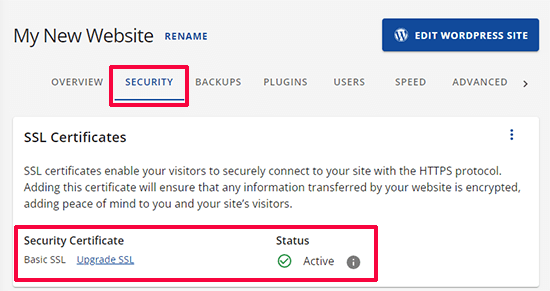
Wenn es nicht aktiv ist, sehen Sie einen Schalter, um es einzuschalten.
Das ist alles. Sie haben erfolgreich das kostenlose Let’s Encrypt SSL zu Ihrer Website hinzugefügt.
Ihre WordPress-Website ist jedoch noch nicht einsatzbereit. Zuerst müssen Sie Ihre WordPress-URLs aktualisieren und dann die Probleme mit unsicheren Inhalten beheben.
Keine Sorge, wir zeigen Ihnen, wie das geht. Springen Sie zum Abschnitt über das Aktualisieren von URLs und das Beheben von Problemen mit unsicheren Inhalten.
Methode 2: Kostenloses SSL mit Let’s Encrypt auf SiteGround einrichten
SiteGround ist eines der vertrauenswürdigsten und bekanntesten Hosting-Unternehmen, das eine integrierte kostenlose SSL-Lösung anbietet.
Sie stellen automatisch ein kostenloses Let’s Encrypt SSL-Zertifikat für jede auf der Plattform erstellte Website aus. Es kann bis zu 72 Stunden dauern, bis Ihr SSL ausgestellt ist, nachdem Ihre Domain registriert wurde.
Schritt 1: Überprüfen Sie Ihren SSL-Status
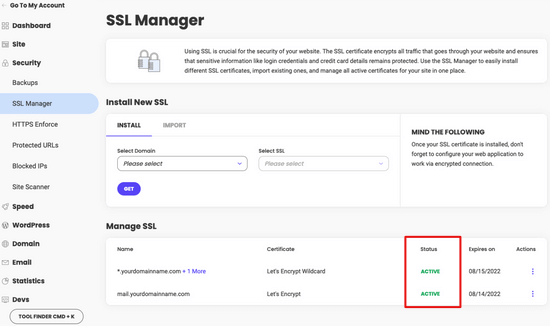
Um zu überprüfen, ob Ihr SSL-Zertifikat erfolgreich ausgestellt wurde, können Sie von Ihrem SiteGround-Dashboard aus zu Site Tools » Sicherheit » SSL Manager navigieren.
Wenn das SSL-Zertifikat für Ihre Domain ausgestellt wurde, sehen Sie unter der Spalte „Status“ in der Tabelle „SSL verwalten“ die Anzeige „Aktiv“.
Schritt 2: SSL manuell aktivieren (falls erforderlich)
Wenn Ihr SSL-Zertifikat nach 72 Stunden noch nicht ausgestellt wurde, können Sie es auch manuell aktivieren. Hier erfahren Sie, wie Sie das kostenlose Let’s Encrypt SSL in SiteGround aktivieren.
Gehen Sie einfach von Ihrem SiteGround-Dashboard aus zu Site Tools » Sicherheit » SSL-Manager.
Wählen Sie im Abschnitt „Neues SSL installieren“ den Domainnamen aus, auf dem Sie das kostenlose SSL verwenden möchten, und wählen Sie dann aus dem Dropdown-Menü „Let's Encrypt“ aus.
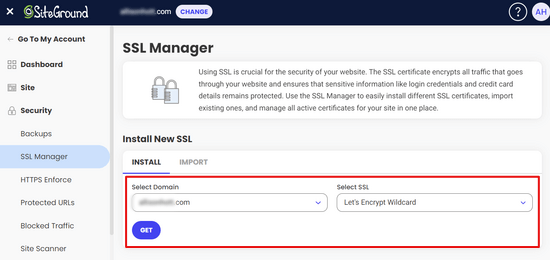
Sie können nun auf die Schaltfläche „Abrufen“ klicken. Let's Encrypt stellt ein eindeutiges SSL-Zertifikat für Ihre Website aus.
Das ist alles. Sie haben Let's Encrypt kostenloses SSL erfolgreich in Ihre WordPress-Website integriert.
Als Nächstes müssen Sie den Vorgang abschließen, indem Sie die WordPress-URLs aktualisieren und das Problem mit unsicheren Inhalten beheben. Springen Sie zum Abschnitt WordPress-URLs nach der SSL-Einrichtung aktualisieren.
Methode 3: Kostenloses SSL mit Let’s Encrypt auf DreamHost einrichten
DreamHost ist ein weiterer beliebter WordPress-Hosting-Dienstanbieter, der eine integrierte Funktion bietet, um kostenloses SSL für jede Ihrer dort gehosteten Domains einzurichten.
Schritt 1: Das Let’s Encrypt-Zertifikat auswählen
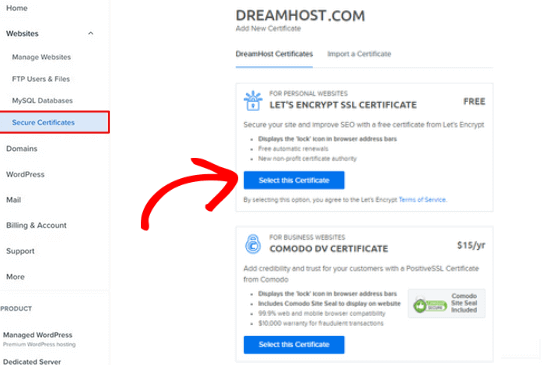
Melden Sie sich zunächst in Ihrem DreamHost-Dashboard an. Klicken Sie im Abschnitt Websites auf die Option „Sichere Zertifikate“.
Klicken Sie dann im Abschnitt „Let’s Encrypt SSL-Zertifikat“ auf die Schaltfläche „Dieses Zertifikat auswählen“.
Schritt 2: Auf die SSL-Aktivierung warten
DreamHost beginnt nun mit der Einrichtung Ihres kostenlosen SSL-Zertifikats von Let’s Encrypt. Es kann bis zu 15 Minuten dauern, bis die SSL-Änderungen auf den Server übertragen wurden.
Das war’s. Sie haben erfolgreich ein kostenloses SSL-Zertifikat mit Let’s Encrypt zu Ihrer WordPress-Website auf DreamHost hinzugefügt.
Sie müssen immer noch die WordPress-URLs aktualisieren und das Problem mit unsicheren Inhalten beheben. Springen Sie zum Abschnitt WordPress-URLs nach der SSL-Einrichtung aktualisieren.
Methode 4: Let’s Encrypt kostenloses SSL auf anderen Web-Hostern installieren
Das kostenlose SSL-Zertifikat von Let’s Encrypt ist ein domänenbasiertes SSL-Zertifikat. Das bedeutet, dass Sie es, wenn Sie einen Domainnamen haben, zu jedem Webhoster hinzufügen können.
Wenn Ihr Webhost jedoch keine einfache Integration wie Bluehost, SiteGround oder DreamHost anbietet, müssen Sie einen etwas langwierigen Vorgang durchlaufen.
Dieses Verfahren unterscheidet sich je nach Webhost. Die meisten Hosting-Unternehmen haben ein Support-Dokument, das erklärt, wie das geht. Sie können sich auch an ihren Support wenden, um detaillierte Anweisungen zu erhalten.
Bluehost, einer der offiziellen WordPress-Hosting-Anbieter, ermöglicht es Ihnen, andere SSL-Zertifikate von Drittanbietern zu den von ihnen gehosteten Domains hinzuzufügen. Detaillierte Anweisungen finden Sie auf deren Seite zur SSL-Installation von Drittanbieter-Zertifikaten.
Aktualisieren von WordPress-URLs nach der Einrichtung von SSL
Nachdem Sie das kostenlose SSL-Zertifikat mit Let’s Encrypt eingerichtet haben, besteht der nächste Schritt darin, Ihre WordPress-URL von HTTP auf HTTPS umzustellen.
Eine normale Website ohne SSL-Zertifikat verwendet das HTTP-Protokoll. Dies wird normalerweise mit dem http-Präfix in Webadressen wie dieser hervorgehoben:
http://www.example.com
Sichere Websites mit SSL-Zertifikaten verwenden das HTTPS-Protokoll. Das bedeutet, dass ihre Adressen so aussehen:
https://example.com
Ohne die URLs auf Ihrer WordPress-Website zu ändern, werden Sie kein SSL verwenden und Ihre Website ist nicht sicher für die Erfassung sensibler Daten.
Nachdem dies gesagt ist, sehen wir uns an, wie man WordPress-URLs von http auf https umstellt.
Für brandneue WordPress-Websites
Wenn Sie an einer brandneuen WordPress-Website arbeiten, können Sie einfach in Ihren WordPress-Adminbereich gehen und auf Einstellungen klicken.
Dort müssen Sie die Felder WordPress-URL und Website-URL aktualisieren, um https zu verwenden.
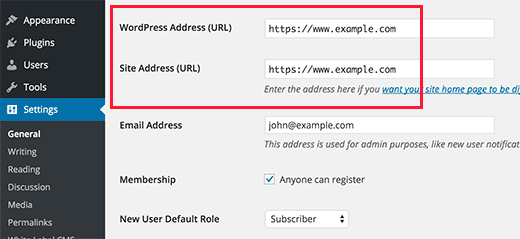
Vergessen Sie nicht, Ihre Änderungen zu speichern.
Für bestehende WordPress-Websites
Wenn Ihre Website schon eine Weile online ist, dann ist sie wahrscheinlich von Suchmaschinen indiziert worden. Andere Leute haben möglicherweise mit http in der URL darauf verlinkt. Sie müssen sicherstellen, dass der gesamte Datenverkehr auf die https-URL umgeleitet wird.
Das Erste, was Sie tun müssen, ist, das Plugin Really Simple Security (früher bekannt als Really Simple SSL) zu installieren und zu aktivieren. Weitere Details finden Sie in unserer Schritt-für-Schritt-Anleitung, wie man ein WordPress-Plugin installiert.
Das Plugin erkennt Ihr SSL-Zertifikat automatisch und richtet Ihre Website für dessen Verwendung ein. In den meisten Fällen müssen Sie keine weiteren Änderungen vornehmen. Das Plugin behebt auch Probleme mit unsicheren Inhalten.
Google Analytics-Einstellungen aktualisieren
Wenn Sie Google Analytics auf Ihrer WordPress-Website installiert haben, müssen Sie dessen Einstellungen aktualisieren und Ihre neue URL mit https hinzufügen.
Schritt 1: Datenströme öffnen
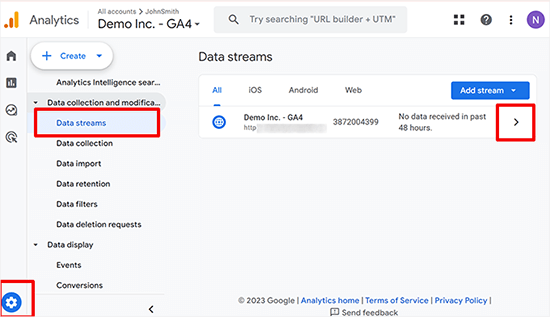
Melden Sie sich bei Ihrem Google Analytics-Dashboard an und klicken Sie im Navigationsmenü auf der linken Seite auf „Admin“.
Klicken Sie dann im Menü auf Eigenschaftseinstellungen » Datenerfassung und -modifikationen » Datenströme.
Schritt 2: Die Stream-URL bearbeiten
Klicken Sie auf den Pfeil neben Ihren Website-Datenstrom, um ihn zu erweitern.
Klicken Sie danach auf die Schaltfläche Bearbeiten (Bleistiftsymbol), um den Stream zu bearbeiten.
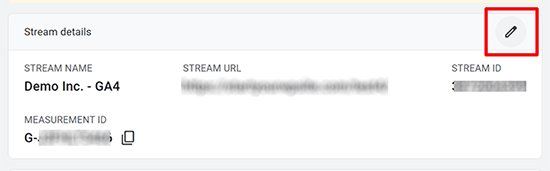
Schritt 3: Zu HTTPS wechseln
Dies öffnet die Stream-Details, die Sie ändern können.
Klicken Sie auf das HTTP-Dropdown-Menü und wählen Sie dann HTTPS aus.
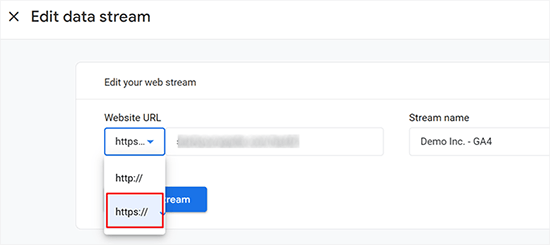
Vergessen Sie nicht, auf die Schaltfläche 'Speichern' zu klicken, um Ihre Einstellungen zu speichern.
Häufig gestellte Fragen zu SSL-Zertifikaten
Ist Let’s Encrypt SSL wirklich kostenlos?
Ja, Let’s Encrypt stellt völlig kostenlose SSL-Zertifikate zur Verfügung. Es ist ein gemeinnütziges Projekt, das von Organisationen wie Google, Mozilla und der Electronic Frontier Foundation unterstützt wird. Es gibt keine versteckten Gebühren oder Kosten.
Wie lange ist ein Let’s Encrypt SSL-Zertifikat gültig?
Let’s Encrypt-Zertifikate sind 90 Tage gültig. Die meisten Hosting-Anbieter wie Bluehost und SiteGround erneuern sie automatisch für Sie, sodass Sie sich keine Gedanken über den Ablauf machen müssen.
Wird das Hinzufügen von SSL meine WordPress-Website beschädigen?
Nein, wenn Sie die Schritte korrekt befolgen. Das häufigste Problem sind Mixed-Content-Fehler, die auftreten, wenn einige Ressourcen immer noch über HTTP geladen werden. Das Really Simple Security Plugin behebt diese automatisch.
Benötige ich SSL, wenn ich keinen Online-Shop habe?
Ja. Google verwendet HTTPS als Ranking-Signal, daher hilft SSL Ihrer SEO. Browser markieren auch Nicht-HTTPS-Seiten als „Nicht sicher“, was Besucher selbst bei einem einfachen Blog abschrecken kann.
Kann ich Let’s Encrypt SSL bei jedem Hosting-Anbieter verwenden?
Ja, Let’s Encrypt funktioniert mit jedem Hosting-Anbieter. Einige Hoster wie Bluehost und SiteGround haben eine integrierte Unterstützung, die die Einrichtung erleichtert. Bei anderen Hostern müssen Sie das Zertifikat möglicherweise manuell installieren.
Zusätzliche Sicherheits- und SSL-Tipps
WordPress-Sicherheit ist keine einmalige Sache. Sie müssen wachsam sein und sicherstellen, dass Ihre Website die Best Practices befolgt.
Hier sind einige zusätzliche Tipps zur Fehlerbehebung bei SSL und zur Verbesserung der WordPress-Sicherheit:
- So beheben Sie häufige SSL-Probleme in WordPress
- So erneuern Sie ein SSL-Zertifikat (Schritt für Schritt für Anfänger)
- E-Commerce-Sicherheitstipps: So sichern Sie Ihren WordPress-Shop
- So erstellen Sie ein sicheres Kontaktformular in WordPress
- Wichtige Tipps zum Schutz Ihres WordPress-Adminbereichs
Wir hoffen, dieser Artikel hat Ihnen geholfen, kostenloses SSL in WordPress mit Let’s Encrypt hinzuzufügen. Möglicherweise möchten Sie auch unseren Leitfaden über den Unterschied zwischen TLS- vs. SSL-Protokollen lesen oder unserem vollständigen Schritt-für-Schritt-Leitfaden zur WordPress-Sicherheit folgen.
Wenn Ihnen dieser Artikel gefallen hat, abonnieren Sie bitte unseren YouTube-Kanal für WordPress-Video-Tutorials. Sie finden uns auch auf Twitter und Facebook.


Dennis Muthomi
Obwohl die technische Einrichtung gründlich behandelt wurde, habe ich festgestellt, dass Warnungen zu gemischten Inhalten nach der Installation oft die größte Herausforderung darstellen.
Wenn ich mehrere Websites zu HTTPS migriere, führe ich immer einen gründlichen Inhalts-Scan mit Tools wie Really Simple SSL Pro durch, um eingebettete HTTP-Ressourcen in alten Beiträgen und Seiten zu erkennen.
Dieser zusätzliche Schritt spart später Stunden an Fehlerbehebung, insbesondere bei inhaltsreichen Websites mit jahrelang eingebetteten Medien.
kzain
Ich bin neugierig auf den Erneuerungsprozess für Let’s Encrypt-Zertifikate. Gibt es Tipps oder Tools, die Sie für die Verwaltung von Erneuerungen empfehlen, um mögliche Sicherheitslücken zu vermeiden?
WPBeginner Support
Wir behandeln, wie man mit Verlängerungen umgeht, in unserem Artikel unten!
https://www.wpbeginner.com/wp-tutorials/how-to-renew-ssl-certificate/
Admin
Moinuddin Waheed
Ich hatte Schwierigkeiten, ein SSL-Zertifikat auf der Website eines meiner Kunden zu installieren, der bereits Hosting bei GoDaddy gekauft hatte.
aber es gibt kein solches Option in seinem Dashboard wie bei Bluehost, Dreamhost und anderen.
Vielen Dank für die detaillierten Anweisungen zur Installation von SSL-Zertifikaten auf Websites.
Ich weiß nicht, ob GoDaddy auch eine solche Option hat, die ich nicht finden kann?
WPBeginner Support
Sie müssten sich bei GoDaddy nach den aktuell verfügbaren Optionen erkundigen.
Admin
Jiří Vaněk
GoDaddy hat eine Admin-Oberfläche und darin eine sogenannte Produktseite. Hier können Sie SSL für Ihre Website ganz einfach installieren. In dieser Admin-Oberfläche gibt es einen Tab „Alle verwalten“, und hier sind die SSL-Zertifikate versteckt. Sie klicken auf das neue Zertifikat und wählen dann einfach die Domain aus, für die Sie das Zertifikat installieren möchten. Dafür gibt es einen Assistenten. Es ist ziemlich einfach, nur ein bisschen „versteckt“.
mukesh jethva
Meine Website wird auf Shared Hosting gehostet. Wie kann ich Let’s Encrypt SSL auf meiner Website installieren?
WPBeginner Support
Sie müssen sich bei Ihrem spezifischen Hosting-Anbieter erkundigen, welche Spezifikationen zulässig sind.
Admin
balu
Ist die Let’s Encrypt-Option bei HostGator verfügbar?
WPBeginner Support
Hallo Balu,
Ja, Sie können Let’s Encrypt kostenloses SSL bei HostGator installieren.
Admin
Shana
Vielen Dank für diesen großartigen Artikel. Ich habe Go Daddy und meine Website ist jetzt sicher. Das Let’s Encrypt SSL-Zertifikat läuft in 90 Tagen ab. Muss ich das Zertifikat alle 90 Tage „erneuern“? Wenn ja, kann ich einfach auf den Link „erneuern“ klicken oder muss ich alle Schritte zur Installation des Zertifikats durchlaufen? Vielen Dank!
WPBeginner Support
Hallo Shana,
Die meisten Hosting-Unternehmen erneuern das Zertifikat automatisch.
Admin
Jorgelina
Hallo, ich konnte meine brandneue Seite mit Ihrer Methode problemlos auf https migrieren, aber als ich es für meine ältere Seite versucht habe, hat es nicht funktioniert. Ich konnte mich nicht in mein Dashboard einloggen, wissen Sie, was passieren könnte? Ich habe alles so gemacht, wie Sie es gesagt haben.
Vielen Dank!
WPBeginner Support
Hallo Jorgelina,
Sie meinten wahrscheinlich Website, als Sie Seite sagten. Es ist für uns schwieriger zu erraten, was schief gelaufen sein könnte. Versuchen Sie, die Schritte, die Sie unternommen haben, rückgängig zu machen und versuchen Sie es dann erneut.
Admin
Anson
Hallo,
Let's Encrypt oder Cloudflare SSL verwenden, was ist besser? und was ist der Unterschied.
Bitte um Rat.
Vielen Dank,
Anson
Biplab Das
Hallo Syed, danke für diesen großartigen Artikel. Ich habe eine klare Vorstellung von SSL und der Bedeutung von HTTPS bekommen. Ich habe bereits SSL für meine Website installiert. Es hat mir wirklich geholfen, ein höheres Ranking in den Google SERPs zu erzielen. Zuvor wusste ich, dass SSL-Zertifikate kostenpflichtig sind. Aber jetzt gibt es sie kostenlos bei Let's Encrypt. Vielen Dank, dass Sie diesen wertvollen Beitrag geschrieben haben.
WPBeginner Support
Hallo Biplab Das,
Glad you found the article helpful
Admin
Phet
Wäre dies eine gute Alternative zu anderen kostenpflichtigen SSL-Zertifikaten beim Aufbau eines Online-Shops?
Mario
Wie sollten Sie Ihre CloudFlare-Einstellungen ändern, nachdem Sie das Let’s Encrypt-Zertifikat installiert und Ihre Website auf HTTPS umgestellt haben? Ich beziehe mich insbesondere auf den Tab „Krypto“.
serouj baghdassarian
Hallo, ich habe gerade das SSL von SiteGround aktiviert (erzwingt HTTPS) und sehe, dass es funktioniert, aber mit der Warnung „Ihre Verbindung zu dieser Website ist nicht sicher“... ist das normal?
WPBeginner Support
Hallo Serouj,
Nein, Ihre Website ist noch nicht sicher. Bitte befolgen Sie die Anweisungen im Artikel oder bitten Sie Ihren Hosting-Anbieter um Unterstützung. Er kann das Problem für Sie beheben oder Ihnen die richtige Richtung weisen.
Admin
Sunny
Nachdem ich über SiteGround zu https gewechselt bin, war alles in Ordnung, außer dass ich meine Social Shares verloren habe. Können Sie eine Anleitung erstellen, um sie zurückzubekommen. (Ich habe das SumoMe Social Sharing Plugin verwendet.)
Okoto Enigma
Ich habe migriert, 301-Weiterleitungen durchgeführt und die URL in Google Analytics auf https:// geändert. Aber wie wähle ich jetzt meine bevorzugte Domain in der Search Console aus? Es wird mir immer wieder gesagt, ich solle den Besitz von www verifizieren, aber es wird mir nicht gezeigt, wie ich ihn verifizieren kann. Können Sie mir helfen?
vamshi
Ich bin von http auf https umgezogen, aber es wird immer noch als unsicher angezeigt und auf eine Website in einem anderen Land weitergeleitet. Was ist das Problem? Ich kann mich jetzt nicht mehr bei WordPress anmelden. Können Sie mir bitte helfen?
Dillip
Können Sie mir bitte mitteilen, wie ich das bei HostGator mache? Ich habe es vorher überprüft, aber es scheint, als gäbe es einige ausstehende Probleme mit dem Hosting-Anbieter und es wird noch geprüft.
Matus
Wenn ich fragen darf, warum verwenden Sie auf Ihrer Website kein SSL von Let's Encrypt?
Stav
Danke für die Infos, Leute!
Ich liebe diesen Blog und er hat mir sehr geholfen.
Ich benutze Really Simple SSL mit dem Shared SSL, das ich von meinem Hoster bekommen habe. Das Problem ist, dass die Weiterleitung von HTTP zu HTTPS nur auf der Homepage einwandfrei funktioniert. Andere Seiten werden nicht weitergeleitet. Und das RSSSL-Plugin aktualisiert sich jeden zweiten Tag, löst aber das Problem nicht. Gibt es eine Lösung für dieses Problem?
allan
Danke! Ich suche seit Stunden nach dieser Integration und obwohl mein Hoster Let's Encrypt-Unterstützung anbietet, bietet er keine Dokumentation zur Implementierung an.
Matthew Granat
Toller Artikel! Habe gerade etwa 60 Websites zu SiteGround umgezogen und könnte nicht glücklicher sein. Let's Encrypt mit dem SSL-Plugin zu entdecken und zu nutzen, ist wie die Kirsche auf der Sahnetorte!
Danke nochmals!
Tony Bright
OK, ich versuche, das zu verstehen. Ich benötige immer noch eine dedizierte IP von Bluehost und kann dann das kostenlose SSL von Let's Encrypt installieren? Und das wäre eine bessere Option als das kostenlose SSL von BH, richtig?
Ich werde eine E-Commerce-Website für Fitnessbekleidung und -ausrüstung entwickeln.
Douglas Barnes
Ich habe Let's Encrypt auf einem Ubuntu 16.04 LAMP-Server über die Shell installiert. Alle WordPress-Dateien zeigen einen weißen Bildschirm. Ich habe die Website in QUALSYS getestet, was in Ordnung war. Ich habe eine HTML-Testseite im Stammverzeichnis eingerichtet, die mit HTTPS funktioniert. Es sind nur die WP-Seiten.
Ich denke, ich muss einige Konfigurationen in der Datei default-ssl.conf vornehmen, obwohl mein Versuch dazu dazu geführt hat, dass der weiße Bildschirm angezeigt wurde und die Website verschwand. Irgendwelche Gedanken dazu?
Suhinder lal
Ich habe mich an ein WP-Plugin namens WP Encrypt gewandt, um Let's Encrypt auf einer WordPress-Website einzurichten. Bitte leiten Sie mich an, ob es sich lohnt, kostenloses SSL von Let's Encrypt zu installieren.
Ian Rayner
Das hat mir Albträume bereitet.
Auf meiner lokalen Entwicklungsseite (ich benutze MAMP) habe ich über Dashboard – Einstellungen – Allgemein die URLs von „http“ auf „https“ geändert. Sobald ich die Änderung gespeichert habe, erhielt ich eine Meldung, dass localhost die Verbindung verweigert. Ich kann mich nicht im Dashboard anmelden, um die URL zurückzuändern – ich erhalte dieselbe Meldung und die Adresse in der Leiste ist
https://localhost/mysite/.Ich habe versucht, mit wp-login.php zu spielen, um SSL nicht zu erzwingen, aber ohne Erfolg.
Es ist ein schrecklicher Teufelskreis. Haben Sie Ideen, wie ich aus diesem Problem herauskomme?
WPBeginner Support
Hallo Ian,
Sie können die URLs Ihrer Website mit diesen Schritten wieder auf HTTP zurücksetzen.
Gehen Sie zu /Applications/Mamp/htdocs auf Ihrem Computer. Suchen Sie Ihre WordPress-Installation (wahrscheinlich im Ordner mysite) und gehen Sie dann zu /wp-content/themes/your-current-theme/. Ersetzen Sie your-current-theme durch das Verzeichnis des Themes, das Sie auf Ihrer Website verwendet haben. In Ihrem Theme-Ordner müssen Sie die Datei functions.php bearbeiten.
Fügen Sie diesen Code am Ende in Ihre functions.php-Datei ein.
1-click Use in WordPress
Speichern Sie die Änderungen und versuchen Sie, auf Ihre Website unter
http://localhost/mysitezuzugreifenAdmin
Markus Martin
Hallo Syed. Ich habe versucht, dieses Zertifikat mehrmals zu installieren, nachdem ich das Really Simple SSL Plugin aktiviert hatte, aber es hat meine Website immer wieder kaputt gemacht und einen Fehler 500 zurückgegeben. Ich verstehe nicht, wie ich das Zertifikat über die Let’s Encrypt-Website erstellen kann, also habe ich stattdessen diese Website benutzt und es dann manuell auf meiner Website installiert. Meine Hoster sagten mir, dass ich SSL installieren kann, obwohl ich Shared Hosting nutze. Was könnte das Problem sein?
WPBeginner Support
Versuchen Sie, SSL hinzuzufügen, nachdem Sie alle anderen Plugins auf Ihrer Website deaktiviert haben. Aktivieren Sie sie dann einzeln wieder, bis Sie den Fehler reproduzieren können.
Admin
Markus Martin
Vielen Dank. Ich habe dasselbe getan und festgestellt, dass etwa zwei bis drei Plugins meine Website zum Absturz brachten. Trotzdem bricht das SSL die CSS meiner Website. Ich musste es komplett entfernen und ohne SSL bleiben.
jelvir
Haben Sie Tipps für jemanden, der selbst hostet? Ich hoste meine kleine Website, die in WordPress auf einem Raspberry Pi in einer LAMP-Umgebung läuft.
Luong
Toller Artikel, ich habe das SSL im Hosting-Panel aktiviert und dann das Plugin installiert, keine weitere Konfiguration. Danke.
Sorin Ciprian
Danke für das Tutorial! Darf ich fragen, nachdem ich SSL auf meiner Domain aktiviert habe, muss ich dann die Sitemap der Website in den Google Webmaster Tools aktualisieren?
Danke!
Facun
Hallo,
Sehr schöner Artikel, danke!
Ich habe mich gefragt, wie ich Let's Encrypt nur auf bestimmten Seiten (z. B. Woocommerce- und Kontaktseiten) implementieren kann.
Danke,
Facun
Matthew
Ich bin wirklich froh über das, was Let’s Encrypt tut; Verschlüsselung für jedermann leicht zugänglich zu machen, ist wirklich großartig. Gut zu sehen, dass Webhoster es auch für ihre Kunden implementieren. Mein Hoster, StackPress, gehört zu den Hostern, die jetzt Let’s Encrypt anbieten, und ich bin ziemlich begeistert davon.
John Pescod
Ich bin relativ neu bei WordPress, daher habe ich viel auf WPBeginner gelesen. Ich starte eine neue Website und möchte von Anfang an SSL verwenden – so bin ich auf diesen Artikel gestoßen. Meine belgische Hosting-Firma bietet keine automatisierte Möglichkeit zur Installation von Let's Encrypt, aber sie erlaubt mir, mein eigenes SSL zu installieren, ohne das Zertifikat über sie kaufen/installieren zu müssen.
In Ihrem Artikel schreiben Sie „WordPress-URLs nach der SSL-Einrichtung aktualisieren – Nach der Einrichtung des kostenlosen SSL-Zertifikats mit Let's Encrypt“, aber Sie schreiben nicht, wie dieser Prozess tatsächlich manuell durchgeführt wird (es sei denn, ich habe ihn komplett übersehen!). Auf der Website von Let's Encrypt verweisen sie auf ihrer „Erste Schritte“-Webseite auf die Installation von „Certbot“ zu diesem Zweck, und dann wird alles für mich so gut wie Chinesisch...
Der Link, der in Ihrem Text eingebettet ist, „Nach der Einrichtung des kostenlosen SSL-Zertifikats mit Let's Encrypt“, hat mich nur zu einer GoDaddy-Werbung für Webhosting weitergeleitet, während ich erwartet hatte, dass er sich auf einen nützlichen Text bezieht, der erklärt, wie man ein kostenloses SSL-Zertifikat von Let's Encrypt erhält.
Ich hatte gehofft, dass Ihr Artikel Leuten, deren Hoster die Let's Encrypt-Installation nicht automatisieren, erklärt, wie sie dies selbst tun können, aber nachdem ich das Ende Ihres Artikels erreicht habe, stehe ich (und sicherlich viele andere) ohne die erhofften Informationen da.
WPBeginner Support
Bitte schauen Sie sich den Abschnitt „Let’s Encrypt Free SSL auf anderen Webhosts installieren“ an. Wir haben ein Beispiel für BlueHost gegeben, ein Webhosting-Unternehmen, das keine einfachen Tools zur automatischen Einrichtung von Let’s Encrypt anbietet. Sie haben jedoch eine Seite, wie man 3rd-Party-SSL-Zertifikate einrichtet. Sie können auch Ihr Webhosting-Unternehmen bitten, Ihnen bei der Einrichtung von SSL zu helfen.
Admin
John Pescod
Es tut mir leid, dass ich nicht erwähnt habe, dass ich auch den BlueHost-Link gelesen hatte. In den Informationen, die BlueHost bereitstellt, heißt es: „Stellen Sie die CSR dem SSL-Anbieter Ihrer Wahl zur Verfügung. Dieser tauscht sie gegen eine CRT-Datei aus.“ Ich habe bereits eine CSR erstellt, die bereit ist, an einen Drittanbieter für ein SSL-Zertifikat weitergeleitet zu werden, und ich möchte Let's Encrypt dafür verwenden. Aber nirgendwo auf der Let's Encrypt-Website finde ich eine Möglichkeit, meine CSR einzureichen. Sie haben eine Support-Seite, aber diese ist voller technischer Fragen und Antworten, ich habe nichts gefunden, das besagt, wie man ein SSL-Zertifikat von Let's Encrypt unter Verwendung einer CSR erhält. Andere (kostenpflichtige) SSL-Zertifikatsanbieter haben eine einfache und offensichtliche Möglichkeit, Ihre CSR einzureichen, um im Gegenzug ein SSL-Zertifikat zu erhalten.
Saif
Ich habe persönlich versucht, Let’s Encrypt auf Bluehost zu installieren, aber es ist mir nicht gelungen. Ich habe mit dem Kundensupport gesprochen und sie sagten mir, dass sie Let’s Encrypt-Zertifikate nicht unterstützen. Und er verwies mich auf ein kostenpflichtiges. Ihr Shared Hosting ist heutzutage schlecht.
Bartek
Dreamhost sagte mir, ich könne Let’s Encrypt und CloudFlare nicht gleichzeitig verwenden. Ich habe mich daher außerhalb von Dreamhost für Cloudflare angemeldet, da diese auf eigene Weise kostenlose Verschlüsselung anbieten... irgendwie. Ich kann nicht herausfinden, wie ich ein Zertifikat erstellen und auf meiner Website installieren kann, und Dreamhost hilft nicht, da es sich um ein Cloudflare-Produkt handelt. Cloudflare hilft nicht, da es sich um einen kostenlosen Plan handelt. Ich frage mich, ob jemand einfache Einblicke dazu hat?
Hab einen tollen Tag in der Matrix!
VB
Vijay
Cloudflare unterstützt HTTPS für kostenlose Tarife nicht. Sie benötigen also ein Premium-Cloudflare-Konto, wenn Sie SSL verwenden möchten.
Bartek
Hallo,
Vielleicht hast du Recht, aber sie sagen, dass sie es tun, und die Optionen, es zu aktivieren, sind direkt da, aus denen ich wählen kann, von streng bis selbstsigniert...
Ruud
Bitte beachten Sie, dass Let’s Encrypt auf SiteGround nicht mit dem kostenlosen Plan von CloudFlare funktioniert!
Rakesh
Sehr gute Informationen. Bitte helfen Sie mir, SSL zu meiner Website hinzuzufügen. Ich benutze Godaddy Shared Hosting. Kann mir jemand helfen, Let’s Encrypt SSL zu meiner Website hinzuzufügen?
kenny
GoDaddy hat mir gesagt, dass sie Let’s Encrypt auf ihrem Shared Hosting nicht zulassen.
Dean Bartley
Sehr interessante Sache. Diese Seite hat mir viel beigebracht.
AHMED
Hallo Syed! Tolles Tutorial. Ich möchte nur fragen, wann dieser Fehler auftritt, ob es die Zeit ist, wenn der Benutzer kauft, sich auf der Website anmeldet oder jedes Mal, wenn das Web kein SSL-Zertifikat hat. Bietet mein Web zum Beispiel keinen Login und kein Einkaufssystem an, brauche ich dann ein SSL-Zertifikat? Wird dieser Fehler auftreten oder nicht??
danke
Jay A
Ich habe eine WordPress-Website, die auf InMotion-Hosting läuft. Ich habe sie heute kontaktiert und sie sagten mir im Grunde, dass ich sie kostenlos installieren kann, aber dass sie keine Unterstützung oder Hilfe dabei anbieten werden. Hat jemand Let's Encrypt für eine InMotion WP-Website eingerichtet? Ich habe es bis zum SSL/TLS-Manager in meinem cPanel geschafft, hatte aber keine Ahnung, was ich von dort aus tun soll. Jede Hilfe wäre willkommen. Danke.
John
Hallo Syed,
Danke für den Artikel. Sehr interessant, da ich kürzlich bei Siteground eingestiegen bin und natürlich Let’s Encrypt installiert hatte. Funktioniert super auf dem PC, aber… auf Mobilgeräten wird es als nicht vertrauenswürdig eingestuft. Haben Sie von diesem Phänomen gehört oder könnte es ein Siteground-Problem sein (Konfiguration ihrer Webserver)?
WPBeginner Support
Bitte kontaktieren Sie den SiteGround-Support. Sie können Ihnen besser helfen.
Admin
Ashutosh Kumar
Es ist kein Problem von Siteground.
Let's Encrypt SSL wird auf den meisten mobilen Browsern nicht vertraut.
Rick Zich
Dieses Problem wurde möglicherweise behoben. Wir haben ein Let's Encrypt-Zertifikat und es funktioniert sowohl auf dem Desktop als auch auf dem Mobilgerät mit WooCommerce. Zumindest im Safari-Browser auf dem iPhone. Es ist jedoch interessant, weil man auf die Adresse tippen muss, um https zu sehen, da es nicht in der normalen Adresse angezeigt wird.
Luna Lunapiena
Ich habe es gerade auf mehreren Websites/Domains ausprobiert. Scheint gut zu funktionieren!
Luna Lunapiena
getestet auf iOS 9.2 und 9.3, Safari & Chrome – scheint auf beiden gut zu funktionieren
Melanie Lewis
Danke für diesen großartigen Beitrag und die Schritt-für-Schritt-Anleitung! Ich hatte zuvor ein Zertifikat gekauft, aber nicht die richtigen Schritte unternommen, um es richtig zu installieren. Ihr Beitrag hat mir geholfen, alles in Ordnung zu bringen!
Ich habe auch die gleiche Frage wie Tasos: Deinstallieren wir das Really Simple SSL-Plugin, nachdem alles eingerichtet ist, oder muss es weiterhin laufen?
Danke für all Ihre Bildungsbemühungen!
WPBeginner Support
Sie müssen das Plugin installiert und aktiviert lassen.
Admin
Justin
Ich nehme an, man müsste die Webmaster-Tools aktualisieren, sobald dies erledigt ist, richtig?
Arjun Chandran
Wenn Sie die Website-URL und die Homepage-URL mit https einstellen, leitet WordPress die Besucher automatisch weiter. Die Aktualisierung Ihres Webmaster-Tools ist ebenfalls eine gute Idee.
Senthilkumar
Vielen Dank für diesen Artikel. Ich habe jedoch eine Frage. Ich habe irgendwo gelesen, dass die Aktivierung von SSL die Einnahmen aus AdSense beeinträchtigt? Stimmt das?
Redaktion
Ehrlich gesagt sehe ich keinen Grund, warum dies Ihre AdSense-Einnahmen beeinträchtigen sollte. Wir haben gehört, dass einige Leute berichteten, dass ihr Traffic nach der Umstellung auf SSL zurückging, aber das liegt hauptsächlich daran, dass Google einige Zeit benötigt, um alles neu zu indizieren.
Admin
Andrew
Es ist großartig zu sehen, dass SiteGround seine Webhosting-Dienste ständig weiterentwickelt. Ich habe mehrere Kunden, die ich bei SiteGround untergebracht habe und nie zurückgeschaut habe. Das Hinzufügen des kostenlosen SSL-Zertifikats ist ein interessanter Service. Kommt das Zertifikat mit dem Standard-Webhosting? Ist das Zertifikat eine Premium-Option? So oder so, das Tutorial war äußerst hilfreich! Insbesondere da Google Websites mit http vs. https berücksichtigt.
Redaktion
Soweit ich das beurteilen kann, ist es auf allen ihren Konten verfügbar.
-Syed
Admin
Tasos Perte Tzortzis
Hallo, danke für diese Informationen. Eine Frage
Nachdem wir die Plugins Let’s Encrypt und Really Simple SSL erfolgreich installiert und den Prozess der Umbenennung der URL in https abgeschlossen haben, können wir diese Plugins dann aus dem WordPress-Dashboard entfernen?..
Oder müssen wir sie installiert und laufen lassen?
Mit freundlichen Grüßen
Keith Davis
Hallo Leute
Das sieht ziemlich gut aus und da Google SSL-Seiten bevorzugt, werde ich mir das auf jeden Fall genauer ansehen.
Ich werde meinem Hoster einen Link zu diesem Artikel senden und sehen, ob er ihn über CPanel verwendet.
Kate_H
Toller Artikel zur richtigen Zeit, Wpbeginner!
Ich steige gerade in die Welt der SSL-Zertifikate ein und dieses Tutorial hat mir einen großartigen Ausgangspunkt gegeben.
Mit freundlichen Grüßen,
Kate_H
Bern Ruelas
Tolle Arbeit, Syed! Ich habe für Zertifikate bezahlt, konnte aber bisher nicht allen meinen Websites die HTTPS-sichere Domainfähigkeit verleihen. Gutes Timing auch wegen der erhöhten Sicherheitsbedrohungen überall im Netz.
Machen Sie weiter so!
Danke,
Bern
Redaktion
Danke Bern – ja, das wird vielen Websites helfen, SSL zu bekommen. Die Leute von Let’s Encrypt leisten wirklich großartige Arbeit.
Admin