


Fühlt sich Ihre WordPress-Website träge an? Eine langsame Website ist der schnellste Weg, Besucher zu verlieren und in den Suchrankings abzufallen.
Selbst wenn Sie schnelles Hosting haben, fehlt Ihnen möglicherweise eine entscheidende Optimierung: Browser-Caching.
Bei WPBeginner verwenden wir Expires-Header, um Browsern genau mitzuteilen, welche Dateien gespeichert werden sollen. Dies stellt sicher, dass unsere Seiten für wiederkehrende Leser sofort geladen werden.
In diesem Leitfaden zeigen wir Ihnen, wie Sie Expires-Header in WordPress hinzufügen, um Ihre Website zu beschleunigen.

Wie werden Expires-Header in WordPress verwendet?
Wenn jemand eine Webseite auf Ihrer WordPress-Website zum ersten Mal besucht, werden alle Dateien nacheinander geladen. All diese HTTP-Anfragen zwischen dem Browser und Ihrem WordPress-Hosting-Server erhöhen die Ladezeit der Webseite.
Browser-Caching speichert einige oder alle dieser Dateien auf dem Computer des Besuchers. Das bedeutet, dass die Dateien beim nächsten Besuch der Seite von seinem eigenen Computer geladen werden können, was die Performance Ihrer WordPress-Website steigert und die Benutzererfahrung verbessert.
Nun fragen Sie sich vielleicht, wie die Browser wissen, welche Dateien sie speichern und wie lange sie sie aufbewahren sollen. Hier kommen die 'Expires-Header' ins Spiel.
Die Regeln, welche Dateien gespeichert und wie lange sie gespeichert werden sollen, werden entweder mit Expires-Headern oder Cache-Control-Headern festgelegt. In diesem Artikel konzentrieren wir uns auf Expires-Header, da sie für die meisten Benutzer einfacher einzurichten sind.
Expires-Header legen ein Ablaufdatum für jeden Dateityp fest, der im Browser-Cache gespeichert ist. Nach diesem Datum werden die Dateien von Ihrem Server neu geladen, um Besuchern die aktuellste Version der Seite anzuzeigen.
Wir zeigen Ihnen, wie Sie Expires-Header mit zwei verschiedenen Methoden hinzufügen. Die erste Methode ist einfacher und wird für die meisten Benutzer empfohlen. Sie können auf die Links unten klicken, um zu Ihrem bevorzugten Abschnitt zu springen:
Methode 1: Expires-Header mit dem WP Rocket WordPress-Plugin hinzufügen
WP Rocket ist das anfängerfreundlichste WordPress-Performance-Plugin auf dem Markt. Sobald es aktiviert ist, arbeitet es sofort daran, die Geschwindigkeit Ihrer Website zu verbessern, ohne dass Sie sich mit komplizierten Konfigurationseinstellungen herumschlagen müssen, wie bei vielen anderen Caching-Plugins.
WP Rocket ist ein Premium-Plugin, aber das Beste daran ist, dass alle Funktionen in ihrem niedrigsten Plan enthalten sind.

Das Erste, was Sie tun müssen, ist, das WP Rocket-Plugin zu installieren und zu aktivieren. Weitere Details finden Sie in unserer Schritt-für-Schritt-Anleitung, wie Sie ein WordPress-Plugin installieren.
Nach der Installation und Aktivierung schaltet WP Rocket automatisch das Browser-Caching ein. Standardmäßig fügt es Ablauf-Header und Cache-Control-Header mit den besten Einstellungen hinzu, um Ihre WordPress-Website zu beschleunigen.
Das ist alles, was Sie tun müssen. Wenn Sie mehr über das Plugin erfahren möchten, lesen Sie unseren Leitfaden, wie Sie WP Rocket in WordPress richtig installieren und einrichten.
Wenn Sie lieber ein kostenloses Caching-Plugin verwenden möchten, um Ihren Website Expires-Header hinzuzufügen, empfehlen wir Ihnen, sich W3 Total Cache anzusehen.
W3 Total Cache bietet einige der gleichen Funktionen wie WP Rocket, ist aber nicht so anfängerfreundlich. Es bietet auch nicht alle Funktionen, die Sie in einem All-in-One-Performance-Plugin wie WP Rocket erhalten. Sie müssen die Ablauf-Header manuell aktivieren, da sie nicht automatisch aktiviert werden.
Methode 2: Hinzufügen von Expires-Headern in WordPress mit Code
Die zweite Methode zum Hinzufügen von Expires-Headern in WordPress beinhaltet das Hinzufügen eines Code-Snippets zu Ihren WordPress-Dateien. Wir empfehlen dies nicht für Anfänger, da ein Fehler im Code zu ernsthaften Fehlern führen und Ihre Website beschädigen könnte.
Bevor Sie diese Änderungen vornehmen, empfehlen wir Ihnen, zuerst ein Backup Ihrer WordPress-Website zu erstellen. Weitere Details finden Sie in unserem Leitfaden, wie Sie Ihre WordPress-Website sichern und wiederherstellen.
Hinweis: Wenn Sie den Code speichern und Ihre Website abstürzt oder einen Fehler anzeigt, verbinden Sie sich einfach über einen FTP-Client oder den Dateimanager und löschen Sie den gerade hinzugefügten Code. Dies stellt Ihre Website sofort wieder her.
Damit wollen wir uns ansehen, wie Sie Expires-Header hinzufügen, indem Sie Code zu WordPress hinzufügen.
Ermitteln Sie, ob Ihre Website Apache oder Nginx verwendet
Zuerst müssen Sie herausfinden, ob Ihre Website Apache- oder Nginx-Server verwendet. Sie müssen zu Ihrer Website navigieren, mit der rechten Maustaste auf die Seite klicken und dann die Option 'Untersuchen' auswählen.
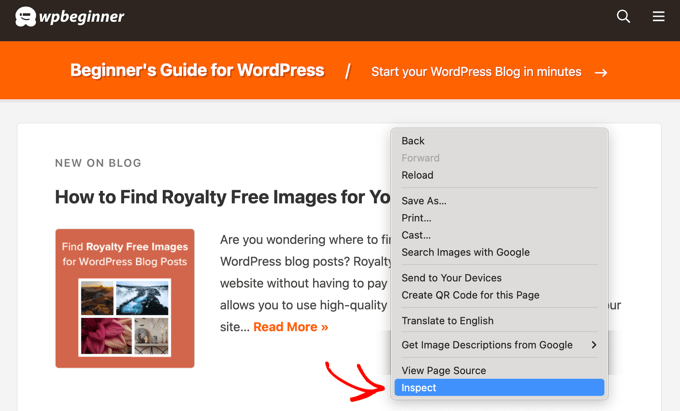
Als Nächstes müssen Sie oben auf der Seite auf die Registerkarte „Netzwerk“ klicken.
Möglicherweise müssen Sie die Seite aktualisieren, damit die Ergebnisse geladen werden.
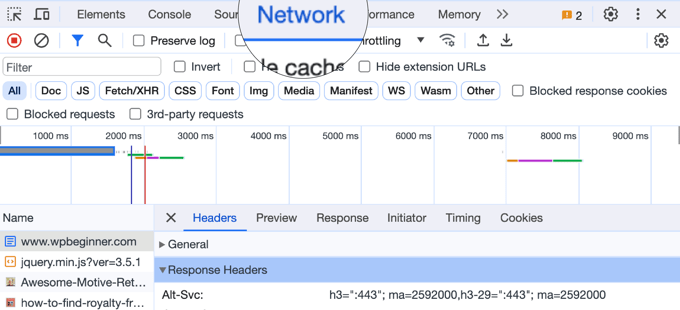
Danach können Sie oben in der Spalte „Name“ auf Ihren Domainnamen klicken.
Dann sollten Sie zum Abschnitt 'Response Headers' scrollen und nach einem Eintrag namens 'server' suchen.
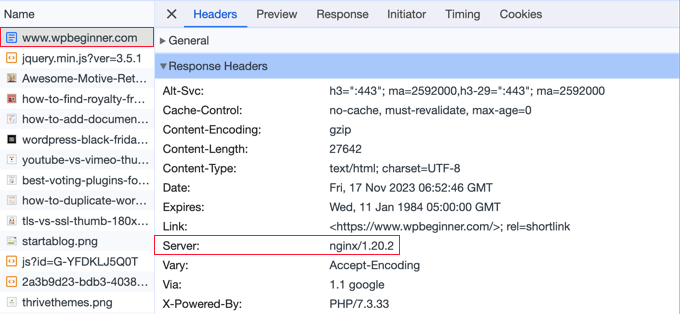
Dies zeigt Ihnen, welcher Webserver verwendet wird. Wenn Sie 'Apache' oder 'LiteSpeed' sehen, können Sie die erste Methode unten verwenden. Wenn Sie 'Nginx' sehen, sollten Sie die zweite Methode verwenden.
Wenn Sie mit der Verwendung des Browser-Inspektors nicht vertraut sind, können Sie sich einfach an das Support-Team Ihres WordPress-Hosting-Providers wenden und fragen, ob Ihre Website Apache oder Nginx verwendet.
Jetzt, da Sie wissen, welchen Webserver Ihre Website verwendet, verwenden Sie die folgenden Links, um vorwärts zu springen:
- So fügen Sie Expires-Header in Apache (und LiteSpeed) hinzu
- Wie man Ablauf-Header in Nginx hinzufügt
So fügen Sie Expires-Header in Apache (und LiteSpeed) hinzu
Um Expires-Header zu einem Apache-Server hinzuzufügen, müssen Sie Code zu Ihrer .htaccess-Datei hinzufügen.
Um diese Datei zu bearbeiten, müssen Sie sich mit einem FTP-Client oder dem Dateimanager-Tool Ihres Hosters mit Ihrem WordPress-Hosting-Konto verbinden. Sie finden Ihre .htaccess-Datei im Stammverzeichnis Ihrer Website.
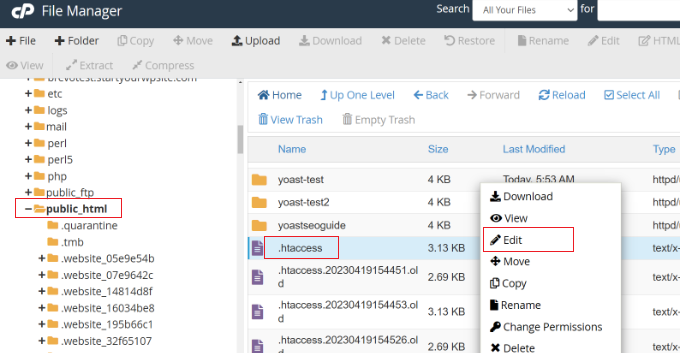
Hinweis: Manchmal kann die .htaccess-Datei versteckt sein. Wenn Sie Hilfe beim Finden benötigen, lesen Sie unseren Leitfaden, warum Sie .htaccess auf Ihrer WordPress-Website nicht finden können.
Als Nächstes müssen Sie Expires-Header hinzufügen, um das Browser-Caching zu aktivieren. Dies teilt dem Webbrowser mit, wie lange er Ihre Website-Ressourcen speichern soll, bevor sie gelöscht werden.
Sie können den folgenden Code am Anfang Ihrer .htaccess-Datei einfügen:
## EXPIRES HEADER CACHING ##
<IfModule mod_expires.c>
ExpiresActive On
ExpiresByType image/jpg "access 1 year"
ExpiresByType image/jpeg "access 1 year"
ExpiresByType image/gif "access 1 year"
ExpiresByType image/png "access 1 year"
ExpiresByType image/webp "access 1 year"
ExpiresByType image/svg "access 1 year"
ExpiresByType text/css "access 1 month"
ExpiresByType application/pdf "access 1 month"
ExpiresByType text/javascript "access 1 month"
ExpiresByType application/javascript "access 1 month"
ExpiresByType application/x-javascript "access 1 month"
ExpiresByType image/x-icon "access 1 year"
ExpiresDefault "access 3 days"
</IfModule>
## EXPIRES HEADER CACHING ##
Diese Werte sollten für die meisten Websites gut funktionieren, aber Sie können die Zeiträume anpassen, wenn Ihre Bedürfnisse anders sind.
Beachten Sie, dass der Code unterschiedliche Cache-Ablaufdaten basierend auf dem Dateityp festlegt. Bilder werden länger zwischengespeichert als HTML, CSS, Javascript und andere Dateitypen, da sie normalerweise gleich bleiben.
Wie man Ablauf-Header in Nginx hinzufügt
Wenn Sie einen Nginx-Server zum Hosten Ihres WordPress-Blogs verwenden, müssen Sie die Serverkonfigurationsdatei bearbeiten, um Expires-Header hinzuzufügen.
Hinweis: Wenn Sie einen Shared-Hosting-Provider oder einen Managed-WordPress-Host verwenden, haben Sie wahrscheinlich keinen Zugriff auf die Bearbeitung der Hauptserverkonfigurationsdatei. In diesem Fall sollten Sie sich an Ihr Hosting-Support-Team wenden und sie bitten, diese Expires-Header für Sie hinzuzufügen.
Wenn Sie Ihren eigenen VPS oder dedizierten Server verwalten, können Sie den folgenden Code zu Ihrer Konfigurationsdatei hinzufügen:
location ~* \.(jpg|jpeg|gif|png|webp|svg)$ {
  expires 365d;
}

location ~* \.(pdf|css|html|js|swf)$ {
  expires 3d;
}
Dieser Code legt die Ablaufzeiten für die verschiedenen Dateitypen fest. Beachten Sie erneut, dass Bilder länger zwischengespeichert werden als HTML, CSS, JS und andere Dateitypen, da Bilder normalerweise gleich bleiben.
Häufig gestellte Fragen zu Expires-Headern in WordPress
Nachfolgend finden Sie einige der häufigsten Fragen, die uns zur Implementierung von Expires-Headern auf WordPress-Websites gestellt werden. Diese sollten alle Bedenken ausräumen, die Sie möglicherweise bezüglich des Prozesses haben.
1. Was genau sind Expires-Header und warum brauche ich sie?
Expires-Header sind Anweisungen, die Webbrowsern mitteilen, wie lange sie die Dateien Ihrer Website lokal auf dem Computer eines Besuchers speichern (cachen) sollen. Wenn jemand Ihre Website besucht, werden Dateien wie Bilder, CSS und JavaScript heruntergeladen und temporär gespeichert. Mit Expires-Headern müssen wiederkehrende Besucher diese Dateien nicht erneut herunterladen, bis sie abgelaufen sind, was die Ladezeiten Ihrer Website beschleunigt.
2. Brechen das Hinzufügen von Expires-Headern meine WordPress-Website?
Wenn Expires-Header korrekt implementiert sind, beschädigen sie Ihre Website nicht. Wenn Sie jedoch die manuelle Code-Methode verwenden und einen Fehler in Ihrer .htaccess-Datei machen, kann dies zu Problemen führen. Deshalb empfehlen wir immer, Ihre Website zu sichern, bevor Sie Änderungen vornehmen, und für Anfänger ein Plugin wie WP Rocket zu verwenden, da es alles automatisch und ohne Risiko erledigt.
3. Wie lange sollte ich meine Ablauf-Header für verschiedene Dateitypen einstellen?
Wir empfehlen, längere Ablaufzeiten für Dateien festzulegen, die sich selten ändern, wie z. B. Bilder (1 Jahr), und kürzere Zeiten für Dateien, die häufiger aktualisiert werden, wie z. B. CSS und JavaScript (1 Monat). HTML-Dateien sollten die kürzesten Cache-Zeiten haben (einige Tage), da sich Ihre Inhalte regelmäßig ändern. Die Codebeispiele in unserem Artikel verwenden diese bewährten Zeitrahmen, die für die meisten WordPress-Sites gut funktionieren.
4. Kann ich Expires-Header mit jedem WordPress-Hosting-Anbieter verwenden?
Ja, Expires-Header funktionieren mit den meisten Hosting-Anbietern, aber die Implementierungsmethode hängt von Ihrem Servertyp ab. Die meisten Shared-Hosting-Anbieter verwenden Apache-Server, was bedeutet, dass Sie Code zu Ihrer .htaccess-Datei hinzufügen. Einige Hoster verwenden Nginx-Server, die eine Bearbeitung der Serverkonfigurationsdatei erfordern. Wenn Sie sich über Ihren Servertyp unsicher sind, zeigen wir Ihnen im Artikel, wie Sie dies überprüfen können, oder Sie können sich für Unterstützung an Ihren Hosting-Anbieter wenden.
5. Benötige ich Expires-Header, wenn ich bereits ein CDN verwende?
Während CDNs (Content Delivery Networks) dazu beitragen, Ihre Website zu beschleunigen, indem sie Dateien von Standorten ausliefern, die näher an Ihren Besuchern liegen, bieten Expires-Header dennoch zusätzliche Vorteile. Sie arbeiten zusammen mit CDNs, um Serveranfragen weiter zu reduzieren und die Ladezeiten zu verbessern.
Viele CDN-Dienste haben auch ihre eigenen Caching-Regeln, aber das Festlegen von Expires-Headern auf Ihrem Ursprungsserver stellt ein konsistentes Caching-Verhalten in allen Szenarien sicher.
6. Wie kann ich testen, ob meine Expires-Header ordnungsgemäß funktionieren?
Sie können Ihre Expires-Header mit Online-Tools wie GTmetrix, Google PageSpeed Insights oder Pingdom testen. Diese Tools analysieren Ihre Website und zeigen Ihnen, ob das Browser-Caching richtig konfiguriert ist. Sie können auch die Entwicklertools Ihres Browsers verwenden, um die Antwortheader zu überprüfen und zu sehen, ob die Expires- oder Cache-Control-Header mit Ihren Dateien gesendet werden.
Video-Tutorial
Zusätzliche Ressourcen
Wir hoffen, dieses Tutorial hat Ihnen geholfen zu lernen, wie Sie Expires-Header in WordPress hinzufügen. Möglicherweise möchten Sie auch diese zusätzlichen Ressourcen sehen:
- So beheben Sie die Warnung zur Browser-Caching-Nutzung in WordPress ganz einfach
- Beste WordPress CDN-Dienste (im Vergleich)
- Der ultimative Leitfaden zur Steigerung von WordPress-Geschwindigkeit & Leistung
- So löschen Sie Ihren Cache in WordPress (Schritt für Schritt)
Wenn Ihnen dieser Artikel gefallen hat, abonnieren Sie bitte unseren YouTube-Kanal für WordPress-Video-Tutorials. Sie finden uns auch auf Twitter und Facebook.




Mohan Hridoy
Die 1. Methode ist so einfach. Danke wpbeginner für dieses Tutorial
WPBeginner Support
Glad to hear and you’re welcome!
Admin
Dennis Muthomi
Vielen Dank für diesen umfassenden Leitfaden zum Hinzufügen von Expires-Headern in WordPress! Ich habe nach Möglichkeiten gesucht, die Leistung meiner Website zu verbessern, und dieser Artikel bietet klare, umsetzbare Schritte.
Ich schätze besonders die Erklärung, wie Expires-Header funktionieren und welche Auswirkungen sie auf die Ladezeiten haben. Die beiden von Ihnen beschriebenen Methoden richten sich an unterschiedliche Fähigkeitsstufen, was großartig ist. Für mich scheint das WP Rocket-Plugin eine ausgezeichnete Lösung zu sein.
Ich implementiere diese Techniken GERADE JETZT!
Jiří Vaněk
Ich möchte fragen, wo der Fehler liegen könnte. Ich habe Ablauf-Header in htacess eingestellt. Direktiven sind in Ordnung. Trotzdem sagt mir AIO SEO immer wieder, dass sie nicht gesetzt sind. Wo soll ich als Nächstes suchen?
WPBeginner Support
Wir empfehlen, sich an den Support von AIOSEO zu wenden, um sicherzustellen, dass es kein Erkennungsproblem gibt, auf das Sie bei der spezifischen Einrichtung Ihrer Website stoßen.
Admin
Jiří Vaněk
Vielen Dank für den Rat. Ich habe mich an den AIO SEO-Support gewandt, da ich das Problem immer noch nicht gelöst habe und das Plugin selbst mit den richtigen Einstellungen weiterhin einen Fehler meldet. Hoffentlich können sie die Ursache des Problems identifizieren. Vielen Dank, dass Sie sich die Zeit genommen haben, mir bei meinem Problem zu helfen.
Ivan Gneiding
Ich habe den Code in die .htaccess (Apache-Server) eingefügt, aber pingdom.com beschwert sich immer noch über Expires-Header. Was soll ich sonst noch tun?
Vielen Dank im Voraus.
Arthur Morehead
Die Entwicklertools haben meinen Server nicht angezeigt
Greg Murch
Liebe den Code für die .htaccess, es ist unwahrscheinlicher, dass die Website durch mehr Plugins verlangsamt wird.
Lasha
Viele Leute haben Probleme mit Expires-Headern und dies ist ein großartiger Leitfaden. Aber für diese Art von Dingen bevorzuge ich immer Plugins gegenüber manuellen Code-Injektionen.