


Ihr WooCommerce-Shop verkauft Produkte gut, aber was wäre, wenn dieselben Produkte mehrmals Einkommen generieren könnten? Ausrüstungsverleih bietet genau diese Möglichkeit.
Es verwandelt einen einzelnen Lagerartikel in einen wiederkehrenden Einnahmestrom, der Kunden bedient, die vorübergehenden Zugang zu Ihren Produkten benötigen.
Die Herausforderung bestand jedoch schon immer darin, eine einfache Möglichkeit zu finden, Mietfunktionalität zu bestehenden WooCommerce-Shops hinzuzufügen, ohne größere Überarbeitungen vornehmen zu müssen.
Wir haben ein kostenloses Plugin namens Bookings for WooCommerce gefunden, das dieses Problem perfekt löst.
Nach dem Testen auf mehreren Demo-Shops haben wir festgestellt, dass es sich um eine zuverlässige und anfängerfreundliche Methode zur Verwaltung von Vermietungen handelt.
Es integriert sich nahtlos in Ihre bestehende WooCommerce-Einrichtung. Wir führen Sie genau durch, wie Sie es zur Verwaltung von Ausrüstungsverleih nutzen können, damit Sie im Handumdrehen Buchungen entgegennehmen können.
💡Schnelle Antwort: So fügen Sie Ausrüstungsverleih hinzu
Wenn Sie nach der einfachsten Methode suchen, um Ausrüstungsverleih in Ihren Shop zu integrieren, empfehlen wir die Verwendung von Bookings for WooCommerce von WP Swings.
Dieses kostenlose Plugin ermöglicht es Ihnen, jedes WooCommerce-Produkt in einen buchbaren Artikel zu verwandeln. Sie können stündliche oder tägliche Zeitpläne festlegen, Inventarbeschränkungen verwalten und Buchungen manuell genehmigen, ohne Code schreiben zu müssen.
Was soll ich verwenden, um Ausrüstungsverleih zu meinem WooCommerce-Shop hinzufügen?
In diesem Leitfaden gehen wir davon aus, dass Sie bereits einen WooCommerce-Shop haben. Wenn nicht, dann können Sie unseren vollständigen Leitfaden unter WooCommerce ganz einfach einsehen.
Von allen Verleih-Plugins, die wir ausprobiert haben, ist die einfachste Methode, Ausrüstungsverleih in Ihren Shop zu integrieren, die Verwendung von Bookings for WooCommerce.
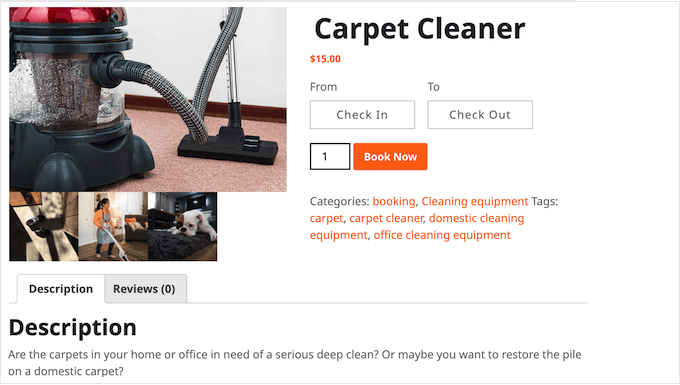
Dieses WooCommerce-Plugin ermöglicht es Ihnen, jedes WooCommerce-Produkt in einen buchbaren Artikel zu verwandeln, den Kunden für eine bestimmte Anzahl von Tagen oder Stunden mieten können.
Sie können diese Schnelllinks verwenden, um durch dieses Tutorial zu navigieren:
- Schritt 1: Erstellen Sie ein Mietprodukt in WooCommerce
- Schritt 2: Stündliche oder tägliche Ausrüstungsvermietung in WooCommerce anbieten
- Schritt 3: Legen Sie fest, wie viele Einheiten Kunden mieten können
- Schritt 4: Genehmigung durch den Administrator für Ausrüstungsverleih erforderlich
- Schritt 5: Basis- und Zusatzkosten hinzufügen (Optional)
- Step 6: Set Up Services and Additional Costs
- Schritt 7: Ausrüstungsvermietungen in Ihrem WooCommerce-Shop verwalten
- Ultimative Anleitungen zur Optimierung Ihres WooCommerce-Mietgeschäfts
- Häufig gestellte Fragen
Schritt 1: Erstellen Sie ein Mietprodukt in WooCommerce
Installieren und aktivieren Sie zuerst das Plugin Bookings for WooCommerce von WP Swings. Wenn Sie Hilfe benötigen, lesen Sie bitte unseren Leitfaden zur Installation eines WordPress-Plugins.
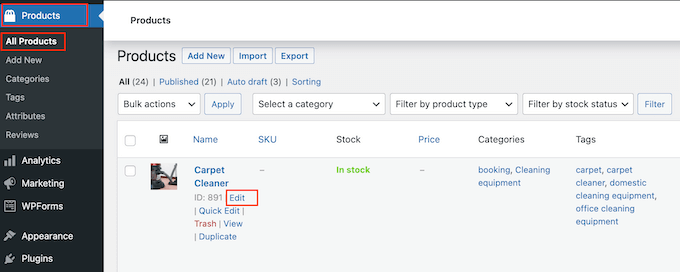
Nach der Aktivierung können Sie jedes WooCommerce-Produkt in ein buchbares Produkt umwandeln. Wenn Sie das Produkt bereits zu Ihrem Online-Shop hinzugefügt haben, gehen Sie zu Produkte » Alle Produkte.
Fahren Sie mit dem Artikel, den Sie in ein buchbares Produkt umwandeln möchten, und klicken Sie auf den Link „Bearbeiten“.
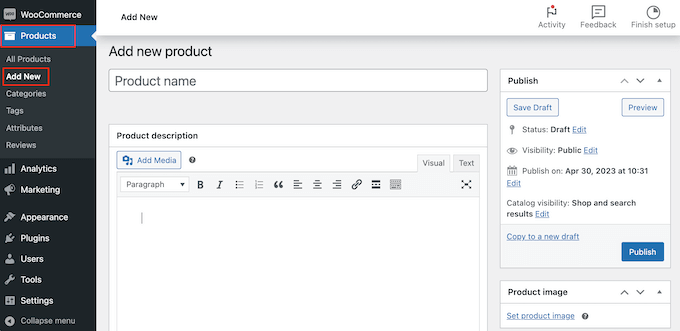
Sie können die Ausrüstung auch als neues Produkt hinzufügen, indem Sie zu Produkte » Neu hinzufügen gehen. Hier können Sie den Produktnamen eingeben, ein Foto hochladen, Produktkategorien und -tags hinzufügen, eine Beschreibung eingeben und vieles mehr.
Weitere Informationen zur Einrichtung eines WooCommerce-Produkts finden Sie in unserem Leitfaden WooCommerce ganz einfach.
Egal, ob Sie ein neues Produkt erstellen oder ein bestehendes bearbeiten, Sie können es auf genau die gleiche Weise in ein buchbares Produkt umwandeln.
Scrollen Sie einfach zum Feld 'Produktdaten' und öffnen Sie das Dropdown-Menü, das standardmäßig 'Einfaches Produkt' anzeigt.
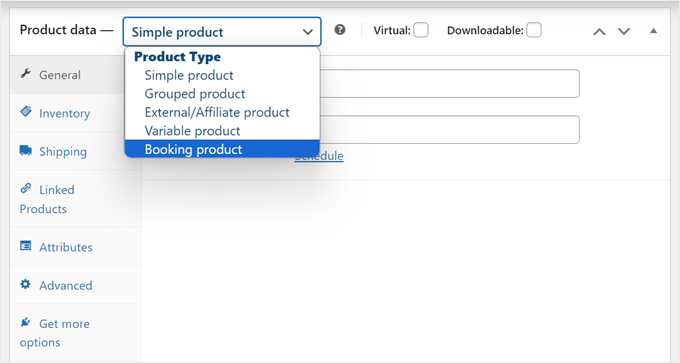
Sie können nun 'Buchungsprodukt' auswählen. Dies gibt Ihnen Zugriff auf viele neue Einstellungen, in denen Sie das buchbare Produkt konfigurieren können.
Schritt 2: Stunden- oder Tagesmiete von Ausrüstungen in WooCommerce anbieten
Nun konfigurieren Sie, ob Sie stunden- oder tageweise Gerätevermietungen in WooCommerce anbieten möchten.
Wählen Sie zuerst, ob Sie einen Einzelkalender oder einen Doppelkalender für die Buchung verwenden möchten.
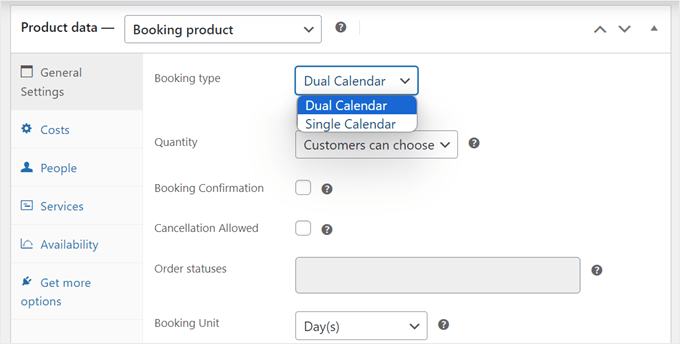
Verwenden Sie ‘Einzelkalender‘, wenn alle Ihre Artikel nach demselben Standard vermietet werden (z. B. alles ist eine Tagesmiete). Verwenden Sie ‘Doppelkalender‘, wenn Sie eine Mischung haben, z. B. Fahrräder stundenweise und Zelte tageweise vermieten.
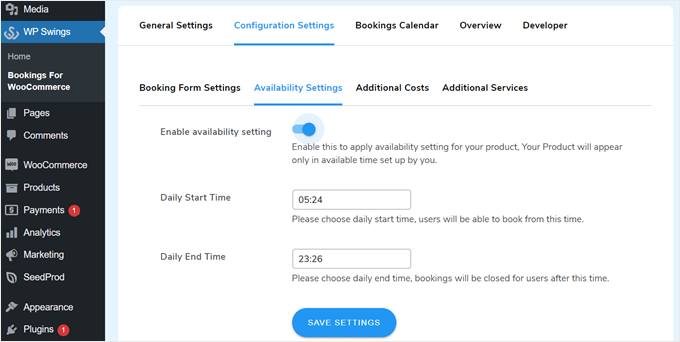
Wenn Sie 'Einzelkalender' verwenden, müssen Sie die verfügbaren Zeiten für die Ausrüstung festlegen, damit Benutzer nicht außerhalb Ihrer Geschäftszeiten buchen können.
Gehen Sie dazu zu WP Swings » Bookings for WooCommerce und navigieren Sie zur Registerkarte ‘Konfigurationseinstellungen‘. Wechseln Sie zu ‘Verfügbarkeitseinstellungen‘, um die Start- und Endzeiten für Ihre Mietdienste festzulegen.
Denken Sie daran, auf ‘Einstellungen speichern‘ zu klicken, um die Änderungen zu übernehmen.
Wenn Sie 'Dual Calendar' wählen, können Sie die Buchungseinheit und die Start- und Endzeiten für jedes Produkt anpassen. Dies wird empfohlen, wenn Sie eine große Vielfalt an Geräten haben und nicht für alle die gleichen Buchungseinstellungen verwenden können.
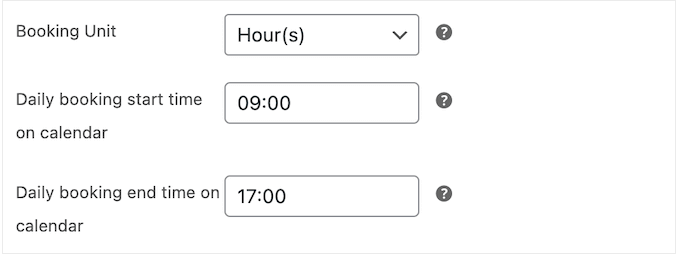
Mit diesem Plugin können Sie entweder die Buchungseinheit Stunde(n) oder Tag(e) wählen.
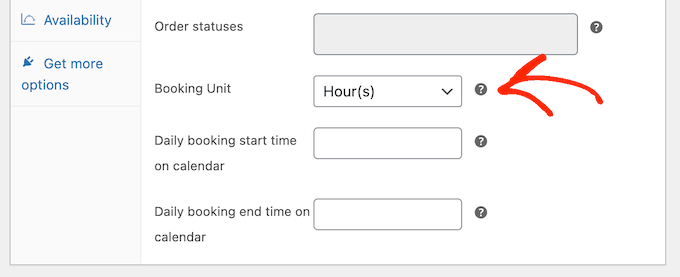
Sie können dann die Start- und Endzeit für den Buchungszeitraum über die Dropdown-Menüs 'Tägliche Buchung...' auswählen.
Im folgenden Bild können Kunden Ausrüstung nur zwischen 9 und 17 Uhr mieten.
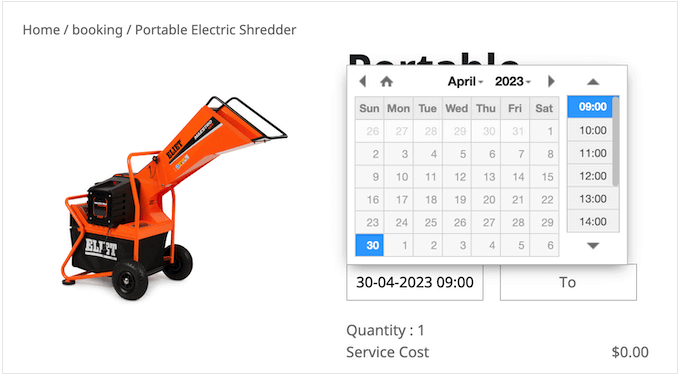
Nach dieser Änderung fügt WooCommerce einen Abschnitt hinzu, in dem Kunden auf Ihrer Website eine Start- und Endzeit auswählen können.
Dies ist perfekt für Geräte, die Menschen nur für sehr kurze Zeit benötigen. Wenn Sie beispielsweise Party-Ausrüstung vermieten, benötigen Kunden die Party-Artikel möglicherweise nur für ein paar Stunden.
Schritt 3: Festlegen, wie viele Einheiten Kunden mieten können
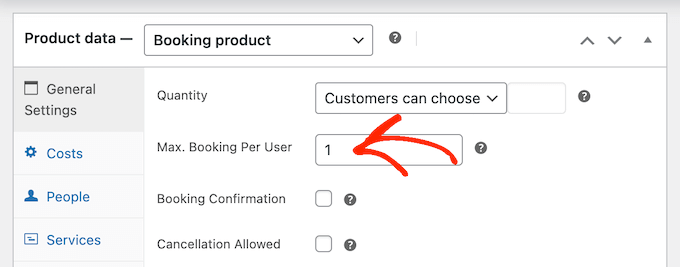
Sie können entweder eine festgelegte Anzahl von Einheiten anbieten oder den Kunden über das Dropdown-Menü 'Menge' auswählen lassen, wie viele Einheiten er mieten möchte.
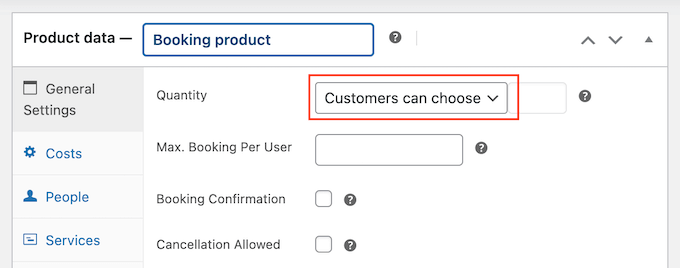
Damit Kunden mehrere Einheiten mieten können, wählen Sie „Kunde kann wählen“.
Standardmäßig können Kunden so viele Einheiten mieten, wie sie möchten, aber Sie können auch ein Limit hinzufügen. Wenn ein Kunde eine höhere Zahl eingibt, zeigt WooCommerce eine Fehlermeldung an.
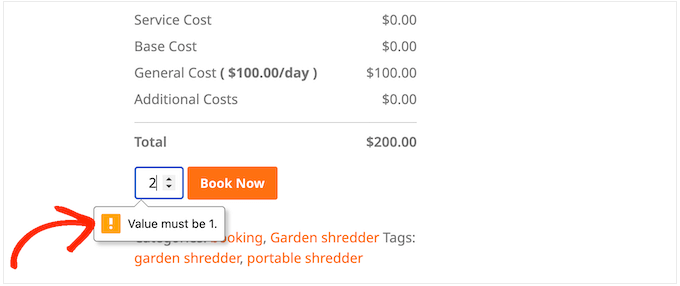
Dies ist nützlich, wenn Sie nur begrenzte Lagerbestände oder stark nachgefragte Ausrüstung haben.
Um ein Limit festzulegen, geben Sie eine Zahl in das Feld 'Max. Buchungen pro Benutzer' ein.
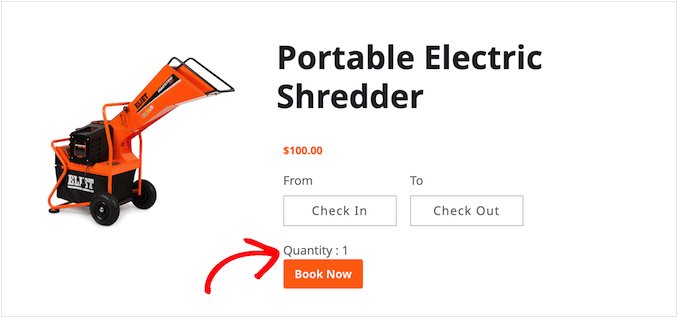
Eine weitere Option ist die Festlegung, wie viele Einheiten der Kunde buchen kann. Wenn Sie beispielsweise große oder teure Geräte wie schwere Landmaschinen vermieten, müssen Kunden möglicherweise nur eine einzige Einheit buchen.
Indem Sie die Menge im Voraus festlegen, können Sie einen Schritt im Buchungsprozess entfernen und das Kundenerlebnis verbessern.
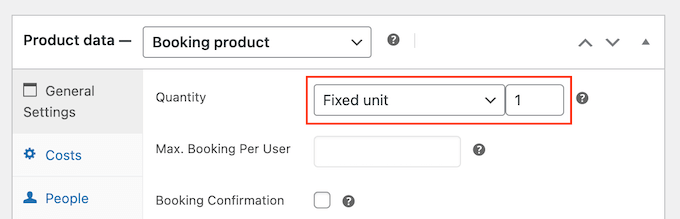
Öffnen Sie einfach das Dropdown-Menü 'Menge' und wählen Sie 'Feste Einheit'.
Geben Sie nun die gewünschte Zahl ein.
Schritt 4: Genehmigung von Ausrüstungsverleih durch Administrator erforderlich
Als Nächstes können Sie entscheiden, ob Sie alle Mietanfragen automatisch genehmigen oder sie zurückhalten, bis Sie sie manuell genehmigen können.
Um eine Genehmigung zu verlangen, aktivieren Sie das Kontrollkästchen neben 'Buchungsbestätigung'.
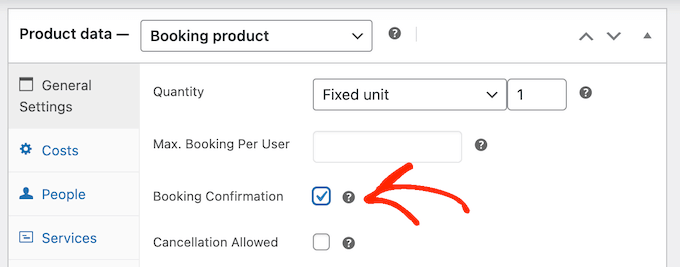
Wenn Sie einen kleineren Bestand haben, kann die Genehmigungspflicht helfen, Überlappungen bei der Vermietung zu vermeiden. Sie kann Ihnen auch helfen, Probleme mit Mietanfragen zu erkennen, bevor Sie Zahlungen akzeptieren.
Wenn Sie die Administratorgenehmigung aktivieren, erhalten Sie jedes Mal eine Benachrichtigung, wenn jemand eine Mietanfrage einreicht.
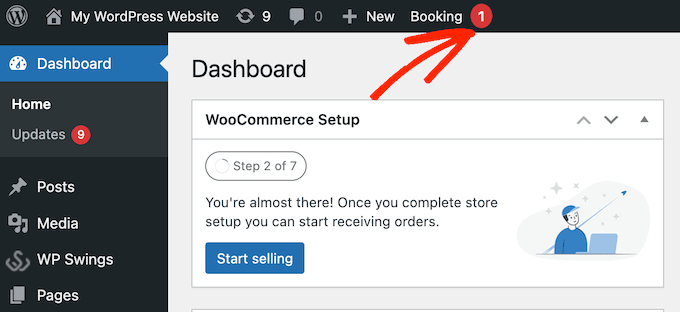
Klicken Sie auf diese Benachrichtigung, und Sie gelangen zu WooCommerce » Bestellungen, der Seite zur Bestellverwaltung.
Hier sehen Sie alle Bestellungen auf Ihrer WordPress-Website, wobei neue Buchungen als 'In Bearbeitung' markiert sind.
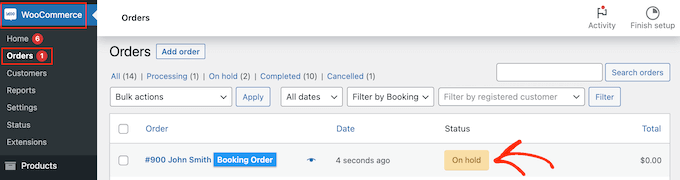
Sie können nun auf eine neue Bestellung klicken, um alle Informationen zu dieser Buchung anzuzeigen.
Wenn Sie den Bestellstatus ändern möchten, müssen Sie das Dropdown-Menü 'Status' öffnen und eine Option aus der Liste auswählen.
Wenn Sie beispielsweise die Buchung genehmigen, wählen Sie je nach Arbeitsablauf möglicherweise „Ausstehende Zahlung“, „Abgeschlossen“ oder „In Bearbeitung“.
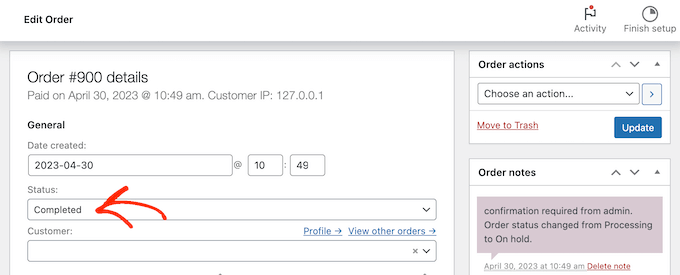
Wenn Sie damit fertig sind, klicken Sie auf „Aktualisieren“, um Ihre Änderungen zu speichern.
Schritt 5: Basis- und Zusatzkosten hinzufügen (Optional)
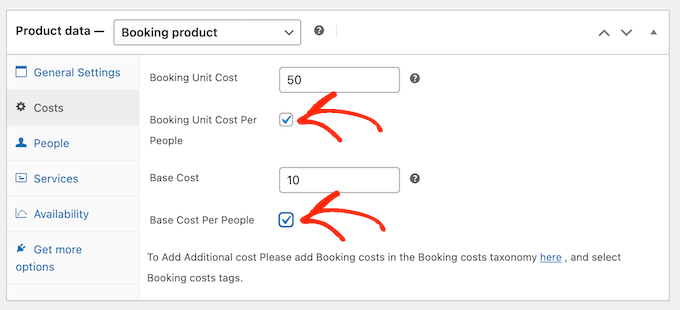
Wenn Sie mit den bisher eingegebenen Informationen zufrieden sind, klicken Sie auf die Registerkarte ‘Kosten‘.
Geben Sie zunächst einfach die Buchungseinheit Kosten ein, d. h. den Preis für die Buchung einer einzelnen Einheit.
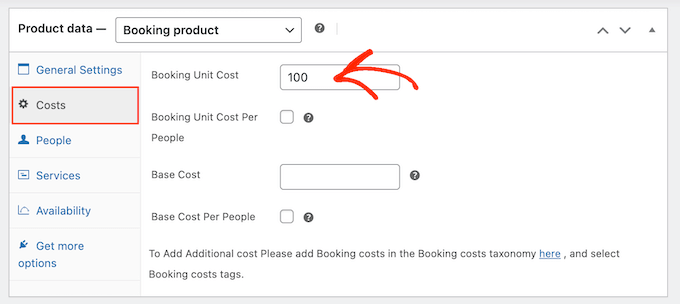
Danach können Sie eine optionale zusätzliche Kosten hinzufügen, indem Sie in das Feld 'Basiskosten' eingeben.
Dies kann eine Buchungsgebühr, eine Reinigungsgebühr oder eine andere mit der Miete der Ausrüstung verbundene Kosten sein.
Abhängig von der Ausrüstung möchten Sie die Gebühr möglicherweise multiplizieren, je nachdem, wie viele Personen sie nutzen möchten. Dies hilft, zusätzliche Abnutzung abzudecken.
📍Hinweis: Je nach Plugin-Version sind erweiterte Berechnungsfunktionen wie Kosten pro Person möglicherweise nur in der Pro-Version verfügbar. Wenn in Ihrer Version verfügbar, aktivieren Sie die Kontrollkästchen neben ‘Buchungseinheit Kosten pro Person‘ und ‘Basiskosten pro Person‘.
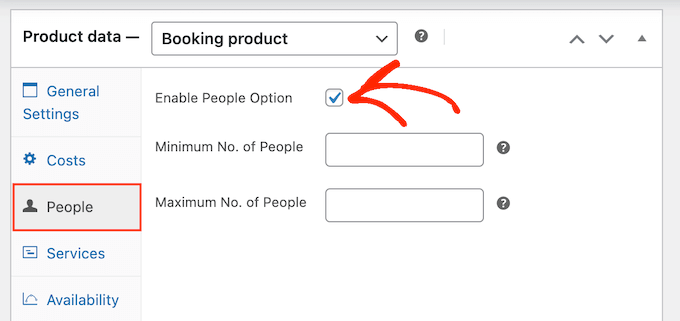
Klicken Sie anschließend auf den Tab „Personen“.
Hier müssen Sie das Kontrollkästchen neben 'Personenoption aktivieren' aktivieren.
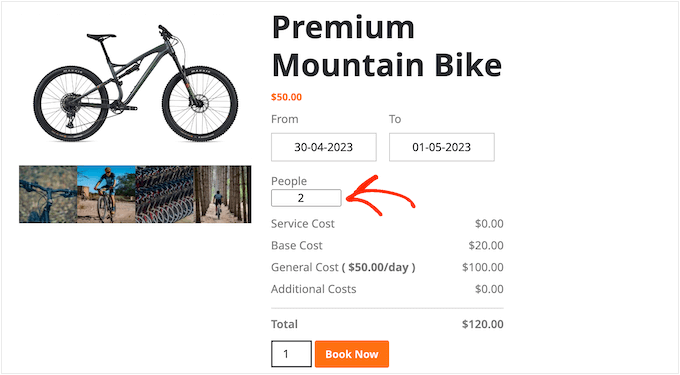
Wenn dies erledigt ist, sehen Kunden ein neues Feld, in das sie eingeben können, wie viele Personen die Ausrüstung nutzen werden.
WooCommerce wird diese Informationen auch in seiner Kostenaufschlüsselung anzeigen.
Möglicherweise möchten Sie auch die minimale und maximale Anzahl von Personen festlegen, die die Ausrüstung bei einer einzelnen Buchung nutzen können. Dies kann dazu beitragen, dass Kunden Ihre Ausrüstung nicht missbrauchen.
Zum Beispiel möchten Sie vielleicht nicht, dass eine ganze Belegschaft dasselbe Produkt verwendet.
Wenn Sie große Ausrüstung haben, deren Lieferung oder Reinigung teuer ist, kann die Festlegung einer Mindestanzahl von Personen dazu beitragen, Ihre Gewinnmargen gesund zu halten.
Um diese Grenzen festzulegen, geben Sie einfach Zahlen in die Felder 'Min. Anzahl Personen' und 'Max. Anzahl Personen' ein.
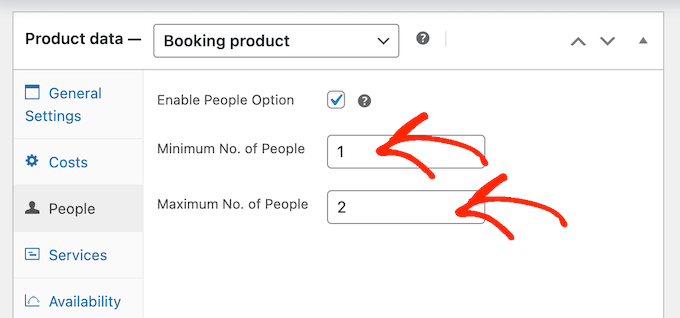
Obwohl es einige zusätzliche Einstellungen gibt, die Sie möglicherweise konfigurieren möchten, ist dies alles, was Sie benötigen, um Ausrüstungsvermietungen zu Ihrem WooCommerce-Shop hinzuzufügen.
Damit können Sie auf 'Aktualisieren' oder 'Veröffentlichen' klicken, um das Produkt auf Ihrer WooCommerce-Website live zu schalten. Jetzt können die Leute diese Ausrüstung direkt von der WooCommerce-Produktseite mieten.
Schritt 6: Dienste und zusätzliche Kosten einrichten
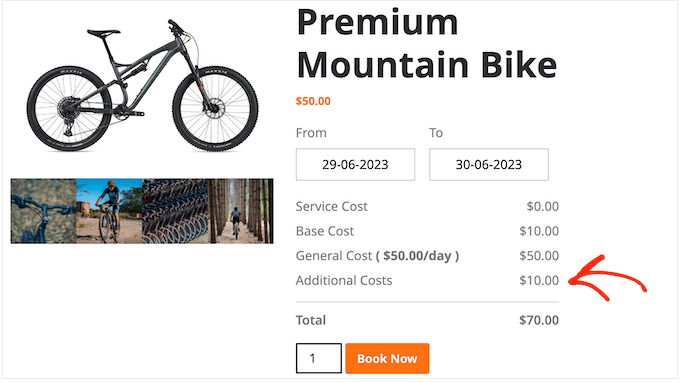
Manchmal möchten Sie zusätzliche Kosten und Dienstleistungen für Ihren Verleih für Ausrüstungen erstellen. Zum Beispiel könnten Sie anbieten, die Ausrüstung gegen eine zusätzliche Gebühr zu liefern.
Vor diesem Hintergrund sehen wir uns an, wie Sie zusätzliche Kosten und Dienstleistungen für Ihren WooCommerce-Shop einrichten können.
Zusätzliche Kosten in WooCommerce hinzufügen
Zusatzkosten sind Gebühren, die WooCommerce automatisch zu einem oder mehreren Produkten hinzufügt. Diese Funktion ist nützlich, wenn für verschiedene Ausrüstungsgegenstände unterschiedliche Kosten anfallen.
Zum Beispiel müssen Sie einige Produkte nach Gebrauch betanken, während andere frisches Öl benötigen.
Durch das Hinzufügen dieser Kosten im WordPress-Adminbereich können Sie sie einfach auf verschiedene Produkte anwenden. Es bietet auch einen einzigen Ort, an dem Sie die Kosten ändern können.
Wenn beispielsweise Benzin teurer wird, können Sie Ihre Kosten für das Auftanken einmal aktualisieren, und diese Änderung wird auf Ihren gesamten Online-Mietmarktplatz oder Shop angewendet.
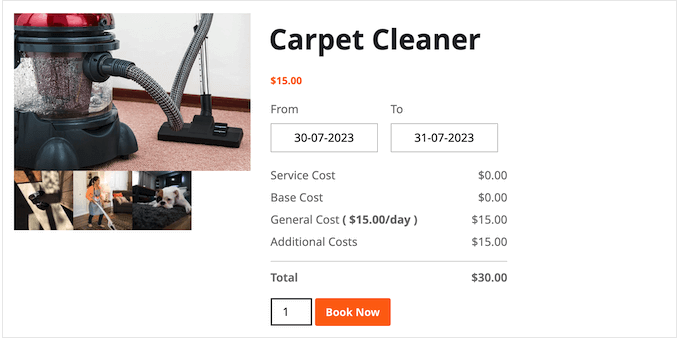
Wie Sie im obigen Bild sehen können, erscheinen zusätzliche Kosten einfach in der Kostenaufschlüsselung als „Zusätzliche Kosten“. Wenn Sie dem Käufer weitere Informationen zu diesen Gebühren geben möchten, empfehlen wir stattdessen die Erstellung einer Dienstleistung.
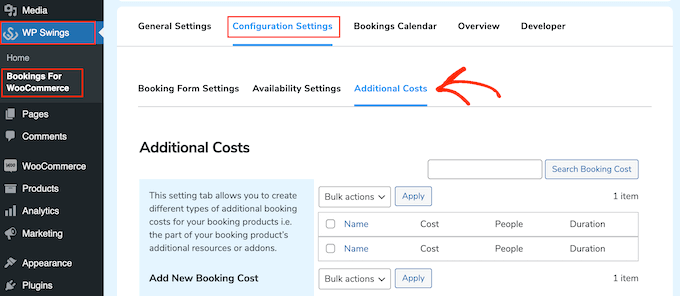
Um zusätzliche Kosten zu registrieren, müssen Sie zu WP Swings » Bookings for WooCommerce gehen. Klicken Sie hier einfach auf 'Konfigurationseinstellungen' und dann auf 'Zusätzliche Kosten'.
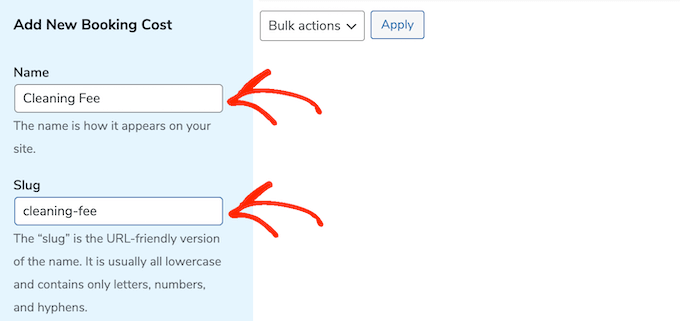
Geben Sie einen Namen für die Kosten ein. Dies dient nur zu Ihrer Information.
Danach müssen Sie einen Slug eingeben. Dies ist eine eindeutige ID für die Kosten, verwenden Sie also Kleinbuchstaben und Bindestriche (z. B. delivery-fee).
Damit können Sie eine optionale Beschreibung eingeben. Diese wird normalerweise nicht auf Ihrer Website angezeigt, aber einige WooCommerce-Themes zeigen sie an.
Geben Sie als Nächstes die Kosten in das Feld ‘Buchungskosten‘ ein.
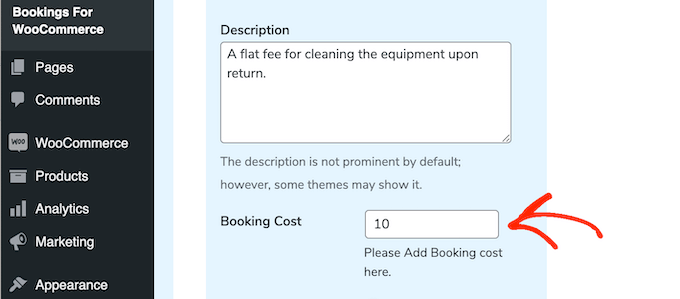
Standardmäßig werden die zusätzlichen Kosten einmal zu einer Bestellung hinzugefügt.
Sie können jedoch die zusätzlichen Kosten basierend auf der Buchungsdauer oder der Anzahl der Personen, die die Ausrüstung nutzen möchten, multiplizieren. Klicken Sie dazu, um die Schalter „Nach Anzahl der Personen multiplizieren“ oder „Nach Dauer multiplizieren“ zu aktivieren.
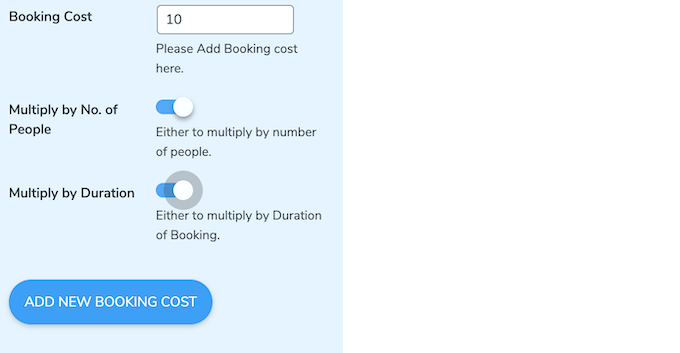
Wenn Sie mit den eingegebenen Informationen zufrieden sind, geben Sie einfach „Neue Buchungskosten hinzufügen“ ein.
Um weitere zusätzliche Kosten zu erstellen, wiederholen Sie einfach den oben beschriebenen Vorgang.
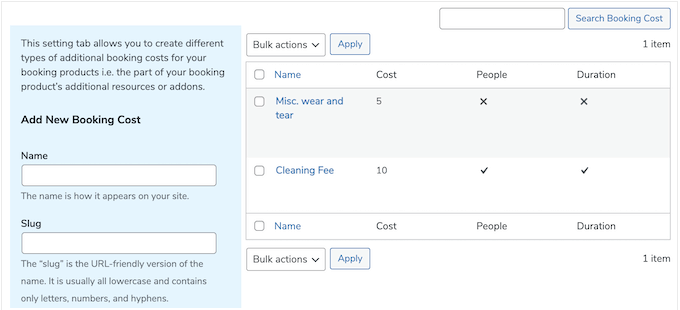
Damit können Sie diese Kosten zu jedem WooCommerce-Produkt hinzufügen.
Öffnen Sie einfach das Produkt zur Bearbeitung und scrollen Sie dann zum Feld 'Zusätzliche Kosten'.
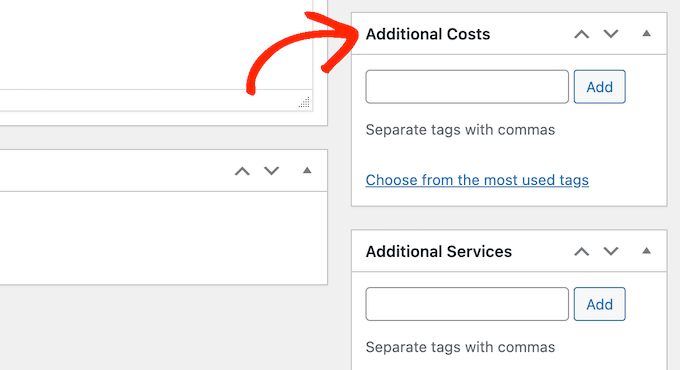
Sie können nun den Namen der zusätzlichen Kosten eingeben.
Wenn die richtige Option angezeigt wird, klicken Sie darauf und wählen Sie dann 'Hinzufügen'.
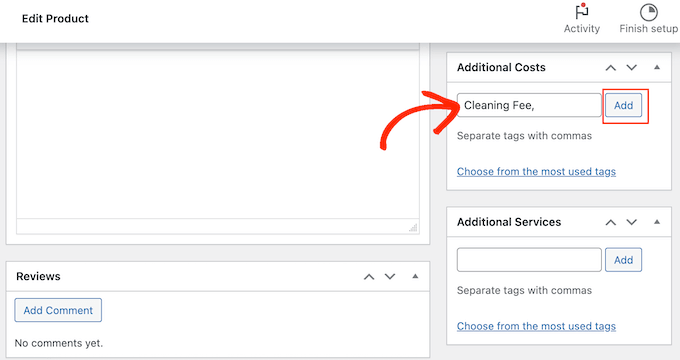
Sie können auf 'Aktualisieren' oder 'Veröffentlichen' klicken, um Ihre Änderungen zu speichern. Wenn nun jemand diese Ausrüstung mietet, werden die zusätzlichen Kosten automatisch angewendet.
So erstellen Sie zusätzliche Dienstleistungen in WooCommerce
Sie können auch zusätzliche Dienstleistungen erstellen. Im Gegensatz zu zusätzlichen Kosten wird der Name der Dienstleistung in der Kostenaufschlüsselung angezeigt.
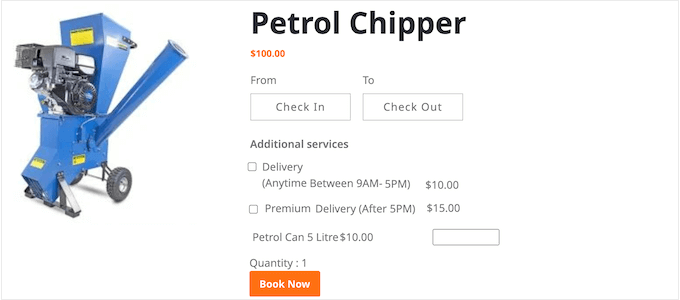
Dies hilft Kunden, Ihre zusätzlichen Gebühren zu verstehen, daher empfehlen wir die Verwendung von Diensten für teurere Gebühren. Es ist auch eine gute Idee, Dienste zu nutzen, wenn Sie mehrere Gebühren zu einer Bestellung hinzufügen müssen, damit Kunden eine detaillierte Kostenaufschlüsselung sehen können.
Sie können Dienste auch optional gestalten, sodass der Kunde wählen kann, ob er sie zur Bestellung hinzufügen möchte. Dies ermöglicht es Ihnen, Premium-Zusatzdienste wie Lieferung am nächsten Tag anzubieten.
Um Ihrem WooCommerce-Shop Dienstleistungen hinzuzufügen, müssen Sie zu WP Swings » Bookings for WooCommerce gehen. Klicken Sie hier auf „Konfigurationseinstellungen“ und dann auf „Zusätzliche Dienstleistungen“.
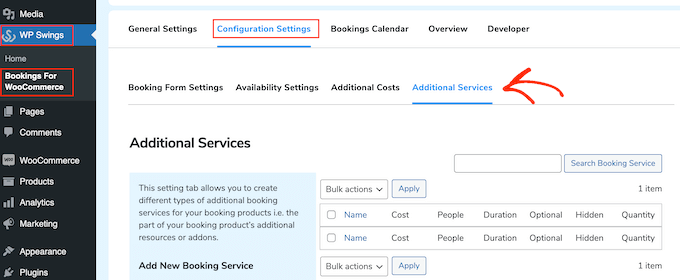
Sie können nun einen Namen für den Dienst in das Feld 'Name' eingeben.
Dies wird den Kunden angezeigt, daher sollten Sie etwas verwenden, das den Käufern hilft, die zusätzliche Gebühr zu verstehen.
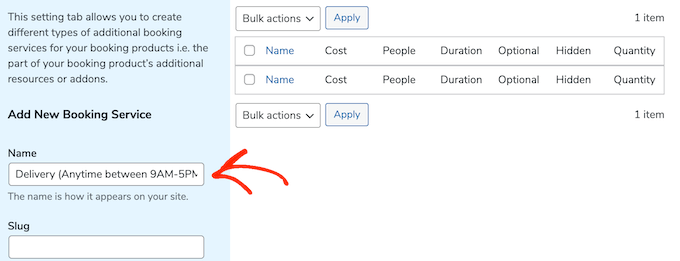
Danach müssen Sie einen Slug, eine optionale Beschreibung und die Kosten für den Dienst eingeben, indem Sie denselben oben beschriebenen Prozess befolgen.
Auch hier können Sie wählen, ob die Gebühr basierend auf der Dauer der Buchung oder der Anzahl der Personen, die das Gerät nutzen möchten, multipliziert werden soll.
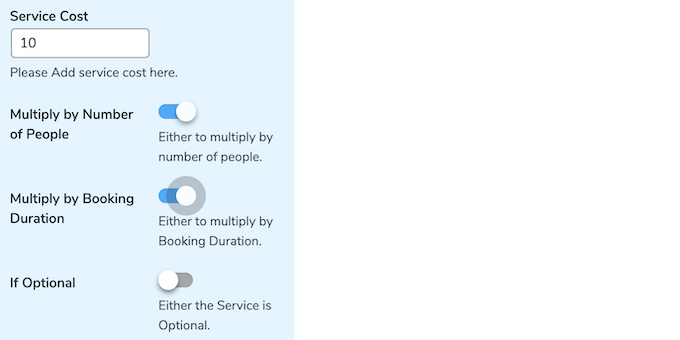
Sie können einen Service auch optional gestalten.
Das bedeutet, dass Kunden ein Kontrollkästchen aktivieren können, um den Service zu ihrer Bestellung hinzuzufügen.
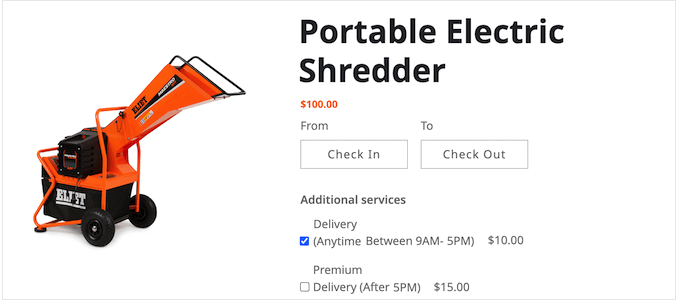
Dies gibt Käufern mehr Kontrolle darüber, wie viel es kostet, Ausrüstung in Ihrem WooCommerce-Shop zu mieten.
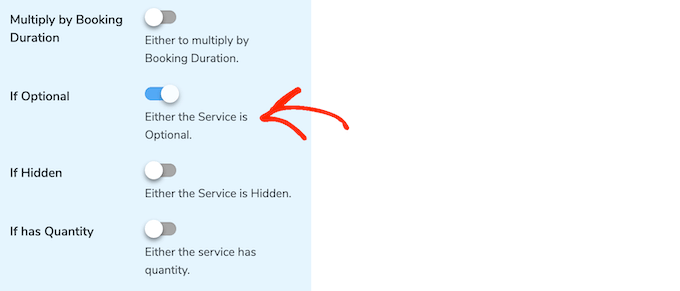
Um einen Service optional zu machen, klicken Sie einfach auf den Schalter 'Wenn optional', um ihn zu aktivieren.
Eine andere Option ist, die Dienstleistung „versteckt“ zu machen.
Versteckte Dienstleistungen erscheinen einfach auf der Produktseite als 'Servicekosten'.
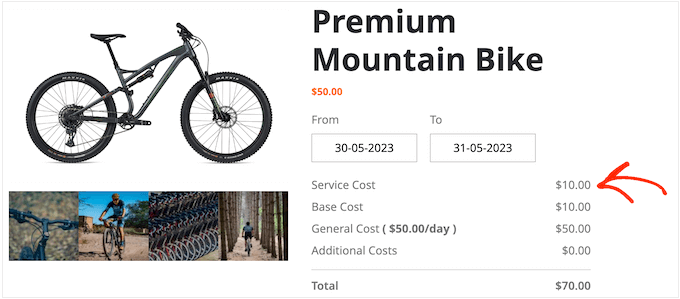
Um einen Dienst zu verbergen, klicken Sie, um den Schalter 'Wenn verborgen' zu aktivieren.
Als Nächstes möchten Sie vielleicht den Schieberegler „Wenn Menge vorhanden“ aktivieren. Dies ermöglicht es Käufern, denselben Service mehrmals zu ihrer Bestellung hinzuzufügen.
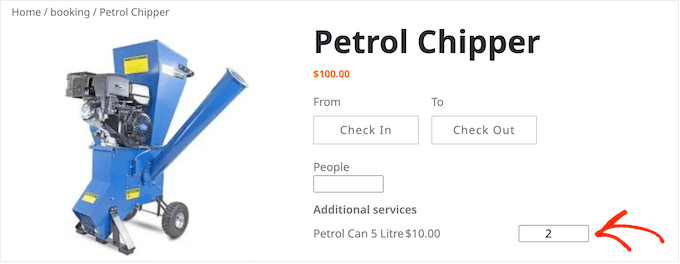
Nachdem Sie auf den Schieberegler 'Wenn Menge vorhanden' geklickt haben, möchten Sie möglicherweise eine Mindest- und Höchstmenge festlegen.
Geben Sie einfach eine Zahl in die Felder „Mindestmenge“ und „Maximalmenge“ ein.
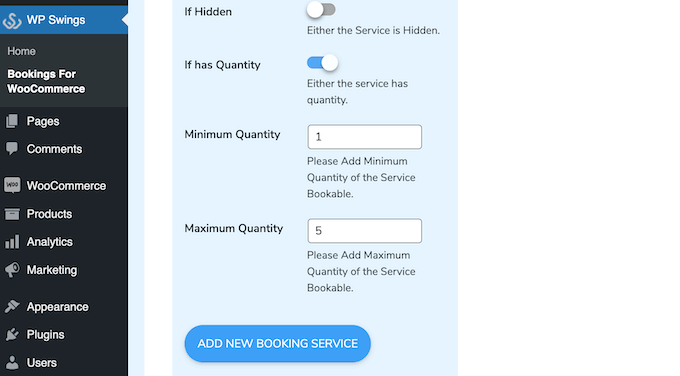
Wenn Sie mit den eingegebenen Informationen zufrieden sind, klicken Sie auf 'Neuen Buchungsservice hinzufügen'.
Um weitere Dienstleistungen zu Ihrem Online-Shop hinzuzufügen, folgen Sie einfach demselben Prozess wie oben beschrieben.
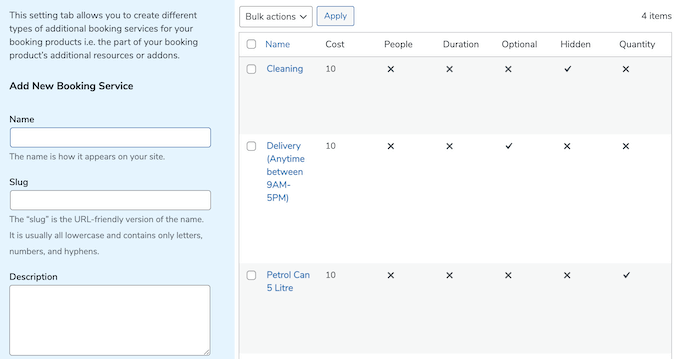
Wenn es an der Zeit ist, eine Dienstleistung hinzuzufügen, öffnen Sie einfach das Produkt zur Bearbeitung.
Scrollen Sie dann einfach zum Feld „Zusätzliche Dienstleistungen“.
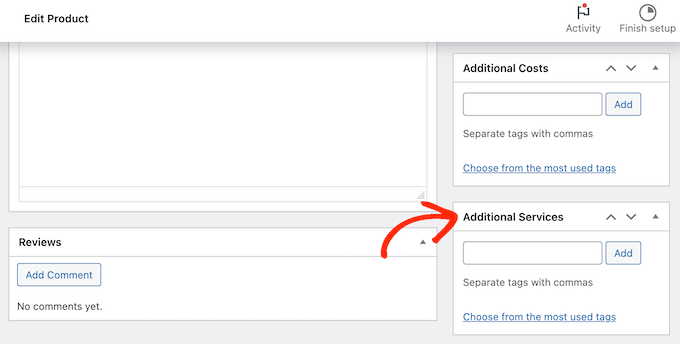
Sie können nun den Namen der hinzuzufügenden Zusatzleistung eingeben.
Wenn die richtige Option angezeigt wird, wählen Sie sie einfach aus und klicken Sie dann auf die Schaltfläche „Hinzufügen“.
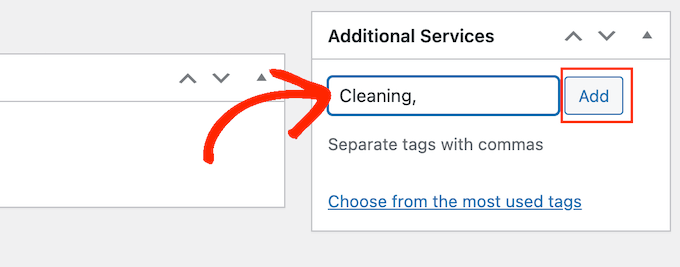
Wenn das erledigt ist, klicken Sie auf 'Aktualisieren' oder 'Veröffentlichen', um Ihre Änderungen zu speichern.
Schritt 7: Ausrüstungsvermietungen in Ihrem WooCommerce-Shop verwalten
Nachdem Sie Ausrüstung zu Ihrer Website hinzugefügt haben, benötigen Sie eine Möglichkeit, Ihre Mietbuchungen zu verwalten.
Jedes Mal, wenn Sie eine neue Buchung erhalten, sehen Sie eine Benachrichtigung in der WordPress-Symbolleiste.
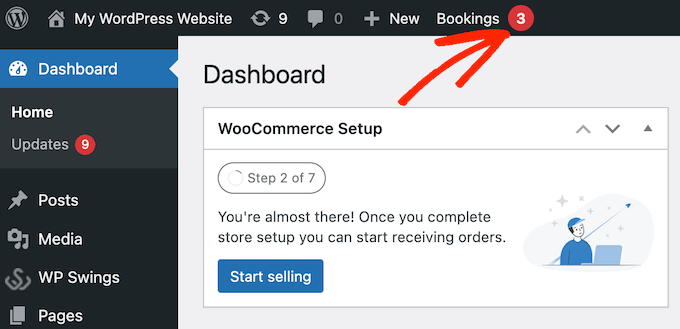
Klicken Sie einfach auf diese Benachrichtigung, um alle Ihre Buchungen anzuzeigen.
Sie können zum selben Bildschirm gelangen, indem Sie zu WooCommerce » Bestellungen gehen.
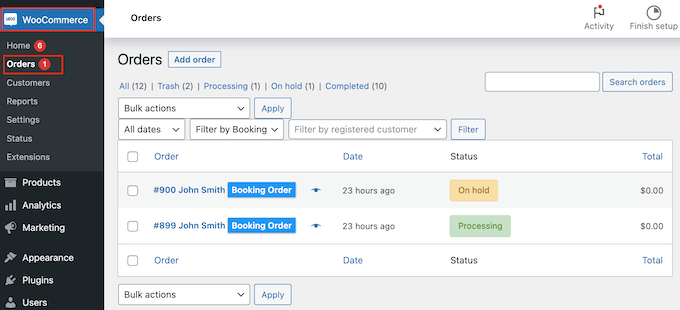
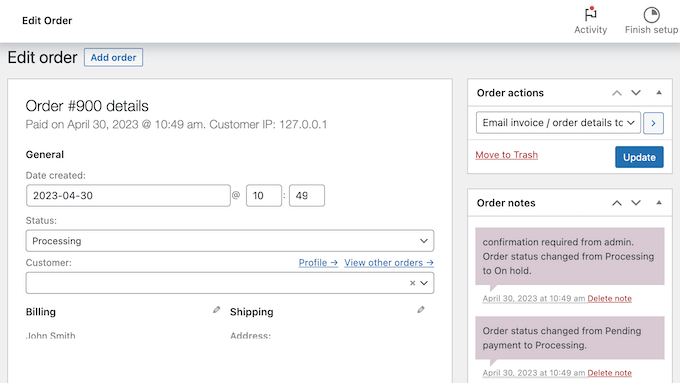
Um weitere Informationen zu einer Bestellung zu sehen, klicken Sie einfach darauf. Dies führt Sie zu einem Bildschirm, auf dem Sie detaillierte Informationen zur Bestellung und zum Kunden sehen können, einschließlich ihrer E-Mail-Adresse und Telefonnummer.
Sie können auch den Bestellstatus ändern, einschließlich des Stornierens oder Rückerstattens der Mietanfrage.
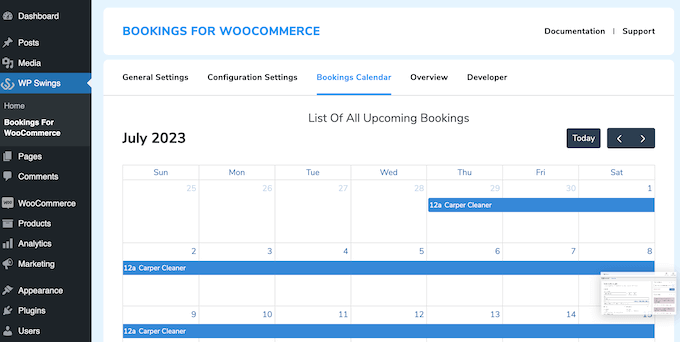
Das Buchungs-Plugin f\
Um diesen Kalender anzuzeigen, gehen Sie einfach zu WP Swings » Bookings For WooCommerce. Klicken Sie dann auf die Registerkarte 'Buchungskalender'.
Ultimative Anleitungen zur Optimierung Ihres WooCommerce-Mietgeschäfts
Jetzt, da Sie eine Ausrüstungsverleih-Funktionalität zu Ihrem WooCommerce-Shop hinzugefügt haben, haben wir auch weitere Anleitungen, wie Sie Ihre Website für den Erfolg optimieren können:
- So erstellen Sie einen WooCommerce-Shop nur f
- So passen Sie die WooCommerce-Checkout-Seite an – Wenn Ihnen Ihre aktuelle Checkout-Seite nicht gef
- So beschleunigen Sie die WooCommerce-Leistung – Geschwindigkeit ist in einem Gesch
- So zeigen Sie beliebte Produkte in WooCommerce an – Lesen Sie diese Anleitung, um zu erfahren, wie Sie Ihre besten und am h
Häufig gestellte Fragen
Hier sind einige häufig gestellte Fragen unserer Leser zum Hinzufügen von Ausrüstungsverleih zu Ihrem Shop.
Wie verhindere ich Doppelbuchungen und verwalte den Mietbestand?
Das Plugin Bookings for WooCommerce wurde entwickelt, um doppelte Buchungen zu verhindern.
Sie können die Anzahl der pro Produkt verfügbaren Einheiten über die Lagerbestandsmenge in den Produkteinstellungen festlegen. Wenn ein Kunde ein Produkt bucht, wird diese Menge reduziert, und sobald sie Null erreicht, sind die Daten im Kalender nicht mehr buchbar.
Können Kunden mehrere Artikel oder Produkte in einer Bestellung mieten?
Ja, Kunden können mehrere Produkte in derselben Bestellung mieten. Jedes Produkt hat seinen eigenen Buchungskalender, und Kunden können für jedes einzelne Mietdaten auswählen, bevor sie zur Kasse gehen.
Dies ist nützlich, wenn jemand mehrere Artikel für dieselbe Veranstaltung mieten möchte, wie z. B. Stühle, Tische und Beleuchtung.
Alle Produkte folgen jedoch weiterhin den täglichen oder stündlichen Buchungsregeln, und das System unterstützt derzeit keine komplexen Warenkorb-Logiken wie die Synchronisierung von Mietzeiträumen über Produkte hinweg oder das Anbieten von gebündelten Buchungsrabatten.
Wie kann ich Mietrichtlinien anzeigen und Buchungserinnerungen senden?
Sie können Mietrichtlinien anzeigen, indem Sie sie Ihrer Produktbeschreibung hinzufügen oder den Tab "Zusätzliche Informationen" auf Ihrer Produktseite verwenden.
Es gibt auch Platz für die Einbeziehung von Allgemeinen Geschäftsbedingungen während des Checkouts, was für Dinge wie Stornierungsregeln, Gebühren für verspätete Rückgabe und Pflegehinweise hilfreich ist.
Bookings for WooCommerce enth
Wir hoffen, dieses Tutorial hat Ihnen geholfen zu lernen, wie Sie Ausrüstungsverleih zu Ihrem WooCommerce-Shop hinzuf
Wenn Ihnen dieser Artikel gefallen hat, abonnieren Sie bitte unseren YouTube-Kanal für WordPress-Video-Tutorials. Sie finden uns auch auf Twitter und Facebook.




Haben Sie eine Frage oder einen Vorschlag? Hinterlassen Sie bitte einen Kommentar, um die Diskussion zu beginnen.