


Haben Sie schon einmal Ihren Hausschlüssel vergessen und sich ausgesperrt gefühlt? Aus Ihrer WordPress-Website ausgesperrt zu werden, kann sich sehr ähnlich anfühlen. Es ist extrem frustrierend, besonders wenn Hacker Ihr Admin-Konto gelöscht haben. Aber keine Sorge, Sie können wieder hineinkommen.
Stellen Sie sich Ihre Website wie ein Haus mit einer geheimen Hintertür vor. Diese Hintertür ist die Datenbank Ihrer Website und wird normalerweise mit MySQL-Code aufgerufen. Das mag kompliziert klingen, ist aber wie eine Reihe von Anweisungen, mit denen Sie Änderungen an Ihrer Website im Hintergrund vornehmen können.
In diesem Artikel zeigen wir Ihnen, wie Sie mit MySQL einen brandneuen Administrator-Account für Ihre Website erstellen, ähnlich wie Sie einen neuen Schlüssel für Ihr Haus anfertigen lassen. So können Sie Hacker aussperren und die Kontrolle zurückgewinnen.
Warum einen Administratorbenutzer über MySQL zur WordPress-Datenbank hinzufügen?
Wir hatten einmal ein Problem, bei dem die Website eines Benutzers gehackt wurde und sein Admin-Konto aus der Datenbank gelöscht wurde. Dies sperrte ihn von seiner WordPress-Website aus.
Wir konnten ihm helfen, wieder Zugriff auf seine Website zu erhalten, indem wir direkt einen neuen Admin-Benutzer in die WordPress-Website erstellten. Dies taten wir mit phpMyAdmin, einem webbasierten Tool, mit dem Sie MySQL-Datenbanken verwalten können, indem Sie Ihren Webbrowser verwenden.
Wenn Sie sich aufgrund von Hackern oder einfach nur, weil Sie Ihr Passwort vergessen haben, aus Ihrem WordPress-Adminbereich ausgesperrt finden, können Sie dasselbe tun.
Sie sollten jedoch immer ein Backup Ihrer Datenbank erstellen, bevor Sie MySQL-Bearbeitungen vornehmen. Sobald Sie sich wieder auf Ihrer Website anmelden können, müssen Sie möglicherweise unserer Anfängeranleitung zum Reparieren Ihrer gehackten WordPress-Website folgen.
Mit diesen Worten wollen wir uns ansehen, wie man einen Admin-Benutzer über MySQL zur WordPress-Datenbank hinzufügt.
Einen Admin-Benutzer zur WordPress-Datenbank mit phpMyAdmin hinzufügen
phpMyAdmin ist bei den meisten Top-WordPress-Hosting-Unternehmen vorinstalliert. Sie finden es im Abschnitt Datenbanken des cPanel-Dashboards Ihres Hosting-Kontos.
Hier ist ein Screenshot vom Bluehost-Kontrollfeld:

Durch Klicken auf das Symbol wird die phpMyAdmin-Oberfläche geöffnet. Sie müssen Ihre WordPress-Datenbank aus der linken Spalte auswählen.
Danach zeigt phpMyAdmin alle Tabellen in Ihrer WordPress-Datenbank an. Sie werden Änderungen an den Tabellen wp_users und wp_usermeta vornehmen.

Hinzufügen eines Benutzers zur wp_users-Tabelle
Zuerst müssen Sie die Tabelle wp_users finden und darauf klicken. Dies zeigt die aktuell in der Tabelle aufgeführten Benutzer an.
Beachten Sie in der untenstehenden Bildschirmaufnahme, dass es in der Tabelle unserer Demo-Website zwei Benutzer-IDs gibt, 1 und 2. Wenn wir einen neuen Benutzer für unsere Demo-Site erstellen, muss diese ID eindeutig sein, daher geben wir die Zahl 3 ein.
Sie müssen auf die Registerkarte „Einfügen“ oben auf dem Bildschirm klicken, um die Informationen für einen neuen Administratorbenutzer einzufügen.

Fügen Sie die folgenden Informationen in die Felder des Einfügen-Formulars ein:
ID: wählen Sie eine eindeutige Nummer (in unserem Beispiel verwenden wir 3)user_login: der Benutzername, der beim Anmelden verwendet wirduser_pass: Fügen Sie ein Passwort hinzu und stellen Sie sicher, dass Sie im Funktionsmenü MD5 auswählen (siehe Screenshot unten)user_nicename: der vollständige Name oder Spitzname des Benutzersuser_email: Die E-Mail-Adresse des Benutzersuser_url: Ihre Website-Adresseuser_registered: Wählen Sie das Datum und die Uhrzeit der Benutzerregistrierung mit dem Kalender aususer_activation_key: leer lassenuser_status: Setzen Sie diesen auf 0display_name: der vollständige Name oder Anzeigename des Benutzers
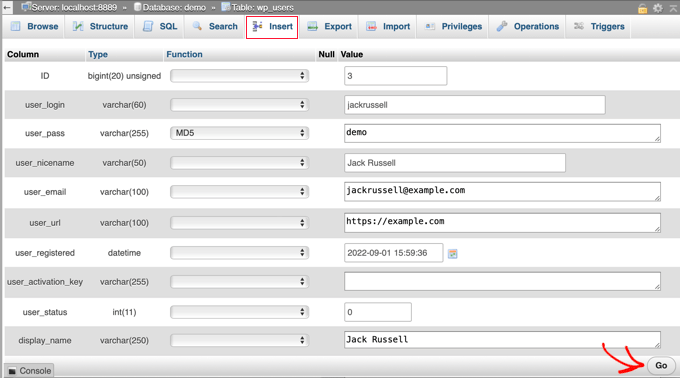
Stellen Sie nach Abschluss sicher, dass Sie auf die Schaltfläche „Go“ klicken, um den neuen Benutzer zu speichern.
Hinzufügen eines Benutzers zur Tabelle wp_usermeta
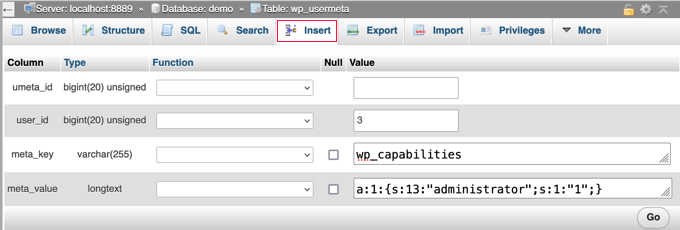
Nun müssen Sie die Tabelle wp_usermeta finden und darauf klicken. Danach sollten Sie auf die Registerkarte „Einfügen“ klicken, wie Sie es im vorherigen Schritt getan haben.
Als Nächstes müssen Sie die folgenden Informationen in das Einfügeformular eingeben:
unmeta_id: Lassen Sie dieses Feld leer (es wird automatisch generiert)user_id: die Benutzer-ID, die Sie im vorherigen Schritt verwendet habenmeta_key: dies solltewp_capabilitiesseinmeta_value: Fügen Sie Folgendes ein:a:1:{s:13:"administrator";s:1:"1";}
Danach, wenn Sie nach unten scrollen, sollten Sie Felder für eine zweite Zeile finden. Sie müssen die folgenden Informationen eingeben:
unmeta_id: Lassen Sie dieses Feld leer (es wird automatisch generiert)user_id: die Benutzer-ID, die Sie in den vorherigen Schritten verwendet habenmeta_key: Sie müssenwp_user_leveleingebenmeta_value: 10
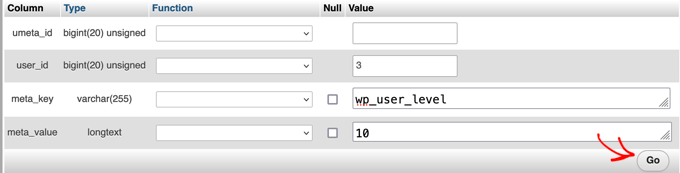
Wenn Sie die Informationen in die Felder eingegeben haben, müssen Sie auf die Schaltfläche „Los“ klicken. Herzlichen Glückwunsch, Sie haben einen neuen Admin-Benutzernamen erstellt!
Jetzt sollten Sie sich mit dem von Ihnen für diesen Benutzer angegebenen Benutzernamen und Passwort in Ihrem WordPress-Adminbereich anmelden können.
Sobald Sie sich angemeldet haben, müssen Sie zu Benutzer » Alle Benutzer navigieren und dann auf den Benutzernamen klicken, den Sie gerade erstellt haben.

Scrollen Sie nun, ohne etwas zu ändern, zum Ende der Seite und klicken Sie auf die Schaltfläche „Speichern“.
Dies ermöglicht es WordPress, den gerade erstellten Benutzer zu bereinigen und einige zusätzliche benötigte Informationen hinzuzufügen.
Hinzufügen eines Admin-Benutzers zur WordPress-Datenbank mit einer SQL-Abfrage
Wenn Sie ein Entwickler sind, können Sie den Prozess mit Code beschleunigen.
Fügen Sie einfach diese SQL-Abfrage in Ihre Datenbank ein:
INSERT INTO `databasename`.`wp_users` (`ID`, `user_login`, `user_pass`, `user_nicename`, `user_email`, `user_url`, `user_registered`, `user_activation_key`, `user_status`, `display_name`) VALUES ('3', 'demo', MD5('demo'), 'Your Name', 'test@example.com', 'http://www.example.com/', '2022-09-01 00:00:00', '', '0', 'Your Name');


INSERT INTO `databasename`.`wp_usermeta` (`umeta_id`, `user_id`, `meta_key`, `meta_value`) VALUES (NULL, '3', 'wp_capabilities', 'a:1:{s:13:"administrator";s:1:"1";}');


INSERT INTO `databasename`.`wp_usermeta` (`umeta_id`, `user_id`, `meta_key`, `meta_value`) VALUES (NULL, '3', 'wp_user_level', '10');
Stellen Sie sicher, dass Sie 'databasename' durch die Datenbank ersetzen, mit der Sie arbeiten.
Vergessen Sie auch nicht, die anderen Werte für den neuen Benutzer zu ändern, wie wir in der ersten Methode erklärt haben.

Experten-Anleitungen, was zu tun ist, wenn Sie aus dem WordPress-Admin ausgesperrt sind
Jetzt, da Sie wissen, wie Sie einen Admin-Benutzer über MySQL hinzufügen, möchten Sie vielleicht einige Artikel darüber lesen, wie Sie Ihre Website reparieren, wenn Sie aus dem WordPress-Adminbereich ausgesperrt sind.
- Was tun, wenn Sie aus dem WordPress-Admin (wp-admin) ausgesperrt sind
- So verwenden Sie den WordPress-Wiederherstellungsmodus
- So setzen Sie ein WordPress-Passwort über phpMyAdmin zurück
- So entsperren Sie Limit Login Attempts in WordPress
- So deaktivieren Sie alle Plugins, wenn Sie nicht auf WP-Admin zugreifen können
- So beheben Sie den WordPress White Screen of Death (Schritt für Schritt)
- So beheben Sie den kritischen Fehler in WordPress (Schritt für Schritt)
- So beheben Sie das Problem mit der sich wiederholenden und umleitenden WordPress-Anmeldeseite
- So beheben Sie den Fehler „Verbindung zur Datenbank kann nicht hergestellt werden“ in WordPress
- So beheben Sie ganz einfach den Fehler „Diese Website kann nicht erreicht werden“ in WordPress
Wir hoffen, dieses Tutorial hat Ihnen geholfen zu lernen, wie Sie einen Admin-Benutzer über MySQL zur WordPress-Datenbank hinzufügen. Möglicherweise möchten Sie auch unseren ultimativen Leitfaden zur WordPress-Sicherheit oder unsere Liste der häufigen WordPress-Fehler und deren Behebung sehen.
Wenn Ihnen dieser Artikel gefallen hat, abonnieren Sie bitte unseren YouTube-Kanal für WordPress-Video-Tutorials. Sie finden uns auch auf Twitter und Facebook.


zohaib
Vielen Dank, ja, mein Problem wurde gelöst und das lag an der Rolle, die meinem Benutzernamen zugewiesen war. Prost
Bichir Mihail
Danke, sehr hilfreich
Rastislav Nichta
Wirklich sehr einfache und klare Anleitung, wie man einen Benutzer über die MYSQL-WordPress-Datenbank erstellt, danke.
Mary Janis
Diese Informationen sind veraltet, da das HG-Format sich komplett geändert hat. Wo zum Teufel ist wp_user?
Susan Marshall VA
Vielen Dank dafür. Ich hatte gerade eine Kundin, die sich von ihrer Website ausgesperrt hatte, und ich konnte sie mit dieser Anleitung wieder hineinbekommen.
Kumar Mritunjay
Ich habe das auf meinen Websites verwendet. Funktioniert wie ein Zauber… sehr einfach zu befolgen!
Vielen Dank für diese erstaunliche zeitsparende Technik.
sara asadiha
i did everything u said, but it did not work what else should i do?
Peter Gough
Thanks for this. Really helped when I was locked out of Wordpress
Michael Sineni
Ich habe meinen Admin-Zugriff auf Editor geändert, weil ich versucht habe, die Rollenberechtigungen für die Bearbeitung von Gravity Forms zu ändern. Plötzlich sehe ich Cornerstone nicht mehr und habe keinen Zugriff mehr!! HILFE!
Ayesi
Wirklich gut, alles funktioniert perfekt, vielen Dank!!
Stella
Vielen Dank! Das hat meinen Tag gerettet. Puh!
Nilo Velez
Ich weiß nicht, ob es ein Update der WordPress-Datenstruktur ist, aber ich bin gerade auf eine Website gestoßen, auf der ich die wp_options meta_key-Werte eingeben musste als:
[tabellen_präfix]capabilities anstelle von wp_capabilities
[tabellen_präfix]user_level anstelle von wp_user_level
Ich lasse das hier, da es hilfreich sein könnte.
Takis Pan
Sie, mein Herr, sind großartig!
Ich vermute, es verwendet das Datenbankpräfix, aber falls die Website verschoben wurde oder jemand das Präfix von „wp_“ in etwas anderes geändert hat, sollten die Berechtigungen und der Benutzerlevel entsprechend geändert werden.
Abraham Quilca
Danke, dieser Kommentar hat sehr geholfen.
Ich musste noch einmal nachprüfen und den genauen Wert von table_prefix aus unserer wp-config.php-Datei ermitteln. Unsere meta_key-Werte waren bis auf die Groß-/Kleinschreibung korrekt. Ich glaube, einige Hosting-Unternehmen mit Ein-Klick-WordPress-Installationen legen ihre eigenen table_prefixes fest, stellen Sie also sicher, dass Sie auch das überprüfen.
Cheryl
Das hat auch für mich funktioniert, danke Abraham
Loren Helgeson
Ich habe das bisher auf drei verschiedenen Websites verwendet. Funktioniert wie am Schnürchen!
Vielen Dank für diesen erstaunlichen Zeitsparer.
Steve Day
BRILLIANT!!!
Thank you – saved my day
Kirst
Es scheint, als ob es in der neuesten Version von WP eine Datenbankänderung gegeben hat, daher muss dieser Beitrag möglicherweise aktualisiert werden.
Es war eine großartige Ressource, danke!
Loren Helgeson
Ich kann dies mit früheren Versionen von WordPress nicht überprüfen, aber ich habe dies gerade mit der neuesten Version von WordPress getestet und es hat bei mir einwandfrei funktioniert. Kann jemand auch bestätigen, ob das ein Zufall war?
Abid
Ich habe die gleichen SQL-Abfragen ausgeführt, um einen Admin-Benutzer zu erstellen. Der Benutzer wurde erstellt und angemeldet, zeigt aber die Fehlermeldung "Sorry, you are not allowed to access this page". Bitte helfen Sie mir dabei.
Jade
VIELEN VIELEN DANK! Ich hatte ein Problem mit WooCommerce Product Vendors, bei dem ich mich als Anbieter beworben hatte, während ich als Administrator angemeldet war. Von diesem Zeitpunkt an konnte ich mich nicht mehr anmelden und erhielt die Meldung „Sie werden benachrichtigt, sobald Ihr Konto genehmigt wurde“ O_o
Previously I had to re-install WP because of this!!! Now I found your post and it was such a help!!! Thank you so much for sharing this x
x
Ben
Hat bei mir überhaupt nicht funktioniert. Ich erhalte die Meldung „FEHLER: Falscher Benutzername oder falsches Passwort.“
Ja ja, ich habe es überprüft. Passwort und Benutzer sind korrekt.
Was nun? Ich hatte früher Administratorzugriff, aber jetzt nur noch eine niedrigere Basisstufe, die die Benutzereinstellungen nicht anzeigt.
Loren Helgeson
Dies hat auf den letzten beiden Websites, auf denen ich es verwenden musste, perfekt funktioniert.
SHAILENDRA RAJAVARAM
Großartig… hat mir wie bei anderen Problemen viel Ärger erspart. Ich habe festgestellt, dass aus irgendeinem Grund alle Administratoren auf meiner Website zu etwas anderem geworden sind…
GROSSARTIGE HILFE !!
Die Jungs, die über wp_prefixes gesprochen haben… perfekt….
Ah !!!
Werner Ullrich
Für mich ist das ein sehr hilfreicher Beitrag. Ich habe dieses SQL-Skript modifiziert und meine Tür zum Administrator-Login meiner WordPress-Homepage wiederbelebt. Danke.
Werner Ullrich
Smithg0
Okay, dieses YouTube-Video ist viel besser als das letzte, dieses hat eine angenehme Bildfunktion sowie Audio.
Jerry L
Ich wollte mehrere „Nicename“-Einträge in andere Werte als die Anmelde-ID des Benutzers ändern. Innerhalb von PhpMyAdmin habe ich die Tabelle „wp_users“ exportiert.
Dann habe ich die notwendigen Änderungen in meinem Code-Editor vorgenommen.
Dann habe ich nach dem Speichern eines Backups der ursprünglichen Benutzertabelle und der gesamten Datenbank die Tabelle „wp_users“ mit PhpMyAdmin wieder in die Datenbank „importiert“.
Hat bei mir gut funktioniert.
Brad
Hat wie am Schnürchen funktioniert! Danke!
kali
Ich habe dies befolgt und konnte mich anmelden, kann aber nicht zum Dashboard gelangen. Ich erhalte diesen Fehler: Sie haben nicht genügend Berechtigungen, um auf diese Seite zuzugreifen.
Oleg
Ich habe dasselbe Problem.
Eileen
Ich hatte dasselbe Problem, aber in wp_usermeta, wo uns gesagt wird, wir sollen schreiben:
meta_value – fügen Sie dies ein: a:1:{s:13:”administrator”;s:1:”1″;}
Ich habe den Wert geändert zu:
a:1:{s:13:"administrator";b:1;}
und es hat funktioniert. Ich habe diesen Wert im entsprechenden Wert weiter oben in der Tabelle für das ursprüngliche Administratorkonto gefunden. Überprüfen Sie Ihre Tabelle und sehen Sie, ob es andere frühere Administratoren gibt, und kopieren Sie denselben Wert (nur für den Fall, dass er von meinem Wert abweicht).
Mark P
Das hat für mich funktioniert, danke!
Ardestani
Es funktioniert, danke, wirklich danke
Jason Coleman
This didn’t work for me
Daniel Payne
Damit dies mit dem neuesten WordPress 4.4.2 funktioniert, musste ich die meta_key-Namen aktualisieren, da meine WordPress-Installation ein Tabellenpräfix von wp_brnq_ anstelle des üblichen wp_-Präfixes verwendete.
Rose
Was meinen Sie? Das funktioniert bei mir auch nicht.
Robert Drummond
Vielen Dank dafür! Es hat mich vor einem fehlerhaften Plugin gerettet, das meinen Admin-Eintrag in der Benutzertabelle überschrieben hat!
Nadia
Ich repariere gerade die Website meiner Mutter für ihre eigene Firma und bin eine Art WordPress-Dummy. Ich konnte mich nicht richtig anmelden, weil sie mir das falsche Passwort geschickt hat. Nach drei fehlgeschlagenen Versuchen hieß es, ich solle in den Daten nachsehen. Nachricht: 'Benutzername oder Passwort sind nicht korrekt. Bitte überprüfen Sie Ihre Daten.'
Ich habe die Schritte hier befolgt und alle diese Schritte sehr genau befolgt, aber immer noch kann ich mich mit meinem neuen Benutzernamen und Passwort nicht anmelden. Mein Präfix war anders als wp_, was dieser Artikel besagte, also habe ich auch das Präfix geändert – aber ich komme nicht durch. Jetzt bin ich bis morgen gesperrt.
What happened, can someone maybe help me / explain me what I did wrong and how can I fix this. I really promised my mom to build her website, and it needs to be updated really soon!
Joe Harkins
Sie haben bis zu dem Punkt, an dem Sie angekommen sind, großartige Schritt-für-Schritt-Arbeit geleistet
“meta_key – dies sollte wp_capabilities sein”
Was bedeutet „sollte sein“ in diesem Zusammenhang? Bedeutet es, dass dort bereits stehen sollte, vielleicht generiert aus etwas Vorherigem? Wenn es nicht da ist, was ist erforderlich?
Rechts neben meta_key gibt es ein Dropdown-Feld. Der Dateiname „wp_capabilities“ existiert nicht als Auswahl. Rechts daneben ist ein leeres Feld. Soll ich wp_capabilities dort einfügen? Gibt es einen Wert dieses Namens, den ich in dieses Feld einfügen sollte?
Und ich sehe weitere Schwierigkeiten voraus. Sie sagen „fügen Sie eine weitere Zeile ein“.
Ich nehme das Wort „einfügen“ als Verb. Wo und wie mache ich das? Ich bin bereits auf der Einfügen-Seite. Nichts darauf besagt „Neue Zeile einfügen“.
Wenn ich weiter nach unten schaue – ganz unten – und den nächsten Abschnitt überspringe (was mir gesagt wurde zu tun), sehe ich ein Feld, das „Als neue Zeile einfügen“ heißt.
Aber „eine neue Zeile einfügen“ und die Anweisung, zu einem Feld zu gehen, das die Phrase „Als neue Zeile einfügen“ enthält, sind nicht dasselbe.
und es gibt ein angekreuztes Feld, das „ignorieren“ heißt, direkt darüber. Was nützt es, weiterzumachen, wenn dieses Feld immer noch auf „ignorieren“ gesetzt ist – und ist „neue Zeile einfügen“ dasselbe wie „neue Zeile einfügen?“
Und ich sehe die gleiche „sollte sein“-Verwirrung wieder in den nächsten Anweisungen.
Aber ich hänge wieder am ersten „sollte“, weil ich wörtlich bin. Bitte klären Sie das?
Jeff
Hallo Joe,
„meta_key – dies sollte wp_capabilities sein“ bedeutet, dass der meta_key-Wert (das Textfeld in phpmyadmin) wp_capabilities sein sollte
Wenn er das Einfügen einer neuen Zeile erwähnt, können Sie dies tun, indem Sie oben in phpMyAdmin auf Einfügen klicken. Dieses Tutorial geht davon aus, dass Sie das erste Einfügen bereits durchgeführt haben und sich auf der Registerkarte Durchsuchen befinden.
Reich
Ich hatte eine Multi-Site-Einrichtung. Nachdem ich dies getan habe, kann ich auf beide Seiten zugreifen, habe aber keine Netzwerkadministrator-Berechtigungen und keine Plugin-Verwaltung… Unter „Meine Seiten“ sehe ich meine beiden Seiten, aber keine „Netzwerk“-Option. Im vertikalen Menübereich meiner Seite scheine ich alles außer „Plugins“ zu haben.
Scheint, als hätte ich keine Administratorrechte mehr für mein WP-Netzwerk für mehrere Websites?
sapere aude
that was awesome! thanks.
Bouasone
Vielen Dank, sehr hilfreich
Russ
Danke für das tolle Tutorial! Ich konnte mich erfolgreich anmelden.
Arpan Das
Vielen Dank. Funktioniert gut…
Rodolfo
Das hat mir heute das Leben gerettet – danke!
Phil
Dies hat bei mir mit der folgenden Änderung funktioniert: Der Wert wp_capabilities musste aus der Zeile eines anderen Admin-Benutzers übernommen werden, da dieser zusätzliche Berechtigungen oder was auch immer das ist, hatte. Kopieren Sie die Werte in diesem Fall bei Bedarf von einem vorhandenen Benutzer
Reid Walley
Wenn Sie alle Schritte durchlaufen haben und IMMER NOCH die Fehlermeldung „Sie haben nicht genügend Berechtigungen, um auf diese Seite zuzugreifen“ erhalten, wenn Sie versuchen, sich anzumelden...
Ich musste den ersten Beispiel-Meta-Schlüssel (wp_capabilities) durch mein eigenes Präfix ersetzen: ändern Sie wp_capabilities in whateveryourprefixis_capabilities
Dasselbe mit dem zweiten meta_key-Beispiel (wp_user_level). Ich habe es in mein spezifisches Präfix geändert: Ändern Sie wp_user_level in whateveryourprefixis_user_level
Yoana
Thanks, that fixed it
Terry Hale
Such a helpful article. Perfectly done, easy to understand. Thanks for the time you spent putting it together.
Andre
Das war mir schon mehrmals sehr hilfreich. Vielen Dank, dass Sie das zusammengestellt haben!!!
2046
Für diejenigen, die immer noch die Meldung "Sie haben nicht genügend Berechtigungen, um auf diese Seite zuzugreifen." erhalten.
Sie sollten überprüfen, ob die wp_capabilities und dergleichen Ihrem DB-Präfixnamen entsprechen.
Wenn Ihre normale wp_usersmeta beispielsweise blab787_usersmeta ist, dann ist wp_capabilities blab787_capabilities usw.
Lydia B
Vielen Dank, Ihre Lösung für die Fehlermeldung „Sie haben nicht genügend Berechtigungen“ hat für mich perfekt funktioniert.
Terry Hale
Thanks for posting! I ran into that problem, and you solved it.
Cristian Deraco
Vielen Dank!!! Es hat bei mir funktioniert, ja!
Rony
Ich kann die Tabelle mit Benutzerinformationen nicht sehen, haben Sie eine Idee?
Denny
Fantastische Schritt-für-Schritt-Anleitung. Das ist genau richtig für mehrere Versionen von phpmyadmin, also ignorieren Sie die Unterschiede in den Screenshots. Danke für den Beitrag!
-D
Denny
WordPress 3.6.1. Ich werde dies mit 4 testen und auch bestätigen.
Ludwik C. Siadlak
Bei mir dasselbe, im September 2015 erhalte ich nach Verwendung des bereitgestellten SQL-Codes die Fehlermeldung „Sie haben nicht genügend Berechtigungen, um auf diese Seite zuzugreifen.“ Das ist seltsam, da dieser Artikel erst 6 Monate alt ist!
Harm
Ich habe Ihre Anweisungen buchstabengetreu befolgt, aber etwas ist schiefgelaufen (ich weiß nicht, was) und jetzt habe ich keinen Zugriff mehr auf meine Website. Ich erhalte die Meldung: Datenbankfehler.
Kann ich die von mir vorgenommenen Änderungen rückgängig machen? Bitte helfen Sie.
Kiel
Alles, was ich tun musste, war, die Metadaten wieder auf Admin zurückzusetzen, und es hat großartig funktioniert. Danke für den Artikel.
Matthew Galvin
Ziemlich nutzlos in > Version 3. Guter Anfang aber.
Chris Hewlett
Hallo, ich habe das Problem etwas genauer untersucht und festgestellt, dass vorhandene Einträge in der Tabelle „usermeta“ ein Präfix hatten, das für meine Website einzigartig war. Meine WordPress-Tabellen beginnen alle mit ar_, und nachdem ich diese beiden Zeilen entsprechend bearbeitet hatte, war meine Anmeldung abgeschlossen, mit allen Berechtigungen.
Mit freundlichen Grüßen,
Chris
Chris Hewlett
Hallo und danke für den obigen Artikel zu diesem Thema. Ich bin von meiner lokalen Website (XAMPP) ausgesperrt und andere Artikel, die ich gelesen habe, befassen sich mit der Änderung des vorhandenen Admin-Benutzerpassworts mit phpMyAdmin. Mit diesen Methoden hatte ich keinen Erfolg.
Ich habe Ihre Anweisungen oben befolgt und die Anmeldeseite hat die Anmeldedaten akzeptiert.
Leider wurde ich zu domain//wp-admin/profile.php weitergeleitet und die Meldung „Sie haben nicht genügend Berechtigungen, um auf diese Seite zuzugreifen“ angezeigt.
Von der Frontend-Ansicht der Website sehe ich, dass ich angemeldet bin, aber wenn ich auf Dashboard klicke, erscheint dieselbe Meldung.
Haben Sie Vorschläge, die mir Zugang gewähren würden?
Danke im Voraus,
Chris
Abishai
Hallo, ich habe versucht, die Korrektur vorzunehmen, indem ich sie bis ins kleinste Detail befolgt habe, aber wenn ich mich anzumelden versuche: url/wp-admin führt mich wie zuvor zu einer url/25/-Seite. Ich frage mich, was ich falsch gemacht habe. Bitte um Rat. Vielen Dank im Voraus.