


Das Hinzufügen eines verifizierten Logos zu Ihren ausgehenden E-Mails bestätigt, dass sie tatsächlich von Ihnen stammen. Sie funktionieren ähnlich wie soziale Häkchen und können Ihr Unternehmen glaubwürdiger machen.
Bei WPBeginner verstehen wir, dass der Aufbau von Vertrauen bei Ihren Nutzern Zeit und viel Arbeit erfordert. Wir tun dies, indem wir unsere Website sicher und einfach zu bedienen halten, genaue und hilfreiche Inhalte bereitstellen und klar und prompt mit unseren Lesern kommunizieren.
Das Versenden verifizierter E-Mails ist eine weitere Möglichkeit, Vertrauen aufzubauen. Spam- und Phishing-Angriffe sind weit verbreitet, daher sind viele Benutzer besorgt, betrogen zu werden. Die Anzeige eines verifizierten Logos kann Ihren Kunden und Lesern Sicherheit geben, was zu einer höheren Öffnungsrate Ihrer E-Mails führt.
In diesem Artikel zeigen wir Ihnen, wie Sie ein verifiziertes Logo zu Ihrer Geschäfts-E-Mail hinzufügen, um Ihre Glaubwürdigkeit zu erhöhen und Ihr E-Mail-Engagement zu verbessern.
In diesem Artikel führen wir Sie durch den Prozess des Hinzufügens eines verifizierten Logos zu Ihren Geschäfts-E-Mails, um das Vertrauen zu stärken und Ihre E-Mail-Interaktion zu verbessern.

Warum sollten Sie Ihrer geschäftlichen E-Mail ein verifiziertes Logo hinzufügen?
E-Mail ist ein wichtiger Bestandteil jedes Unternehmens, insbesondere eines, das Sie von einer WordPress-Website aus betreiben. Sie möchten sicherstellen, dass Ihre E-Mails zugestellt und von Ihren Benutzern und Kunden tatsächlich gelesen werden.
Das Problem ist, dass Ihre Benutzer täglich viele E-Mails von Spammern und Betrügern erhalten. Sie fragen sich vielleicht, ob Ihre E-Mails sicher sind, und vermeiden es, darauf zu klicken.
Sie brauchen eine Möglichkeit, ihnen Sicherheit zu geben. Wäre es nicht gut, wenn es eine Möglichkeit gäbe, Lesern und Kunden zu zeigen, dass Ihre E-Mails tatsächlich von Ihrem Unternehmen gesendet wurden?
Hier kommen verifizierte Logos ins Spiel.
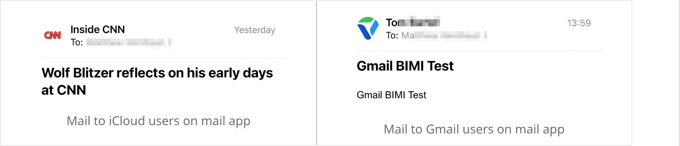
BIMI ist ein neuer E-Mail-Standard, der für „Brand Indicators for Message Identification“ steht. Er verifiziert, dass E-Mails tatsächlich von dem Unternehmen stammen, das behauptet, sie zu senden. Ihr Markenlogo wird neben echten E-Mail-Nachrichten angezeigt, damit Ihre Kunden wissen, dass sie sicher sind.
Der Speicherort und das Erscheinungsbild Ihres Markenlogos hängen vom verwendeten E-Mail-Client ab, und einige E-Mail-Anbieter zeigen ein verifiziertes Logo überhaupt nicht an. Der BIMI-Standard wird jedoch von immer mehr E-Mail-Clients unterstützt, insbesondere auf Mobilgeräten.
Die Einrichtung eines verifizierten Logos ist jedoch komplex. Wie ein Puzzlespiel gibt es viele Schritte, die abgeschlossen werden müssen, und es wird einige Zeit dauern.
Dieser Artikel führt Sie Schritt für Schritt durch den Prozess. Beachten Sie, dass einige der Schritte recht technisch sind und Sie sich möglicherweise an einen IT- oder Rechtsexperten wenden möchten.
Mit diesen Worten wollen wir uns ansehen, wie Sie ein verifiziertes Logo zu Ihrer Geschäfts-E-Mail hinzufügen. Hier sind die Schritte, die wir behandeln werden:
- Schritt 1: Erstellen einer professionellen Geschäfts-E-Mail-Adresse
- Schritt 2: Einrichten von DMARC zur Authentifizierung echter E-Mails
- Schritt 3: Erstellung eines Markenlogos für Ihr Unternehmen
- Schritt 4: Eintragung Ihres Markenlogos als Marke, damit es rechtlich Ihnen gehört
- Schritt 5: Hochladen Ihres Markenlogos auf Ihre Website
- Schritt 6: Beantragung eines Verified Mark Certificate (VMC)
- Aktivieren eines BIMI-verifizierten Logos für Ihre Geschäfts-E-Mails
- Überprüfung der korrekten Einrichtung von BIMI
- Expertenanleitungen zu WordPress-E-Mails
Schritt 1: Erstellen einer professionellen Geschäfts-E-Mail-Adresse
Verwenden Sie immer noch eine generische Yahoo-, Gmail- oder Hotmail-E-Mail-Adresse für Ihr Unternehmen? Kunden vertrauen oft E-Mails von generischen E-Mail-Konten nicht.
Eine benutzerdefinierte Domain-E-Mail-Adresse wirkt professioneller und verleiht Ihrem Unternehmen Glaubwürdigkeit. Stellen Sie sicher, dass Sie eine erhalten, die dieselbe Domain wie Ihre Website verwendet.
Wenn die Adresse Ihrer Website beispielsweise miamiflorist.com lautet, sollte Ihre E-Mail-Adresse wie john@miamiflorist.com aussehen.
Wenn Sie noch keine Geschäfts-E-Mail-Adresse haben, die Ihre Website-Domain verwendet, können Sie mit unserer Anleitung zum Erstellen einer kostenlosen Geschäfts-E-Mail-Adresse in fünf Minuten eine einrichten.
Oder, wenn Sie die Web-App von Google oder Microsoft bevorzugen, sehen Sie sich unsere Anleitungen an, wie Sie eine professionelle Adresse mit Gmail und Google Workspace oder Outlook (Office365) einrichten.

Sobald Sie eine neue E-Mail-Adresse haben, müssen Sie möglicherweise die Mail Exchange (MX)-Einträge auf Ihrer Website ändern. MX-Einträge teilen Internet-Servern mit, wohin E-Mails von und zu Ihrer Website-Domain gesendet werden sollen.
Sie müssen die Details Ihrer neuen MX-Einträge von Ihrem E-Mail-Anbieter abrufen und dann unserer Anleitung zum Ändern von MX-Einträgen für Ihre WordPress-Site folgen.
Dann möchten Sie schließlich Ihre neue E-Mail-Adresse verwenden, um Benachrichtigungs-E-Mails von WordPress zu erhalten. Befolgen Sie dazu einfach unsere Anleitung zum Ändern der WordPress-Admin-E-Mail.
Schritt 2: Einrichten von DMARC zur Authentifizierung echter E-Mails
Jetzt, da Sie eine benutzerdefinierte E-Mail-Adresse mit Ihrem Domainnamen haben, können Sie DMARC (Domain-based Message Authentication, Reporting, and Conformance) für Ihre Domain einrichten.
E-Mail-Authentifizierung ermöglicht es E-Mail-Servern, zwischen Ihren echten E-Mail-Nachrichten und gefälschten E-Mails von Betrügern, die Ihre Adresse verwenden, zu unterscheiden. Sie verbessert die E-Mail-Sicherheit, indem sie Ihre Benutzer und Kunden vor Phishing-Angriffen schützt und verhindert, dass Ihre E-Mails als Spam markiert werden.
Tipp: Wenn Sie nicht sicher sind, ob Ihre Domain bereits DMARC verwendet, können Sie dies mit einem Checker wie MXToolbox überprüfen. Dies ist wichtig, da Sie nur einen DMARC-Eintrag haben sollten.
BIMI erfordert, dass E-Mails von DMARC authentifiziert werden, bevor ein verifiziertes Geschäftslogo auf Ihren E-Mails angezeigt wird. Dies stellt sicher, dass das Logo nur auf E-Mails angezeigt wird, die tatsächlich von Ihnen stammen.
Dann werden alle verdächtigen E-Mails entweder abgelehnt oder unter Quarantäne gestellt.
Sie richten DMARC ein, indem Sie Ihrer Domain einen neuen DNS-Eintrag hinzufügen. Der Code, den Sie hinzufügen, hängt von den Bedürfnissen Ihres Unternehmens ab, und Sie können mehr auf der DMARC-Website erfahren.
Wenn Sie möchten, dass E-Mail-Server alle verdächtigen E-Mails ablehnen, sieht der DNS-Eintrag wie folgt aus:
v=DMARC1; p=reject; pct=100; rua=mailto:john@miamiflorist.com
Oder, wenn Sie verdächtige E-Mails in Quarantäne verschieben möchten, ist der Code ähnlich wie dieser:
v=DMARC1; p=quarantine; pct=100; rua=mailto:john@miamiflorist.com
Je nach Ihren Bedürfnissen kann der DNS-Eintrag zusätzlichen Code enthalten.
Stellen Sie einfach sicher, dass Sie die Rücksende-E-Mail-Adresse in Ihre eigene Geschäftsadresse ändern. Diese Adresse wird verwendet, um Ihnen DMARC-Berichte über betrügerische E-Mails zu senden, die abgelehnt oder unter Quarantäne gestellt wurden.
Die genaue Methode, mit der Sie den DNS-Eintrag hinzufügen, hängt vom Domainnamen-Registrar ab, den Sie verwenden. Wenn Sie Bluehost verwenden, müssen Sie sich anmelden und auf „Domains“ klicken.
Hier werden Ihre Domainnamen aufgelistet. Sie sollten auf die Schaltfläche „Einstellungen“ neben dem richtigen klicken.

Dies zeigt Ihnen die verschiedenen Domain-Einstellungen in Bluehost.
Sie müssen nach unten scrollen und die Option „Erweiterte Tools“ erweitern.
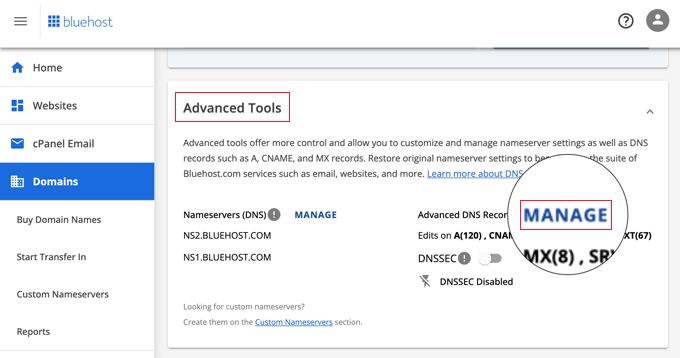
Hier finden Sie die Bluehost-Nameserver für Ihre Domain und andere Einträge. Um DNS-Einträge hinzuzufügen und zu verwalten, müssen Sie auf die Schaltfläche 'Verwalten' klicken.
Bluehost wird Sie warnen, dass nur fortgeschrittene Benutzer die DNS-Einträge ändern sollten. Klicken Sie einfach auf die Schaltfläche „Weiter“.
Sie sollten nun eine Liste Ihrer DNS-Einträge sehen. Sie können einen neuen Eintrag erstellen, indem Sie auf die Schaltfläche „+Eintrag hinzufügen“ klicken.

Jetzt können Sie den DMARC-Eintrag hinzufügen.
Stellen Sie sicher, dass Sie im ersten Dropdown-Menü den Typ TXT auswählen. Wählen Sie dann im Feld „Bezieht sich auf“ die Option „Anderer Host“. Dadurch wird ein zusätzliches Feld angezeigt, in das Sie „_dmarc“ eingeben können.
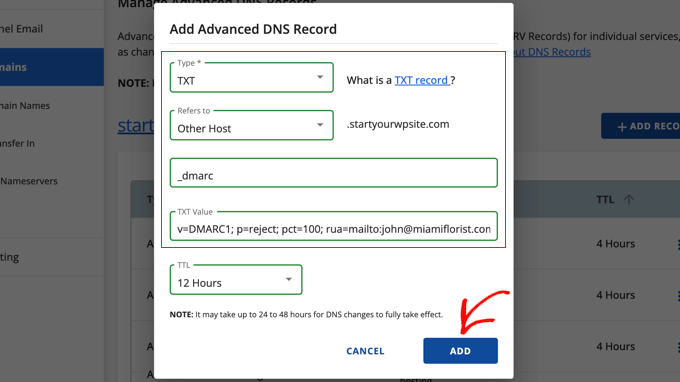
Jetzt können Sie den oben ausgewählten DMARC-Code in das Feld 'TXT Value' einfügen. Sie können die TTL-Einstellung auf dem Standardwert belassen.
Sobald Sie auf die Schaltfläche „Hinzufügen“ klicken, werden Ihre DNS-Einstellungen aktualisiert. Wie bei jeder DNS-Änderung müssen Sie jedoch bis zu 48 Stunden warten, bis die neue Einstellung wirksam wird.
Schritt 3: Erstellung eines Markenlogos für Ihr Unternehmen
Sie können ein Logo als Profilbild für Ihr Unternehmen betrachten. Es hilft Ihren Kunden, Ihr Unternehmen zu identifizieren und mit einer visuellen Identität zu verbinden. Sie werden das Logo auf Ihrer Website, Ihren Social-Media-Konten, E-Mail-Newslettern und Visitenkarten verwenden.
Wenn Sie noch kein Markenlogo für Ihr Unternehmen haben, ist der erste Schritt, eines zu erstellen, eines zu kaufen oder jemanden zu beauftragen, der es für Sie erstellt.
Für BIMI muss dies im Scalable Vector Graphics (SVG)-Format vorliegen. Dies ist ein Vektorbildformat, das sicherstellt, dass Ihr Logo in jeder Anzeigegröße gut aussieht.
Erstellen eines Geschäftslogos
Sie können ein Logo selbst mit Webdesign-Software oder einem kostenlosen Logo-Maker erstellen.
Stellen Sie einfach sicher, dass die App Ihr Logo im SVG-Format speichern kann, wie z. B. Adobe Illustrator, Affinity Designer, Inkscape oder Sketch.
Ihr BIMI-E-Mail-Logo sollte ebenfalls diesen Richtlinien folgen, um mit verschiedenen E-Mail-Diensten kompatibel zu sein:
- Zentriert, damit es quadratisch, quadratisch mit abgerundeten Ecken oder kreisförmig angezeigt werden kann
- Haben Sie einen soliden Hintergrund, keinen transparenten
- Als SVG-Datei speichern
- So klein wie möglich und unter 32 KB
Einen professionellen Grafikdesigner für die Erstellung eines Logos einstellen
Wenn Sie kein Grafikdesigner sind, wird es Ihnen möglicherweise schwerfallen, ein Logo zu erstellen, das gut aussieht. Stattdessen können Sie einen professionellen Designer beauftragen, Ihr Geschäftslogo zu erstellen.
Um einige der besten Orte zu erfahren, an denen Sie ein benutzerdefiniertes WordPress-Logo im Rahmen Ihres Budgets erhalten können, lesen Sie unsere Anleitung zu den besten Orten, um ein benutzerdefiniertes Logo zu erhalten.
Stellen Sie sicher, dass Sie dem Designer mitteilen, dass Sie ein SVG-Bild benötigen, das den oben aufgeführten allgemeinen BIMI-Richtlinien entspricht.
Ihr Logo BIMI-konform machen
Die BIMI-Gruppe verlangt nun, dass Ihr SVG-Logo in einem bestimmten Format namens SVG P/S (SVG Tiny Portable/Secure) vorliegt. Dieses Format ist jedoch sehr neu, und es gibt derzeit keine Grafikwerkzeuge, die in diesem Format speichern können.
Das bedeutet, dass Sie die Logo-Datei ändern müssen, um sie BIMI-konform zu machen. Sie können dies mit Code tun, indem Sie die Anweisungen auf der offiziellen BIMI-Website befolgen.
Alternativ können Sie ein SVG-Konvertierungstool verwenden, das die Datei für Sie ändern kann.
Schritt 4: Markenschutz für Ihr Markenlogo, damit es rechtlich Ihnen gehört
Der nächste Schritt ist die Eintragung Ihres Logos als Marke. Dies ist erforderlich, da BIMI Verified Mark Certificates (VMC) verwendet, um den Besitz des Markenlogos zu verifizieren. Ein VMC ist derzeit nur für Logos verfügbar, die eingetragene Marken sind.
Dies stellt sicher, dass niemand anderes Ihre Marke als verifiziertes Logo verwenden kann, was Ihre Benutzer vor Betrügern schützt.
Hinweis: Um zu prüfen, ob Ihr Unternehmen bereits ein markenrechtlich geschütztes Logo hat, können Sie die Markendatenbank der Weltorganisation für geistiges Eigentum (WIPO) durchsuchen, um es zu finden.
Ihr Markenlogo muss als Marke bei einem von VMC-Ausstellern anerkannten Amt für geistiges Eigentum eingetragen werden. Dazu gehören derzeit:
- Patent- und Markenamt der Vereinigten Staaten
- Kanadisches Amt für geistiges Eigentum
- Amt der Europäischen Union für geistiges Eigentum
- Amt für geistiges Eigentum des Vereinigten Königreichs
- Deutsches Patent- und Markenamt
- Japanisches Patentamt
- Spanisches Patent- und Markenamt O.A.
- IP Australia
- Geistiges Eigentum Indien
- Koreanisches Amt für geistiges Eigentum
- Brasilianisches Nationales Institut für gewerbliches Eigentum
- Französisches Nationales Institut für gewerblichen Rechtsschutz
- Benelux-Büro für geistiges Eigentum
- Dänisches Kulturministerium
- Schwedisches Amt für geistiges Eigentum
- Eidgenössisches Institut für geistiges Eigentum der Schweiz
- Amt für geistiges Eigentum Neuseelands
Die Einreichung eines Markenantrags ist ein rechtlicher Prozess, der sorgfältig gehandhabt werden muss. Es kann einige Zeit dauern, stellen Sie also sicher, dass Sie so schnell wie möglich damit beginnen.
Wir empfehlen, einen Anwalt zu beauftragen, der Sie bei der Markenanmeldung unterstützt. Sie können auch Online-Rechtsdienstleister wie CorpNet nutzen, die kleinen Unternehmen und Einzelpersonen kostengünstig Rechtsdienstleistungen anbieten.
Erfahren Sie mehr in unserem Leitfaden, wie Sie den Namen und das Logo Ihres Blogs markenrechtlich schützen und urheberrechtlich sichern.
Schritt 5: Hochladen Ihres Markenlogos auf Ihre Website
Nun müssen Sie Ihr Geschäftslogo auf der Website mit derselben Domain wie Ihre E-Mail-Adresse hochladen.
Wenn Ihre E-Mail-Adresse beispielsweise john@miamiflorist.com lautet, müssen Sie sie auf der Website unter miamiflorist.com hochladen.
Hochladen der Logo-Datei in Ihre Mediathek
Viele Benutzer werden es einfacher finden, die Logo-Datei in die WordPress-Mediathek hochzuladen.
Da SVG-Bilder jedoch Code enthalten, erlaubt WordPress standardmäßig keinen Upload. Dies dient dem Schutz Ihrer Website, falls Sie die Datei aus einer unzuverlässigen Quelle erhalten haben.
Sie müssen unseren Leitfaden befolgen, wie Sie SVG-Bilddateien in WordPress hinzufügen. Wir behandeln mehrere Methoden, aber die einfachste ist die Verwendung eines Snippets aus der vorgefertigten Bibliothek von WPCode.
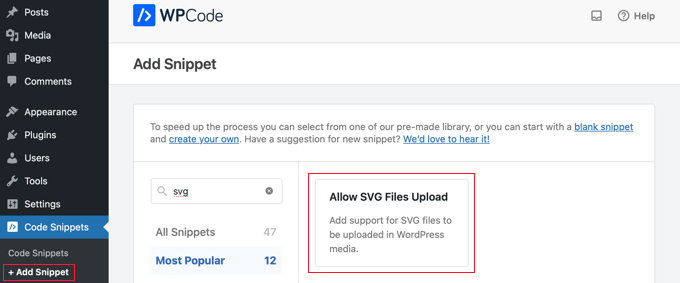
Danach sollten Sie zu Medien » Mediathek navigieren.
Sie können Ihr Logo per Drag & Drop hochladen oder auf die Schaltfläche „Neu hinzufügen“ oben auf dem Bildschirm klicken.
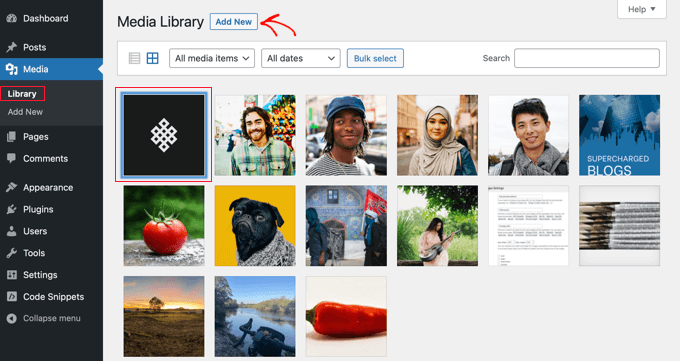
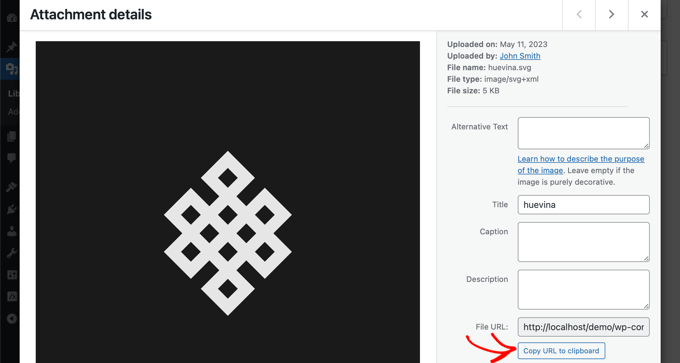
Sobald das Bild hochgeladen wurde, müssen Sie darauf klicken, um die Anhangsseite Ihres Logos zu öffnen.
Hier finden Sie eine Schaltfläche, mit der Sie die URL des Logos in die Zwischenablage kopieren können. Sie sollten eine Kopie davon an einem sicheren Ort aufbewahren, da Sie die URL später in diesem Tutorial benötigen werden.
Hochladen der Logo-Datei über FTP
Wenn Sie ein fortgeschrittener Benutzer sind, können Sie die Datei per FTP auf Ihre Website hochladen.
Danach müssen Sie mit der rechten Maustaste auf die Datei klicken und die URL des Logos in die Zwischenablage kopieren. Sie sollten dies an einem sicheren Ort speichern, da Sie es später in dieser Anleitung benötigen werden.

Schritt 6: Beantragung eines Verified Mark Certificate (VMC)
Der nächste Schritt ist die Beantragung eines VMC (Verified Mark Certificate). Es bestätigt, dass Ihre Organisation der rechtmäßige Eigentümer Ihres Markenlogos ist.
Dazu müssen Sie sich an eine BIMI-qualifizierte Zertifizierungsstelle wenden. Derzeit gibt es nur zwei: DigiCert und Entrust Datacard.
Der Bewerbungsprozess erfordert die Einreichung der SVG-Datei Ihres zuvor erstellten Markenlogos.
Wenn Ihre VMC-Anwendung genehmigt ist, sendet Ihnen die Zertifizierungsstelle eine Datei mit einem Entity-Zertifikat Privacy Enhanced Mail (PEM).
Sie müssen diese Datei per FTP auf Ihre Website hochladen.
Danach müssen Sie die URL der Datei in die Zwischenablage kopieren und an einem sicheren Ort aufbewahren, zusammen mit der URL des Logos, die Sie zuvor kopiert haben. Sie benötigen beide URLs im nächsten Schritt.

Hinweis: Ihre PEM-Datei muss eine URL haben, die mit „https“ beginnt. Einzelheiten finden Sie in unserem Leitfaden für Anfänger, wie Sie WordPress ordnungsgemäß von HTTP auf HTTPS umstellen.
Herzlichen Glückwunsch! Sie haben nun alle Voraussetzungen geschaffen, um Brand Indicators for Message Identification (BIMI) für Ihre Domain zu aktivieren. Das werden Sie als Nächstes tun.
Schritt 7: Aktivieren eines BIMI-verifizierten Logos für Ihre geschäftlichen E-Mails
Um BIMI zu aktivieren, müssen Sie einen weiteren TXT-Eintrag zu Ihren DNS-Einstellungen hinzufügen, genau wie Sie zuvor den DMARC-Eintrag eingerichtet haben.
Der Eintrag enthält die URLs zu Ihrem Logo und Ihrem VMC-Zertifikat wie folgt:
v=BIMI1; l=https://URLTOLOGO/logo.svg; a=https://URLTOCERTIFICATE/vmc.pem
Stellen Sie sicher, dass Sie die Logo- und Zertifikats-URLs durch die zuvor gespeicherten URLs ersetzen.
Alternativ können Sie den benötigten Code mit dem offiziellen BIMI Generator Tool generieren.
Sie müssen zu den DNS-Einstellungen Ihrer Domain zurückkehren, wie Sie es in Schritt 2 dieser Anleitung getan haben. Fügen Sie dann einen neuen TXT-Eintrag wie diesen hinzu:
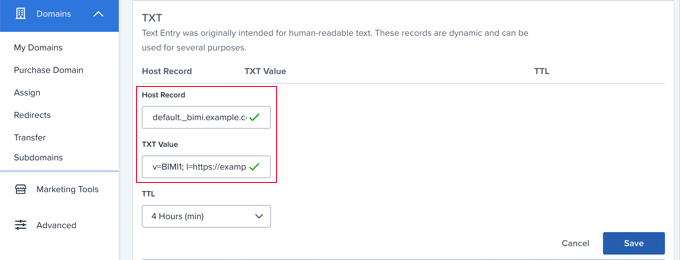
Das Feld „Host Record“ muss „default_.bimi“ gefolgt von einem Punkt und Ihrem Domainnamen lauten, z. B. default_.bimi.example.com.
Im Feld Text Value sollten Sie den zuvor generierten Code einfügen. Sie können das Feld TTL mit dem Standardwert belassen.
Danach müssen Sie auf die Schaltfläche „Speichern“ klicken. Es kann bis zu 48 Stunden dauern, bis der neue Eintrag im Internet verbreitet ist.
Nun sehen Ihre Benutzer ein verifiziertes Logo neben Ihren Geschäfts-E-Mails. Gut gemacht!
Schritt 8: Überprüfung, ob BIMI korrekt eingerichtet ist
Nachdem Sie all die Arbeit geleistet haben, um ein verifiziertes Logo für Ihre geschäftlichen E-Mails zu erstellen, ist es eine gute Idee, sicherzustellen, dass alles ordnungsgemäß funktioniert.
Der beste Weg, dies zu tun, ist der Besuch des offiziellen BIMI LookUp & Generator Tool. Geben Sie einfach Ihren Domainnamen ein, um einen Bericht zu erhalten, der Ihre Konformität mit den BIMI-Standards prüft.
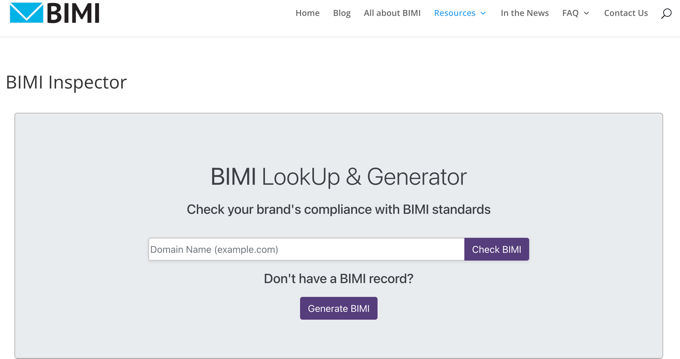
Der Bericht zeigt Ihnen, ob Ihr DMARC-Eintrag den BIMI-Spezifikationen entspricht. Er zeigt auch den Inhalt Ihres BIMI-DNS-Eintrags, eine Vorschau Ihres verifizierten Logos und ob Ihr VMC-Zertifikat BIMI-konform ist.
Wenn Probleme gefunden werden, gibt der Bericht Ihnen weitere Details darüber, was falsch ist und wie Sie es beheben können.
Expertenanleitungen zu WordPress-E-Mails
Jetzt, da Sie wissen, wie Sie Ihrem Geschäfts-E-Mail ein verifiziertes Logo hinzufügen, möchten Sie vielleicht einige andere Anleitungen im Zusammenhang mit WordPress-E-Mails sehen:
- Wie Sie Ihre WordPress-E-Mail-Einstellungen richtig konfigurieren
- Absendernamen in ausgehenden WordPress-E-Mails ändern
- So ändern Sie die WordPress-Admin-E-Mail-Adresse
- So erstellen Sie eine kostenlose geschäftliche E-Mail-Adresse (in 5 Minuten)
- So richten Sie eine professionelle E-Mail-Adresse mit Gmail und Workspace ein
- So erhalten Sie eine kostenlose E-Mail-Domain
- So richten Sie WP Mail SMTP mit jedem Host ein (ultimativer Leitfaden)
- Beste SMTP-Dienstanbieter mit hoher E-Mail-Zustellbarkeit
- So senden Sie automatisierte E-Mails in WordPress
- WooCommerce-E-Mails in WordPress in der Vorschau anzeigen und testen (Der einfache Weg)
Wir hoffen, dass Ihnen diese Anleitung geholfen hat, ein verifiziertes Logo zu Ihrer Geschäfts-E-Mail hinzuzufügen. Möglicherweise möchten Sie auch unseren Leitfaden zum richtigen Erstellen eines E-Mail-Newsletters oder unsere Expertenauswahl für die besten E-Mail-Marketingdienste für kleine Unternehmen sehen.
Wenn Ihnen dieser Artikel gefallen hat, abonnieren Sie bitte unseren YouTube-Kanal für WordPress-Video-Tutorials. Sie finden uns auch auf Twitter und Facebook.





Jiří Vaněk
Es ist ein großartiger Artikel, aber für einen kleineren Blogger, dessen Website-Einnahmen hauptsächlich auf Benutzer-Spenden basieren, erscheint die Summe von rund 2000 sehr extrem. Ich verdiene nicht einmal so viel mit Bloggen in einem Jahr. Wenn die Website jedoch wächst und erfolgreich und profitabel wird, könnte diese Option realistisch erscheinen. Auf jeden Fall habe ich dank Ihres Artikels jetzt eine klare Vorstellung von den potenziellen Kosten.
Dennis Muthomi
Ich bin nur ein kleiner Blogger, daher sind die über 2.000 US-Dollar an Markenrechtskosten für mich im Moment leider zu hoch.
Aber danke für die klaren Anweisungen. Ich speichere diesen Artikel, damit ich weiß, wie ich dieses Häkchen hinzufügen kann, wenn meine Marke in Zukunft wächst.
Ralph
Dieser Leitfaden war großartig bis zum Punkt der Markenbildung des Markenlogos. Leider kostet dies in meinem Land mehrere Tausend und ich kann mir das als kleiner Blogger nicht leisten. Dieses verifizierte Logo würde wirklich helfen, mehr Vertrauen zu gewinnen. Nicht, dass jemand versucht, mich zu imitieren, aber insgesamt wäre es besser.
Dieser Schritt hält mich auf, aber wer weiß, vielleicht werde ich es in Zukunft tun, wenn meine persönliche Marke größer ist und mehr Geld einbringt. Zumindest weiß ich, wo ich Anleitungen bekomme.
Jiří Vaněk
Wir sind alle gleich. Mir ist erst durch diesen Artikel bewusst geworden, dass ich mein Logo markenrechtlich schützen lassen muss. In der Tschechischen Republik kostet ein Bild ca. 2000 Euro. Das ist viel Geld für einen Blogger. Die Anleitungen sind großartig, aber die finanziellen Bedingungen für private Websites sind in EU-Ländern absolut verzweifelt.