


Möchten Sie Vertrauen bei Ihren Website-Besuchern aufbauen? Eine der einfachsten Methoden ist die Anzeige Ihrer Twitter (X) Follower-Anzahl. Wenn Sie jedoch versucht haben, diese zu Ihrer WordPress-Seite hinzuzufügen, werden Sie feststellen, dass die meisten Social-Media-Widgets sperrig sind, Ihre Seite verlangsamen und nicht gut aussehen.
Die gute Nachricht? Sie brauchen diese schweren Widgets nicht.
Nach der Arbeit mit Hunderten von WordPress-Websites haben wir einen sauberen, einfachen Weg gefunden, Ihre X-Follower-Anzahl als Text hinzuzufügen. Einen, der gut zum Design Ihrer Website passt, anstatt sie zu überladen. ✨
In dieser Anleitung führen wir Sie Schritt für Schritt durch die Anzeige der Twitter-Follower-Anzahl als Text in WordPress.
Warum die Twitter-Follower-Anzahl als Text in WordPress anzeigen?
Die Anzeige Ihrer Twitter (X) Follower-Anzahl als Text schafft sofort Vertrauen bei Ihren Besuchern. Wenn Menschen sehen, dass Ihnen andere folgen, ist es wahrscheinlicher, dass sie Ihr Unternehmen als glaubwürdig einstufen und Sie als Experten in Ihrer Nische betrachten.
Es ist eine gängige Form des sozialen Beweises. Viele beliebte Blogs, Influencer und WordPress-Seiten großer Marken zeigen stolz, wie viele Follower sie in sozialen Medien haben.
Jetzt erlauben viele der besten Social-Media-Plugins, die Gesamtzahl der Follower in eingebetteten Feeds, Schaltflächen, Bannern und mehr anzuzeigen.
Manchmal möchten Sie die Anzahl jedoch als einfachen Text anzeigen. Dies gibt Ihnen die Freiheit, die Follower-Anzahl zu Ihren Blogbeiträgen, dem Footer oder an jedem anderen Ort auf Ihrer WordPress-Website hinzuzufügen.
In diesem Sinne zeigen wir Ihnen, wie Sie Ihre Twitter-Follower-Anzahl als Text in WordPress anzeigen. Hier ist eine kurze Übersicht über alle Schritte, die wir behandeln werden:
✏️ Kurzer Hinweis: Da Twitter jetzt X heißt, werden wir uns in den folgenden Abschnitten auf X beziehen.
Fangen wir an.
Schritt 1: Holen Sie sich einen X API-Schlüssel und ein Geheimnis
Um Ihre Follower-Anzahl zu erhalten, müssen Sie auf die X API zugreifen, indem Sie einen API-Schlüssel und ein Geheimnis erstellen.
Gehen Sie zuerst zum X Developers Portal und klicken Sie dann auf „Kostenloses Konto erstellen“.
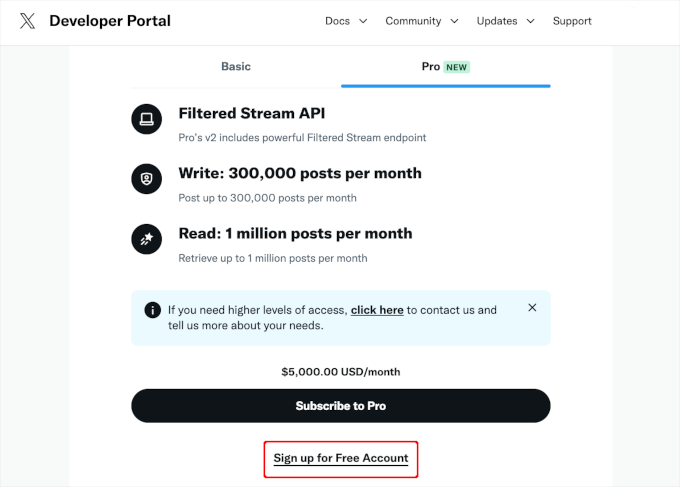
Sie können nun einige Informationen darüber eingeben, wie Sie die X-API verwenden möchten.
Es ist eine gute Idee, so viele Details wie möglich anzugeben, da X diese Informationen überprüfen und Ihr Konto löschen kann, wenn sie nicht verstehen, wie Sie ihre API verwenden.
Vergessen Sie danach nicht, die Allgemeinen Geschäftsbedingungen zu lesen. Wenn Sie fortfahren möchten, klicken Sie auf die Schaltfläche „Senden“.

Sie sehen nun das Entwicklerportal.
Klicken Sie im linken Menü einfach, um den Abschnitt „Projekte & Apps“ zu erweitern. Wählen Sie dann „Übersicht“, um die einsatzbereite Projekt-App anzuzeigen.
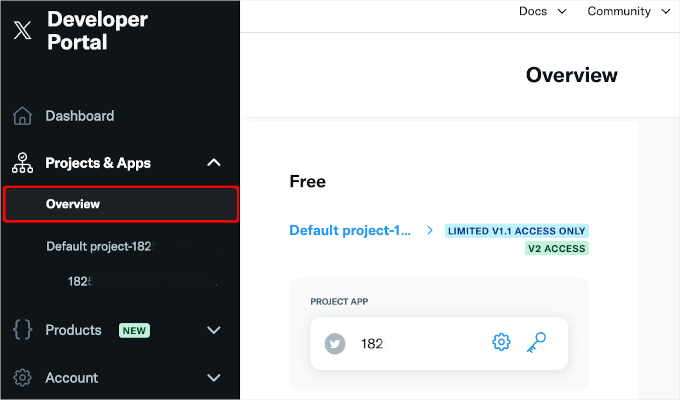
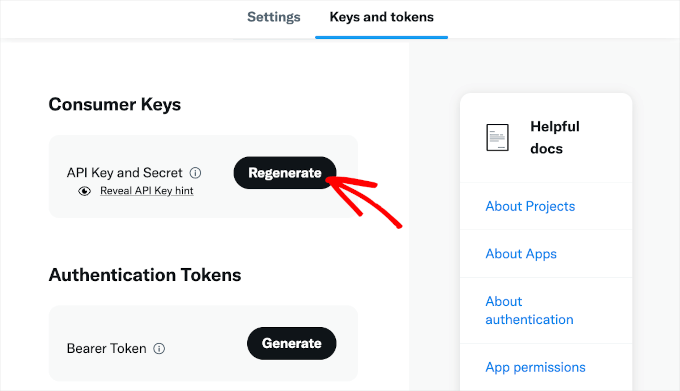
Klicken wir auf die Schlüsselschaltfläche, um auf Ihren API-Schlüssel und Ihr Geheimnis zuzugreifen, und dann auf die Schaltfläche „API-Schlüssel anzeigen“.
X zeigt nun einen API-Schlüssel und ein API-Geheimnis an. Dies ist das einzige Mal, dass Sie diese Informationen sehen. Stellen Sie also sicher, dass Sie sie an einem sicheren Ort speichern – wir empfehlen die Verwendung eines Passwort-Managers für zusätzliche Sicherheit. 🔐
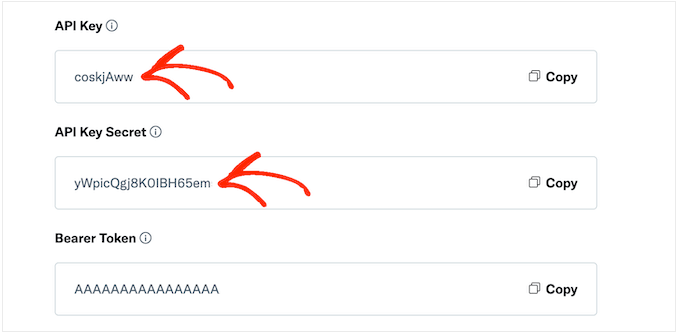
Wenn Sie das API-Schlüssel-Geheimnis jemals verlegen, müssen Sie es neu generieren, wodurch das vorherige ungültig wird.
Klicken Sie einfach auf die Schaltfläche „Regenerieren“, um einen neuen API-Schlüssel und ein neues Geheimnis zu erstellen.
Schritt 2: Benutzerdefinierten Code zu Ihrer WordPress-Website hinzufügen
Der einfachste Weg, die X-Follower-Anzahl zu Ihrer Website hinzuzufügen, ist die Verwendung von PHP-Code.
Aus Sicherheitsgründen erlaubt WordPress Ihnen nicht, PHP-Code direkt in Ihre Seiten und Beiträge einzufügen, aber es erlaubt Shortcodes. Das bedeutet, Sie können einen benutzerdefinierten Shortcode erstellen und ihn dann mit Ihrem PHP-Code verknüpfen.
Der einfachste Weg, benutzerdefinierte Shortcodes in WordPress hinzuzufügen, ist die Verwendung von WPCode. Dieses Plugin ermöglicht es Ihnen, so viele Shortcodes zu erstellen, wie Sie möchten, und sie dann mit verschiedenen Abschnitten von PHP-Code zu verknüpfen.
Einige unserer Partner-Websites verwenden WPCode, um benutzerdefinierte Code-Snippets hinzuzufügen. Sie lieben es, wie es die Codeverwaltung vereinfacht, Fehler reduziert und ihre Websites organisiert hält.
Lesen Sie unsere vollständige WPCode-Bewertung für weitere Einblicke in das Plugin.
Das Erste, was Sie tun müssen, ist die Installation und Aktivierung des kostenlosen WPCode-Plugins. Weitere Details finden Sie in unserer Schritt-für-Schritt-Anleitung zur Installation eines WordPress-Plugins.
Nach der Aktivierung gehen wir zu Code-Snippets » Snippet hinzufügen.
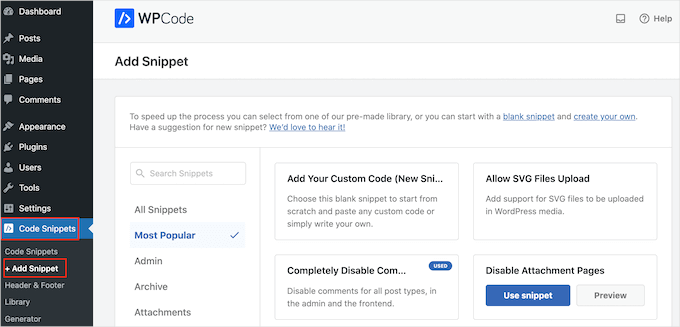
Hier sehen Sie alle vorgefertigten Snippets, die Sie zu Ihrer Website hinzufügen können. Dazu gehören Snippets, die es Ihnen ermöglichen, WordPress-Kommentare vollständig zu deaktivieren, Dateien hochzuladen, die WordPress standardmäßig nicht unterstützt, und mehr.
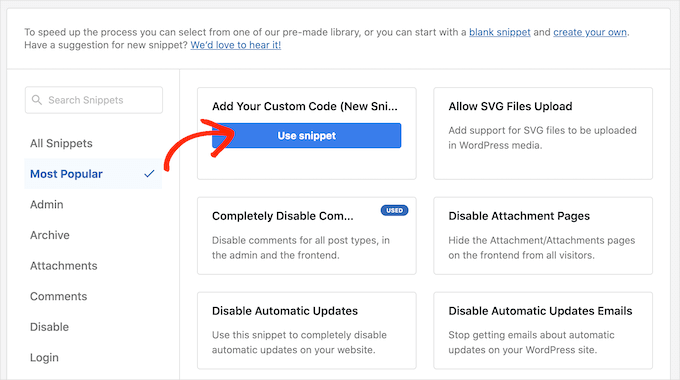
Da Sie einen neuen Snippet erstellen, möchten Sie mit der Maus über 'Fügen Sie Ihren benutzerdefinierten Code hinzu (Neuer Snippet)' fahren und auf 'Snippet verwenden' klicken.
Im erscheinenden Popup müssen Sie einen Code-Typ auswählen.
Für dieses Tutorial können Sie 'PHP-Snippet' auswählen.

Sie sehen nun den Code-Snippet-Editor.
Hier ist das Erste, was Sie tun müssen, ist die Eingabe eines Titels für das benutzerdefinierte Code-Snippet. Dies kann alles sein, was Ihnen hilft, das Snippet im WordPress-Dashboard zu referenzieren.
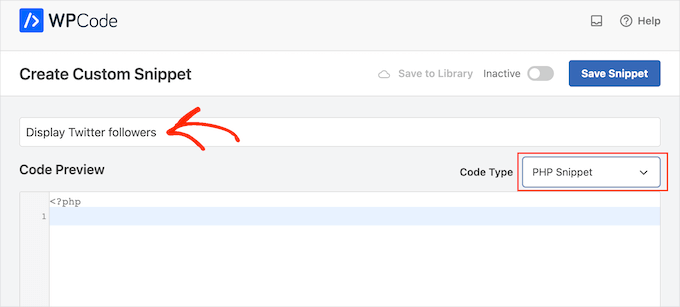
Fügen Sie im Code-Editor einfach den folgenden PHP-Code ein:
/**
 * Fetches the X (Twitter) follower count and caches it.
 *
 * @param string $screenName The X handle to fetch followers for.
 * @return int|string The number of followers or the last known count on error.
 */
function wpb_get_twitter_followers($screenName = 'wpbeginner') {
    // Your X API credentials from your developer account.
    // Replace with your actual keys.
    $apiKey    = 'YOUR_API_KEY';
    $apiKeySecret = 'YOUR_API_KEY_SECRET';

    // Get the follower count from a temporary cache to speed up your site.
    $numberOfFollowers = get_transient('wpb_twitter_followers');

    // If the cache is empty or expired, fetch new data from the API.
    if (false === $numberOfFollowers) {

        // Prepare credentials for authentication.
        $credentials = base64_encode( $apiKey . ':' . $apiKeySecret );

        // Make a request to the X API for an authentication token.
        $auth_response = wp_remote_post('https://api.twitter.com/oauth2/token', array(
            'method'      => 'POST',
            'httpversion' => '1.1',
            'blocking'    => true,
            'headers'     => array(
                'Authorization' => 'Basic ' . $credentials,
                'Content-Type'  => 'application/x-www-form-urlencoded;charset=UTF-8',
            ),
            'body'        => array( 'grant_type' => 'client_credentials' ),
        ));

        $keys = json_decode(wp_remote_retrieve_body($auth_response));

        // If we have a valid token, proceed to get follower count.
        if (isset($keys->access_token)) {
            $token = $keys->access_token;

            // Now, make the request for user data using the token.
            $api_url = "https://api.twitter.com/1.1/users/show.json?screen_name=$screenName";
            $data_response = wp_remote_get($api_url, array(
                'httpversion' => '1.1',
                'blocking'    => true,
                'headers'     => array(
                    'Authorization' => "Bearer $token",
                ),
            ));

            if (!is_wp_error($data_response)) {
                $followers = json_decode(wp_remote_retrieve_body($data_response));
                if (isset($followers->followers_count)) {
                    $numberOfFollowers = $followers->followers_count;
                    // Cache the result for 1 hour and save a fallback option.
                    set_transient('wpb_twitter_followers', $numberOfFollowers, 1 * HOUR_IN_SECONDS);
                    update_option('wpb_twitter_followers_fallback', $numberOfFollowers);
                }
            }
        }
    }

    // If the API call fails for any reason, use the last successfully saved count.
    if (false === $numberOfFollowers) {
        return get_option('wpb_twitter_followers_fallback', 0);
    }

    return $numberOfFollowers;
}

/**
 * Creates the WordPress shortcode [x_followers].
 */
function wpb_x_followers_shortcode_function() {
    // Change 'wpbeginner' to your X username.
    $count = wpb_get_twitter_followers('wpbeginner');

    // Make sure we have a number before formatting it for display.
    if (is_numeric($count)) {
        return number_format_i18n($count);
    }

    return ''; // Return nothing if there's an error.
}
add_shortcode('x_followers', 'wpb_x_followers_shortcode_function');
?>
Ersetzen Sie nun die Platzhalter-API-Anmeldeinformationen im Code durch die, die Sie gerade aus dem X Developer Portal gespeichert haben.
Suchen Sie diese Zeilen:
    $apiKey    = 'YOUR_API_KEY';
    $apiKeySecret = 'YOUR_API_KEY_SECRET';
Ersetzen Sie 'YOUR_API_KEY' und 'YOUR_API_KEY_SECRET' durch Ihre tatsächlichen Schlüssel.
Suchen Sie als Nächstes diese Zeile innerhalb der wpb_x_followers_shortcode_function:
$count = wpb_get_twitter_followers('wpbeginner');
Sie müssen 'wpbeginner' durch den X-Benutzernamen ersetzen, den Sie für die Anzeige von Followern verwenden möchten. Dies kann jedes öffentliche X-Konto sein.
Um den X-Benutzernamen zu erhalten, öffnen Sie einfach das X-Profil in einem neuen Tab.
Sie finden den Benutzernamen in der URL und im Profilkopfzeile:
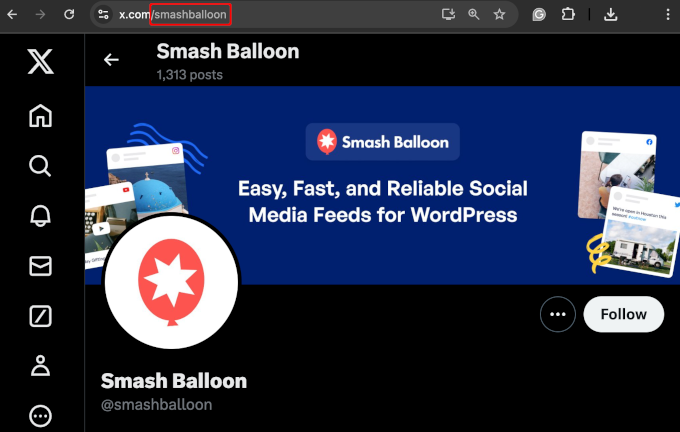
Wenn das erledigt ist, können Sie zur WPCode-Editor-Seite zurückkehren.
Klicken Sie hier einfach auf den Schalter „Inaktiv“, damit er zu „Aktiv“ wechselt.
Sie können dann auf die Schaltfläche „Snippet speichern“ klicken.

Dieser Code erstellt automatisch einen benutzerdefinierten Shortcode für Sie: [x_followers].
Sie können diesen Shortcode jetzt überall auf Ihrer Website einfügen, um die Follower-Anzahl als sozialen Beweis anzuzeigen.
Um ihn zu verwenden, bearbeiten Sie einfach eine beliebige Seite, einen Beitrag oder einen Widget-Bereich, in dem Sie die Anzahl anzeigen möchten.
Klicken Sie im Block-Editor einfach auf die Schaltfläche „+“ und geben Sie „Shortcode“ ein. Wenn er erscheint, können Sie den „Shortcode“-Block auswählen, um ihn zur Seite oder zum Beitrag hinzuzufügen.
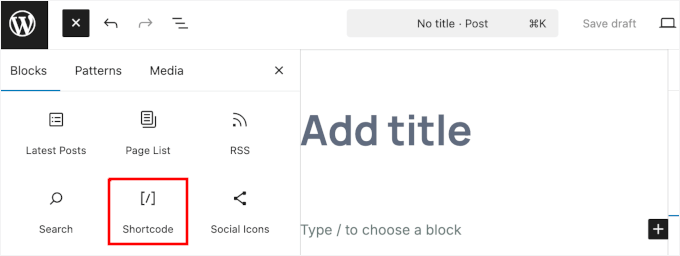
Fügen Sie einfach den [x_followers] Shortcode in den Shortcode-Block ein.
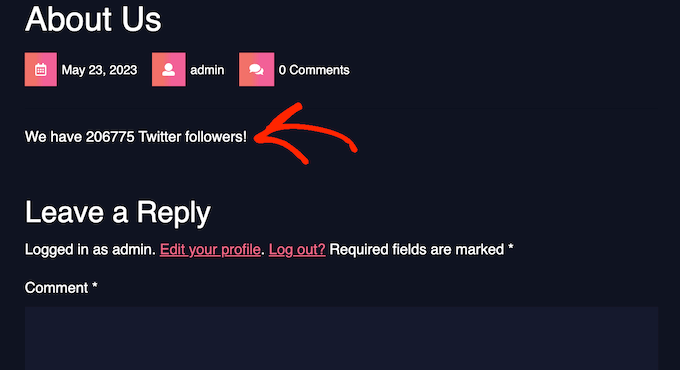
Beachten Sie, dass der Shortcode nur die Zahl anzeigt. Sie möchten also etwas Kontext darum herum hinzufügen. Sie können zum Beispiel schreiben: „Wir haben [x_followers] Twitter-Follower!“

Weitere Informationen zum Platzieren des Shortcodes finden Sie in unserem Leitfaden zum Hinzufügen eines Shortcodes in WordPress.
Wenn Sie mit der Einrichtung der Seite zufrieden sind, können Sie die Follower-Anzahl live schalten, indem Sie entweder auf die Schaltfläche 'Aktualisieren' oder 'Veröffentlichen' klicken.
Wenn Sie nun Ihre WordPress-Website besuchen, sehen Sie die Follower-Anzahl live:
Bonus-Tipp: Weitere X-Tricks!
Jetzt, da Sie gelernt haben, wie Sie Ihre Twitter- (oder X-) Follower-Anzahl auf Ihrer WordPress-Website anzeigen, ist es eine gute Idee, Ihr X-Marketing weiter zu optimieren.
X-Teilen- und Retweet-Schaltflächen hinzufügen
Das Hinzufügen von X-Share- und Retweet-Buttons zu Ihrer Website kann wirklich dazu beitragen, Ihren Traffic zu steigern und Ihre Reichweite zu erhöhen. Mit über 217 Millionen Nutzern auf X jeden Monat ist es ein großartiger Ort, um Ihre Inhalte zu bewerben.
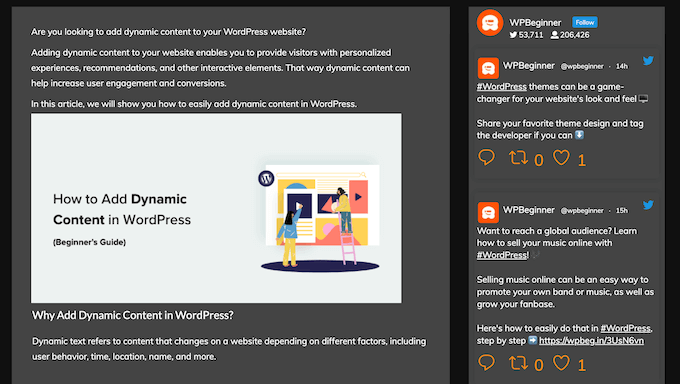
Diese Buttons erleichtern es den Nutzern, Ihre Beiträge zu teilen, sodass Sie neue Leute außerhalb Ihrer Follower erreichen können. Dies bringt nicht nur mehr Besucher auf Ihren Blog, sondern zeigt anderen auch, dass Ihre Inhalte vertrauenswürdig und beliebt sind, was Ihre Marke glaubwürdiger erscheinen lässt.
Um dies zu tun, sollten Sie sich unseren Leitfaden ansehen, wie Sie X-Share- und Retweet-Buttons hinzufügen.
Bewerben Sie Ihre X-Seite mit einem Popup
Dann können Sie die Sichtbarkeit Ihres X-Profils erhöhen und mehr Follower gewinnen, indem Sie Ihre Seite mit einem Popup bewerben.
OptinMonster macht es einfach, Popups zu erstellen, die Aufmerksamkeit erregen, ohne aufdringlich zu sein. Es ist eine der leistungsstärksten Lead-Generierungssoftware, die es gibt, und es ermöglicht Ihnen, schöne Popups zu gestalten, die Besucher bitten, Ihnen auf X zu folgen.
Bei WPBeginner verlassen wir uns für alle unsere Popups, Slide-ins und Floating Bars auf OptinMonster. Seine intelligenten Targeting-Regeln ermöglichen es uns, die richtige Nachricht an die richtige Person zu senden, was entscheidend für das Wachstum unserer Social-Media-Follower und unserer E-Mail-Liste war.
Weitere Details finden Sie in unserer vollständigen OptinMonster-Bewertung.
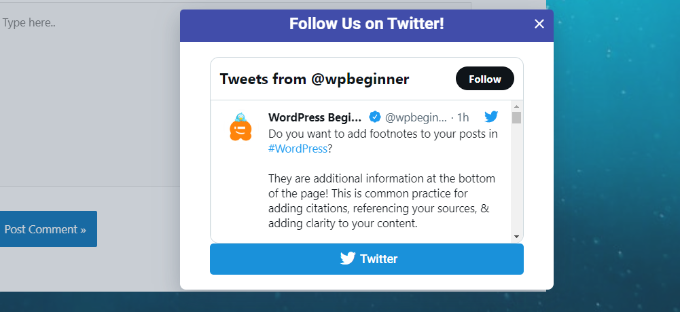
Und eine Schritt-für-Schritt-Anleitung finden Sie unter So bewerben Sie Ihre X-Seite in WordPress mit einem Popup.
Über Social-Media-Popups hinaus kann OptinMonster Ihnen auch helfen, eine E-Mail-Liste aufzubauen, Content-Upgrades anzubieten, Kontaktformulare anzuzeigen und mehr.
FAQs: X Follower-Anzahl als Text anzeigen
Wie oft wird die Follower-Anzahl bei dieser Methode aktualisiert?
Die Methode in dieser Anleitung verwendet ein Caching-System, das die Follower-Anzahl etwa einmal pro Stunde aktualisiert. Dies hält die Zahl einigermaßen aktuell, ohne Ihre Website durch ständige Anfragen an die X-API zu verlangsamen.
Verlangsamt das Hinzufügen dieses benutzerdefinierten Codes meine Website?
Nein. Dieser Ansatz ist leichtgewichtig. Indem die Anzahl als einfacher Text angezeigt und Caching verwendet wird, werden Leistungsprobleme vermieden, die oft mit schweren Social-Media-Plugins oder Widgets einhergehen.
Was ist der beste Weg, um einen vollständigen Twitter-Feed auf meiner Website einzubinden?
Wenn Sie mehr als nur die Anzahl wünschen, ist die einfachste Option ein Plugin. Wir empfehlen Smash Balloon, da es Ihnen ermöglicht, interaktive, anpassbare Twitter (X)-Feeds einzubetten, ohne Code anfassen zu müssen.
Weiterführende Lektüre: Social-Media-Anleitungen für WordPress-Benutzer
Wir hoffen, dieses Tutorial hat Ihnen geholfen zu lernen, wie Sie Ihre Twitter-Follower-Anzahl als Text in WordPress anzeigen. Als Nächstes möchten Sie vielleicht auch diese Anleitungen lesen:
- Beste Twitter-Plugins für WordPress
- So erstellen Sie einen benutzerdefinierten Instagram-Fotostream in WordPress
- So fügen Sie einen Pinterest „Pin It“-Button in WordPress hinzu
- So zeigen Sie die Anzahl der Social-Media-Follower in WordPress an
- Wie Sie einen Social-Media-Wettbewerb veranstalten, um Ihre Website zu vergrößern
- Der vollständige Social-Media-Spickzettel für WordPress
Wenn Ihnen dieser Artikel gefallen hat, abonnieren Sie bitte unseren YouTube-Kanal für WordPress-Video-Tutorials. Sie finden uns auch auf Twitter und Facebook.




Jiří Vaněk
Ich habe auch ein Twitter-Konto für meine Website eingerichtet, um deren Reichweite zu erhöhen. Es wäre vielleicht gut, diesen Artikel zu nutzen und die Zahlen in den Beiträgen anzuzeigen. Vielleicht ermutigt es einige Leser als Teil des Marketings, sich ebenfalls als Follower anzumelden. Es könnte die Integration mit sozialen Medien verbessern und den Website-Traffic steigern.
venky
Hallo, ich habe den gleichen Code auf meiner Website verwendet... aber die Follower-Anzahl der Twitter-Seiten wird nicht angezeigt.
Bitte helft mir weiter..
Noraly
Update: Nachdem ich mir das Ganze noch einmal angesehen habe, habe ich festgestellt, dass ich den Zugriffstoken nicht aktiviert hatte. Jetzt wird er angezeigt, ganz unten in meiner Seitenleiste. Wie kann ich ihn an eine logischere Stelle verschieben? Vorzugsweise im Text-Widget oben, damit ich ihn mit all meinen anderen Social-Media-Links einfügen kann. Vielen Dank!
Noraly
Hallo zusammen, ich hoffe, Sie beobachten immer noch Kommentare, da es sich um einen älteren Artikel handelt. Ich habe den Code in functions.php kopiert, den Schlüssel und das Geheimnis ersetzt (die Leerzeichen beibehalten, sollte ich das tun?). Dann habe ich den anderen Teil in sidebar.php kopiert. Ich habe IhrenBenutzernamen durch meinen Twitter-Namen ersetzt. Das lässt es jedoch nicht in der Seitenleiste erscheinen. Sollte ich etwas mit einem Text-Widget in der Seitenleiste tun, wo es erscheinen soll? Nur die letzte Codezeile in ein Seitenleisten-Widget einzufügen, scheint nicht die Lösung zu sein. Ich würde mich über Ihre Hilfe freuen. Danke!
WPBeginner-Mitarbeiter
Ja, mit einigen Änderungen können Sie es mit jeder PHP-Anwendung verwenden.
Jitendra
Kann ich es in anderen PHP-Anwendungen verwenden? Ich meine jede andere Anwendung, die nicht WP ist.
Arun
Es funktioniert bei mir nicht.
Ich habe diesen Code in die Sidebar-Vorlage eingefügt und dann den Consumer-Schlüssel und den geheimen Schlüssel durch den Bildschirm-Namen ersetzt. Es funktioniert immer noch nicht
Das ist meine Seiten-URL
WPBeginner Support
Arun, es scheint, als hätten Sie das Problem gelöst. Als wir Ihre Webseite besuchten, wurde die korrekte Anzahl der Twitter-Follower als Klartext angezeigt.
Admin
Nic Granleese
Hallo,
Können Sie mir sagen, ob dieser Code für mehrere Twitter-Benutzer funktioniert.
Ich versuche, eine Tabelle mit verschiedenen Benutzern auf einer Website mit ihrer jeweiligen Twitter-Follower-Anzahl zu erstellen.
Als ich es versuchte, schien nur die Anzahl eines Twitter-Benutzers angezeigt zu werden, was ich darauf zurückführe, dass Benutzer eins zwischengespeichert wird und dann die zweite, dritte und n-te Benutzer nur das gleiche Ergebnis anzeigen.
Nic
WPBeginner Support
Ja, das hast du richtig verstanden.
Admin
Thomas
Ich habe dasselbe Problem.
Wenn ich die Followerzahl von drei verschiedenen Konten abfrage und sie auf einer Seite anzeige, wird dieselbe Zahl dreimal angezeigt. Die angezeigte Zahl ist die genaue Followerzahl des ersten Kontos.
Weißt du, wie man das beheben kann? :/
Danke im Voraus.
Thomas
Julian Lara
Es ist möglich, dass in der Zahl ein Komma steht, z. B. 140.029. Denn tatsächlich wird 140029 angezeigt.
rayuribe
funktioniert super!
aber…
Ist es möglich, das Ergebnis dieses Skripts zu diesem anderen hinzuzufügen >
http://lineshjose.com/blog/how-to-display-facebook-fans-count-as-text-in-wordpress-site/
und die Gesamtzahl anzeigen? (facebook_fans+twitter_fans=total_fans)
jahirul
Könnten Sie bitte den Code für Ihre Follower-Anzahl teilen? Die Funktion und den Aktivierungscode, bitte.
Nazar
Das funktioniert bei mir nicht.
I’ve replaced $consumerKey and $consumerSecret as well as made the Access level to “Read and write” but nothing is happening
irfan
Hallo Hi,
Ein toller Beitrag.
Ich habe eine Frage an Sie. Ich benutze den Twitter-Benutzerlink (https://twitter.com/screen_name), wenn ich diesen Link verwende, werden Follower angezeigt, ist das möglich?
Jeder,
Danke im Voraus
Alvin
Hallo,
wir erhalten diesen Fehler
Fataler Fehler: Aufruf einer nicht definierten Funktion get_option() in Zeile 17
Zeile 17 ist diese
$token = get_option(‘cfTwitterToken’);
Matt
Hallo,
Dreamweaver sagt mir, dass diese Zeile ungültig ist:
$api_url = ".api_url.show.json?screen_name=$screenName";
Also habe ich es aktualisiert auf:
$api_url = ‘https://api.twitter.com/1.1/users/show.json?screen_name=$screenName’;
Aber die Twitter-Anzahl zeigt nur 0 an (ich habe über 1.200).
Irgendwelche Vorschläge?
Danke!
Matt
Malcom Miles
Habe dieses Tutorial zusammen mit dem Tutorial „Wordpress Site Specific Plugin“ verpackt und es hat wie am Schnürchen funktioniert.
Vielen Dank! :3
jahirul
Könnten Sie mir bitte den Code oder den Link Ihres Plugins geben.
Tyler
Ich habe es mindestens 10 Mal versucht und es funktioniert nicht. Ist es aktuell?
Redaktion
Ja, dieser Code wurde kürzlich aktualisiert und funktioniert bei uns einwandfrei.
Admin
jahirul
Funktioniert es im lokalen Netzwerk mit Internetverbindung?
Zulhilmi Zainudin
Wie wäre es, Facebook-Fans & Google+ Follower im Text anzuzeigen?
Chandra
Danke für diesen Code. Ich habe ihn auf meiner Website verwendet, aber nach einiger Zeit habe ich mit der Hinzufügung eines Followers getestet, aber diese Anzahl wird nicht aktualisiert. Sie zeigt immer noch die alte Anzahl an. Fehlt etwas? Danke.
Chandra
Ah, es wurde nach etwa einer Stunde aktualisiert…
regnar
Eine kleine Demo wäre großartig.
Redaktion
Es wird die Anzahl als Text angezeigt. Zum Beispiel: Wenn Sie 100 Follower haben, gibt es 100 aus. Ich bin mir nicht sicher, was Sie in der Demo erwartet haben.
Admin