


Kommentare sind nicht nur Feedback – sie sind mächtige Signale einer aktiven, engagierten Community. Außerdem kann eine hohe Anzahl von Kommentaren zu Ihren Blogbeiträgen als sozialer Beweis dienen. Sie ermutigt neue Besucher, zu lesen, teilzunehmen und länger zu bleiben.
Aber wenn die Zahl neben Ihren Beiträgen nicht mit der tatsächlichen Aktivität im Kommentarbereich übereinstimmt, kann dies die falsche Botschaft senden. 🤷
Deshalb ist es wichtig, eine genaue Kommentaranzahl anzuzeigen.
In diesem Tutorial zeigen wir Ihnen, wie Sie die genaueste Kommentaranzahl in WordPress anzeigen. Auf diese Weise können Sie echtes Engagement hervorheben und mehr Vertrauen bei Ihren Lesern aufbauen!
Warum eine genaue Kommentaranzahl in WordPress anzeigen?
Kommentare ermöglichen es Lesern, mit Ihnen und anderen Besuchern in Kontakt zu treten. Dies kann dazu beitragen, ein Gemeinschaftsgefühl zu schaffen und die Leute dazu zu bringen, immer wieder auf Ihre Website zurückzukehren. Daher sollten Sie alles tun, um mehr Kommentare zu Ihren WordPress-Beiträgen zu erhalten.
Sie können Benutzern erlauben, Kommentare zu abonnieren, jeden Beitrag mit einer Frage beenden, um Diskussionen anzuregen, und vieles mehr. Eine weitere Option ist die Anzeige einer genauen Kommentaranzahl.
Eine hohe Kommentaranzahl ermutigt Besucher, sich an der Konversation zu beteiligen. Es ist auch eine Form von sozialem Beweis, da Leser Ihre Beiträge vielleicht nur besuchen, um zu sehen, warum so viele Leute kommentieren.
Es gibt keine Standardmethode, um eine genaue Kommentaranzahl in WordPress anzuzeigen, insbesondere wenn Ihre Website viele Trackbacks und Pings erhält. Kommentar-Spam kann es auch schwierig machen, eine exakte Kommentaranzahl anzuzeigen.
Mit diesem Wissen im Hinterkopf möchten Sie alles tun, um mehr Kommentare zu Ihren WordPress-Beiträgen zu erhalten.
Verwenden Sie einfach die folgenden Schnelllinks, um direkt zu der Methode zu gelangen, die Sie verwenden möchten:
- Methode 1: Verwendung von einfachen Blog-Statistiken (schnell und einfach)
- Method 2: Using a Custom Shortcode (Most Accurate)
- Bonus-Tipp 💡: Verwenden Sie Thrive Comments, um Ihr Kommentar-Engagement zu steigern
- FAQ: Genaue WordPress-Kommentaranzahl anzeigen
- Nächste Schritte zur Verbesserung von WordPress-Kommentaren
Methode 1: Verwendung von einfachen Blog-Statistiken (schnell und einfach)
Der einfachste Weg, Kommentaranzahlen genau anzuzeigen, ist die Verwendung von Simple Blog Stats.
Dieses Plugin zeigt die Gesamtzahl der genehmigten Kommentare und der in der Moderation befindlichen Kommentare an. Es filtert auch automatisch Pings und Trackbacks heraus, um sicherzustellen, dass die Zählung echtes Benutzerengagement widerspiegelt.
Viele Websites deaktivieren Trackbacks und Pingbacks, um Spam-Kommentare in WordPress ohnehin zu blockieren, daher ist dies möglicherweise kein großes Problem für Ihre Website.
Wenn Sie jedoch lieber eine manuelle Code-Methode verwenden möchten, um sicherzustellen, dass Ihre Zählung streng genau ist (ohne Trackbacks und Pings), dann empfehlen wir stattdessen die Verwendung von Methode 2.
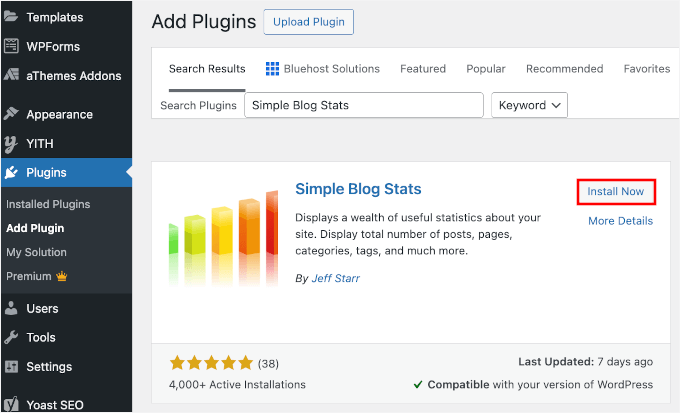
Um zu beginnen, müssen Sie das Simple Blog Stats Plugin installieren und aktivieren. Gehen Sie in Ihrem WordPress-Dashboard zu Plugins » Neues Plugin hinzufügen.

Verwenden Sie dann die Suchleiste, um das Plugin schnell zu finden.
Sobald Sie es gefunden haben, klicken Sie auf die Schaltfläche „Jetzt installieren“ und dann auf „Aktivieren“, um den Vorgang abzuschließen.
Weitere Details finden Sie in unserer Schritt-für-Schritt-Anleitung zur Installation eines WordPress-Plugins.
Nach der Aktivierung können Sie alle Shortcodes des Plugins sehen, indem Sie zur Seite Einstellungen » Simple Blog Stats gehen.
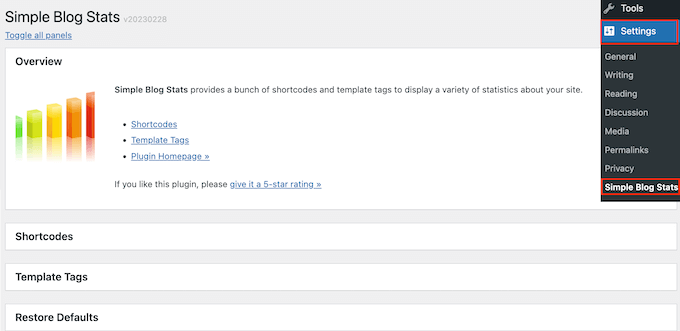
Klicken Sie hier einfach, um den Abschnitt „Shortcodes“ zu erweitern.
Um die Gesamtzahl der genehmigten Kommentare in Ihrem WordPress-Blog anzuzeigen, verwenden Sie einfach den folgenden Shortcode: [sbs_approved]
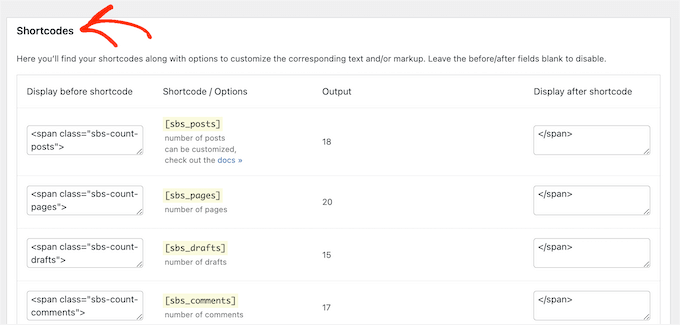
Wenn Sie die Gesamtzahl der genehmigten Kommentare plus Kommentare anzeigen möchten, die sich noch in der WordPress-Kommentar-Moderationswarteschlange befinden, dann können Sie stattdessen [sbs_comments] verwenden.
Weitere Informationen zum Platzieren des Shortcodes finden Sie in unserer Anleitung, wie Sie einen Shortcode in WordPress hinzufügen.
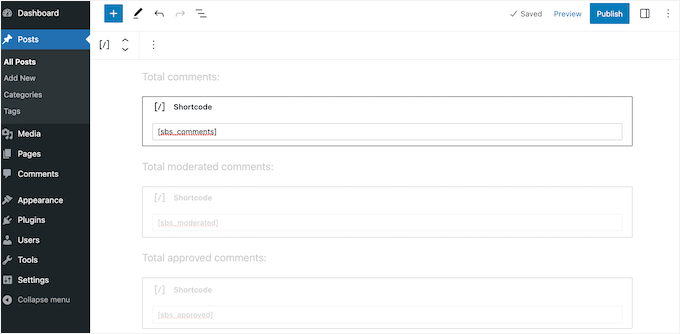
Nachdem Sie den Shortcode hinzugefügt haben, können Sie Ihre WordPress-Website besuchen, um die Gesamtzahl der Kommentare live zu sehen.
Methode 2: Verwendung eines benutzerdefinierten Shortcodes (am genauesten)
Wenn Sie sicherstellen möchten, dass Ihre Kommentaranzahl zu 100 % genau ist, indem Sie nur echte Kommentare zählen (und Pingbacks und Trackbacks ausschließen), können Sie benutzerdefinierten Code verwenden.
Oft bitten Anleitungen darum, benutzerdefinierte Code-Snippets zur functions.php-Datei Ihres Themes hinzuzufügen. Wir empfehlen diese Methode jedoch nicht, da ein kleiner Fehler in Ihrem Code eine Reihe von WordPress-Fehlern verursachen könnte. Oder schlimmer noch, Ihre Website komplett lahmlegen könnte.
Deshalb empfehlen wir die Verwendung von WPCode. Es ist der einfachste und sicherste Weg, benutzerdefinierten Code in WordPress hinzuzufügen, ohne WordPress-Theme-Dateien zu bearbeiten.
Einige unserer Partner-Marken verwenden WPCode, um benutzerdefinierte Code-Snippets hinzuzufügen und zu verwalten. Außerdem haben wir alle Funktionen selbst getestet und Sie können mehr darüber in unserem detaillierten WPCode-Testbericht erfahren.

🧑💻 Profi-Tipp: Sie können das kostenlose WPCode-Plugin verwenden, um unserer Anleitung zu folgen. Wenn Sie jedoch viele benutzerdefinierte Code-Snippets verwalten, empfehlen wir ein Upgrade auf WPCode Pro, um Code-Planung, vollständige Revisionshistorie und mehr freizuschalten.
Das erste, was Sie tun müssen, ist die Installation und Aktivierung des kostenlosen WPCode-Plugins auf Ihrer Website. Navigieren Sie von Ihrem WordPress-Admin-Dashboard zu Plugins » Neues Plugin hinzufügen.
Auf dem nächsten Bildschirm können Sie das WPCode-Plugin schnell über die Suchfunktion finden.
Klicken Sie dann im Suchergebnis auf die Schaltfläche „Jetzt installieren“.

Vergessen Sie nicht, auf 'Aktivieren' zu klicken, um es auf Ihrer Website zu aktivieren. Weitere Details finden Sie in unserer Schritt-für-Schritt-Anleitung, wie Sie ein WordPress-Plugin installieren.
Nach der Aktivierung müssen Sie zu Code-Snippets » + Snippet hinzufügen gehen.

Auf dem nächsten Bildschirm sehen Sie alle vorgefertigten Snippets von WPCode, die Sie zu Ihrer Website hinzufügen können.
Wir erstellen einen benutzerdefinierten Shortcode, mit dem Sie eine genaue Kommentaranzahl zu jeder Seite, jedem Beitrag oder jedem Widget-Bereich hinzufügen können.
Um zu beginnen, bewegen Sie Ihre Maus über „Add Your Custom Code (New Snippet)“ und klicken Sie dann auf „+ Add Custom Snippet.“

Im erscheinenden Slide-in fragt WPCode nach dem Code-Typ.
Wählen wir „PHP Snippet.“

Zuerst müssen Sie einen Titel für das benutzerdefinierte Code-Snippet eingeben.
Dies kann alles sein, was Ihnen hilft, den Ausschnitt in Ihrem WordPress-Dashboard zu identifizieren.
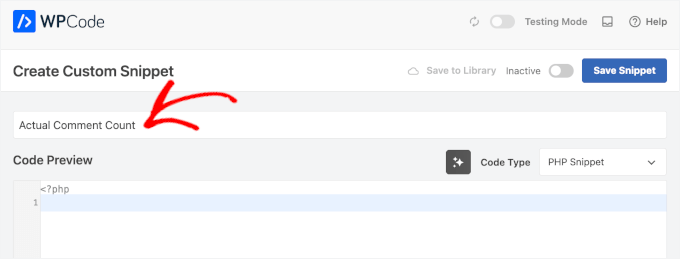
Sobald Sie dies getan haben, fügen Sie einfach das folgende Snippet in den Code-Editor ein:
function wpbeginner_actual_comment_count() {

    // Get the total count of approved comments that are NOT pings/trackbacks
    $comments = get_comments( array(
        'status' => 'approve',
        'type'   => 'comment',
    ) );

    // Return the number of comments
    return count($comments);
}
add_shortcode('actual_comment_count', 'wpbeginner_actual_comment_count');
Dieser Code erstellt einen Shortcode namens [actual_comment_count]. Er fragt Ihre Datenbank nach allen genehmigten Kommentaren ab, schließt automatisch Pings und Trackbacks aus und zeigt die genaue Anzahl an.
Da er automatisierte Benachrichtigungen herausfiltert, stellt die angezeigte Zahl ein echtes Engagement Ihrer Besucher dar. Die Anzahl wird dann überall dort angezeigt, wo Sie den [actual_comment_count] Shortcode auf Ihrer Website verwenden.
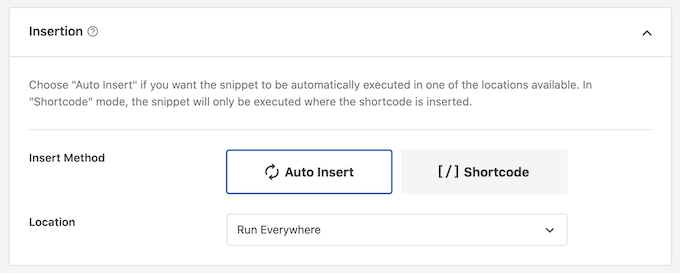
Unter der Codebox sehen Sie Einfügeoptionen.
Um einen Shortcode zu erstellen, den Sie auf jeder Seite, jedem Beitrag oder in jedem Widget-Bereich verwenden können, öffnen Sie das Dropdown-Menü „Location“ und klicken Sie auf „Run Everywhere.“
Scrollen Sie danach zum oberen Bildschirmrand und klicken Sie auf „Inaktiv“, damit es zu „Aktiv“ wechselt.
Wenn Sie damit fertig sind, klicken Sie einfach auf „Snippet speichern“, um das Snippet auf Ihrer Website live zu schalten.
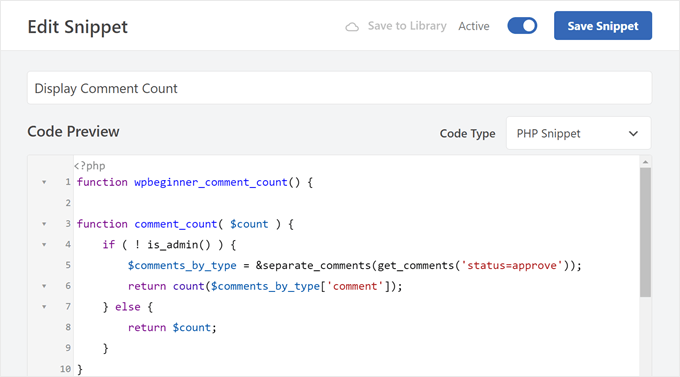
Sie haben jetzt einen Shortcode, mit dem Sie die Gesamtzahl der echten, genehmigten Kommentare auf Ihrer Website anzeigen können.
Fügen Sie einfach den Shortcode [actual_comment_count] irgendwo ein, wo Sie die Kommentaranzahl anzeigen möchten. Weitere Informationen zum Platzieren des Shortcodes finden Sie in unserem Leitfaden zum Hinzufügen eines Shortcodes in WordPress.
Kommentaranzahl für einen bestimmten WordPress-Beitrag anzeigen
Möchten Sie die Kommentaranzahl für einen einzelnen Beitrag oder eine einzelne Seite anzeigen?
Sie können den folgenden PHP-Code-Snippet einfach zu WPCode hinzufügen, indem Sie den gleichen Prozess wie oben beschrieben befolgen:
function wpbeginner_post_comment_count() {
    global $post;

    // Check if we are on a post
    if ( ! $post ) { return 0; }

    // Get comments for this specific post ID, approved only, no pings
    $comments = get_comments( array(
        'post_id' => $post->ID,
        'status'  => 'approve',
        'type'    => 'comment',
    ) );

    return count($comments);
}
add_shortcode('post_comment_count', 'wpbeginner_post_comment_count');
Dies erstellt einen [post_comment_count] Shortcode, den Sie zu jeder Seite oder jedem Beitrag hinzufügen können.
Bonus-Tipp 💡: Verwenden Sie Thrive Comments, um Ihr Kommentar-Engagement zu steigern
Möchten Sie mehr Kommentare auf Ihrer WordPress-Website erhalten?
Hohes Kommentar-Engagement ist ein gutes Zeichen dafür, dass die Leser Ihren Blog-Inhalt genießen und sich mit Ihrer Community auseinandersetzen möchten. Dennoch kann es für erstmalige Blogger schwierig sein, Besucher dazu zu bringen, Kommentare zu ihren Blogbeiträgen zu hinterlassen.
Wenn Sie Hilfe benötigen, empfehlen wir die Verwendung von Thrive Comments – dem besten WordPress-Kommentar-Plugin, um das Kommentarerlebnis Ihres Blogs zu verbessern.

Mit Thrive Comments können Sie Benutzern erlauben, Kommentare in Blogbeiträgen zu mögen oder nicht zu mögen und Kommentare hoch- und runterzustimmen. Diese Funktionen können Ihr Kommentarerlebnis viel spannender machen.
Außerdem können Sie eine Aktion nach dem Kommentar hinzufügen, um Benutzer zu einem relevanten Beitrag oder einem Opt-in-Formular weiterzuleiten, damit die Leute mehr mit Ihrer Website interagieren.
Weitere Informationen finden Sie in unserem Thrive Themes Suite Testbericht.
FAQ: Genaue WordPress-Kommentaranzahl anzeigen
Wenn Sie sich immer noch nicht sicher sind, wie die Kommentaranzahl in WordPress funktioniert, oder wenn Sie überprüfen möchten, ob alles korrekt angezeigt wird, sollten diese schnellen Antworten helfen.
Wie sehe ich die Kommentaranzahl in WordPress?
Sie können Ihre gesamte Kommentaranzahl im WordPress-Dashboard sehen, indem Sie zu 'Kommentare' gehen. Dies zeigt alle Kommentare auf Ihrer Website an, einschließlich genehmigter, ausstehender, Spam- und gelöschter Kommentare.
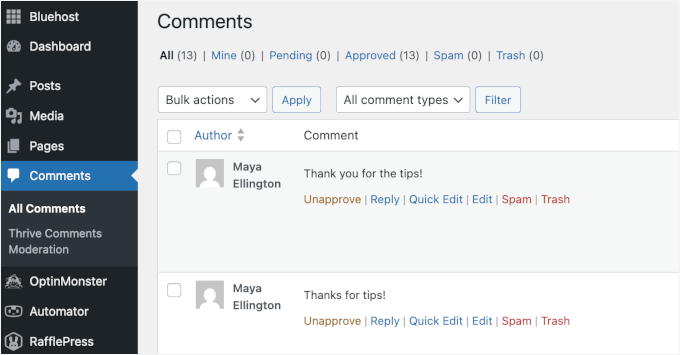
Für einzelne Beiträge wird die Kommentaranzahl normalerweise auf dem Beitrag selbst oder im Bildschirm Beiträge » Alle Beiträge angezeigt, wo jeder Beitrag eine Spalte für Kommentare hat.
Was ist der richtige Weg, um Kommentare mit CSS anzuzeigen?
CSS wird nur verwendet, um das Aussehen von Kommentaren zu gestalten – es steuert nicht die tatsächliche Kommentaranzahl. Um die richtige Anzahl von Kommentaren anzuzeigen, muss WordPress die Anzahl zuerst mit PHP oder einer Block-/Theme-Einstellung ausgeben.
Sobald die Anzahl korrekt angezeigt wird, können Sie CSS verwenden, um Dinge wie Schriftgröße, Farbe, Abstände oder Ausrichtung zu ändern.
Wie füge ich einen Zähler in WordPress hinzu?
In den meisten Fällen fügt WordPress automatisch Kommentar-Zähler hinzu, wenn Ihr Theme sie unterstützt. Sie können auch Kommentar-Anzeigeoptionen in Ihren Theme-Einstellungen aktivieren, einen Block oder ein Widget verwenden, das die Kommentaranzahl anzeigt, oder einen Code-Schnipsel zu Ihrem Theme hinzufügen (falls keine Unterstützung vorhanden ist).
Wie sehe ich alle Kommentare auf WordPress?
Um alle Kommentare auf Ihrer WordPress-Website anzuzeigen, gehen Sie im Admin-Bereich zu Kommentare. Von dort aus können Sie Kommentare nach Status filtern, nach bestimmten suchen oder sie in großen Mengen verwalten. Es zeigt alles an einem Ort an, sogar Kommentare, die nicht öffentlich auf Ihrer Website erscheinen.
Wie genau sind WordPress-Statistiken?
WordPress-Statistiken sind im Allgemeinen zuverlässig, aber sie hängen davon ab, was gezählt wird. Bei Kommentaren kann die Zahl manchmal höher erscheinen als erwartet, da WordPress Pingbacks und Trackbacks als Kommentare zählt.
Nächste Schritte zur Verbesserung von WordPress-Kommentaren
Wir hoffen, dieser Artikel hat Ihnen geholfen zu lernen, wie Sie ganz einfach die genaueste Kommentaranzahl in WordPress anzeigen.
Als Nächstes möchten Sie vielleicht auch unsere Anleitungen lesen zu:
- So beheben Sie „Kommentare sind geschlossen“ in WordPress
- So exportieren Sie E-Mail-Adressen aus WordPress-Kommentaren
- So fügen Sie benutzerdefinierte Felder zum Kommentarformular in WordPress hinzu
- So erlauben Sie Ihren Benutzern, Kommentare in WordPress zu abonnieren
- Wege, um mehr Kommentare zu Ihren Blogbeiträgen zu erhalten
Wenn Ihnen dieser Artikel gefallen hat, abonnieren Sie bitte unseren YouTube-Kanal für WordPress-Video-Tutorials. Sie finden uns auch auf Twitter und Facebook.




WPBeginner Support
Glad you liked our recommendations, for your concern on plugins we would recommend taking a look at our post below that goes over why using plugins is not an issue
https://www.wpbeginner.com/opinion/how-many-wordpress-plugins-should-you-install-on-your-site/
Admin
mohadese esmaeeli
Hallo, guten Tag! Ich denke, eine Kommentaranzahl ist eine sehr gute Idee, um eine effektivere Kategorisierung von Meinungen der Benutzer zu erreichen. Meiner Meinung nach ist die zweite Methode praktischer und besser, da sie keine Installation von Plugins erfordert. Die Idee hat mir sehr gut gefallen.
Chris
Hallo,
auf meiner Website funktioniert es nur im Gutenberg-Block „Shortcode“, nicht im „Absatz“. Mache ich etwas falsch?
insitedesignlab
Ihr habt immer die besten Tutorials. Ich habe Google danach durchsucht, weil meine Website stark überhöhte Kommentaranzahlen anzeigte und genau das gefunden habe, wonach ich gesucht habe!
Danke nochmals!
imranansari
Dieser Code ist hilfreich.
Ich habe diesen Code in function.php eingefügt und rufe diese Funktion in meiner Vorlage auf
<?php echo comment_count(); ?>
Danke.
Ezuca
Ich habe das Internet nach dieser Lösung durchsucht. Plugins sind verfügbar, aber ich bin nicht daran interessiert. Ich habe Ihren Code ausprobiert und er funktioniert! Vielen Dank.
Trizyklische Antidepressiva
Sehr interessanter Artikel und sehr guter Blog. Sehr daran interessiert zu erfahren)
Ich werde diesen Blog zum RSS-Reader hinzufügen
Wordpress Entwickler
Ich habe nach einem ähnlichen WordPress-Plugin gesucht. Dieser Code ist sehr nützlich für mich. Danke.