


Die Organisation Ihrer WordPress-Inhalte ist mit Kategorien und Schlagwörtern einfach. Aber im Laufe der Jahre beim Erstellen von WordPress-Websites haben wir gelernt, dass die Standardkategorien und Schlagwörter nicht immer ausreichen, um die perfekte Inhaltsstruktur zu erstellen.
Hier kommen benutzerdefinierte Taxonomien ins Spiel. Mit benutzerdefinierten Taxonomien können Sie Ihre eigenen Möglichkeiten zum Sortieren und Gruppieren von Inhalten erstellen.
Wir haben sie verwendet, um alles von Rezeptzutaten bis hin zu Immobilienangeboten zu organisieren, und sie bieten unglaubliche Kontrolle und Flexibilität darüber, wie Ihre Beiträge, Produkte oder andere Inhalte kategorisiert werden.
In dieser Anleitung führen wir Sie durch die Erstellung benutzerdefinierter Taxonomien in WordPress, egal ob Sie ein Plugin verwenden oder es manuell tun möchten.
Was ist eine WordPress-Taxonomie?
Eine WordPress-Taxonomie ist eine Möglichkeit, Gruppen von Beiträgen und benutzerdefinierten Beitragstypen zu organisieren.
Standardmäßig wird WordPress mit 2 Taxonomien geliefert, die als Kategorien und Schlagwörter bezeichnet werden. Sie können diese verwenden, um Ihre Blogbeiträge zu organisieren.
Wenn Sie jedoch einen benutzerdefinierten Beitragstyp verwenden, sind Kategorien und Schlagwörter möglicherweise nicht für alle Inhalte geeignet.
Sie können zum Beispiel einen benutzerdefinierten Beitragstyp namens „Bücher“ erstellen und ihn mit einer benutzerdefinierten Taxonomie namens „Themen“ sortieren. Dann können Sie Themenbegriffe wie „Abenteuer“, „Romanze“, „Horror“ und andere gewünschte Buchthemen hinzufügen.
Dies würde es Ihnen und Ihren Lesern ermöglichen, Bücher einfach nach jedem Thema zu sortieren und zu filtern.
Taxonomien können auch hierarchisch sein, was bedeutet, dass Sie Haupt- oder übergeordnete Themen wie „Belletristik“ und „Sachbuch“ haben können. Dann hätten Sie Unterthemen oder Kinder unter jeder Kategorie.
Zum Beispiel könnte die übergeordnete Kategorie „Belletristik“ die Kinder „Abenteuer“, „Romanze“ und „Horror“ haben.
Jetzt, da Sie wissen, was eine benutzerdefinierte Taxonomie ist, lernen wir, wie man benutzerdefinierte Taxonomien in WordPress erstellt.
Das Erstellen benutzerdefinierter Taxonomien ist zwar mächtig, aber es gibt viel zu behandeln. Um Ihnen bei der richtigen Einrichtung zu helfen, haben wir unten eine übersichtliche Inhaltsübersicht erstellt:
Bereit? Fangen wir an!
Benutzerdefinierte Taxonomien mit einem Plugin erstellen (Der einfache Weg)
Das erste, was Sie tun müssen, ist das Plugin Custom Post Type UI zu installieren und zu aktivieren. Details finden Sie in unserem Leitfaden zur Installation eines WordPress-Plugins.
In diesem Tutorial haben wir bereits einen benutzerdefinierten Beitragstyp erstellt und ihn „Bücher“ genannt. Stellen Sie also sicher, dass Sie einen benutzerdefinierten Beitragstyp erstellt haben, bevor Sie mit der Erstellung Ihrer Taxonomien beginnen.
Gehen Sie als Nächstes zu CPT UI » Taxonomien hinzufügen/bearbeiten im WordPress-Adminbereich, um Ihre erste Taxonomie zu erstellen.
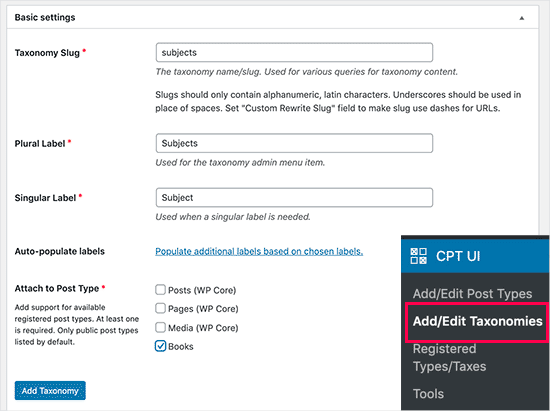
Auf diesem Bildschirm müssen Sie Folgendes tun:
- Erstellen Sie Ihren Taxonomie-Slug (dieser wird in Ihrer URL stehen)
- Erstellen Sie die Pluralbezeichnung
- Erstellen Sie das Singular-Label
- Bezeichnungen automatisch ausfüllen
Ihr erster Schritt ist die Erstellung eines Slugs für die Taxonomie, der in der URL und in WordPress-Suchanfragen verwendet wird. Beachten Sie, dass ein Slug nur Buchstaben und Zahlen enthalten kann und automatisch in Kleinbuchstaben umgewandelt wird.
Als Nächstes geben Sie die Plural- und Singularnamen für Ihre benutzerdefinierte Taxonomie ein.
Von dort aus haben Sie die Möglichkeit, auf den Link „Zusätzliche Labels basierend auf ausgewählten Labels auffüllen“ zu klicken. Wenn Sie dies tun, füllt das Plugin automatisch die restlichen Label-Felder für Sie aus.
Jetzt können Sie nach unten zum Abschnitt „Zusätzliche Labels“ scrollen.
In diesem Bereich können Sie eine Beschreibung Ihres Beitragstyps angeben.
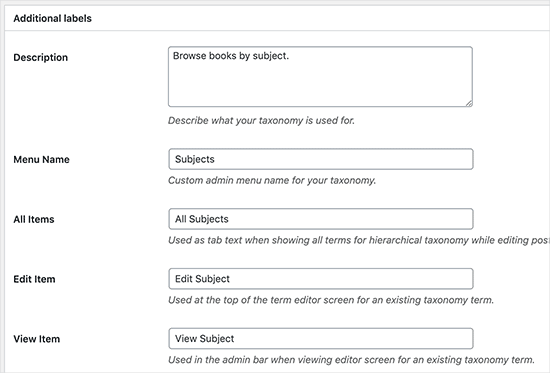
Diese Bezeichnungen werden in Ihrem WordPress-Dashboard verwendet, wenn Sie Inhalte für diese spezielle benutzerdefinierte Taxonomie bearbeiten und verwalten.
Als Nächstes haben wir die Einstellungsoption. In diesem Bereich können Sie verschiedene Attribute für jede von Ihnen erstellte Taxonomie festlegen. Jede Option hat eine Beschreibung, die erklärt, was sie tut.
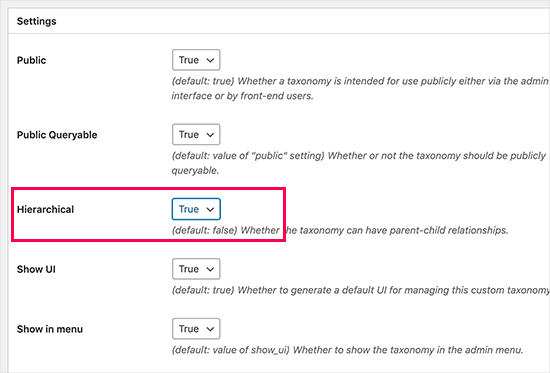
Im obigen Screenshot sehen Sie, dass wir uns entschieden haben, diese Taxonomie hierarchisch zu gestalten.
Das bedeutet, dass unsere Taxonomie 'Fächer' Unterthemen haben kann. Zum Beispiel kann ein Fach namens 'Belletristik' Unterthemen wie 'Fantasy', 'Thriller', 'Krimi' und mehr haben.
Es gibt viele weitere Einstellungen weiter unten auf Ihrem Bildschirm in Ihrem WordPress-Dashboard, aber für dieses Tutorial können Sie diese so belassen, wie sie sind.
Sie können nun unten auf die Schaltfläche „Taxonomie hinzufügen“ klicken, um Ihre benutzerdefinierte Taxonomie zu speichern.
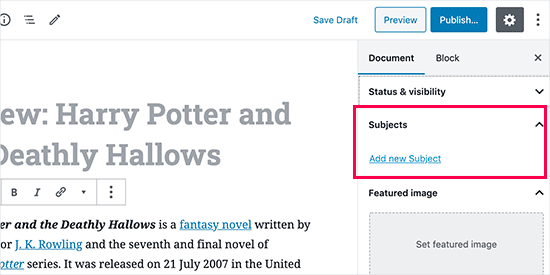
Danach können Sie den Beitragstyp, der mit dieser Taxonomie verknüpft ist, im WordPress-Content-Editor bearbeiten, um ihn zu verwenden.
Benutzerdefinierte Taxonomien manuell erstellen (mit Code)
Diese Methode erfordert, dass Sie Code zu Ihrer WordPress-Website hinzufügen. Wenn Sie dies noch nicht getan haben, empfehlen wir Ihnen, unseren Leitfaden zu lesen, wie Sie Code-Schnipsel einfach in WordPress hinzufügen können (wie Sie Code-Schnipsel einfach in WordPress hinzufügen).
Wir empfehlen nicht, Ihre WordPress-Dateien direkt zu bearbeiten, da jeder winzige Fehler Ihre gesamte Website beschädigen kann. Deshalb empfehlen wir jedem die Verwendung von WPCode, dem einfachsten und sichersten Code-Snippet-Plugin, das verfügbar ist.
Zuerst müssen Sie das kostenlose WPCode-Plugin installieren und aktivieren. Detaillierte Anweisungen finden Sie in unserer Schritt-für-Schritt-Anleitung zur Installation eines WordPress-Plugins.
1. Erstellen einer hierarchischen Taxonomie
Beginnen wir mit einer hierarchischen Taxonomie, die wie Kategorien funktioniert und übergeordnete und untergeordnete Begriffe haben kann.
Sobald Sie WPCode installiert und aktiviert haben, können Sie in Ihrem WordPress-Dashboard zu Code-Snippets » + Snippet hinzufügen navigieren.
Von hier aus können Sie mit der Maus über „Benutzerdefinierten Code hinzufügen (Neuer Snippet)“ fahren und auf die Schaltfläche „+ Benutzerdefiniertes Snippet hinzufügen“ klicken.

Dann müssen Sie einen Code-Typ aus der Liste der angezeigten Optionen auswählen.
Wählen Sie für dieses Tutorial „PHP-Snippet“.

Als Nächstes werden Sie zur Seite „Benutzerdefinierten Ausschnitt erstellen“ weitergeleitet.
Geben Sie zunächst einen Namen für Ihr neues Code-Snippet ein, der Ihnen helfen kann, sich zu merken, wofür der Code bestimmt ist.
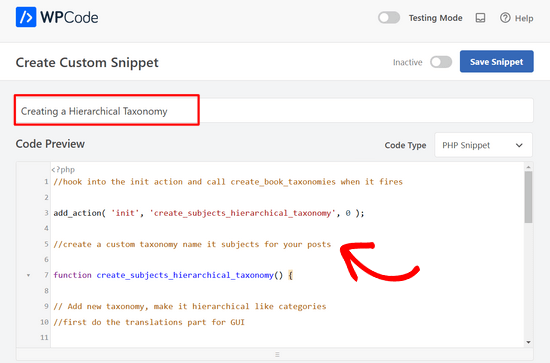
Fügen Sie danach einfach den folgenden Code in den Bereich „Code-Vorschau“ ein:
//hook into the init action and call create_book_taxonomies when it fires

add_action( 'init', 'create_subjects_hierarchical_taxonomy', 0 );

//create a custom taxonomy name it subjects for your posts

function create_subjects_hierarchical_taxonomy() {

// Add new taxonomy, make it hierarchical like categories
//first do the translations part for GUI

  $labels = array(
    'name' => _x( 'Subjects', 'taxonomy general name' ),
    'singular_name' => _x( 'Subject', 'taxonomy singular name' ),
    'search_items' =>  __( 'Search Subjects' ),
    'all_items' => __( 'All Subjects' ),
    'parent_item' => __( 'Parent Subject' ),
    'parent_item_colon' => __( 'Parent Subject:' ),
    'edit_item' => __( 'Edit Subject' ),
    'update_item' => __( 'Update Subject' ),
    'add_new_item' => __( 'Add New Subject' ),
    'new_item_name' => __( 'New Subject Name' ),
    'menu_name' => __( 'Subjects' ),
  );

// Now register the taxonomy
  register_taxonomy('subjects',array('books'), array(
    'hierarchical' => true,
    'labels' => $labels,
    'show_ui' => true,
    'show_in_rest' => true,
    'show_admin_column' => true,
    'query_var' => true,
    'rewrite' => array( 'slug' => 'subject' ),
  ));

}
Vergessen Sie nicht, den Taxonomienamen und die Labels im Snippet durch Ihre eigenen Taxonomie-Labels zu ersetzen. Sie werden auch feststellen, dass diese Taxonomie mit dem Beitragstyp „Bücher“ verknüpft ist. Sie müssen dies in den Beitragstyp ändern, den Sie damit verwenden möchten.
Als Nächstes sollten Sie nach unten scrollen und sicherstellen, dass im Einfügungsfeld 'Automatisch einfügen' und 'Überall ausführen' ausgewählt sind.
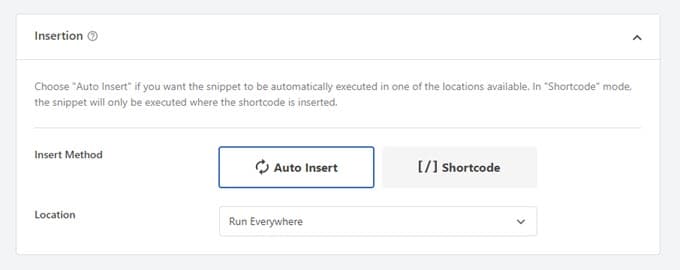
Jetzt können Sie wieder zum Anfang der Seite scrollen und den Schalter von „Inaktiv“ auf „Aktiv“ umlegen.
Klicken Sie abschließend auf die Schaltfläche „Snippet speichern“, um Ihre Änderungen live zu schalten.

2. Erstellen einer nicht-hierarchischen Taxonomie
Um eine nicht-hierarchische benutzerdefinierte Taxonomie wie Tags zu erstellen, verwenden Sie WPCode und folgen Sie exakt denselben Schritten wie oben.
Nur, Sie werden diesen Code stattdessen verwenden:
//hook into the init action and call create_topics_nonhierarchical_taxonomy when it fires

add_action( 'init', 'create_topics_nonhierarchical_taxonomy', 0 );

function create_topics_nonhierarchical_taxonomy() {

// Labels part for the GUI

  $labels = array(
    'name' => _x( 'Topics', 'taxonomy general name' ),
    'singular_name' => _x( 'Topic', 'taxonomy singular name' ),
    'search_items' =>  __( 'Search Topics' ),
    'popular_items' => __( 'Popular Topics' ),
    'all_items' => __( 'All Topics' ),
    'parent_item' => null,
    'parent_item_colon' => null,
    'edit_item' => __( 'Edit Topic' ),
    'update_item' => __( 'Update Topic' ),
    'add_new_item' => __( 'Add New Topic' ),
    'new_item_name' => __( 'New Topic Name' ),
    'separate_items_with_commas' => __( 'Separate topics with commas' ),
    'add_or_remove_items' => __( 'Add or remove topics' ),
    'choose_from_most_used' => __( 'Choose from the most used topics' ),
    'menu_name' => __( 'Topics' ),
  );

// Now register the non-hierarchical taxonomy like tag

  register_taxonomy('topics','books',array(
    'hierarchical' => false,
    'labels' => $labels,
    'show_ui' => true,
    'show_in_rest' => true,
    'show_admin_column' => true,
    'update_count_callback' => '_update_post_term_count',
    'query_var' => true,
    'rewrite' => array( 'slug' => 'topic' ),
  ));
}
Beachten Sie den Unterschied zwischen den beiden Code-Snippets. Unter der Funktion register_taxonomy() ist der Wert für das Argument hierarchical für die kategorienähnliche Taxonomie auf true und für die tagähnliche Taxonomie auf false gesetzt.
Außerdem haben wir im Array der Bezeichnungen für nicht-hierarchische Taxonomien null für die Argumente parent_item und parent_item_colon hinzugefügt, was bedeutet, dass in der Benutzeroberfläche nichts angezeigt wird, um ein übergeordnetes Element oder eine Taxonomie zu erstellen, die Unterthemen haben kann.
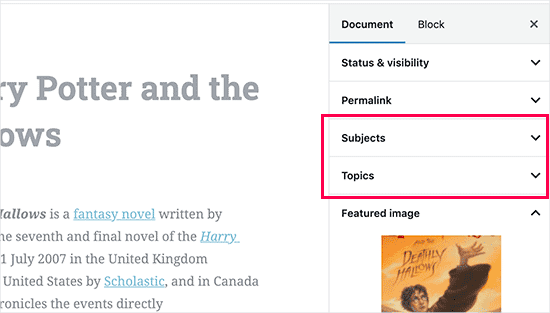
Stellen Sie auch hier sicher, dass Sie den Code bearbeiten, um Ihre eigenen benutzerdefinierten Taxonomiebezeichnungen einzufügen.
Benutzerdefinierte Taxonomien anzeigen
Nachdem wir benutzerdefinierte Taxonomien erstellt und einige Begriffe hinzugefügt haben, wird Ihr WordPress-Theme diese immer noch nicht anzeigen.
Um sie anzuzeigen, müssen Sie Code zu Ihrem WordPress-Theme oder Child-Theme hinzufügen. Insbesondere muss dieser Code zu den Vorlagendateien hinzugefügt werden, in denen Sie die Begriffe anzeigen möchten.
Sie können dieses Snippet manuell zu Ihren Theme-Dateien hinzufügen, wie z. B. single.php, content.php, archive.php oder index.php. Um herauszufinden, welche Datei Sie bearbeiten müssen, können Sie unseren Leitfaden zur WordPress-Template-Hierarchie für Schritt-für-Schritt-Anleitungen einsehen.
Wenn dies jedoch nicht korrekt durchgeführt wird, kann dies Ihre Website beschädigen. Daher empfehlen wir erneut die Verwendung des kostenlosen WPCode-Plugins.
Sie müssen den folgenden Code dort hinzufügen, wo Sie die Begriffe anzeigen möchten:
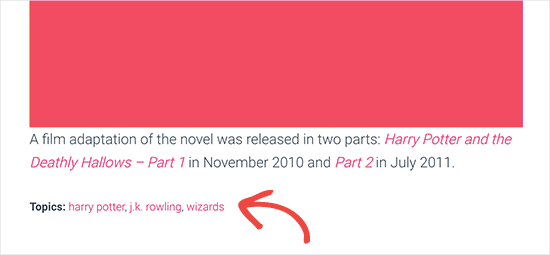
<?php the_terms( $post->ID, 'topics', 'Topics: ', ', ', ' ' ); ?>
Dann können Sie einfach die obigen Schritte befolgen, um den Schnipsel in WPCode einzufügen.
Aber unter „Insertion“ möchten Sie auf das Dropdown-Menü neben „Location“ klicken und auswählen, wo die Taxonomie angezeigt werden soll, z. B. vor dem Beitrag, danach oder sogar zwischen Absätzen.
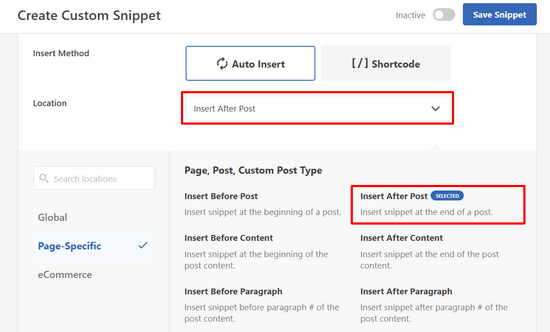
Für dieses Tutorial wählen wir „Nach Beitrag einfügen“.
Sie können im Bild unten sehen, wie es auf Ihrer Live-Website erscheinen wird.
Taxonomien für benutzerdefinierte Beiträge hinzufügen
Jetzt, da Sie wissen, wie man benutzerdefinierte Taxonomien erstellt, wollen wir sie anhand eines Beispiels nutzen.
Wir werden eine Taxonomie erstellen und sie 'Sachbuch' nennen. Da wir einen benutzerdefinierten Beitragstyp namens 'Bücher' haben, ist dies ähnlich wie beim Erstellen eines regulären Blogbeitrags.
In Ihrem WordPress-Dashboard können Sie zu Bücher » Themen navigieren, um einen Begriff oder ein Thema hinzuzufügen.
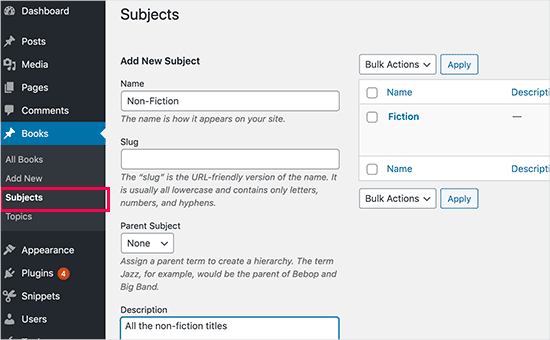
Auf diesem Bildschirm sehen Sie 4 Bereiche:
- Name
- Slug
- Übergeordnet
- Beschreibung
Im Feld Name schreiben Sie den Begriff, den Sie hinzufügen möchten. Sie können den Slug-Teil überspringen und eine Beschreibung für diesen speziellen Begriff angeben.
Klicken Sie schließlich auf die Schaltfläche „Neues Thema hinzufügen“, um Ihre neue Taxonomie zu erstellen.
Ihr neu hinzugefügter Begriff sollte dann in der rechten Spalte erscheinen.
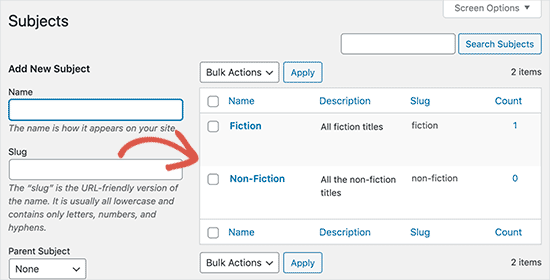
Jetzt haben Sie einen neuen Begriff, den Sie in Ihren Blogbeiträgen verwenden können. Sie können auch Begriffe direkt beim Bearbeiten oder Schreiben von Inhalten unter dem jeweiligen Beitragstyp hinzufügen.
Gehen Sie einfach zu Bücher » Neu hinzufügen, um einen Beitrag zu erstellen.
Im Beitragseditor finden Sie in der rechten Spalte die Option, neue Begriffe auszuwählen oder zu erstellen.
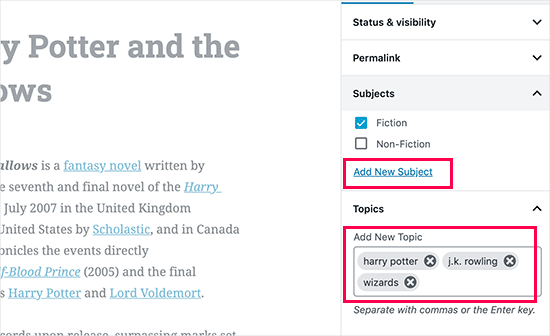
Nachdem Sie Begriffe hinzugefügt haben, können Sie mit der Veröffentlichung dieser Inhalte fortfahren.
Alle Ihre Beiträge, die unter diesem Begriff abgelegt sind, sind auf Ihrer Website über ihre eigene URL zugänglich. Zum Beispiel würden Beiträge, die unter dem Thema „Fiktion“ abgelegt sind, unter der folgenden URL erscheinen:
https://example.com/subject/fiction/

Benutzerdefinierte Taxonomien zum Navigationsmenü hinzufügen
Nachdem Sie benutzerdefinierte Taxonomien erstellt haben, möchten Sie diese möglicherweise in der Navigationsleiste Ihrer Website anzeigen.
Sie möchten zu Darstellung » Menüs navigieren und die Begriffe auswählen, die Sie unter dem Reiter für benutzerdefinierte Taxonomien hinzufügen möchten, der auf der linken Seite des Bildschirms erscheint.
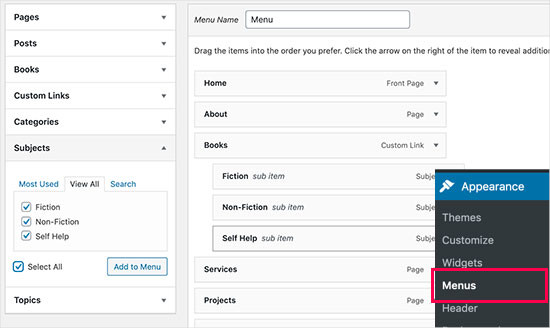
Vergessen Sie nicht, auf die Schaltfläche „Menü speichern“ zu klicken, um Ihre Einstellungen zu speichern.
Sie können nun Ihre Website besuchen, um Ihr Menü in Aktion zu sehen.

Weitere Details finden Sie in unserem Schritt-für-Schritt-Leitfaden zum Erstellen eines Dropdown-Menüs in WordPress.
Video-Tutorial
Wenn Sie lieber zusehen und lernen möchten, wie Sie benutzerdefinierte Taxonomien erstellen, sehen Sie sich unser Video-Tutorial an:
Bonus: Nutzen Sie WordPress-Taxonomien weiter
Benutzerdefinierte Taxonomien ermöglichen Ihnen eine Vielzahl von Dingen. Zum Beispiel können Sie sie in einem Sidebar-Widget anzeigen oder Bildsymbole für jeden Begriff hinzufügen.
Sie können auch für benutzerdefinierte Taxonomien und Benutzern erlauben, einzelne Begriffe zu abonnieren. Auf diese Weise erhalten Ihre Leser nur Updates zu den spezifischen Inhalten, die für sie wichtig sind.
Wenn Sie das Layout Ihrer benutzerdefinierten Taxonomieseiten anpassen möchten, können Sie sich SeedProd ansehen. Es ist der beste Drag-and-Drop-WordPress-Seitenersteller und Theme-Builder, mit dem Sie benutzerdefinierte Layouts ohne Programmierung erstellen können.
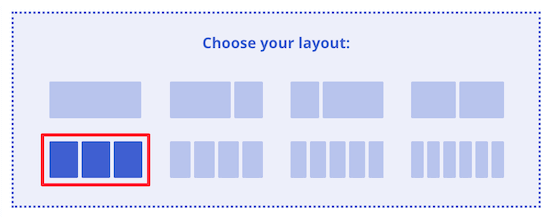
Um mehr zu erfahren, können Sie unseren Artikel über die Erstellung einer benutzerdefinierten Seite in WordPress lesen.
Wir hoffen, dieser Artikel hat Ihnen geholfen zu lernen, wie Sie benutzerdefinierte Taxonomien in WordPress erstellen. Möglicherweise möchten Sie auch unsere Anleitungen sehen, wie Sie Taxonomiebilder (Kategorie-Icons) in WordPress hinzufügen und wie Sie WordPress-Kategorien richtig ändern, verschieben und löschen.
Wenn Ihnen dieser Artikel gefallen hat, abonnieren Sie bitte unseren YouTube-Kanal für WordPress-Video-Tutorials. Sie finden uns auch auf Twitter und Facebook.




Konstantin
Tolles Plugin! Sie haben mir wirklich geholfen, mein Problem zu lösen!!!
Jiří Vaněk
Vielen Dank für die klaren Anweisungen. Ich möchte meine eigene Taxonomie für Tutorials auf der Website erstellen. Dieses Tutorial ist großartig und klar, danke.
WPBeginner Support
Glad it was helpful
Admin
Kira
Hallo.
Ich verstehe diesen Teil nicht:
ID, ‘topics’, ‘Themen: ‘, ‘, ‘, ‘ ‘ ); ?>
Ich meine, soll ich genau diesen Teil in meine loop-single.php einfügen?
Ich benutze eine Taxonomie namens „writer“
WPBeginner Support
Es würde davon abhängen, wo Sie die Begriffe anzeigen möchten, normalerweise würde er zu single.php hinzugefügt werden.
Admin
Wolfgang
Hallo,
Ich habe Ihren Artikel verwendet, um ein CPT mit einer hierarchischen und einer nicht-hierarchischen Taxonomie zu erstellen, die daran angehängt ist. Ich habe ein paar Einträge erstellt und alles scheint gut zu funktionieren. Beide Taxonomien werden auf ihren jeweiligen Archivseiten gut angezeigt. Eine Sache, die mir jedoch aufgefallen ist, als ich versuchte, die Taxonomien zum Menü hinzuzufügen, war, dass die nicht-hierarchische Taxonomie in der Spalte „Menüpunkt hinzufügen“ verfügbar war, die hierarchische Taxonomie jedoch NICHT.
Ist das ein erwartetes Verhalten? Wenn nicht, was könnte falsch sein?
Danke
WPBeginner Support
Die häufigsten Probleme, die Sie überprüfen könnten, wären, dass Sie veröffentlichte Inhalte in der Taxonomie haben und Sie möglicherweise testen möchten, indem Sie einen anderen Inhaltstyp hinzufügen, um zu testen, ob es sich um ein Problem mit der Taxonomie oder etwas anderem handelt.
Admin
MB
was macht diese Zeile
‘menu_name’ => __( ‘Themen’ ),
Ist das dazu da, Taxonomien zum Menü hinzuzufügen?
aditya
Hallo, ich habe alles versucht, aber meine Taxonomie wird im Produkt nicht angezeigt. Bitte helfen Sie mir.
WPBeginner Support
Sie sollten unter Ihren Einstellungen nachsehen, um sicherzustellen, dass es für Ihren Benutzer nicht ausgeblendet ist.
Admin
Gina Wilson
Dieses Tutorial und insbesondere der Teil, wie man die benutzerdefinierte Taxonomie anzeigt, war eine Rettung! Ich bin ein absoluter Anfänger und dies war sehr hilfreich, um zu verstehen, wo ich in meinem Code falsch lag.
Danke!!!
WPBeginner Support
Glad our guide was helpful
Admin
fengquanli
das ist sehr überzeugend mit dem benutzerdefinierten Post-UI, vielen Dank, es ist sehr nützlich, um sie zu bekommen.
WPBeginner Support
Glad our guide was helpful
Admin
Bruno Oliveira
Tolles Tutorial! Ich habe eine Frage. Wie verwende ich meinen neuen Taxonomie-Slug als Permalink wie bei Kategorien (/%category%/%year%/%monthnum%/%day%/%postname%/)
Ich möchte etwas wie /%custom_taxonomy%/%year%/%monthnum%/%day%/%postname%/
Ich bekomme immer wieder 404-Fehler
WPBeginner Support
Das ist nichts, was WordPress standardmäßig zulassen würde und erfordert einige benutzerdefinierte Codierung, um eingerichtet zu werden.
Admin
vikas
Ich habe die Plugin-Methode ausprobiert, sie hat erfolgreich eine neue Kategorie in einem benutzerdefinierten Beitragstyp erstellt, aber sie wird bei meinen Beiträgen nicht wie Tags und andere Kategorien angezeigt. Können Sie mir dabei helfen?
WPBeginner Support
Sie sollten sich an den Support Ihres spezifischen Themes wenden, um die Anzeige anzupassen und Ihre Taxonomie einzuschließen.
Admin
Richard
Ich erstelle ein Podcast-Netzwerk, bei dem ich mehrere Podcasts auf einer einzigen Website mit Episoden unter jedem einzelnen Podcast habe. Würde so etwas dafür funktionieren? Ich möchte wirklich nicht den Multisite-Weg gehen.
WPBeginner Support
Sie können dies sicherlich verwenden, wenn Sie möchten, oder eine andere Option wäre, einen benutzerdefinierten Beitragstyp zu erstellen, je nach Ihren Vorlieben.
Admin
Maria
Hallo, ist es möglich, benutzerdefinierte Taxonomien zu einem benutzerdefinierten Produkttyp hinzuzufügen?
Ich erstelle ein benutzerdefiniertes Produkt namens Getränke und habe mehrere Taxonomien wie Land, Material usw.
Ich möchte, dass nur die Taxonomien angezeigt werden, wenn der Benutzer auf Getränke klickt. Ist das möglich?
WPBeginner Support
Sie sollten dies mit der Plugin-Methode tun können.
Admin
Parveen Kaushik
Hallo,
Danke für diesen Artikel, ich bekomme eine 404-Seite, nachdem ich diesen Code verwendet habe. Können Sie mir helfen?
WPBeginner Support
If you haven’t done so yet, resave your permalinks for the most common solution
Admin
Mike Smith
Dieser Code funktioniert großartig auf meiner Arbeitsseite. Können Sie mir sagen, wie ich die benutzerdefinierte Taxonomie in den RSS-Feed der Website einfügen kann?
WPBeginner Support
Es würde davon abhängen, wonach Sie suchen. Als Ausgangspunkt sollten Sie sich unseren Artikel unten ansehen:
https://www.wpbeginner.com/wp-tutorials/how-to-make-a-separate-rss-feed-for-each-custom-post-type-in-wordpress/
Admin
angela
Danke, dass Sie sich die Zeit genommen haben, dies zu posten. Dies war die erste Seite, die dies tatsächlich erklärt hat und es ergab Sinn, haha. Ich bin jetzt ein glücklicher Camper.
WPBeginner Support
You’re welcome, glad our guide could help simplify the process
Admin
Jem
Wie zeige ich benutzerdefinierte Taxonomien (Checkbox-Liste) auf der Beitragseditor-Seite wie Kategorien und Schlagwörter an?
WPBeginner Support
Es hängt davon ab, welche Methode Sie zur Erstellung der benutzerdefinierten Taxonomie verwendet haben. Wenn Sie das Plugin verwenden, sollten Sie sich an den Support des Plugins wenden, um sicherzustellen, dass 'show_in_rest' auf 'true' gesetzt ist, damit es im Blockeditor angezeigt wird.
Admin
Jem
Nein, ich benutze kein Plugin. Ich habe Ihren Snippet einfach kopiert und eingefügt. Es erstellt eine neue Taxonomie. Aber sie wird nicht auf der Beitragseditor-Seite angezeigt, wie Kategorien und Schlagwörter auf der rechten Seitenleiste angezeigt werden.
Können Sie mir bitte helfen, wie ich eine benutzerdefinierte Taxonomie auf der Beitragseditor-Seite anzeigen kann?
WPBeginner Support
Im register_taxonomy-Array möchten Sie zuerst versuchen, eine neue Zeile mit dem folgenden Code hinzuzufügen:
‘show_in_rest’ => true,
Jim Gersetich
Die erste Hälfte dieses Beitrags ist völlig nutzlos. Das Simple Taxonomy Plugin funktioniert nicht mit der aktuellen WordPress-Version und wurde seit vier Jahren nicht aktualisiert.
Bitte versuchen Sie, ein anderes Plugin zu finden und diesen Abschnitt zu ändern, um mit dem neuen zu arbeiten.
WPBeginner Support
Vielen Dank für die Benachrichtigung, wir werden diesen Artikel auf jeden Fall aktualisieren.
Admin