


Wollten Sie schon immer herausfinden, welches WordPress-Theme eine Website verwendet?
Leser bitten uns oft, ihnen zu helfen, den Namen eines Themes zu finden, das sie auf der Website eines anderen gesehen haben. Dies ermöglicht es ihnen, dasselbe Design und Layout auf ihrer eigenen WordPress-Website zu verwenden.
In diesem Artikel zeigen wir Ihnen, wie Sie herausfinden, welches WordPress-Theme eine Website verwendet.
Warum herausfinden, welches WordPress-Theme eine Website verwendet?
Wenn Sie eine WordPress-Website erstellen, ist die Wahl eines Themes eine der wichtigsten Entscheidungen, die Sie treffen werden.
Bei der Auswahl des perfekten WordPress-Themes gibt es viel zu bedenken, sodass die Entscheidung leicht überwältigend werden kann. Wenn Sie das Layout, die Funktionen, die Icon-Schriftarten und das Design der Website einer anderen Person lieben, kann dies eine großartige Abkürzung sein, um das richtige Theme für Sie zu finden.
Einige Websites verwenden benutzerdefinierte Themes, die wahrscheinlich nicht für andere Website-Besitzer wie Sie öffentlich verfügbar sind. Viele Websites verwenden jedoch kostenlose WordPress-Themes oder ein beliebtes Premium-Theme.
In diesem Fall können Sie den Namen des Themes leicht herausfinden und es dann selbst herunterladen oder kaufen.
In diesem Sinne wollen wir sehen, wie wir herausfinden, welches Theme eine Website verwendet. Verwenden Sie einfach die folgenden Schnelllinks, um direkt zu der Methode zu springen, die Sie verwenden möchten:
Video-Tutorial
Wenn Sie schriftliche Anleitungen bevorzugen, lesen Sie einfach weiter.
Methode 1: Verwenden Sie das WordPress-Theme-Detektor-Tool von WPBeginner (einfach)
Der einfachste Weg, den Namen eines WordPress-Themes zu erkennen, ist die Verwendung unseres kostenlosen WordPress-Theme-Detektor-Tools.
Fügen Sie einfach die URL der Website ein oder geben Sie sie ein und klicken Sie dann auf die Schaltfläche „Website analysieren“.
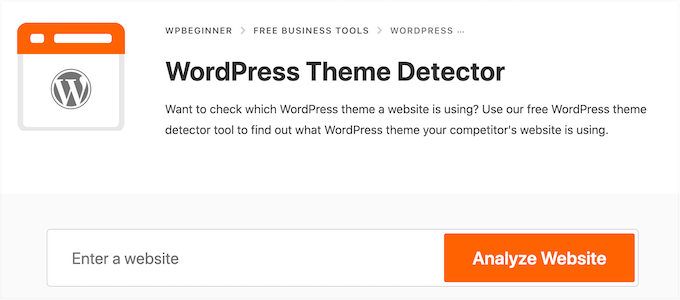
Unser Theme-Detektor durchsucht dann den Code der Website und zeigt, wo verfügbar, den Namen des WordPress-Themes an.
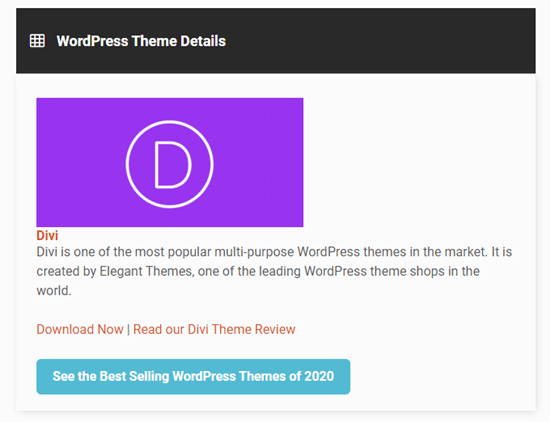
Wenn eine Website beispielsweise das beliebte Divi-Theme verwendet, sehen Sie etwas wie dieses:
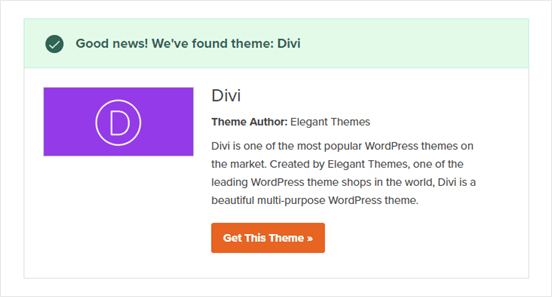
Wenn es sich um ein weniger beliebtes Theme handelt, zeigt unser Tool möglicherweise den Namen des Themes ohne Bild oder eine Schaltfläche „Dieses Theme erhalten“ an.
Wenn dies geschieht, empfehlen wir, den Namen des Themas in eine Suchmaschine wie Google einzugeben, um weitere Informationen zu erhalten.
Methode 2: Verwenden Sie IsItWP, um das WordPress-Theme (und Plugins) der Website zu erkennen
Eine weitere Option ist die Verwendung des kostenlosen IsItWP-Tools. IsItWP gibt Ihnen das Theme sowie einige zusätzliche Informationen, wie z. B. die WordPress-Plugins, die die Website verwendet.
Öffnen Sie einfach die IsItWP-Website und geben Sie die URL der zu prüfenden Seite ein.
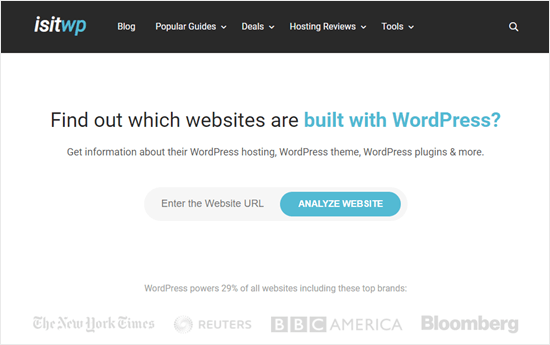
IsItWP prüft zunächst, ob die Website WordPress verwendet.
Wenn ja, wird IsItWP versuchen, das WordPress-Theme zu erkennen und Ihnen die Ergebnisse anzuzeigen.
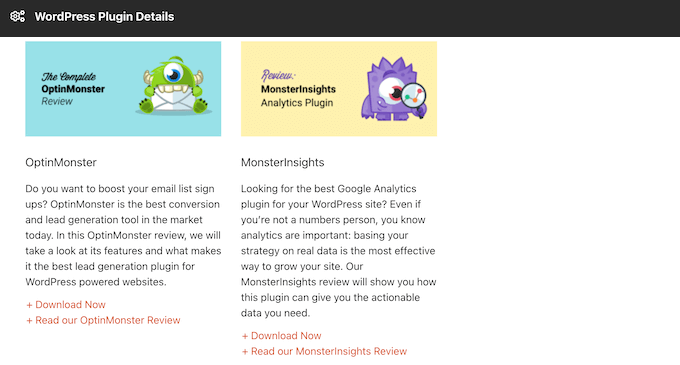
Es wird auch versucht, den WordPress-Hosting-Anbieter der Website und alle verwendeten Plugins zu erkennen.
IsItWP enthält Download-Links zu diesen Plugins sowie Bewertungen, damit Sie das beste WordPress-Plugin für sich auswählen können.
IsItWP kann jedoch möglicherweise keine Informationen für ein benutzerdefiniertes WordPress-Theme oder ein Child-Theme anzeigen.
Das bedeutet, dass Sie manchmal ein Ergebnis wie dieses erhalten können:
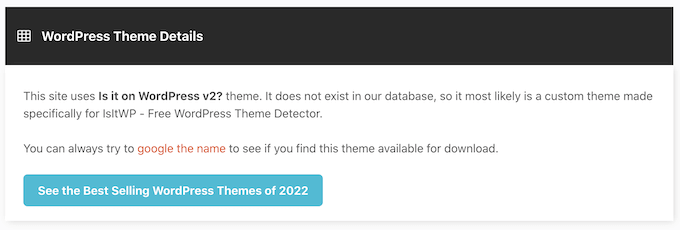
Selbst wenn dies geschieht, zeigt IsItWP immer noch den Namen des Themes an. Das bedeutet, Sie können online danach suchen, um zu sehen, ob es zum Download oder Kauf verfügbar ist.
Methode 3: Manuelles Erkennen des von einer Website verwendeten WordPress-Themes (Fortgeschritten)
Einige Website-Besitzer ändern möglicherweise den Namen ihres WordPress-Themes. Dies erschwert es Hackern, Informationen über die Website zu erhalten und möglicherweise Wege zu finden, sich Zugang zu verschaffen.
Es kann jedoch auch dazu führen, dass Theme-Erkennungstools, einschließlich WordPress Theme Detector und IsItWP, nicht mehr richtig funktionieren.
Glücklicherweise können Sie, wenn diese Tools keine Informationen über Ihre Lieblingswebsite erhalten können, den WordPress-Blog oder den Code der Website untersuchen. Dies sollte Ihnen Hinweise darauf geben, welches Theme die Website verwendet, auch wenn sie den Namen geändert oder ein Child-Theme erstellt haben.
Fangen wir an.
Jedes WordPress-Theme hat eine style.css-Datei. Diese Datei enthält einen Theme-Header, der WordPress den Namen, den Autor, die Versionsnummer, benutzerdefinierte Schriftarten und mehr des Themes mitteilt. Sie enthält auch die CSS-Stile, die vom Theme verwendet werden.
Sie können diese Datei mit dem Inspektionswerkzeug Ihres Browsers finden. Die Schritte variieren je nach Browser, aber in Chrome können Sie einfach mit der rechten Maustaste auf eine beliebige Stelle der Website klicken, die Sie untersuchen möchten.
Wählen Sie dann 'Seitenquelltext anzeigen'.
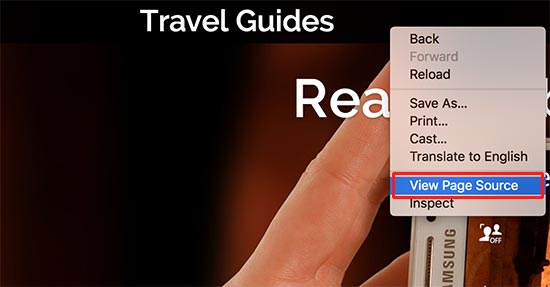
Dies öffnet den Quellcode der Seite in einem neuen Browser-Tab. Nun müssen Sie nur noch eine Zeile finden, die ungefähr so aussieht:
<link rel='stylesheet' id='themename_style-css' href='http://example.com/wp-content/themes/theme-name/style.css?ver=1.1.47' type='text/css' media='all' />
Normalerweise sind mehrere style.css-Dateien im Seitenquelltext enthalten. Suchen Sie also nach derjenigen, die /wp-content/themes in der URL hat. Im obigen Beispiel ist das http://example.com/wp-content/themes/theme-name/style.css?ver=1.1.47.
Um die Datei style.css zu öffnen, kopieren Sie einfach die URL und fügen Sie sie in einen neuen Tab ein. Dies zeigt den gesamten Code innerhalb der Datei style.css an.
Oben in der Datei sehen Sie den Theme-Header-Block, der Informationen über das Theme der Website enthält. Typischerweise sieht er ungefähr so aus:
Theme Name:     Theme Name
Theme URI:      https://example.com
Author:         ThemeAuthorName
Author URI:     https://example.com
Description:    My Theme is a flexible WordPress theme designed for portfolio websites
Version:        1.1.47
License:        GNU General Public License v2 or later
License URI:    http://www.gnu.org/licenses/gpl-2.0.html
Text Domain:    hestia
Tags: blog, custom-logo, portfolio, e-commerce, rtl-language-support, post-formats, grid-layout, one-column, two-columns, custom-background, custom-colors, custom-header, custom-menu, featured-image-header, featured-images, flexible-header, full-width-template, sticky-post, theme-options, threaded-comments, translation-ready
Dieser Block kann sogar die URL des Themes oder die URL des Theme-Autors enthalten, was Ihnen hilft, mehr über dieses Theme zu erfahren.
Das übergeordnete Theme finden
Manche Leute erstellen ein Child-Theme für ihre WordPress-Website. In diesem Fall können Sie oft Informationen über das Parent-Theme im Header des Child-Themes finden.
Zum Beispiel:
*
Theme Name:   My Child Theme
Description:  Just a child theme
Author:       Peter Smith
Author URL:   Write here the author's blog or website url
Template:     hestia
Version:      1.0
License:      GNU General Public License v2 or later
License URI:  http://www.gnu.org/licenses/gpl-2.0.html
Text Domain:  my-child-theme
*/
Im obigen Beispiel sehen Sie eine zusätzliche Zeile „Template“ im Theme-Header-Block. Dieses Template ist das übergeordnete Theme, das von dieser Website verwendet wird.
Wir hoffen, dieser Artikel hat Ihnen geholfen zu lernen, wie Sie herausfinden, welches WordPress-Theme eine Website verwendet. Als Nächstes möchten Sie vielleicht unsere Expertenauswahl der Top-Tools für WordPress-Designer sehen oder unseren Leitfaden für Anfänger zur Vermeidung häufiger WordPress-Fehler sehen.
Wenn Ihnen dieser Artikel gefallen hat, abonnieren Sie bitte unseren YouTube-Kanal für WordPress-Video-Tutorials. Sie finden uns auch auf Twitter und Facebook.




Olaf
Manchmal stößt man auf eine visuell beeindruckende Website und ist begeistert, nur um dann festzustellen, dass man keine Ahnung hat, welche Vorlage man verwenden soll, um die eigene Seite ähnlich aussehen zu lassen. Ich plädiere nicht für Plagiat, aber es ist völlig in Ordnung, wenn Menschen sich inspirieren lassen; das ist ein natürlicher Teil des kreativen Prozesses. Es ist definitiv hilfreich, Werkzeuge zur Hand zu haben oder zu wissen, wie man diese Informationen findet, damit Sie mit einem neuen und zweifellos fantastischen Redesign mit einer neuen Vorlage beginnen können. Diese Werkzeuge sind in dieser Hinsicht sehr sinnvoll.
Kzain
Es ist ein großartiges Werkzeug, ich habe WP Theme Detector benutzt, weil es auch zeigt, welche Plugins diese Seite verwendet, aber jetzt funktioniert es nicht mehr, es lädt immer weiter und nichts wird angezeigt, also könnte dieses Werkzeug mir helfen, wenn ich eine großartige Seite sehe
Moinuddin Waheed
Früher habe ich die Theme-Informationen auf der Website whatwpthemeisthat gefunden, die vollständige Informationen über das Theme und seinen Autor liefert.
Ich habe auch die manuelle Methode verwendet, und diese gibt ebenfalls ein vollständiges Bild.
Danke, dass Sie zwei weitere Tools zum Erkennen von WordPress-Themes hinzugefügt haben.
Manchmal scheint es, das Theme anhand von eleganten und schönen Designs zu finden.
Danke für diesen nützlichen Leitfaden.
Jiří Vaněk
Ich habe ein Child-Theme auf meiner Website mit vielen Tools, daher wird das Original nicht erkannt. Ihr Tool hat mein Theme erkannt. Tolles Tool, danke. Ich werde es bookmarken. Manchmal stoße ich auf großartige Website-Designs, und dieses Tool ist wirklich nützlich.
WPBeginner Support
Glad you found our tool helpful
Admin
Abbs rav
Das perfekte WordPress-Theme zu finden, kann überwältigend sein, aber dank des hilfreichen Tutorials von WPBeginner ist es jetzt einfacher denn je, das Theme jeder Website zu entdecken. Egal, ob Sie ihr Theme-Detektor-Tool IsItWP verwenden oder den Code der Website manuell inspizieren, Sie werden das Theme und sogar potenzielle verwendete Plugins aufdecken. Die informativen Inhalte von WPBeginner sind eine Anlaufstelle für WordPress-Anfänger und bieten wertvolle Einblicke und Schritt-für-Schritt-Anleitungen. Ihr Engagement, Website-Besitzer zu stärken, ist lobenswert. Machen Sie weiter so, WPBeginner!
WPBeginner Support
Vielen Dank für Ihre freundlichen Worte und wir freuen uns, dass Sie unsere Tools und Anleitungen hilfreich finden!
Admin
Gomez Carson
Ich wollte schon seit einiger Zeit lernen, wie das geht, wann immer ich eine schöne Website sehe! Danke für die leicht verständliche Anleitung!
WPBeginner Support
Glad our guide could help
Admin
WPBeginner Support
Sie sollten sich isitwp für einen Scanner ansehen, der das versucht.
Admin
Ansar
Danke für die Informationen.
Was ist mit den Plugins, die die Seite verwendet?
Muhammad Tufail
Wie man das Thema einer Website findet, wenn sie nicht in WordPress erstellt wurde.
Danke
WPBeginner Support
Wenn eine Website kein WordPress verwendet, verwendet sie auch kein WordPress-Theme.
Admin
Tariq Khan
Großartiges Wissen. War hilfreich.
WPBeginner Support
Glad our guide was helpful
Admin
madhusudan kumar
gute Kenntnisse, WP-Anfänger, danke
WPBeginner Support
You’re welcome
Admin
Rachel
Ich wollte schon seit einiger Zeit lernen, wie das geht, wann immer ich eine schöne Website sehe! Danke für die leicht verständliche Anleitung!
WPBeginner Support
You’re welcome, glad our article could be helpful
Admin
babar
schön, das Theme einer Website zu finden
WPBeginner Support
Glad you found our recommendation helpful
Admin
Muhammad Suleman
Bitte sagen Sie mir, woher weiß ich, wer mein Theme verwendet hat?
meine, ich habe ein Theme und möchte wissen, wer es noch benutzt.
WPBeginner Support
Es gibt keine einfache Methode, um diese Informationen zu finden, es sei denn, der Autor Ihres Themes listet Websites auf, die sein Theme verwenden.
Admin
Femi
Vielen Dank für diesen geradlinigen und detaillierten Artikel
WPBeginner Support
You’re welcome
Admin
md arman
sehr hilfreiche Webseite
WPBeginner Support
Thank you
Admin
Nayan
Mir gefällt Ihr Theme, können Sie bitte den Namen nennen?
Sehr geschätzt
WPBeginner Support
Unser Theme ist ein benutzerdefiniertes Theme, das wir erstellt haben und das nicht zum Download verfügbar ist
Admin
Sonu n mahto
Es war wirklich ein sehr hochwertiger, leicht verständlicher Inhalt. Für mich als Anfänger-Blogger ist es schwierig, Inhalte wie diese zu jedem Nische zu schreiben. Sehr informativer Blog.
WPBeginner Support
Glad you’ve found our content helpful
Admin
Muqtasid
Gibt es noch eine andere Möglichkeit, dies zu überprüfen? Denn ich habe isitwp.com verwendet. Es zeigt an, dass meine Website WordPress verwendet, aber es zeigt nicht den Namen des Themes an. Und ich habe die zweite Methode in style.css im Quellcode angewendet. Ich kann den Namen des Themes immer noch nicht finden. Bitte helfen Sie mir. Danke
WPBeginner Support
If it is your site, you should be able to log into your site and under Appearance>Themes you should see the active theme for your site
Admin
neni21
Ich möchte meine Website schützen und möchte nicht, dass der Benutzer weiß, welches Theme ich für WP verwende. Bitte lassen Sie mich wissen, ob das möglich ist?
WPBeginner Support
Obwohl wir derzeit keine empfohlene Methode haben, um nur das Theme zu verbergen, könnten Sie ein Child-Theme einrichten, um Ihr Theme zu verbergen: https://www.wpbeginner.com/wp-themes/how-to-create-a-wordpress-child-theme-video/
Admin
chriz
Ich schätze dich dafür
WPBeginner Support
Glad our content could be helpful
Admin
AL JOVAYER KHANDAKAR
Das ist wirklich guter Inhalt. Danke für die ausführliche Erläuterung aller Punkte.
WPBeginner Support
Glad you like our content
Admin
Haris Awan
Ich habe einen Website-Namen unter dem von Ihnen angegebenen Link gesucht und laut dem Link verwendet diese Website kein WordPress-Theme. Gibt es also eine andere Möglichkeit, herauszufinden, welches Theme sie verwenden, oder wie kann ich ein ähnliches Theme von WP erhalten?
WPBeginner Support
Wenn sie kein WordPress-Theme verwenden, möchten Sie vielleicht sicherstellen, dass es sich um eine WordPress-Seite handelt. Es gibt mehrere Themes sowie Page Builder, um das Design einer Website neu zu erstellen, je nachdem, wie sie aussehen soll.
Admin
aftab
Kann ich den Beitrag von jemand anderem auf meine Website kopieren und einfügen und die Quelle angeben?
WPBeginner Support
Das würde von den Nutzungsbedingungen der Website abhängen, von der Sie Beiträge übernehmen
Admin
Ifeanyi
Ich habe all diese Schritte ausprobiert… Ich konnte das Thema, das auf einer Website verwendet wird, nicht erhalten, obwohl es eine WordPress-Website ist. Kann mir jemand helfen?
Danke
WPBeginner Support
Wenn es sich um ein benutzerdefiniertes Theme handelt, gäbe es keine Option zum Herunterladen des Themes, da es keine Downloadmöglichkeit gäbe.
Admin
Stephen Biko
Welches Theme hast du für diesen Blog verwendet?
WPBeginner Support
We created a custom theme for our site, if you’re curious about what we use on our site you would want to take a look at our blueprint page: https://www.wpbeginner.com/blueprint/
Admin
Sushant
Danke.
WPBeginner Support
You’re welcome
Admin
Yogesh Sambare
Danke für Ihre großartige Information
WPBeginner Support
You’re welcome
Admin
Ashikur Rahman
Wirklich hilfreicher Artikel!
WPBeginner Support
Thank you
Admin
GRÄBER
Bitte sagen Sie mir, ich muss WordPress wirklich verstehen, damit ich wundervolle Themes erstellen kann... bitte helfen Sie mir, ein großartiger Webentwickler in WordPress zu werden
WPBeginner Support
Für einen Einstieg in die WordPress-Entwicklung benötigen Sie Kenntnisse in HTML, CSS und PHP. Anschließend können Sie sich das WordPress-Codex und die Entwicklerressourcen ansehen, um Hilfe beim Einrichten von Themes und Plugins für WordPress zu erhalten.
Admin
sagte
Hallo,
Vielen Dank für Ihren ausgezeichneten Artikel.
Ich habe einen Zweifel bezüglich des Namens des Autors eines WordPress-Themes, der angezeigt wird.
Wir müssen immer an die Eigenschaft des Themas glauben. Oder ihm misstrauen?
Woher wissen wir, ob das Thema wirklich eine Konzeption des Autors ist? Oder
nur eine Aneignung eines bereits existierenden, modifizierten Themas?
Mit freundlichen Grüßen
Sayed
WPBeginner Support
Hallo Sayed,
Stellen Sie sicher, dass Sie das Theme aus einer zuverlässigen Quelle herunterladen und installieren. Wie WordPress.org oder einem der seriösen kommerziellen WordPress-Theme-Shops.
Admin
Sayed
Danke für deine Antwort
– Reicht es aus, die Informationen in style.css zu ändern, um der Autor des Themes zu werden?
wäre es zu einfach?
Bakhtiar Jallandhary
Sehr hilfreicher Artikel, ich habe danach gesucht. Endlich habe ich ihn hier gefunden. Vielen Dank an wpbeginner. Ich werde diese Seite wegen der hilfreichen Informationen bewerben. Danke
Sanjay
Welches Theme verwenden Sie gerade ??? bitte helfen Sie mir!!!!!!!!!!!!!
WPBeginner Support
Hallo Sanjay,
Wir verwenden ein individuell erstelltes Theme.
Admin
mohamed shurbaji
Was ist, wenn die Website kein WordPress verwendet, was dann???
WPBeginner Support
Hallo Mohamed Shurbaji,
IsItWP wird Ihnen mitteilen, ob eine Website kein WordPress verwendet.
Admin
Mohamed shurbaji
Danke für den Tipp