


Ihre WordPress-Website lädt möglicherweise Google Fonts, ohne dass Sie es wissen.
Viele Themes laden diese Schriftarten automatisch von den Servern von Google, was Ihre Website verlangsamen und in bestimmten Regionen Datenschutzbedenken für Besucher aufwerfen kann.
Die gute Nachricht ist, dass das Deaktivieren von Google Fonts einfacher ist, als Sie vielleicht denken, und es kann tatsächlich die Leistung Ihrer Website verbessern.
Im Laufe der Jahre bei der Arbeit mit WordPress-Websites haben wir festgestellt, dass das Entfernen dieser externen Schriftartanforderungen oft die Ladezeiten beschleunigt und Ihnen mehr Kontrolle über das Erscheinungsbild Ihrer Website gibt.
In diesem Leitfaden zeigen wir Ihnen 2 einfache Methoden, um Google Fonts auf Ihrer WordPress-Website zu deaktivieren. Dies hilft Ihnen, auf Systemschriftarten umzusteigen oder einfach Ihre Datenschutz- und Leistungswerte zu verbessern.
Warum Google Fonts auf Ihrer WordPress-Website deaktivieren?
Der Hauptgrund für die Deaktivierung von Google Fonts ist die Verbesserung der Website-Geschwindigkeit und der Schutz der Privatsphäre der Nutzer.
Während benutzerdefinierte Typografie gut aussieht, verursacht das Laden von Schriftarten von externen Servern zusätzliche Anfragen. Dies verlangsamt Ihre Seitenladezeiten. Hier sind die wichtigsten Vorteile der Entfernung von Google Fonts:
- Bessere Leistung: Ihre Website wird schneller geladen, da der Browser keine Schriftartdateien von Google herunterladen muss.
- Verbesserte Privatsphäre: Sie geben keine IP-Adressen von Besuchern mehr an Google weiter, was zur Einhaltung der DSGVO beiträgt.
- Bessere Benutzererfahrung: Systemschriftarten werden sofort geladen. Dies verhindert, dass Benutzer mit langsamen Verbindungen auf das Erscheinen von Text warten müssen.
Als wir die WPBeginner-Website neu gestaltet haben, haben wir uns entschieden, Google Fonts vollständig zu deaktivieren. Wir sind auf Systemschriftarten umgestiegen, um das Erlernen von WordPress für alle schneller und zugänglicher zu machen, selbst bei schlechten Internetverbindungen.
Vor diesem Hintergrund sehen wir uns nun an, wie Sie Google Fonts in WordPress deaktivieren können.
Methode 1: Google Fonts in WordPress mit einem Plugin deaktivieren
Zuerst müssen Sie das Plugin Disable and Remove Google Fonts installieren und aktivieren. Weitere Details finden Sie in unserer Schritt-für-Schritt-Anleitung, wie Sie ein WordPress-Plugin installieren.
Nach der Aktivierung deaktiviert das Plugin automatisch alle von Ihrem Theme und Ihren Plugins verwendeten Google Fonts. Es muss nicht konfiguriert werden.
Hinweis: Wenn Sie einen Seitenersteller wie Elementor oder Divi verwenden, sollten Sie zuerst deren Einstellungen überprüfen. Diese Tools haben oft eigene Optionen zum Deaktivieren von Google Fonts, die besser funktionieren als die Installation eines zusätzlichen Plugins.
Jetzt verwendet WordPress automatisch eine Standardschriftart anstelle von Google Fonts, die verwendet wurden. Sie sollten Ihre Website sorgfältig überprüfen, um sicherzustellen, dass Sie mit den jetzt verwendeten Schriftarten zufrieden sind.
Wenn Sie andere Schriftarten auswählen möchten, lesen Sie unsere Anleitung, wie Sie Schriftarten in Ihrem WordPress-Theme ändern.
Einige Drittanbieter-Tools laden Inhalte unabhängig von Ihrem WordPress-Theme. Das bedeutet, dass die obige Plugin-Methode sie möglicherweise nicht daran hindert, ihre eigenen Schriftarten zu laden.
Ein gängiges Beispiel hierfür ist Lead-Generierungssoftware.
Methode 2: Google Fonts in OptinMonster deaktivieren
OptinMonster ist das beste Lead-Generierungs-Plugin für WordPress, und über 1,2 Millionen Websites nutzen die Software, um ihre E-Mail-Liste zu vergrößern, den Umsatz zu steigern und mehr Leads zu generieren.
Wir verwenden es auch bei WPBeginner, um Newsletter-Popups zu erstellen, und hatten damit ausgezeichnete Erfahrungen. Um mehr zu erfahren, lesen Sie unseren OptinMonster-Testbericht.
Das Tool verwendet jedoch standardmäßig Google Fonts. Glücklicherweise ist es einfach, diese zu deaktivieren.
Google Fonts in einzelnen OptinMonster-Kampagnen deaktivieren
Zuerst sollten Sie die OptinMonster-Website besuchen und sich in Ihrem Kampagnen-Dashboard anmelden. Danach müssen Sie auf eine Kampagne klicken und dann auf die Schaltfläche „Kampagne bearbeiten“.
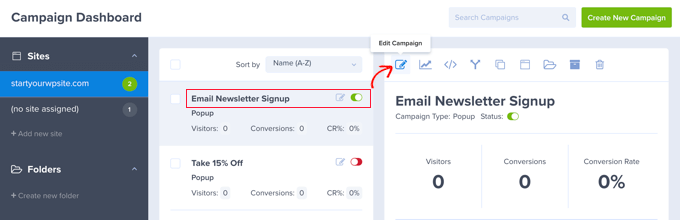
Dies öffnet den OptinMonster Campaign Builder.
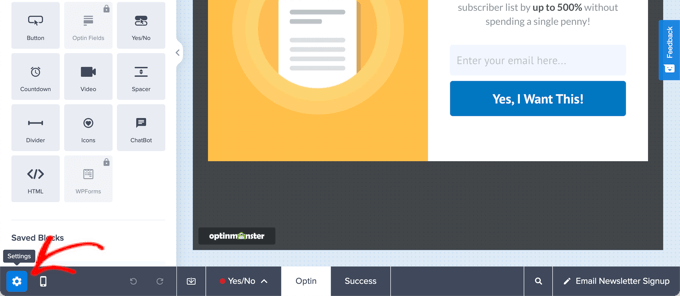
Als Nächstes müssen Sie auf das Symbol „Einstellungen“ in der unteren linken Ecke der Fußzeilenleiste klicken.
Im Seitenleistenfeld müssen Sie die Registerkarte „Erweitert“ auswählen.
Sie können nun nach unten zum Abschnitt „Anzeigeeinstellungen“ scrollen und „Webschriftarten aktivieren?“ auf die Aus-Position schalten.
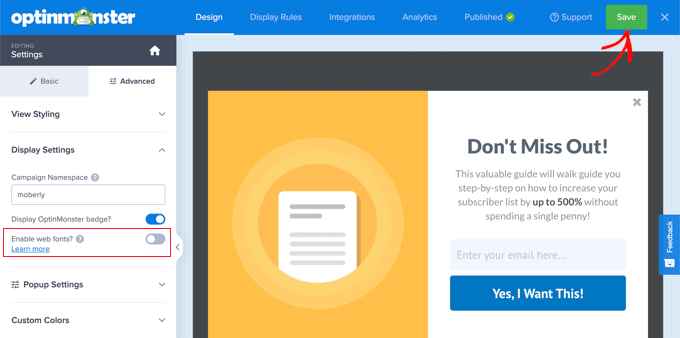
Sobald Sie oben auf dem Bildschirm auf die Schaltfläche „Speichern“ klicken, werden Drittanbieter-Schriftarten für diese Kampagne deaktiviert.
Sie müssen diese Schritte für jede andere Kampagne wiederholen, aus der Sie Google Fonts entfernen möchten.
Google Fonts für alle OptinMonster-Kampagnen deaktivieren
Wenn Sie damit vertraut sind, JavaScript-Code-Snippets zu Ihrer Website hinzuzufügen, können Sie Google Fonts für alle OptinMonster-Kampagnen auf einmal deaktivieren.
Um Google Fonts in jeder Kampagne zu deaktivieren, müssen Sie diesen Ausschnitt in den Header oder Footer Ihrer Website einfügen:
<script type="text/javascript">
	document.addEventListener('om.Scripts.init', function(event) {
	event.detail.Scripts.enabled.fonts.googleFonts = false;
});
</script>
Wenn Sie alle Webfonts, einschließlich Google Fonts und FontAwesome, deaktivieren möchten, sollten Sie diesen Code-Snippet hinzufügen:
<script type="text/javascript">
	document.addEventListener('om.Scripts.init', function(event) {
	event.detail.Scripts.enabled.fonts = false;
});
</script>
Der einfachste Weg, diese Code-Snippets hinzuzufügen, ist mit WPCode, dem leistungsstärksten Code-Snippet-Plugin für WordPress. Es ermöglicht Ihnen, benutzerdefinierten Code einfach in jeden Bereich Ihrer Website einzufügen, und das Beste daran ist, dass es kostenlos ist.
Zuerst müssen Sie das kostenlose WPCode-Plugin installieren und aktivieren. Weitere Details finden Sie in unserer Schritt-für-Schritt-Anleitung, wie Sie ein WordPress-Plugin installieren.
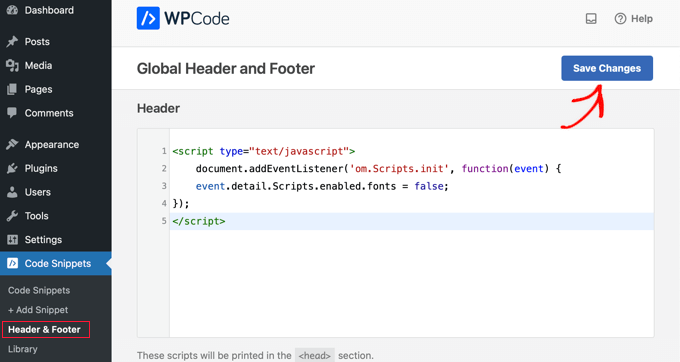
Nach der Aktivierung müssen Sie zu Code-Snippets » Header & Footer gehen.
Fügen Sie einfach den Code-Schnipsel in das Feld „Header“ ein und klicken Sie dann auf die Schaltfläche „Änderungen speichern“.
Häufig gestellte Fragen zur Deaktivierung von Google Fonts in WordPress
Hier sind einige Fragen, die unsere Leser häufig zum Deaktivieren von Google Fonts in WordPress stellen:
Ist das Deaktivieren von Google Fonts gut für SEO oder Leistung?
Das Deaktivieren von Google Fonts kann die Leistung Ihrer Website leicht verbessern, indem externe Anfragen reduziert werden, insbesondere bei langsameren Verbindungen oder mobilen Geräten. Eine schnellere Website trägt im Allgemeinen zu einer besseren SEO bei.
Die Auswirkungen sind jedoch normalerweise gering, es sei denn, Ihre Website verwendet viele Schriftartenvariationen. Wenn Sie sich auf die Optimierung der Geschwindigkeit oder die Einhaltung der DSGVO konzentrieren, ist das Deaktivieren sinnvoll.
Wird das Deaktivieren von Google Fonts das Design meiner Website beeinträchtigen?
Es kann sich ändern, wie Ihr Text aussieht, insbesondere wenn Ihr Theme stark auf benutzerdefinierte Schriftarten für sein Styling angewiesen ist. Aber Ihre Website wird nicht abstürzen oder fehlschlagen. Um ein sauberes Design beizubehalten:
- Ersetzen Sie Google Fonts durch web-sichere Systemschriftarten wie Arial, Georgia oder Helvetica.
- Oder laden Sie die Google Fonts herunter und hosten Sie sie lokal, damit Sie die gleiche Typografie verwenden können, ohne Anfragen an Google zu stellen.
Auf diese Weise behalten Sie Ihr Design bei und verbessern gleichzeitig den Datenschutz und die Geschwindigkeit.
Woran erkenne ich, ob mein WordPress-Theme Google Fonts verwendet?
Um herauszufinden, ob Ihr Theme Google Fonts lädt, können Sie Tools wie diese verwenden:
- Entwicklertools in Ihrem Browser (suchen Sie nach
fonts.googleapis.comim Netzwerk-Tab) - GTmetrix oder PageSpeed Insights (prüfen Sie die Liste der externen Anfragen)
- WordPress-Plugins wie Asset CleanUp oder Query Monitor
Wenn Sie einen Aufruf an fonts.googleapis.com oder fonts.gstatic.com entdecken, lädt Ihre Website Schriftarten von Google.
Expertenanleitungen zu Schriftarten in WordPress
Wir hoffen, dieses Tutorial hat Ihnen geholfen zu lernen, wie Sie Google Fonts auf Ihrer WordPress-Website deaktivieren. Möglicherweise möchten Sie auch einige andere Artikel zum Thema Schriftarten in WordPress lesen:
- Wie man Google Fonts datenschutzfreundlich macht
- So fügen Sie benutzerdefinierte Schriftarten in WordPress hinzu
- So fügen Sie Google Web Fonts auf die „richtige“ Weise in WordPress-Themes ein
- Schriftarten in Ihrem WordPress-Theme ändern
- So hosten Sie lokale Schriftarten in WordPress für eine schnellere Website
- Schriftgröße in WordPress einfach ändern
- So ändern Sie die Textfarbe in WordPress
- Die besten WordPress-Typografie-Plugins zur Verbesserung Ihres Designs
- So fügen Sie mit Typekit beeindruckende Typografie in WordPress hinzu
Wenn Ihnen dieser Artikel gefallen hat, abonnieren Sie bitte unseren YouTube-Kanal für WordPress-Video-Tutorials. Sie finden uns auch auf Twitter und Facebook.


Jiří Vaněk
Vielen Dank für die großartigen Einblicke, wie Typografie die Website-Geschwindigkeit beeinflussen kann. Anfangs war ich auch frustriert, dass PageSpeed Insights mir eine geringere Geschwindigkeit anzeigte, teilweise aufgrund des Ladens von Google-Assets (Schriftarten, reCaptcha usw.). Das Deaktivieren ist eine Option, die sehr helfen kann. Ich habe mich schließlich entschieden, Google Fonts auf den FTP hochzuladen und sie lokal zu laden, was auch eine Alternative sein kann. Das hat mir bei der Geschwindigkeit geholfen und mir gleichzeitig erlaubt, Google Fonts zu verwenden.