


jQuery hilft Ihnen, interaktive, benutzerfreundliche und schöne Websites zu erstellen. Für diejenigen mit wenig CSS- und HTML-Kenntnissen klingt jQuery kompliziert, aber mit leicht verständlichen Tutorials kann jeder ausgefallene Effekte zu seiner Website hinzufügen. In diesem Artikel listen wir einige der besten jQuery-Tutorials für WordPress-Anfänger auf.
Mit diesen Anleitungen lernen Sie nicht nur, wie Sie diese schicken jQuery-Skripte zu Ihrer WordPress-Site hinzufügen, sondern Sie erhalten auch die Gelegenheit, jQuery ein wenig zu lernen und wie man es in WordPress verwendet. Für absolute Anfänger empfehlen wir Ihnen, zuerst einen Blick auf unsere Anleitung zu werfen, wie Sie Code-Snippets in WordPress hinzufügen und wie Sie richtig JavaScript und Styles in WordPress hinzufügen.
1. So fügen Sie ein jQuery Tabber Widget in WordPress hinzu

Das Tabber-Widget ermöglicht es Ihnen, Sidebar-Platz zu sparen, indem Sie mehrere Widgets in einem einzigen Widget mit Tabs kombinieren. In diesem jQuery-Tutorial lernen Sie, wie Sie ein jQuery Tabber-Widget als Plugin erstellen, das einfach zu modifizieren ist und das Sie anpassen können, um beliebige Inhalte in Tabs hinzuzufügen.
2. So fügen Sie ein jQuery FAQ Akkordeon in WordPress hinzu
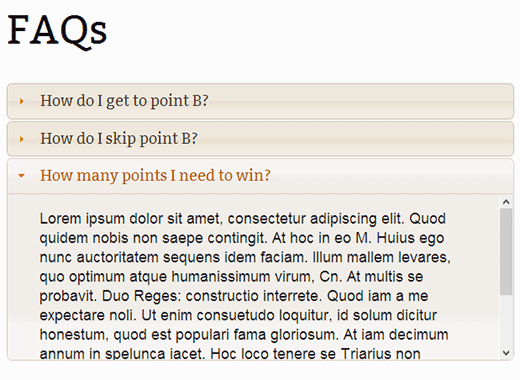
Häufig gestellte Fragen können lang und schwer lesbar werden. In diesem jQuery-Tutorial zeigen wir Ihnen, wie Sie mit dem jQuery-Accordion einen FAQ-Bereich auf Ihrer Website erstellen. Dies sorgt für eine wesentlich bessere Benutzererfahrung, da die Benutzer die Fragen schnell sehen können, ohne zu viel scrollen zu müssen.
3. So fügen Sie einen sanften Scroll-to-Top-Effekt in WordPress mit jQuery hinzu
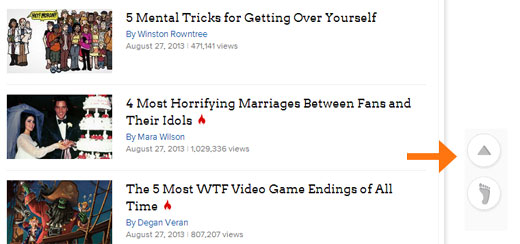
Für Websites, die lange Artikel veröffentlichen, bei denen ein Benutzer viel scrollen muss, um den vollständigen Inhalt zu sehen, bietet eine Schaltfläche oder ein Link, der Benutzer zurück zum Seitenanfang sendet, eine bessere Benutzererfahrung. In diesem Tutorial haben wir Ihnen gezeigt, wie Sie mit jQuery eine Schaltfläche zum Zurückkehren zum Anfang mit sanftem Scroll-Effekt hinzufügen.
4. So fügen Sie jQuery Tooltips im WordPress-Kommentarformular hinzu
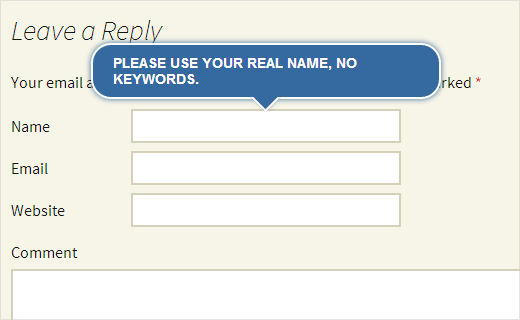
Tooltips können verwendet werden, um Benutzern Anweisungen oder nützliche Informationen zu geben, wenn sie mit der Maus über ein Element fahren. In diesem jQuery-Tutorial zeigen wir Ihnen, wie Sie Tooltips zu Ihrem WordPress-Kommentarformular hinzufügen. Es sieht nicht nur gut aus, sondern ermutigt Ihre Benutzer auch, sich an Diskussionen auf Ihrer Website zu beteiligen.
5. So machen Sie Ihre Videos responsiv in WordPress mit FitVids
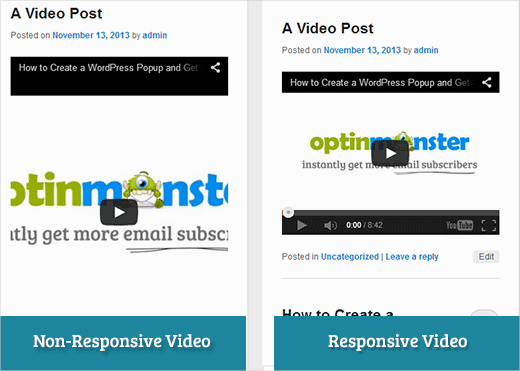
Wenn Sie YouTube-Videos zu Ihrer WordPress-Site hinzufügen, sind diese standardmäßig nicht responsiv. Selbst wenn Ihr WordPress-Theme responsiv ist, wird der Videocontainer unverhältnismäßig verzerrt, was zu einer schlechten Benutzererfahrung für Benutzer auf kleineren Geräten und Bildschirmgrößen führt. In diesem Tutorial zeigen wir Ihnen, wie Sie das Fitvids jQuery-Plugin verwenden, um Ihre Videos in WordPress responsiv zu machen.
6. So fügen Sie rotierende Testimonials in WordPress hinzu
Wie der Titel schon sagt, zeigen wir Ihnen in diesem Tutorial, wie Sie rotierende Testimonials zu Ihrer WordPress-Website hinzufügen. Sehr nützlich, wenn Sie einen Testimonial-Bereich auf Ihrer Website haben und Testimonials mit einem schönen jQuery-Effekt anzeigen möchten.
7. So fügen Sie ein Slide-Panel-Menü in WordPress-Themes hinzu
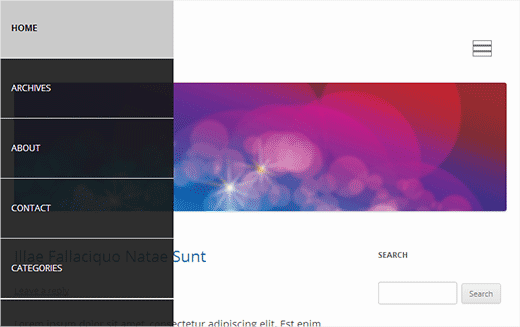
Ein Slide-Panel-Menü erscheint, wenn ein Benutzer auf die Menüschaltfläche auf Ihrer Website klickt. In diesem Tutorial lernen Sie, wie Sie mobilfreundliche Slide-Panel-Menüs mit jQuery erstellen.
8. So fügen Sie Tooltip-Testimonials in WordPress-Themes hinzu
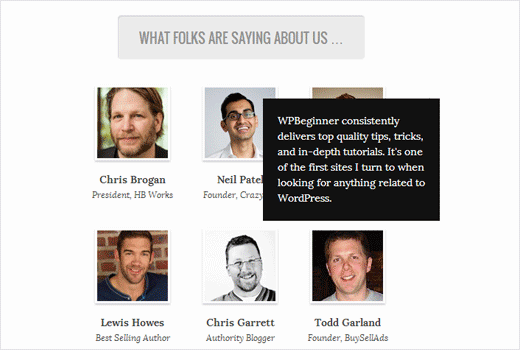
In diesem Tutorial zeigen wir Ihnen, wie Sie Benutzer-Testimonials in jQuery Tooltip anzeigen. Es basiert auf dem Code, den wir auf der WPBeginner Videos-Seite verwendet haben. Anstatt Testimonials in Blockquotes anzuzeigen, wird der Testimonial-Text angezeigt, wenn ein Benutzer mit der Maus über das Benutzerfoto fährt.
Wir hoffen, dass Sie einige dieser jQuery-Tutorials auf Ihrer WordPress-Site ausprobieren werden. Hoffentlich hilft Ihnen dies beim Einstieg in die Arbeit mit jQuery und WordPress-Themes. Lassen Sie uns wissen, ob es spezielle jQuery-Tipps gibt, die Sie gerne in WordPress implementiert sehen würden? Für Feedback und Fragen hinterlassen Sie bitte einen Kommentar.



Mrteesurez
Da ich die Bedeutung von jQuery gelernt habe. Diese Tutorials sind wirklich nützlich, um mehr jQuery-Funktionen und -Funktionalitäten zu einer Website hinzuzufügen. Ich überprüfe die Tutorials nacheinander, um die Leistung von jQuery und seine verschiedenen Anwendungsfälle zu lernen und zu sehen. Ich hoffe, bald weitere Tutorials zu dieser Liste hinzuzufügen.
Adolf Witzeling
Tolle Möglichkeit, mit jQuery anzufangen – danke fürs Teilen.
abhisek
Vielen Dank für die Sammlung, aber wie Sie wissen, sind die Wünsche der Menschen unbegrenzt, daher möchten wir mehr solcher schönen, nützlichen und einfachen Tutorials :-). Übrigens, wenn wir jQuery in einem Menü (Slide-Panel-Menü) verwenden, ist das dann für Suchmaschinen-Crawler sichtbar oder müssen wir den Code ein wenig anpassen?