


Abhängig von der Demografie Ihrer Website ist es möglicherweise wichtig, dass Sie eine mobilfreundliche Website haben. Sie können dies tun, indem Sie entweder ein responsives WordPress-Theme verwenden, das sich an verschiedene Bildschirmgrößen / Geräte anpasst, oder Sie können eine mobil-spezifische Version Ihrer Website erstellen, wenn Sie Ihr Website-Design nicht ändern möchten. In diesem Artikel zeigen wir Ihnen, wie Sie mit WPTouch Pro eine mobilfreundliche WordPress-Website erstellen.
WPtouch Pro ist ein kommerzielles WordPress-Plugin, das Ihre WordPress-Website in ein natives Mobil-Erlebnis für moderne Smartphone-Browser verwandeln kann. Es ist schnell, bietet vollständige Internationalisierungsunterstützung, iOS-Homescreen-Integration und unzählige andere Möglichkeiten, die mobile Benutzererfahrung zu verbessern.
Nachdem Sie WPtouch Pro gekauft haben, erhalten Sie einen Lizenzschlüssel und die Download-Datei für das Plugin. Sie müssen es auf Ihrem Blog installieren (folgen Sie unserer einfachen Anleitung zur Plugin-Installation) und es dann in Ihrem Dashboard aktivieren.
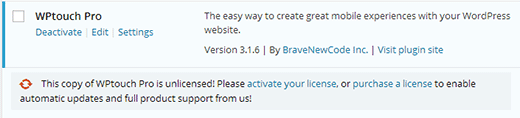
Nach der Aktivierung zeigt das Plugin eine Benachrichtigung an, die Sie daran erinnert, Ihren Lizenzschlüssel einzugeben. Sie müssen den Lizenzschlüssel eingeben, um Plugin-Updates zu erhalten und Themes und Add-ons herunterzuladen. Klicken Sie auf den Link 'Lizenz aktivieren', um Ihren Lizenzschlüssel einzugeben.
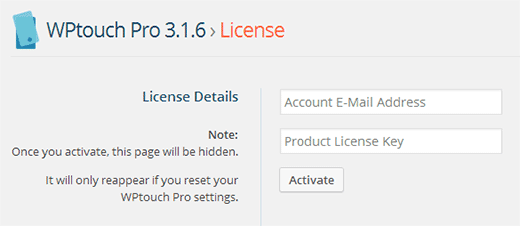
Geben Sie auf dem nächsten Bildschirm einfach Ihre E-Mail-Adresse für Ihr Konto (die, mit der Sie das Plugin gekauft haben) und Ihren Produktlizenzschlüssel ein und klicken Sie dann auf die Schaltfläche Aktivieren. WPTouch überprüft nun Ihren Lizenzschlüssel und zeigt eine Erfolgsmeldung an.
Nach der Aktivierung fügt das Plugin einen Men item "WPTouch Pro" in Ihrer WordPress-Admin-Leiste hinzu. Um das Plugin zu konfigurieren, müssen Sie zu WP Touch Pro Core Settings gehen.

Auf dem Bildschirm für Kerneinstellungen können Sie verschiedene Optionen für die mobile Version Ihrer Website konfigurieren. Die erste Option auf diesem Bildschirm ist die Änderung des Website-Titels und der Unterzeile. Dies ist besonders nützlich, wenn Ihre Website einen langen Titel und eine lange Unterzeile hat, die nicht gut auf mobile Bildschirme passen.
Die nächste Option auf diesem Bildschirm ist die Regionalisierung. WP Touch Pro erkennt automatisch die Sprache Ihrer Website aus Ihrer WordPress-Installation, Sie können die Sprache jedoch auch manuell über diese Option auswählen.
Die Option Display auf dem Bildschirm mit den Kerneinstellungen ermöglicht es Ihnen, das mobile Theme manuell zu deaktivieren, ohne das Plugin zu deaktivieren. Die Standardeinstellung ist Normal, die die Anzeige des mobilen Themes für alle Besucher aktiviert, die über ein mobiles Gerät auf die Website zugreifen. Sie können sie in Preview ändern, sodass das mobile Theme nur für Website- Administratoren angezeigt wird, wenn diese angemeldet sind. Sie können auch Disabled wählen, um die Anzeige des mobilen Themes völlig auszuschalten.
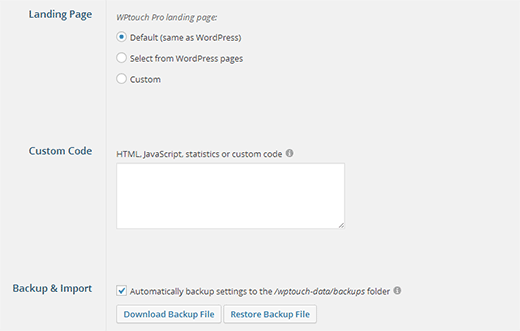
Es gibt einige erweiterte Optionen auf der Seite mit den Kerneinstellungen. Sie können beispielsweise eine benutzerdefinierte Landingpage für die mobile Version Ihrer Website auswählen. Sie können benutzerdefinierten Code hinzuf gen, der im Footer-Bereich des Themes angezeigt wird. Sie können auch alle WP Touch Pro-Einstellungen sichern und sie dann auf einer anderen WordPress-Website mit WP Touch Pro importieren. Dies ist eine gute Option, wenn Sie eine Staging-Site oder eine lokale Installation haben.
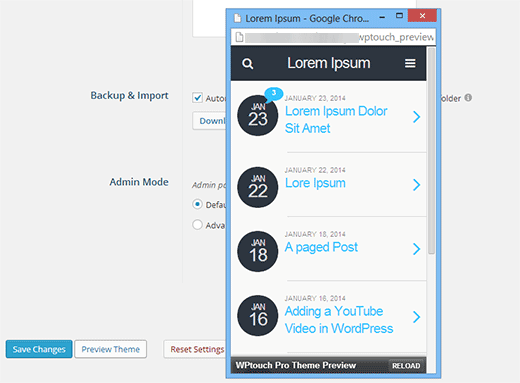
Nachdem Sie die Kern-Einstellungen durchgegangen sind, können Sie Ihre mobile Website direkt auf Ihrem Desktop in der Vorschau anzeigen, indem Sie auf die Schaltfläche Theme vorschauen am unteren Rand dieser Seite klicken. Sobald Sie mit dem Aussehen Ihres Themes zufrieden sind, können Sie auf die Schaltfläche Änderungen speichern klicken, um Ihre Einstellungen zu speichern.
Ändern des mobilen Themes in WPTouch Pro 3
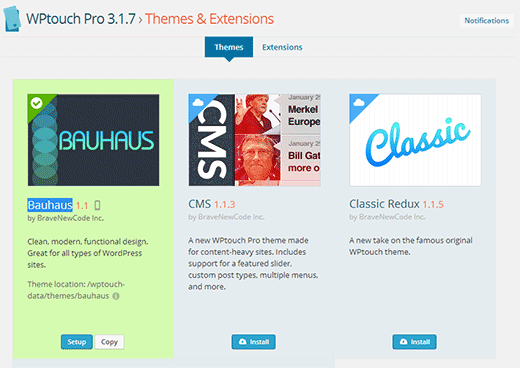
Standardmäßig wird WPTouch Pro 3 mit einem vorinstallierten mobilen Theme geliefert. Sie können zusätzliche Themes von WPTouch Pro » Themes & Extensions herunterladen und installieren. Bauhaus, CMS, Classic Redux und Simple sind die Themes, die mit allen Lizenzplänen verfügbar sind. Um ein Theme zu installieren, klicken Sie einfach auf die Schaltfläche Installieren unter dem Theme. WPTouch Pro lädt das Theme aus der Cloud herunter und installiert es. Sobald ein Theme installiert ist, können Sie auf die Schaltfläche Aktivieren klicken, um dieses Theme zu verwenden.
Anpassen Ihres mobilen Themes in WPTouch Pro3
Sobald Sie das Theme für Ihre mobile Website ausgewählt haben, möchten Sie es möglicherweise an Ihre Bedürfnisse anpassen. Dazu müssen Sie zu WPTouch Pro » Theme-Einstellungen gehen. Die mobilen Themes von WPTouch Pro sind hochgradig anpassbar. Sie können jeden Aspekt Ihrer mobilen Website über den Bildschirm mit den Theme-Einstellungen feinabstimmen. Wir führen Sie durch die verschiedenen Abschnitte der Theme-Einstellungen.
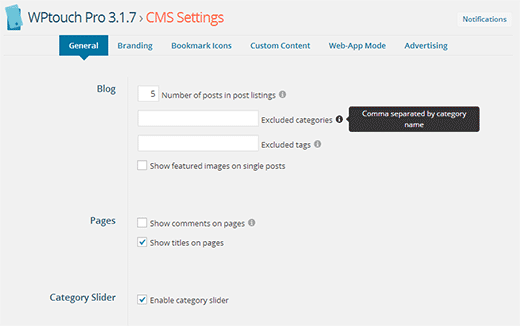
Im oberen Men btab sehen Sie die verschiedenen Bereiche Ihres Themes, die Sie anpassen können. Sie beginnen mit dem Tab General, der Optionen für einige grundlegende Einstellungen enthält, wie z. B. die Anzahl der auf der Startseite anzuzeigenden Beiträge, Aktivieren des Kategorie-Sliders, Aktivieren des Featured Posts Sliders usw. Die Standardeinstellungen sollten für die meisten Websites funktionieren, aber Sie können bei Bedarf Änderungen vornehmen. Sie werden auch ein Info-Symbol neben einigen Optionen bemerken. Wenn Sie die Maus über das Symbol bewegen, erhalten Sie kontextbezogene Hilfe für diese Option.
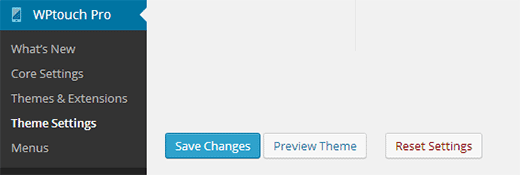
Sobald Sie die Änderungen an Ihrem Theme vorgenommen haben, können Sie diese Änderungen in der Vorschau anzeigen, indem Sie unten auf der Seite auf die Schaltfläche Theme-Vorschau klicken. Wenn Sie mit den vorgenommenen Änderungen zufrieden sind, müssen Sie auf die Schaltfläche Änderungen speichern klicken, um Ihre Theme-Einstellungen zu speichern. Es gibt auch eine Reset-Schaltfläche, falls Sie zu den Standardeinstellungen zurückkehren möchten.
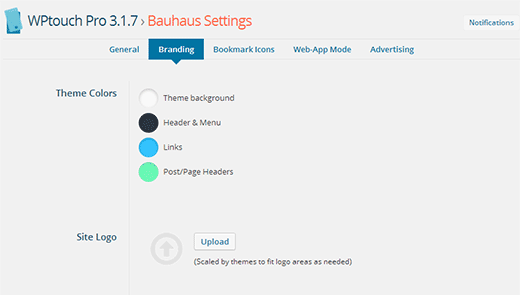
Nachdem Sie die allgemeinen Einstellungen für Ihr mobiles Theme konfiguriert haben, wechseln Sie zum Tab Branding. Hier können Sie Ihr eigenes Logo, Hintergrund, benutzerdefinierte Schriftarten, Social-Media-Icons usw. hochladen. Sie können auch die Theme-Farben ändern, um sie an Ihr Logo und Ihre Markenfarben anzupassen.
Machen Sie Ihre Website zu einer mobilen Web-App
WPTouch Pro ermöglicht es Ihnen, die Funktionen von Mobilgeräten voll auszunutzen, indem Sie Ihre Website in eine Web-App verwandeln. Zuerst müssen Sie auf die Registerkarte Lesezeichensymbole auf dem Bildschirm Theme Settings klicken. Sie müssen zwei Symbole hochladen, eines für Android-Geräte und das andere für iOS-Geräte (iPhone, iPod und iPad).
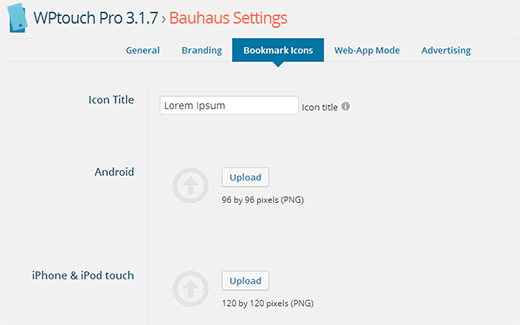
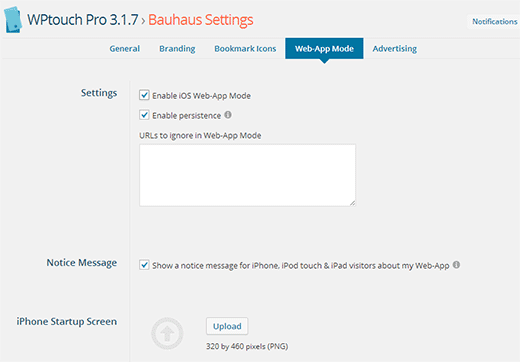
Klicken Sie danach auf die Registerkarte Web-App-Modus in den Theme-Einstellungen. Aktivieren Sie einfach das Kontrollkästchen, um den iOS-Web-App-Modus zu aktivieren. Daraufhin werden erweiterte Einstellungen für den Web-App-Modus angezeigt. Sie können die Standardeinstellungen verwenden oder eigene benutzerdefinierte Startbildschirme hochladen.
Monetarisieren Sie Ihre mobile Website mit WPTouch Pro
WPTouch Pro-Themes machen es Ihnen auch extrem einfach, Werbung auf Ihrer mobilen Website anzuzeigen. Sie müssen zum Tab "Werbung" unter den Theme-Einstellungen gehen und zwischen Google Adsense oder einem benutzerdefinierten Werbedienst wählen.
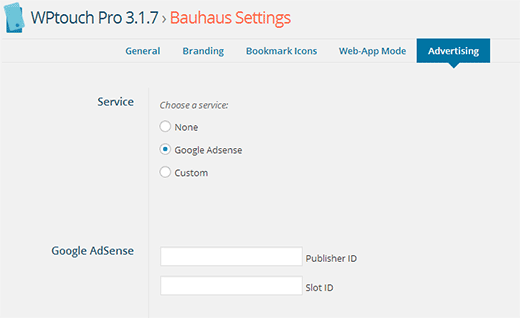
Für Google AdSense müssen Sie Ihre Google AdSense Publisher-ID und die Slot-ID eingeben, die Sie von Ihrem Google AdSense-Konto erhalten. Danach müssen Sie den Speicherort auswählen, an dem Anzeigen angezeigt werden sollen. Speichern Sie Ihre Änderungen und Ihre mobile Website wird beginnen, Anzeigen anzuzeigen.
Navigationsmenüs für mobile Websites in WPTouch Pro anpassen
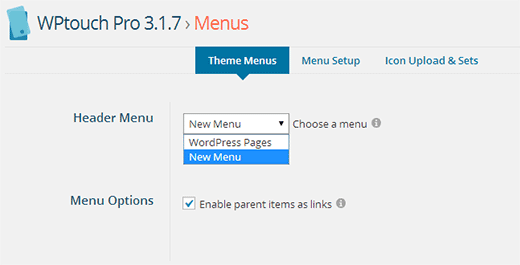
WPTouch Pro verwendet die Standard-Menüfunktionalität von WordPress, erlaubt Ihnen aber, zu ändern oder auszuwählen, wie Sie das Menü auf Ihrer mobilen Website anzeigen möchten. Um Menüs zu konfigurieren, müssen Sie zu WPTouch Pro » Menüs gehen. Zuerst müssen Sie ein Menü auswählen. Sie können auswählen, ob WordPress-Seiten im Menü angezeigt werden sollen, oder ein vorhandenes Menü auswählen.
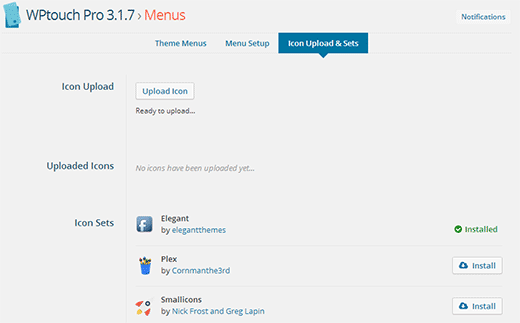
Auf dem Tab "Menü-Einrichtung" können Sie Ihr WordPress-Menü weiter anpassen. Sie können jedem Menüpunkt Symbole zuordnen, indem Sie einfach ein Symbol auf einen Menüpunkt ziehen.
Standardmäßig wird WPTouch Pro mit dem von Elegant Themes entwickelten Elegant-Icon-Set geliefert. Sie können andere Icon-Sets installieren, indem Sie auf die Schaltfläche "Installieren" neben ihnen klicken, oder Ihre eigenen benutzerdefinierten Icon-Sets hochladen.
WPTouch ist ein großartiges Plugin, um jede WordPress-gestützte Website in eine vollwertige mobile Webanwendung zu verwandeln. Mit schönen Themes und leistungsstarken Anpassungsoptionen können Sie in wenigen Minuten großartig aussehende mobile Websites erstellen, ohne eine einzige Zeile Code zu schreiben. Wir hoffen, dieser Artikel hat Ihnen geholfen, eine mobilfreundliche Website mit WP Touch Pro zu erstellen. Für Feedback und Fragen können Sie uns unten einen Kommentar hinterlassen oder uns auf Twitter folgen.


Wunmi
Ich möchte, dass die mobile Ansicht meiner Beiträge und Seiten automatisch im LANDSCHAFTSMODUS angezeigt wird. Wie kann das erreicht werden?
Ich wäre Ihnen dankbar für Ihre Hilfe.
WPBeginner Support
Das hängt von Ihrem Theme ab. Sie sollten sich an den Support Ihres Themes wenden, um zu erfahren, ob dies eine Option ist.
Admin
Kanika
Hallo,
Ich benutze die kostenlose Standardversion von WPTouch und der Smart Slider, den ich auf meiner Website verwende, wird auf dem Desktop gut angezeigt, aber auf dem Handy erscheinen die Folien nicht. Bedeutet das, dass ich die Pro-Version von WPTouch kaufen muss, damit der Slider angezeigt wird?
WPBeginner Support
Das sollte keine Voraussetzung sein. Wenn Sie sich an WPTouch wenden und sie informieren, sollten sie in der Lage sein, sich das Problem anzusehen.
Admin
NurIch
Wie kann ich die mobile Ansicht meiner Website auf einem lokalen Server anzeigen? Ich benutze das WPtouch-Plugin, kann aber die mobile Version auf dem lokalen Server nicht anzeigen.
Ich schätze, es sollte einen Link dafür geben.
don
Google Chrome verwenden, Theme-Vorschau
Ramit Joshi
Das ist ein schönes Plugin, ich benutze dieses Plugin bereits. Ich habe ein Problem mit dem Plugin „Advance Custom Field“. Ich benutze das „ACF“-Plugin auf der Homepage, aber der Text des „ACF“-Feldes wird auf meiner Homepage nicht angezeigt. Kann mir jemand sagen, ob ich für die „ACF“-Option auf der Homepage programmieren muss oder ob es einen anderen Weg gibt, dies zu tun.
JAE
OMG, du bist so toll! Vielen Dank tausendmal! Mir wurden über 2.000 AUD für die mobile Optimierung meiner Website berechnet! Das hat mir eine Menge Geld gespart – und die Installation war dank deiner leicht verständlichen Anleitungen einfach! Danke vielmals!
Michael
WPtouch ist Mist. Ich habe die Pro-Version gekauft und war von ihrem Support völlig enttäuscht. Das gesamte Konzept ist proprietär und hat nichts mit WordPress-Standards zu tun. Verschwenden Sie nicht Ihre Zeit und Ihr Geld.
Marlies (GM&PB)
Hallo,
Ich habe gerade angefangen, dieses Plugin zu benutzen. Ich habe es für die Website des Unternehmens, bei dem ich arbeite, und für meinen eigenen Blog verwendet. Ich habe ein seltsames Problem mit den Icon-Sets: Wenn ich ein weiteres Icon-Set installieren möchte (wie vom Plugin bereitgestellt), erhalte ich eine Fehlermeldung, dass das Icon-Set nicht installiert werden kann. Seltsamerweise habe ich dieses Problem nur mit meinem eigenen Blog und nicht mit der Website meiner Arbeit.
Liegt das daran, dass mein Blog nicht benutzerdefiniert ist, während die Website meiner Arbeit es ist?
Vielen Dank im Voraus,
Marlies
guzie
Ich benutze die kostenlose Version von wptouch. Aber aus irgendeinem Grund wird die Desktop-Version auf die mobile Seite zurückgesetzt. Wie kann ich das beheben?
WPBeginner-Mitarbeiter
Bitte kontaktieren Sie den Plugin-Support.
Gaurav Srivastava
Deinstalliert. Es setzt die mobile Seitenversion auf Desktop zurück. Das ist sehr ärgerlich.
Kate
Ich habe bereits ein mobilfreundliches Theme für meine Website… jedoch wird mein Astore auf einem Mobilgerät nicht in voller Breite angezeigt. Es werden nur die ersten beiden Spalten des Shops angezeigt… Irgendwelche Vorschläge zur Lösung?
Diena
Dieses Plugin klingt großartig, aber würde es nicht die Ladezeit der Website beeinträchtigen und Weiterleitungen verursachen?
Ich möchte es verwenden, aber meine Website nicht verlangsamen.
WPBeginner Support
Der Zweck der Bereitstellung eines mobilen Themes ist es, sicherzustellen, dass Ihre Website auf mobilen Geräten schneller geladen wird. Die Weiterleitungen erfolgen nur, wenn ein mobiles Gerät vom Plugin erkannt wird.
Admin
Bruce Gerencser
Nur ein Punkt zu Ihrem ausgezeichneten Artikel. Sie verwenden das Bauhaus-Theme in diesem Tutorial und es funktioniert nicht auf dem iPad. Ich habe eine Stunde gebraucht, um es zum Laufen zu bringen, nur um festzustellen, dass es derzeit nicht mit dem iPad funktioniert. Ich hoffe, sie fügen diese Funktionalität in Zukunft hinzu, da ich das Bauhaus-Theme wirklich gerne verwenden würde.
Langjähriger Leser, erstmaliger Kommentator.
WPBeginner Support
Bruce, danke für den Kommentar. Wir empfehlen Ihnen, sich an den Support von WPTouch zu wenden und ihnen das Problem mitzuteilen, mit dem Sie konfrontiert sind.
Admin