


Nach dem Ende eines YouTube-Videos wird eine Liste verwandter Videos angezeigt. Leider können diese verwandten Videos manchmal Ihre Konkurrenten oder Informationen bewerben, mit denen Sie nicht einverstanden sind.
In diesem Fall kann das Deaktivieren verwandter YouTube-Videos auf Ihrer WordPress-Site dazu beitragen, die Aufmerksamkeit der Zuschauer aufrechtzuerhalten, indem Ablenkungen verhindert werden, die Zuschauer von Ihren Inhalten wegleiten könnten.
Wir erstellen seit über einem Jahrzehnt YouTube-Videos, und in dieser Zeit haben wir einen gemeinsamen Trend bemerkt: Zuschauer klicken oft auf verwandte Videos von anderen Kanälen, was sie von unseren Inhalten wegführen kann.
Um die Zuschauer zu fesseln, stellen wir sicher, dass nur die Videos unseres Kanals als vorgeschlagene Inhalte in WordPress angezeigt werden, oder schalten verwandte Videos, wenn möglich, ganz ab. Diese Strategie hat uns geholfen, Zuschauer zu binden, das Engagement zu steigern und Benutzer dazu zu bewegen, mehr Videos unseres Kanals zu erkunden.
In diesem Artikel zeigen wir Ihnen, wie Sie verwandte YouTube-Videos in WordPress einfach deaktivieren können.
Warum verwandte Videos beim Einbetten von YouTube-Videos in WordPress deaktivieren?
Das Einbetten von Videos ist ein bewährter Weg, um das Engagement auf Ihrem WordPress-Blog zu steigern. Hier bei WPBeginner betten wir Videos in unsere beliebtesten WordPress-Tutorials ein, und unsere Nutzer lieben es sehr.
Videos helfen dabei, die Verweildauer der Nutzer auf Ihrer Website zu erhöhen, und einige Besucher ziehen es vielleicht sogar vor, ein Video anzusehen, anstatt geschriebenen Text zu lesen.
Mit anderen Worten, Sie reduzieren Ihre Absprungrate und erhöhen die Verweildauer auf der Website, was beides dazu beiträgt, Ihre SEO-Rankings zu verbessern.
Viele kleine Unternehmen versuchen jedoch, YouTube wegen der Funktion für verwandte Videos zu meiden.
Das liegt daran, dass die Liste verwandte Videos von Ihren Wettbewerbern oder Inhalte enthalten kann, die Sie nicht auf Ihrer Website anzeigen möchten. Außerdem kann die Liste der verwandten Videos dazu führen, dass Ihre Besucher Videos ansehen, anstatt die Inhalte auf Ihrer Website zu erkunden.
Früher konnte man verwandte Videos deaktivieren, indem man?rel=0 am Ende der Video-URL hinzufügte. YouTube hat jedoch geändert, wie dieser Code funktioniert.
Sie können also immer noch ?rel=0 am Ende des Videolinks, den Sie einbetten möchten, hinzufügen, aber YouTube zeigt immer noch verwandte Videos an, außer dass die Liste auf Videos aus Ihrem eigenen Kanal beschränkt ist. Dies ist für viele ein fairer Kompromiss.
Wenn Sie damit jedoch nicht zufrieden sind, lesen Sie weiter.
Nun werden einige Leute dazu übergehen, von YouTube wegzugehen und ihre eigenen Videos direkt zu hosten. Unser Rat ist, niemals direkt Videos in WordPress hochzuladen. Verwenden Sie stattdessen Videosharing-Seiten wie YouTube oder Vimeo, um Videos einfach auf Ihrer Website einzubetten. Das spart Bandbreite und sorgt für eine bessere Benutzererfahrung.
Es gibt immer noch eine Möglichkeit, YouTube weiterhin zu nutzen und die verwandten Videos vollständig zu entfernen.
Mit diesen Worten wollen wir uns ansehen, wie Sie verwandte YouTube-Videos in WordPress vollständig deaktivieren können.
Methode 1: Verwandte Videos beim manuellen Einbetten von YouTube-Videos deaktivieren
Diese Methode eignet sich am besten, wenn Sie YouTube-Inhalte manuell in bestimmte Beiträge und Seiten auf Ihrer Website einbetten.
Zuerst müssen Sie das Embed Plus Plugin für YouTube installieren und aktivieren. Weitere Details finden Sie in unserer Schritt-für-Schritt-Anleitung zur Installation eines WordPress-Plugins.
Embed Plus ermöglicht es Ihnen, Einstellungen für automatische Wiedergabe, Wiedergabesteuerung, Live-Streams und Premieren festzulegen sowie Videoinformationen und Titel auszublenden oder anzuzeigen.
Nach der Aktivierung erscheint ein Einrichtungsassistent. Wenn Sie nur verwandte Videos deaktivieren möchten, können Sie den Assistenten schließen. Gehen Sie dann zum Menü-Tab YouTube Free in der WordPress-Admin-Seitenleiste.
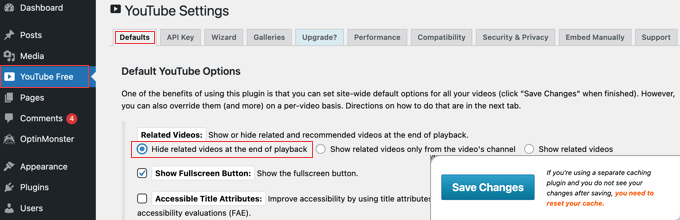
Scrollen Sie auf der Registerkarte „Standardeinstellungen“ nach unten, bis Sie den Abschnitt „Verwandte Videos“ finden, und wählen Sie die Option „Verwandte Videos am Ende der Wiedergabe ausblenden“.
Nachdem Sie unten auf dem Bildschirm auf die Schaltfläche „Änderungen speichern“ geklickt haben, werden verwandte Videos nicht mehr auf Ihrem WordPress-Blog angezeigt.
Methode 2: Verwandte Videos beim automatischen Einbetten von YouTube-Videos auf Ihrer Website deaktivieren
Diese Methode eignet sich am besten, wenn Sie YouTube-Inhalte automatisch zu Ihrer Website hinzufügen möchten.
Zuerst müssen Sie Smash Balloon YouTube Feed Pro installieren und aktivieren. Weitere Details finden Sie in unserer Schritt-für-Schritt-Anleitung zur Installation eines WordPress-Plugins.
Smash Balloon YouTube Feed Pro ist das beste WordPress YouTube Plugin auf dem Markt. Es ist der einfachste Weg, Ihre YouTube-Videos und Playlists automatisch auf Ihrer Website anzuzeigen. Es bietet auch die Option, verwandte Videos auszublenden.
Besuchen Sie nach der Aktivierung die Seite Youtube Feed » Einstellungen im WordPress-Dashboard. Hier müssen Sie den Lizenzschlüssel eingeben und auf die Schaltfläche 'Aktivieren' klicken.
Sie finden diese Informationen unter Ihrem Konto auf der Website von Smash Balloon.

Sobald Sie dies getan haben, besuchen Sie die Seite YouTube Feeds » Alle Feeds im WordPress-Dashboard.
Klicken Sie hier auf die Schaltfläche „Neu hinzufügen“ oben.

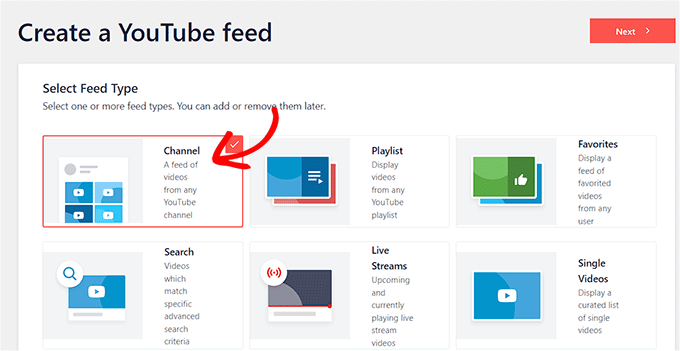
Dies führt Sie zu einem neuen Bildschirm, auf dem Sie einen Feed-Typ auswählen müssen. Sie können ganz einfach einen Live-Stream-Video, eine YouTube-Playlist, ein einzelnes Video hinzufügen oder Ihren gesamten Kanal-Feed mit Smash Balloon einbetten.
Treffen Sie einfach Ihre Wahl und klicken Sie auf die Schaltfläche „Weiter“.
Dies öffnet eine Aufforderung auf dem Bildschirm, die Sie auffordert, Ihr YouTube-Konto mit dem YouTube Feed Pro-Plugin mithilfe eines API-Schlüssels zu verbinden.
Wenn Sie bereits einen API-Schlüssel für Ihr YouTube-Konto haben, können Sie diesen in das Feld eingeben. Wenn Sie jedoch nicht wissen, wie Sie einen API-Schlüssel für Ihren YouTube-Kanal erhalten, finden Sie in unserem Tutorial zur Erstellung einer Videogalerie in WordPress.
Nachdem Sie Ihren API-Schlüssel erhalten haben, fügen Sie ihn einfach ein und klicken Sie auf die Schaltfläche „Hinzufügen“.

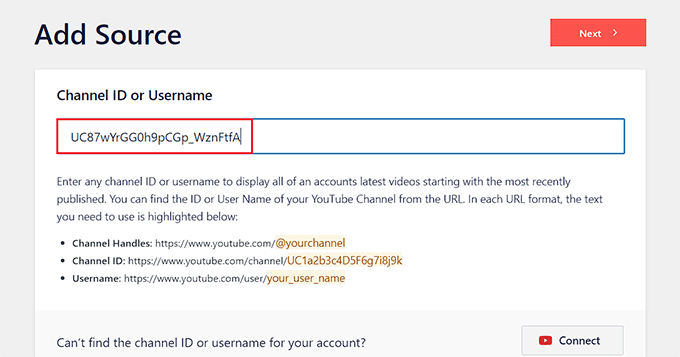
Sie werden nun zur Seite 'Quelle hinzufügen' weitergeleitet, wo Sie Ihre Kanal-ID eingeben müssen.
Um diese Informationen zu erhalten, besuchen Sie Ihren YouTube-Kanal und kopieren Sie dann den Text, der nach „/channel/“ oder „/user/“ in der URL oben steht.
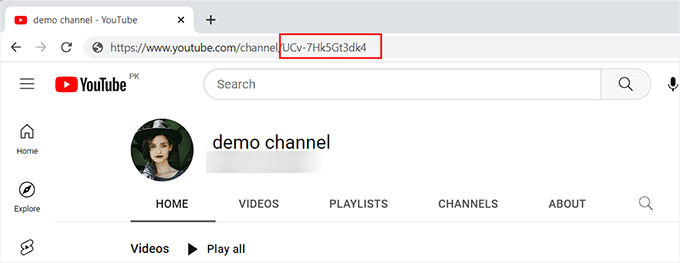
Sobald Sie dies getan haben, gehen Sie zurück zu Ihrer Website und fügen Sie die Kanal-ID unter der Option „Quelle hinzufügen“ ein.
Klicken Sie als Nächstes auf die Schaltfläche „Verbinden“, um Ihren YouTube-Kanal mit dem Plugin zu verbinden. Klicken Sie dann auf die Schaltfläche „Weiter“, um fortzufahren.
Im nächsten Schritt müssen Sie eine Vorlage für den YouTube-Feed auswählen, den Sie auf Ihrer Website einbetten möchten.
Vergessen Sie danach nicht, auf die Schaltfläche „Weiter“ zu klicken.

Dies öffnet den Feed-Editor von Smash Balloon, wo Sie rechts eine Vorschau Ihrer YouTube-Videos und links die Anpassungseinstellungen sehen.
Klicken Sie von hier aus auf den Tab „Videos“, um neue Einstellungen zu öffnen.
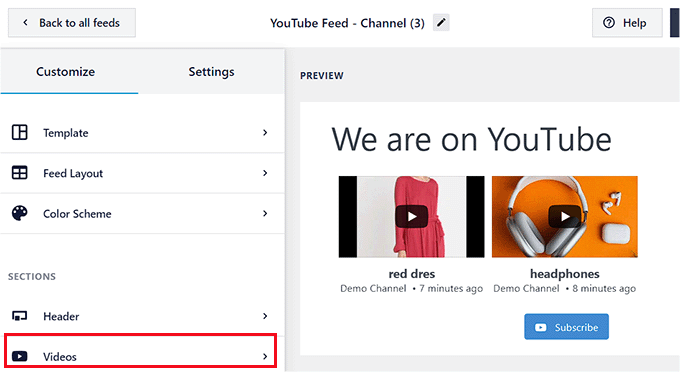
Sobald Sie dies getan haben, werden die Anpassungseinstellungen für die Videos in der linken Spalte geöffnet.
Wählen Sie hier den Tab 'Video Player Experience'.
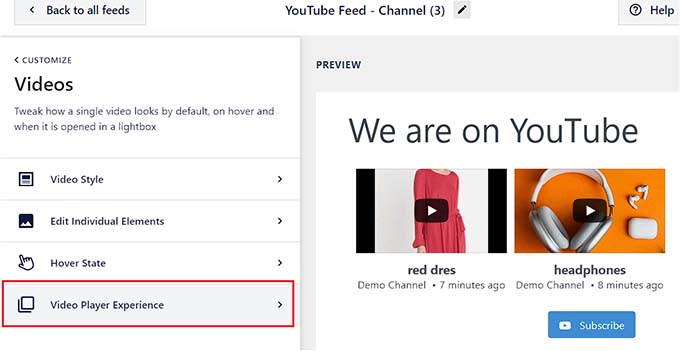
Wenn sich in der linken Spalte eine Liste neuer Einstellungen öffnet, scrollen Sie nach unten zum Abschnitt „Call to Action“ und klicken Sie darauf.
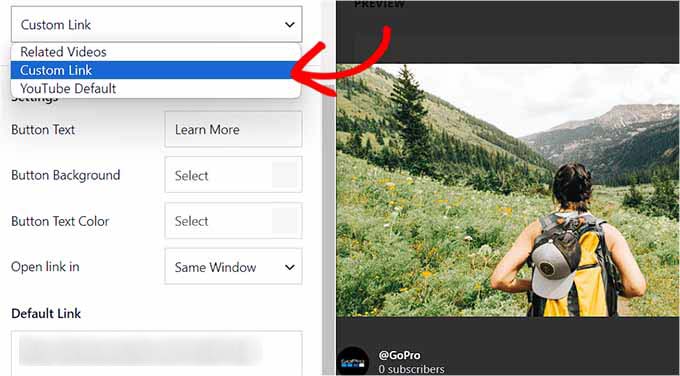
Sobald der Tab erweitert ist, wählen Sie die Option „Benutzerdefinierte Links“ aus dem Dropdown-Menü.
Fügen Sie danach den Schaltflächentext, die Farbe und die URL in das Feld „Standardlink“ ein. Dies ist der Link, der anstelle der verwandten Videos angezeigt wird.
Dies kann einfach ein Link zu Ihrer Website sein oder zu einer Landingpage, die darauf ausgelegt ist, Verkäufe zu steigern und Leads für Ihr Unternehmen zu generieren.
Sobald Sie dies getan haben, können Sie alle Videos auf Ihrem YouTube-Kanal weiter anpassen. Details finden Sie in unserem Anfängerleitfaden zum Anzeigen der neuesten Videos von einem YouTube-Kanal in WordPress.
Klicken Sie abschließend oben auf die Schaltfläche „Speichern“, um Ihre Einstellungen zu speichern, und klicken Sie dann auf die Schaltfläche „Einbetten“.
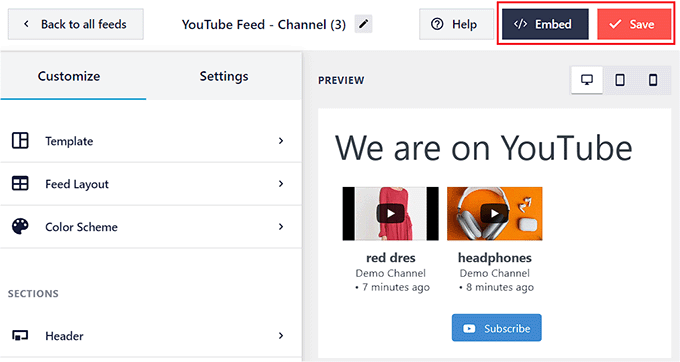
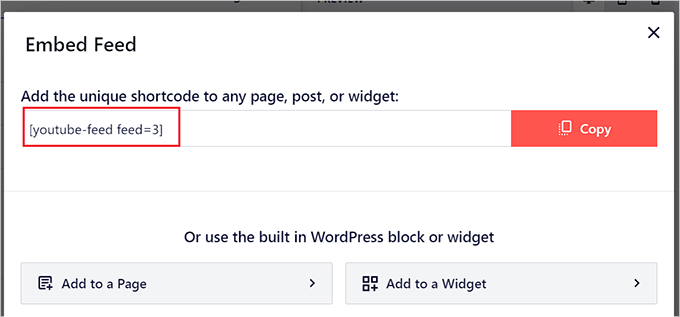
Dies öffnet eine neue Eingabeaufforderung auf dem Bildschirm, von der aus Sie den Einbettungscode für den von Ihnen erstellten YouTube-Feed kopieren können.
Wenn Sie das getan haben, klicken Sie auf das 'X'-Symbol oben, um das Fenster zu schließen.
Öffnen Sie nun eine Seite/einen Beitrag, auf der/dem Sie den YouTube-Feed aus dem WordPress-Dashboard hinzufügen möchten.
Sobald Sie dort sind, klicken Sie auf die Schaltfläche „Block hinzufügen“ (+) in der oberen linken Ecke, um das Blockmenü zu öffnen. Fügen Sie von hier aus den Block „Feeds für YouTube“ hinzu.
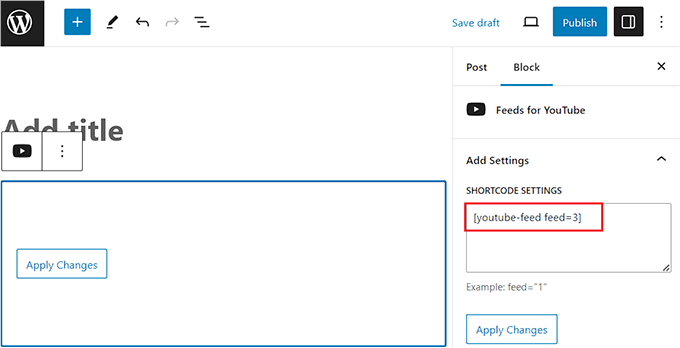
Fügen Sie dann den zuvor kopierten Shortcode unter der Option „Shortcode-Einstellungen“ im Block-Panel hinzu.
Klicken Sie abschließend oben auf die Schaltfläche „Aktualisieren“ oder „Veröffentlichen“, um Ihre Einstellungen zu speichern.
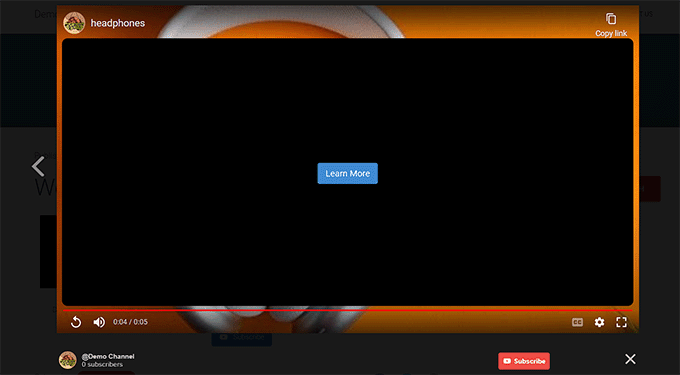
Sie haben nun einen YouTube-Feed hinzugefügt, der keine verwandten Videos von einem beliebigen Kanal anzeigt, sobald das Video endet.
Stattdessen wird eine Schaltfläche „Mehr erfahren“ angezeigt, die Benutzer zu der Seite weiterleitet, für die Sie die URL beim Klicken hinzugefügt haben.
Bonus: Fügen Sie eine YouTube-Playlist auf Ihrer Website hinzu
Wenn Sie eine YouTube-Playlist auf Ihrem Kanal erstellt haben, können Sie diese auch auf Ihrer Website einbetten.
Dazu benötigen Sie das Plugin Smash Balloon's YouTube Feed Pro.

Nach der Aktivierung besuchen Sie einfach die Seite YouTube-Feeds » Alle Feeds im WordPress-Dashboard und klicken Sie auf die Schaltfläche „Neu hinzufügen“.
Dies öffnet die Seite „Feed-Typ auswählen“, auf der Sie die Option „Playlist“ auswählen und auf die Schaltfläche „Weiter“ klicken müssen, um fortzufahren.

Holen Sie sich als Nächstes Ihren YouTube-Konto-API-Schlüssel und fügen Sie ihn hinzu. Öffnen Sie dann Ihren Kanal und besuchen Sie die Playlist, die Sie einbetten möchten.
Kopieren Sie hier die Zeichen- und Zahlenfolge nach dem Gleichheitszeichen (=) in der URL. Diese Symbole sind Ihre YouTube-Playlist-ID.

Öffnen Sie danach erneut Ihr WordPress-Dashboard und fügen Sie die ID im Feld „Quelle hinzufügen“ ein.
Sobald Sie dies getan haben, öffnet sich der Feed-Editor von Smash Balloon, wo Sie das Feed-Layout, Schaltflächen, die Hintergrundfarbe, Ansichten, Datum und mehr anpassen können.
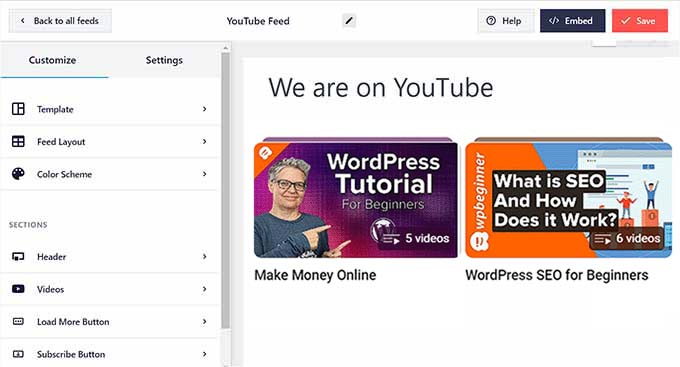
Wenn Sie fertig sind, klicken Sie einfach oben auf die Schaltfläche „Speichern“ und fügen Sie die Playlist mit dem Block „Feeds For YouTube“ zu einer Seite hinzu. Weitere Details finden Sie in unserem Tutorial zum Einbetten einer YouTube-Playlist in WordPress.
Wir hoffen, dieses Tutorial hat Ihnen geholfen zu lernen, wie Sie verwandte Videos beim Einbetten von YouTube-Videos in WordPress deaktivieren. Vielleicht möchten Sie auch lernen, wie Sie ein YouTube-Video als Vollbild-Hintergrund in WordPress hinzufügen oder unsere Liste der besten Social-Proof-Plugins für WordPress ansehen.
Wenn Ihnen dieser Artikel gefallen hat, abonnieren Sie bitte unseren YouTube-Kanal für WordPress-Video-Tutorials. Sie finden uns auch auf Twitter und Facebook.




Jiří Vaněk
Ich habe einen YouTube-Kanal für meinen Blog gestartet, um meine Reichweite zu erhöhen. Ich poste Videos auf meinem Blog und dank dessen sind beide Medien sozial verbunden. Ich habe lange darüber nachgedacht, ob ich die Videos separat auf YouTube aufbewahren und direkt ins Web einbetten soll, um die Anzeige konkurrierender Videos zu vermeiden. Dies erfordert jedoch viel FTP-Speicherplatz. Dieser Artikel hat mehrere Probleme auf einmal für mich gelöst: Speicherplatz auf FTP und Videos auf YouTube. Sie sind großartig.
WPBeginner Support
Glad our guide was helpful
Admin
Joffry
Hallo,
Dieses Plugin existiert nicht mehr und es scheint, dass YouTube heutzutage (Januar 2019) (?rel=0) ignoriert.
Gibt es eine andere Lösung, um verwandte Videos nicht anzuzeigen?
WPBeginner Support
Im Moment nicht, aber wir werden Alternativen für diesen Artikel im Auge behalten.
Admin
Paweł
Es ist nicht mehr verfügbar oder die „Engine“ wurde geändert.
Sandra R.
Hallo,
Das war eine gute Lösung und sie hat funktioniert, aber jetzt funktioniert mein Autoplay nicht mehr. Haben Sie Vorschläge, wie ich das eingebettete Video ohne verwandte Videos am Ende automatisch abspielen lassen kann?
Danke,
S
roberto
Vielen Dank! Ich habe das Plugin ausprobiert und es hat nicht funktioniert, aber das hier hat gut funktioniert. Danke! Es funktioniert auch auf Mobilgeräten.
Chris
Der Code rel=0 usw. funktioniert zwar, aber er verhindert auch, dass das Video auf mobilen Geräten abgespielt wird. Außerdem funktioniert das Plugin nicht mit der aktualisierten Version von WordPress. Hat also jemand eine Lösung?
Grace
Keine der Lösungen in diesem Beitrag hat für mich funktioniert. Nach weiterer Recherche habe ich dieses Plugin entdeckt: Hide YouTube Related Videos
Installieren. Aktivieren. Fertig.
[freudiger Tanz]…
Eliza
Vielen Dank! Das war sehr hilfreich.
Jen Audetat
Wie kann ich das für mehrere Videos zum Laufen bringen?
Mia
Oh mein Gott, vielen Dank! Ich habe das Plugin ausprobiert und es hat nicht funktioniert, aber das hier hat sofort funktioniert. Vielen Dank!
Mike
Ich habe ein paar YouTube-Videos auf meiner Website, bei denen ich die verwandten Videos entfernen möchte. Ich habe alle Vorschläge aus früheren Kommentaren ausprobiert, indem ich ?rel=0 oder &rel=0 am Ende der URL hinzugefügt habe, aber nichts scheint zu funktionieren.
Haben Sie Ideen, warum es nicht funktioniert, oder Vorschläge, um es zum Laufen zu bringen?
Derek
Ich habe das Plugin hinzugefügt. Es funktioniert auf meinem PC einwandfrei, aber aus irgendeinem Grund sehe ich auf meinem Handy immer noch das Bild der verwandten Videos. Wie kann ich das auch stoppen?
Isabel
Ich habe ein YouTube-Video in Revolution Slider eingebettet. Ich habe versucht, den Code ?rel=0 hinzuzufügen, aber es funktioniert nicht. Nachdem ich den Code eingegeben habe, werden am Ende des abgespielten Videos immer noch Vorschauen anderer Videos angezeigt.
Mike
Hallo Isabel,
Ich habe das gleiche Problem wie Sie mit YouTube-Videos, die in den Revolution Slider eingebettet sind. Ich habe genau das versucht, was Sie in Ihrem Kommentar angegeben haben (?rel=0 und &rel=0), und es funktioniert bei mir nicht. Konnten Sie eine Lösung für Ihr Problem finden?
Danke,
Mike
Tyler
Ich bin mir nicht sicher, ob Sie die Antwort darauf bereits gefunden haben. Wenn nicht, hier ist, was für mich funktioniert hat.
-Öffnen Sie die Folie, an der Sie arbeiten möchten, und fügen Sie eine Videolayer hinzu.
-Gehen Sie dann in den Videoeinstellungen (wenn noch nicht vorhanden, doppelklicken Sie auf das Video, das Sie bearbeiten möchten) zum Reiter „Argumente“. Bei mir sah es ungefähr so aus
hd=1&wmode=opaque&showinfo=0&ref=0;
-Fügen Sie in diesem Tab &rel=0 vor dem ; hinzu, damit es so aussieht:
hd=1&wmode=opaque&showinfo=0&ref=0&rel=0;
-Speichern und testen Sie das Video.
Tom Nordlund
Da Sie den Vollbildmodus deaktiviert haben, kann ich den Text im Video nicht sehen, den Sie zum Deaktivieren verwandter Videos verwenden.
Peggy
Ich verwende meine YouTube-URL in einem WordPress-Content-Slider. Ich habe den oben aufgeführten Code hinzugefügt und das Plugin installiert, aber es hat nicht funktioniert. Verwandte Videos werden immer noch angezeigt. Ich vermute, das liegt am Slider – irgendwelche Gedanken?
Sacha
Danke für den Tipp!
Lam Truong
Ich habe "Hide YouTube Related Videos" auf meiner Website verwendet, aber verwandte Videos werden immer noch angezeigt.
Hilf mir!
Ich benutze das Plugin "Featured Video Plus" auf meiner Website
Erin K. Geyer
Tatsächlich ist der Code ein wenig falsch. Sie können das „?“ nicht mehr als einmal in einer URL verwenden. Das Zeichen „?“ bedeutet, dass Sie gerade dabei sind, Variablen in einer Abfragestruktur anzuhängen. Also ?v=XXXXXXX ist dort, wo Sie die erste Variable festlegen, und wenn Sie dann weitere Variablen anhängen möchten, müssen Sie das Zeichen „&“ verwenden. Sie hängen also &rel=0 an, weil es die zweite Variable ist, die an die Abfragestruktur angehängt wird.
So it should look like this: <a id="x1">http://www.youtube.com/watch?v=XXXXXXXXX&rel=0</a>
Shiaroi Tripura
Vielen herzlichen Dank, Erin K. Geyer.
mikeb
perfekt – danke für den Tipp mit dem Plugin – es macht genau das, was ich brauchte
MPS
Ich versuche, diesen Tipp auf WordPress 3.8.1 anzuwenden, aber er funktioniert nicht. Das Frontend zeigt die Video-URL als Klartext an. Irgendwelche Vorschläge?
WPBeginner Support
Wenn Sie es auf dem lokalen Host versuchen, versuchen Sie es bitte in einer Staging-Umgebung oder auf einem Live-Server.
Admin
MPS
Thanks for the reply. I am using it on staging environment. You can see the page here:<br> <a id="x1">http://ks.rghospitalludhiana.com/ustad-alla-rakha-gurupurnima-2013/</a>
Wenn es hilft, kann ich Ihnen die Login-Zugangsdaten per E-Mail zusenden.
WPBeginner Support
Haben Sie versucht, zu einem Standarddesign zu wechseln oder alle Ihre Plugins zu deaktivieren. Sie können auch versuchen, die YouTube-URL in
[embed] [/embed]einzuschließen.Mike
Versuchen Sie, dies am Ende Ihrer URL hinzuzufügen: ?rel=0&
Laurette
Das hat perfekt funktioniert, nachdem ich den ganzen Nachmittag nach einer Lösung gesucht habe – DANKE!!
James Messick
Die neueste Version des erwähnten Plugins scheint nicht mit WordPress 3.8.1 zu funktionieren.
WPBeginner Support
Wir sehen kein Problem auf unserer Seite.
Admin
Theresa
Ihr Tipp hat natürlich funktioniert! Danke.
Gibt es eine Möglichkeit, die Pop-up-Werbung zu verhindern, die am Anfang des Videos erscheinen möchte?
WPBeginner Support
Wir verstehen nicht, was Sie mit Popup-Anzeigen meinen?
Admin
Cowboy Mike
Hallo,
Ich habe diesen Tipp ausprobiert und er schien bei mir nicht zu funktionieren. Am Ende des Videos werden im Videoplayer immer noch vorgeschlagene Videos angezeigt. Der Code, den ich verwendet habe;
Gute Reise, Mike
WPBeginner Support
Es sollte nur funktionieren, wenn es auf Ihrer Website eingebettet ist, nicht auf YouTube. Versuchen Sie auch, die vollständige Video-URL wie im obigen Artikel gezeigt zu verwenden.
Admin
Jim
Das funktioniert bei mir einfach nicht. Wenn ich den Link zu meinen Videos einfüge, werden sie problemlos eingebettet. Wenn ich ?rel=0 am Ende hinzufüge, zeigt meine Seite die URL als einfachen Text an.
Ich habe die Datenschutzeinstellung für meine Videos auf 'nicht gelistet' gesetzt. Ich habe eines auf 'öffentlich' geändert, in der Hoffnung, dass dies die Funktion von ?rel=0 ermöglicht, aber es schien keinen Unterschied zu machen.
Haben Sie eine Idee, warum es bei meinem Video nicht funktioniert? Ich möchte das Plugin eigentlich nicht verwenden, es gibt nur 7 Videos auf meiner Website.
Carol Butler
Vielen Dank, dass Sie immer einen Tipp haben, der die Dinge leicht verbessert! Danke!
Karen
Ausgezeichnete Informationen! Ich benutze ein Plugin dafür – aber dieser Code ist eine viel bessere & schlankere Lösung.
Jeremy
Hmm… Ich glaube, YouTube bietet Ihnen die Option, „Vorgeschlagene Videos anzeigen, wenn das Video endet“ in den Einbettungsoptionen zu deaktivieren. Oder sehe ich hier etwas falsch?
WPBeginner Support
Jeremy, das funktioniert, wenn Sie den Einbettungscode von YouTube auswählen. Da WordPress jedoch oEmbed verwendet, müssen Sie den <iframe>-Einbettungscode nicht mehr kopieren und einfügen. Die meisten Benutzer fügen einfach die Video-URL aus der Adressleiste ihres Browsers ein und fügen sie in den Beitrag ein. Sie können den iframe-Einbettungscode immer noch verwenden, wenn Sie möchten.
Admin