


Möchten Sie die WordPress-Widget-Historie verfolgen, um Änderungen an den Widgets auf Ihrer Website zu überwachen?
Widgets sind Inhaltsblöcke, die Sie Ihrer Website hinzufügen können. Sie ermöglichen es Ihnen, verschiedene Elemente zu Ihren Seitenleisten hinzuzufügen, wie z. B. Anmeldeformulare, Bilder, aktuelle Beiträge und mehr. Das Verfolgen der Widget-Historie ermöglicht es Ihnen, Änderungen einfach zu überwachen und sie bei Bedarf rückgängig zu machen.
In diesem Artikel zeigen wir Ihnen, wie Sie Ihre WordPress-Widget-Historie einfach verfolgen können.
Warum sollten Sie den Verlauf von WordPress-Widgets verfolgen?
Standardmäßig verfügt WordPress über eine Funktion namens Revisionen für Inhaltstypen wie Beiträge und Seiten. Revisionen erleichtern die Anzeige, welche Änderungen von welchem Benutzer vorgenommen wurden, und ermöglichen es Ihnen, diese Änderungen bei Bedarf einfach rückgängig zu machen.
Es gibt jedoch keine integrierte Revisionsfunktion für WordPress-Widgets.
Die Nachverfolgung des Widget-Verlaufs ermöglicht es Ihnen, Änderungen an Widgets auf Ihrer WordPress-Website zu verfolgen. Sie können sehen, welcher Benutzer ein Widget hinzugefügt, entfernt oder geändert hat, und diese Änderungen dann beibehalten oder durch Bearbeiten Ihres Widgets rückgängig machen. Außerdem sind all diese Daten in Ihrem WordPress-Admin-Dashboard sichtbar.
Wenn etwas in einem Widget nicht mehr funktioniert, können Sie auch genau feststellen, welche Änderungen das Problem verursacht haben, und diese manuell beheben.
Nichtsdestotrotz wollen wir uns ansehen, wie man die Widget-Historie in WordPress einfach verfolgen kann.
So verfolgen Sie ganz einfach die WordPress-Widget-Historie
Der einfachste Weg, den WordPress-Widget-Verlauf zu verfolgen, ist die Verwendung des kostenlosen Plugins Simple History.
Zuerst müssen Sie das Plugin Simple History installieren und aktivieren. Anleitungen zur Installation eines WordPress-Plugins finden Sie in unserem Leitfaden.
Beachten Sie, dass das Plugin nur Änderungen verfolgt, die nach seiner Aktivierung vorgenommen wurden.
Nach der Installation des Plugins nehmen wir einige Änderungen an Ihren WordPress-Widgets vor. Gehen Sie einfach zur Seite Darstellung » Widgets und nehmen Sie einige Änderungen an Ihren vorhandenen Widgets vor.
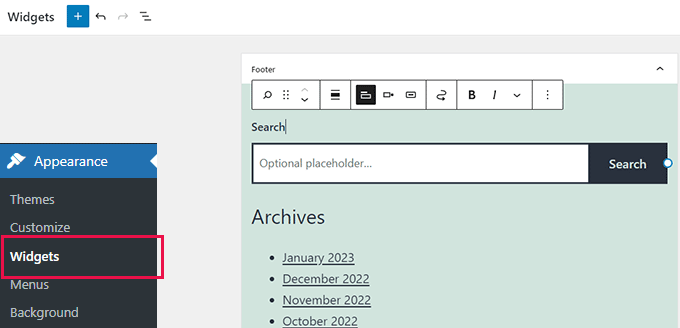
Vergessen Sie nicht, auf die Schaltfläche „Aktualisieren“ zu klicken, um Ihre Widget-Änderungen zu speichern.
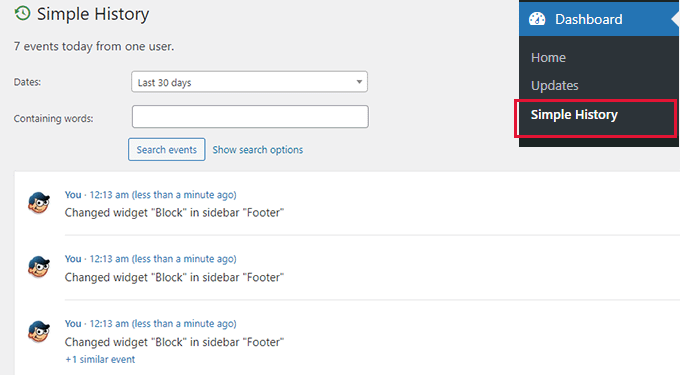
Danach können Sie im WordPress-Adminbereich zur Seite Dashboard » Simple History gehen.
Sie sehen die Änderungen, die Sie an Ihren Widgets vorgenommen haben, oben erscheinen.
Neben Widget-Änderungen kann Simple History auch die folgenden Änderungen und Benutzeraktivitäten auf Ihrer Website verfolgen:
- Theme-Updates
- Plugin-Installation
- Sidebar-Widget-Verlauf
- Kommentarverlauf
- Benutzeranmeldungen
- Benutzerprofile
Wenn Sie die Einstellungen des Plugins ändern möchten, gehen Sie einfach im WordPress-Admin-Dashboard zu Einstellungen » Simple History.
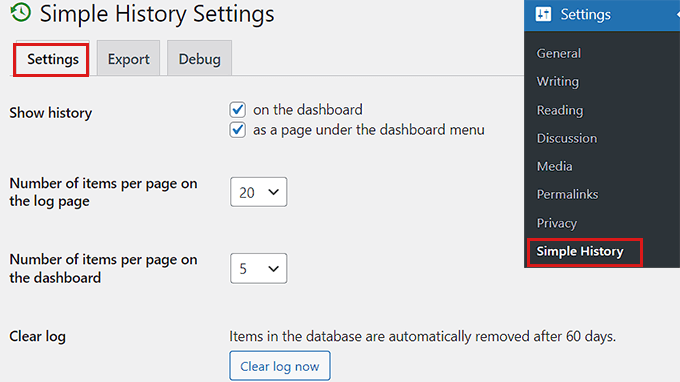
Von hier aus können Sie die Plugin-Einstellungen nach Ihren Bedürfnissen anpassen.
Wenn Sie die Widget-Historie Ihrer WordPress-Site direkt vom Dashboard aus verfolgen möchten, können Sie die Option „Im Dashboard“ neben der Option „Verlauf anzeigen“ aktivieren.
Dies ermöglicht Ihnen den Zugriff auf Simple History, indem Sie einfach von Ihrem WordPress-Admin-Panel aus zu Dashboard » Simple History navigieren.
Sie können auch die Anzahl der Elemente auswählen, die auf Ihrer Protokollseite sowie auf Ihrer Dashboard-Seite angezeigt werden sollen.
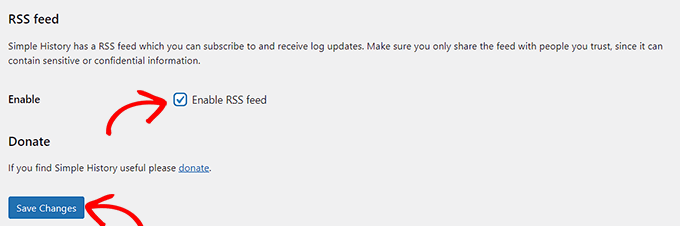
Zusätzlich können Sie die Option RSS-Feed aktivieren, indem Sie das entsprechende Kontrollkästchen aktivieren, wenn Sie tägliche Protokollaktualisierungen über Ihre Website erhalten möchten.
Vergessen Sie nicht, am Ende auf die Schaltfläche „Änderungen speichern“ zu klicken, sobald Sie zufrieden sind.
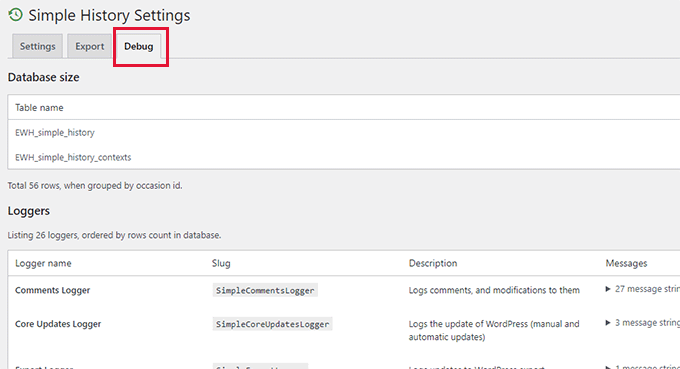
Als Nächstes möchten Sie vielleicht zum Tab „Debug“ wechseln. Von hier aus können Sie alle Log-Ereignisse anzeigen, die als Logger dargestellt werden.
Außerdem können Sie die Namen der Tabellen sehen, die das Plugin in Ihrer WordPress-Datenbank erstellt hat.
Das Plugin ermöglicht es Ihnen auch, die Protokolldatei einfach auf Ihren Computer herunterzuladen.
Wechseln Sie einfach zum Tab „Exportieren“ auf der Einstellungsseite des Plugins und wählen Sie das gewünschte Exportformat aus.
Sie können entweder das JSON- oder das CSV-Format wählen. Wir empfehlen die CSV-Option, da Sie die CSV-Dateien in jeder Tabellenkalkulationssoftware wie Google Sheets oder Microsoft Excel öffnen können.
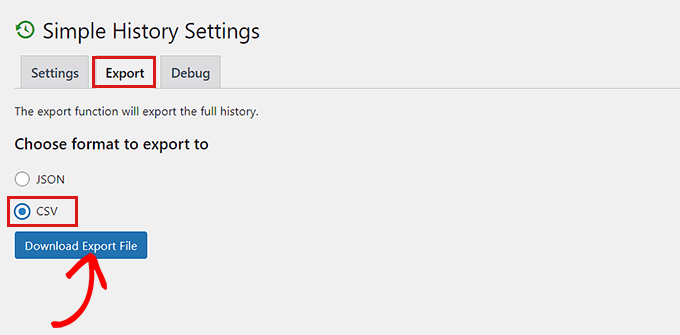
Klicken Sie danach auf die Schaltfläche „Exportdatei herunterladen“, und das Plugin sendet eine Download-Datei an Ihren Browser.
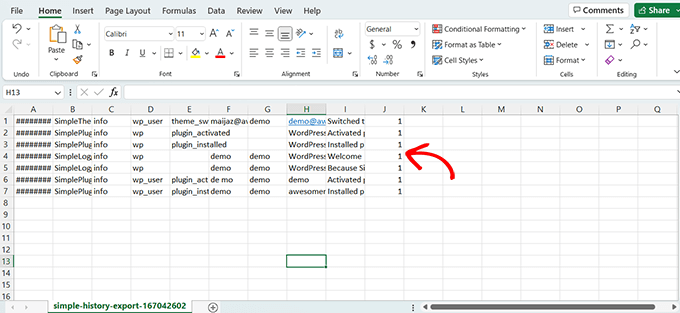
So sieht es aus, wenn Sie es in einer Tabellenkalkulationssoftware öffnen.
Abschließende Gedanken
Ein Aktivitätsprotokoll ist sehr wichtig, da es Ihnen hilft, Ihre Website sicher zu halten. Simple History tut dies für Widgets und viele andere Plugins.
Andere Plugins wie WPForms haben Revisionen für die WordPress-Formularerstellung hinzugefügt, und WPCode hat auch die Versionskontrolle für benutzerdefinierte Code-Snippets hinzugefügt.
Schließlich empfehlen wir für eine umfassende Aktivitätsprotokoll-Lösung für die WordPress-Sicherheit das Plugin WP Activity Log.
Wir hoffen, dieses Tutorial hat Ihnen geholfen, den Verlauf Ihrer WordPress-Widgets einfach zu verfolgen. Möglicherweise möchten Sie auch unseren Leitfaden zur Anpassung des WordPress-Adminbereichs und unsere Expertenauswahl der besten Aktivitätsprotokoll- und Tracking-Plugins für WordPress ansehen.
Wenn Ihnen dieser Artikel gefallen hat, abonnieren Sie bitte unseren YouTube-Kanal für WordPress-Video-Tutorials. Sie finden uns auch auf Twitter und Facebook.




Haben Sie eine Frage oder einen Vorschlag? Hinterlassen Sie bitte einen Kommentar, um die Diskussion zu beginnen.