


Müde von Spam-Registrierungen auf Ihrer WordPress-Mitgliederseite? Wir verstehen das – Spam-Benutzer verstopfen Ihre Datenbank, verschwenden Ihre Zeit und können Ihre Website sogar verlangsamen. 🚨
Viele unserer Leser sind auf dieses Problem gestoßen, wenn sie Benutzerregistrierungen zulassen, was eine echte Kopfschmerzursache sein kann. Wir haben auch unsere kostenlosen Video-Tutorials auf einer Mitgliederseite eingerichtet, sodass wir Spam-Registrierungen aus erster Hand erlebt haben.
Glücklicherweise können Sie Spam-Registrierungen mit wenigen einfachen Schritten stoppen. In dieser Anleitung zeigen wir Ihnen genau, wie Sie Ihre Website sauber, sicher und spammfrei halten.
Warum registrieren sich Spammer überhaupt auf Ihrer Website?
Im Allgemeinen suchen Spammer nach einfachen Zugangspunkten, um sich Zugang zu Ihrer WordPress-Website zu verschaffen. Sie erstellen oft Spam-Konten auf weniger sicheren Websites, indem sie Spam-Bots und andere Automatisierung verwenden.
Dies ermöglicht Spammern, Ihre E-Mail-Adresse zu sammeln und zu versuchen, ihre Phishing-Links zu verbreiten, die dazu dienen, Malware an andere Mitglieder zu verteilen.
Nehmen wir an, ein Plugin auf Ihrer Website hat eine Schwachstelle. Dann können Spammer diese leicht ausnutzen, wenn sie sich in Ihr Dashboard einloggen können.
Derzeit mangelt es dem standardmäßigen WordPress-Registrierungsprozess an starken Anti-Spam-Mechanismen. Deshalb benötigen Sie in den meisten Fällen Tools von Drittanbietern.
Glücklicherweise können Sie, wenn Sie einen Formularersteller für die Benutzerregistrierung verwenden, die gleichen Anti-Spam-Strategien anwenden wie für Spam in Kontaktformularen.
In diesem Sinne geben wir Ihnen einige Möglichkeiten, diese Spam-Bots zu stoppen und sicherzustellen, dass alle Einreichungen von echten Personen stammen. Befolgen Sie einfach diese Methoden, um eine saubere und effiziente Mitgliederseite zu erhalten:
- E-Mail-Aktivierung für die Benutzerregistrierung aktivieren
- Hinzufügen eines reCAPTCHA-Feldes zu Ihrem Benutzerregistrierungsformular
- Verwenden Sie benutzerdefiniertes CAPTCHA, um Spam in Benutzerregistrierungsformularen zu verhindern
- WPForms Anti-Spam-Token aktivieren
- Formular mit Akismet verbinden
- Bestimmte E-Mail-Adressen auf Ihren Benutzerregistrierungsformularen blockieren
- Benutzerregistrierung nach Land und Schlüsselwörtern einschränken
- Dedizierte Anti-Spam-Plugins verwenden
- Spam-Registrierungen mit Sucuri stoppen
- FAQs: Spam-Mitgliederregistrierungen stoppen
- Zusätzliche Ressourcen zur Sicherung Ihrer WordPress-Website
Bereit? Verabschieden wir uns vom Spam-Ärger.
Methode 1: E-Mail-Aktivierung für die Benutzerregistrierung aktivieren
Eine der einfachsten und effektivsten Möglichkeiten, mit Spam-Registrierungen umzugehen, ist die Verwendung eines Formular-Builders mit einer E-Mail-Aktivierungsfunktion.
E-Mail-Aktivierung ist eine Funktion, die automatisch einen Verifizierungslink für jedes neue Konto sendet, das auf Ihrer WordPress-Site erstellt wird. Echte Benutzer müssen auf den E-Mail-Bestätigungslink klicken, um die Registrierung abzuschließen.
WPForms ist das beste Formularersteller-Plugin auf dem Markt mit einer Vielzahl von Spam-Schutzfunktionen. Es enthält auch ein User Registration Addon, mit dem Sie benutzerdefinierte Registrierungsformulare erstellen können.
💡 Hinweis: Auf WPBeginner verwenden wir WPForms, um unsere Kontaktformulare, jährlichen Benutzerumfragen und mehr zu erstellen und zu verwalten. Es ist mit Abstand unser Lieblingstool, da es viele leistungsstarke Funktionen bietet und gleichzeitig anfängerfreundlich bleibt. Sehen Sie sich unseren ausführlichen WPForms-Testbericht für weitere Details an.
Sie benötigen eine Pro-Lizenz, um auf das Benutzerregistrierungs-Add-on und die E-Mail-Aktivierungsfunktion zugreifen zu können. Die gute Nachricht ist, dass WPBeginner-Benutzer den WPForms-Gutschein verwenden können, um 50 % Rabatt auf ihren Kauf zu erhalten.
Als Erstes müssen Sie das WPForms-Plugin installieren und aktivieren. Weitere Details finden Sie in unserer Schritt-für-Schritt-Anleitung zur Installation eines WordPress-Plugins.
Nach der Aktivierung sollten Sie zu WPForms » Einstellungen gehen, um Ihren Lizenzschlüssel zu überprüfen. Diesen Schlüssel erhalten Sie von Ihrem Konto auf der WPForms-Website.
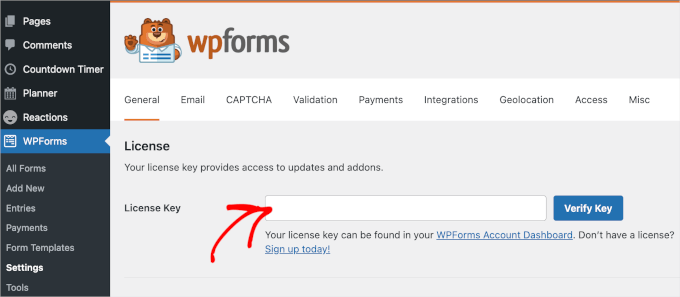
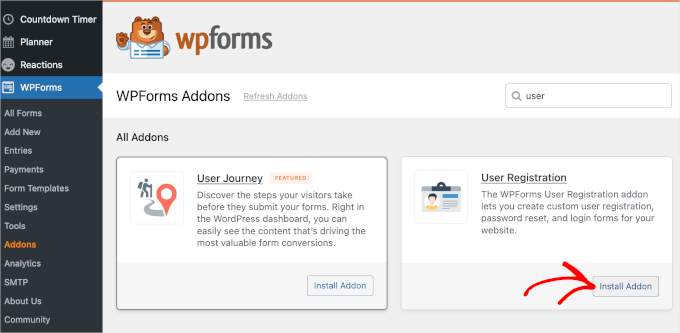
Nach der Verifizierung können Sie zu WPForms » Addons navigieren. Scrollen Sie dann einfach auf der Seite nach unten, um das 'User Registration Addon' zu finden.
Wenn Sie ihn gefunden haben, klicken Sie auf die Schaltfläche „Addon installieren“.
Der nächste Schritt ist die Erstellung eines Benutzerregistrierungsformulars. Gehen Sie dazu zu WPForms » Neu hinzufügen.
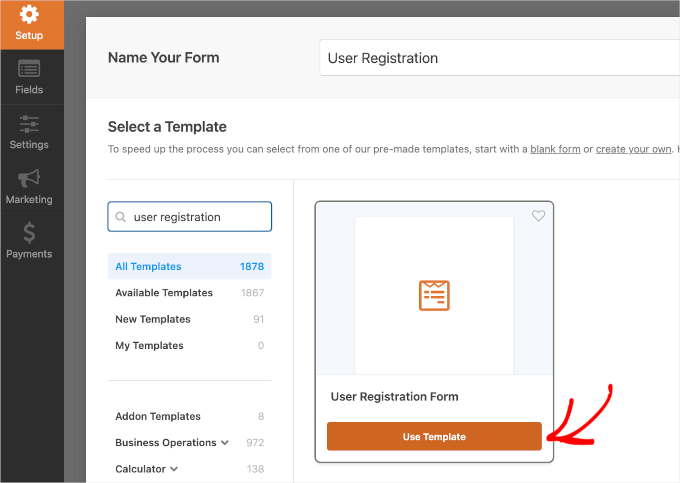
Sie werden dann aufgefordert, einen Titel für Ihr neues Formular anzugeben. Suchen Sie anschließend die Vorlage für das Benutzerregistrierungsformular. Sobald Sie diese gefunden haben, fahren Sie einfach mit der Maus darüber und klicken Sie auf 'Vorlage verwenden'.
🧑💻 Profi-Tipp: Mit WPForms können Sie auch den KI-gestützten Formularersteller verwenden, um Ihre Formulare mit einer einfachen Eingabeaufforderung zu erstellen. Andere KI-Tools umfassen KI-Auswahlen zur automatischen Generierung von Dropdown- oder Multiple-Choice-Optionen und KI-Berechnungen zur sofortigen Erstellung komplexer Formeln ohne Code.
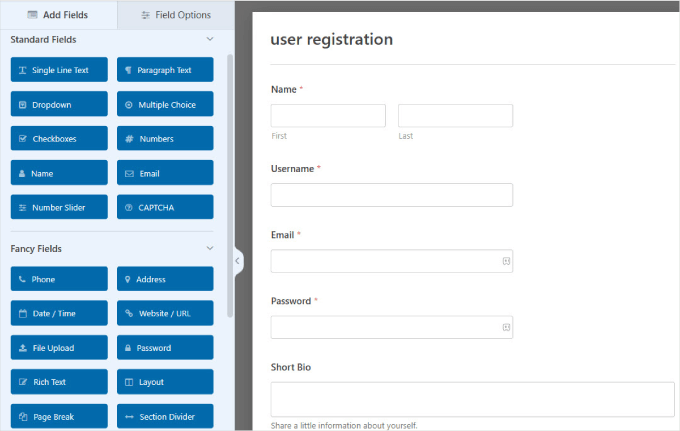
Dies öffnet den Formular-Builder mit einer Vorlage für Benutzerregistrierungsformulare. Sie können die Felder bearbeiten, indem Sie darauf klicken.
Sie können Felder auch per Drag & Drop verschieben, um sie neu anzuordnen.
Im Bereich „Einstellungen“ können Sie die Einstellungen für Formularbenachrichtigungen, Bestätigungen und Benutzerregistrierungen konfigurieren.
Von hier aus öffnen wir den Abschnitt 'Benutzerregistrierung'.
Auf dieser Seite können Sie die Formularfelder Ihren WordPress-Benutzerregistrierungsfeldern zuordnen. Scrollen Sie dann möglicherweise nach unten und aktivieren Sie das Kontrollkästchen neben der Option „Benutzeraktivierung aktivieren“. Dadurch wird ein Dropdown-Menü angezeigt, in dem Sie eine Methode zur Benutzeraktivierung auswählen können.
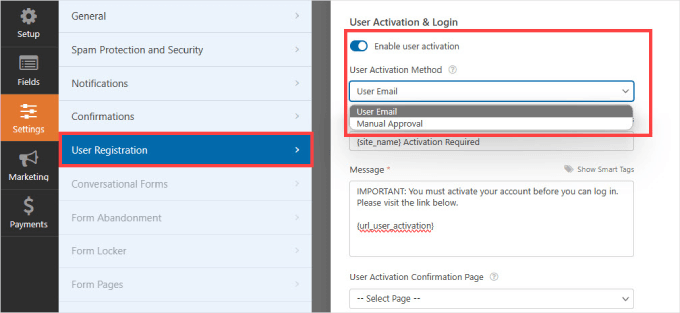
WPForms verwendet 2 kreative Wege, um Spam-Registrierungen auf einer WordPress-Website zu verhindern.
Sie können wählen, ob Sie jedem Benutzer eine Bestätigungs-E-Mail senden möchten, damit dieser seine Registrierung bestätigen kann. Alternativ können Sie für jede Registrierung auf Ihrer Website die Zustimmung des Administrators verlangen.
Wählen Sie die Option, die Ihren Bedürfnissen am besten entspricht, und klicken Sie auf die Schaltfläche „Speichern“, um Ihre Formulareinstellungen zu speichern.
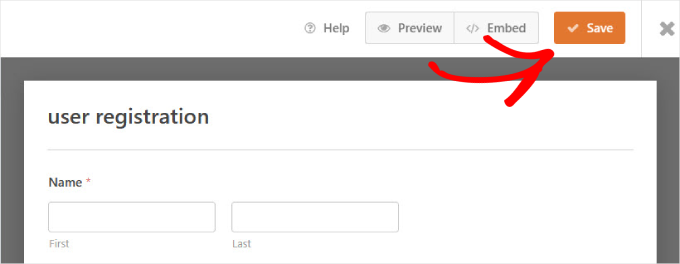
Sie können dieses Formular jetzt zu jeder Seite Ihrer WordPress-Website hinzufügen und diese Seite dann als Ihre Benutzerregistrierungsseite verwenden.
Klicken Sie einfach auf die Schaltfläche „Einbetten“ oben.
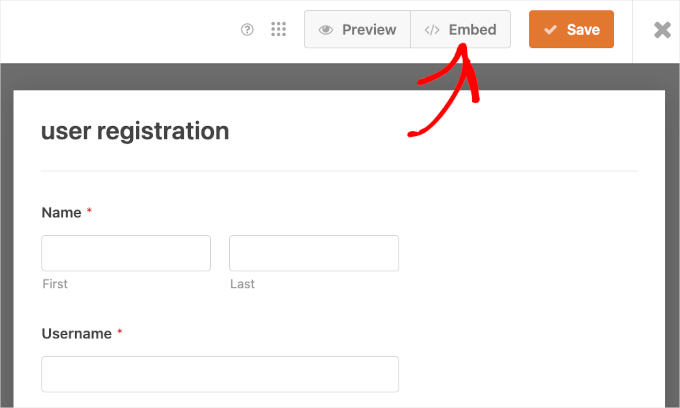
Dann können Sie entweder die Option „Vorhandene Seite auswählen“ oder „Neue Seite erstellen“ anklicken.
Für dieses Tutorial wählen wir „Vorhandene Seite auswählen“, um das neue Formular in eine vorhandene Seite unserer Website einzubetten.
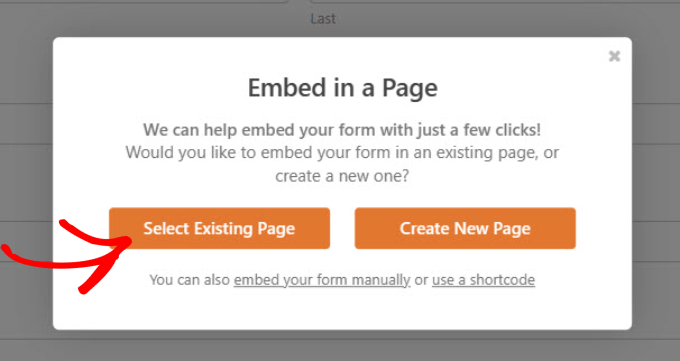
Im nächsten Pop-up-Fenster wählen Sie eine Seite aus dem Dropdown-Menü aus.
Danach können Sie auf die Schaltfläche „Los geht’s!“ klicken.
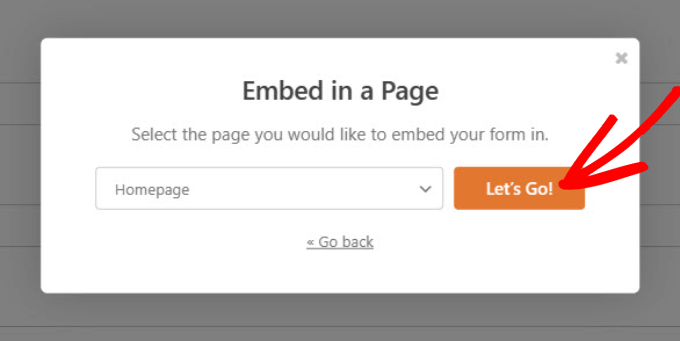
Sie werden dann zum Block-Editor in WordPress weitergeleitet.
Von hier aus können Sie auf die Schaltfläche „+“ klicken, um den WPForms-Block hinzuzufügen. Wählen Sie dann das gerade erstellte Formular aus dem Dropdown-Menü aus. Sie sollten das Formular dann in Ihrem Editor sehen können.
Wenn Sie bereit sind, die Seite mit dem eingebetteten Formular zur Benutzerregistrierung zu veröffentlichen, klicken Sie einfach auf 'Speichern' oder 'Veröffentlichen', um sie zu starten.
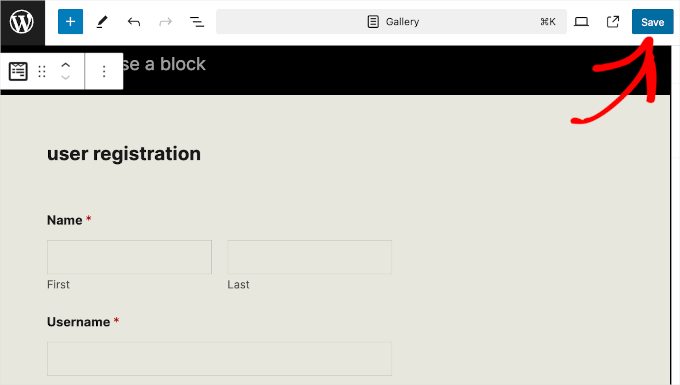
Wenn Sie nun Ihre Website besuchen, sehen Sie Ihr spammersicheres Benutzerregistrierungsformular.
Abhängig von Ihren Benutzereinstellungen erfordert das Plugin entweder, dass Benutzer ihre E-Mail-Adresse verifizieren. Oder ein Administrator muss jede Benutzerregistrierung auf Ihrer Website manuell genehmigen.
💡 Hinweis: Wenn Sie Probleme beim Senden von WordPress-E-Mails haben, sollten Sie WP Mail SMTP überprüfen, um sicherzustellen, dass diese im Posteingang Ihrer Benutzer ankommen. Dann können Sie sich auf unsere Anleitung beziehen, wie man behebt, dass WordPress keine E-Mails sendet.
Methode 2: Hinzufügen eines reCAPTCHA-Feldes zu Ihrem Benutzerregistrierungsformular
Eine weitere einfache Möglichkeit, Spambots am Durchkommen zu hindern, ist die Verwendung von reCAPTCHA.
Dieser kostenlose Google-Dienst ist die fortschrittlichere Version der CAPTCHA-Methode und hilft, Websites vor Spam zu schützen, indem er zwischen automatisierten Bots und menschlichen Benutzern unterscheidet.
Um reCAPTCHA v3 zu Ihren Formularen hinzuzufügen, navigieren Sie in Ihrem WordPress-Dashboard zu WPForms » Einstellungen. Klicken Sie dann auf den Tab „CAPTCHA“.
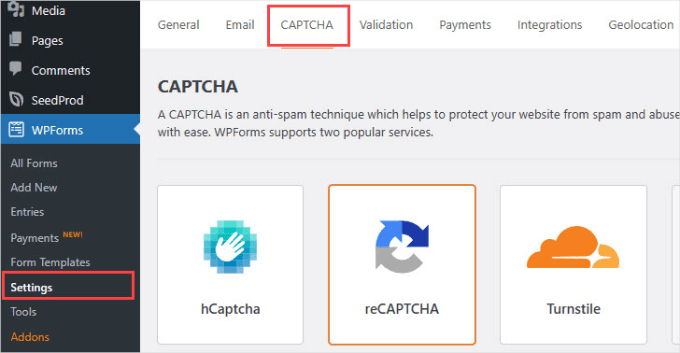
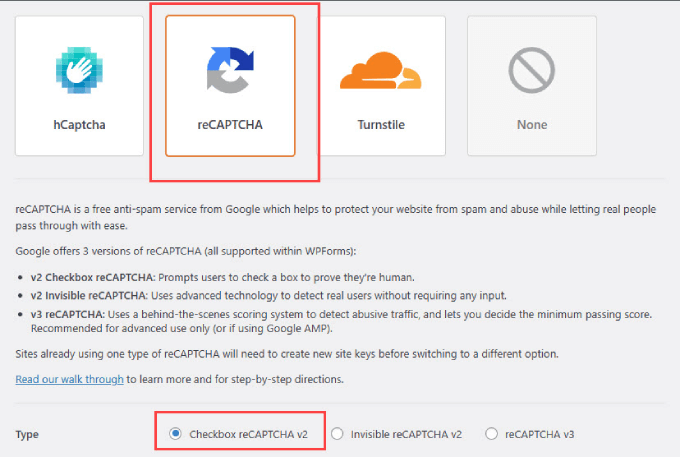
Als Nächstes möchten Sie „reCAPTCHA“ auswählen und sicherstellen, dass die Option „Checkbox reCAPTCHA v2“ aktiviert ist.
Dies zwingt neue Benutzer, ein Kästchen anzukreuzen, das beweist, dass sie menschlich sind.
WPForms fragt Sie auch nach einem 'Site Key' und einem 'Secret Key'. Sie können diese Informationen erhalten, indem Sie zur reCAPTCHA-Einrichtungsseite von Google gehen.
Wenn Sie sich auf der Google reCAPTCHA-Seite befinden, klicken Sie auf 'v3 Admin Console'.

Sie werden dann zu einem Bildschirm weitergeleitet, auf dem Sie Ihre WordPress-Website registrieren. Geben Sie einfach einen Namen unter 'Beschriftung' ein, der für interne Referenzen verwendet wird und für andere nicht sichtbar ist.
Danach können Sie die Option „Challenge v2“ und darunter die Option „Ich bin kein Roboter“ auswählen.
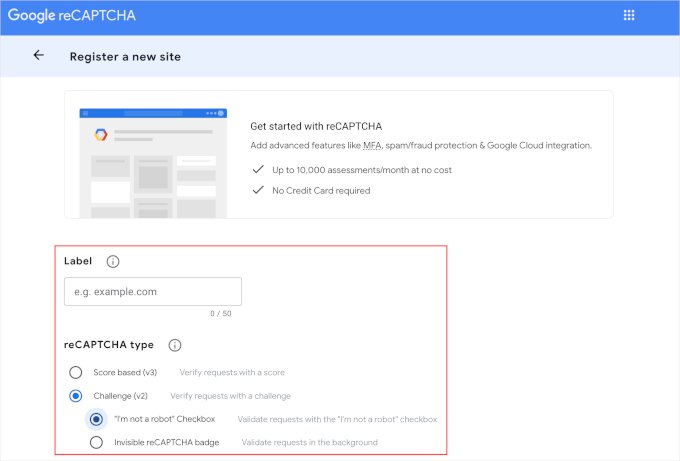
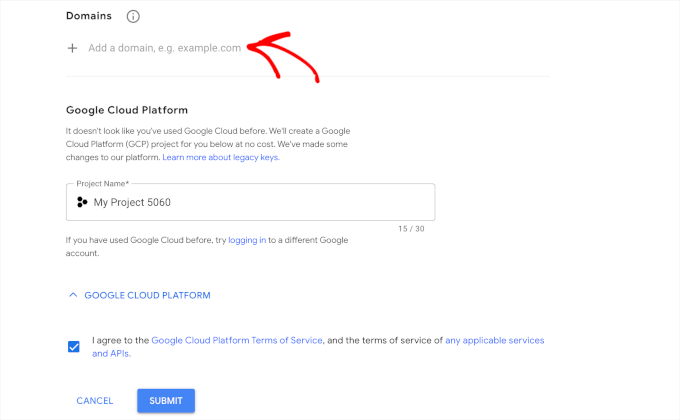
Von dort aus können Sie den Domainnamen Ihrer Website in das Feld 'Domain' eingeben.
Dann möchten Sie vielleicht die Nutzungsbedingungen der Google Cloud Platform prüfen und das Zustimmungsfeld ankreuzen.
Wenn alles eingestellt ist, klicken Sie einfach auf die Schaltfläche „Senden“, um die Konfiguration abzuschließen.
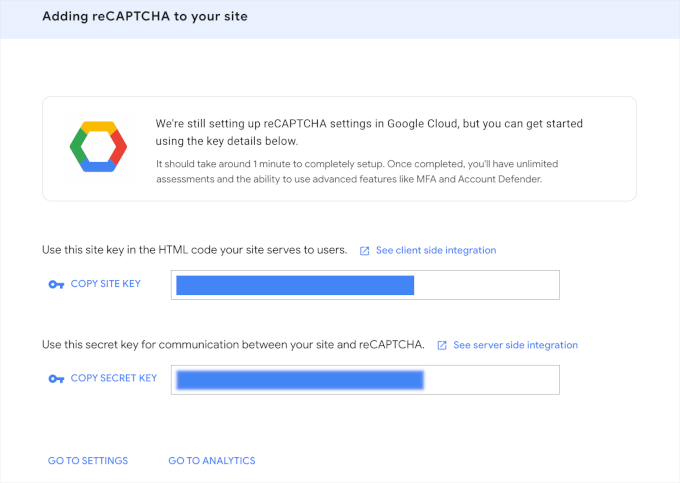
Jetzt sehen Sie eine Seite mit dem Site-Schlüssel und dem geheimen Schlüssel Ihrer Website.
Kopieren Sie einfach diese Informationen.
Nun können Sie zur Seite WPForms » Einstellungen » CAPTCHA zurückkehren.
Stellen Sie dann sicher, dass Sie auf das reCaptcha-Feld klicken, um dessen Anpassungsfenster zu öffnen. Fügen Sie anschließend einfach Ihre Schlüssel in die Felder „Site Key“ und „Secret Key“ ein.
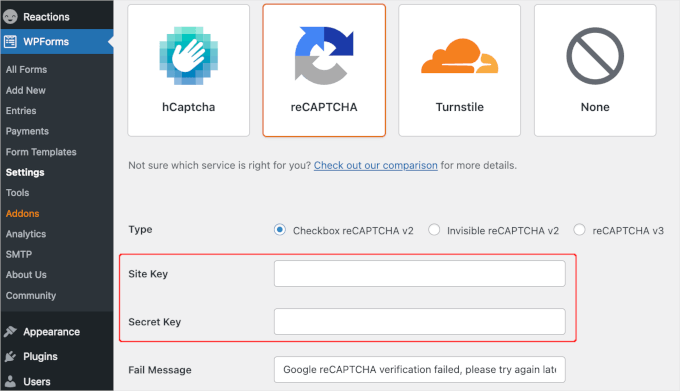
Sobald Sie dies getan haben, scrollen Sie einfach auf der Seite nach unten und klicken Sie auf die Schaltfläche „Einstellungen speichern“.
Von dort aus möchten Sie in Ihrem WordPress-Adminbereich zu WPForms » Alle Formulare navigieren. Wählen Sie dann das Formular zur Benutzerregistrierung aus, zu dem Sie reCAPTCHA hinzufügen möchten, und wählen Sie „Bearbeiten“.
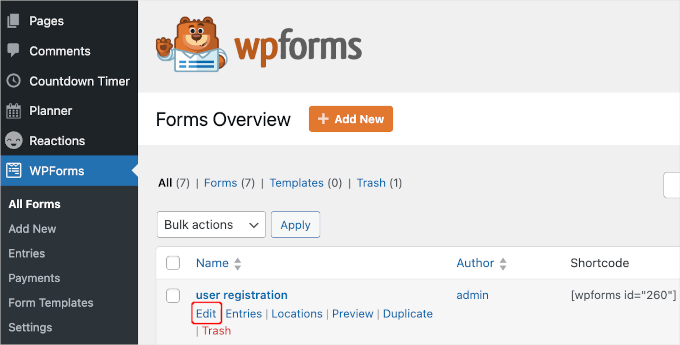
Dadurch wird nun der Formular-Builder geöffnet.
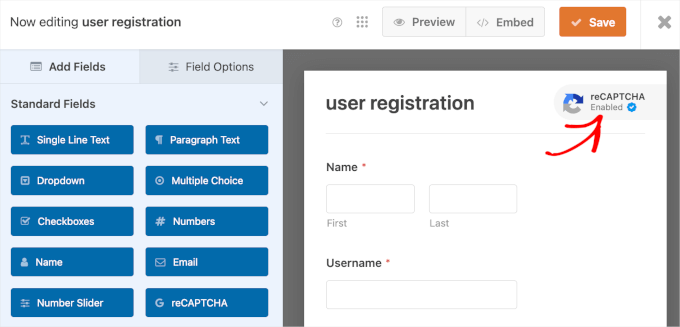
Wählen Sie dann im linken Seitenbereich die Schaltfläche 'reCAPTCHA'.
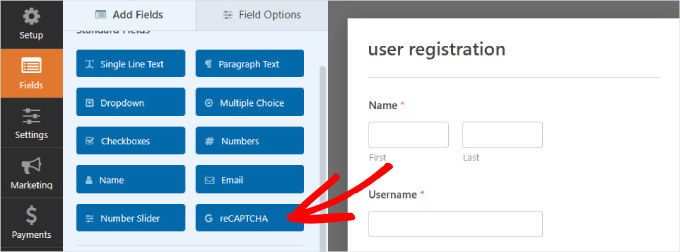
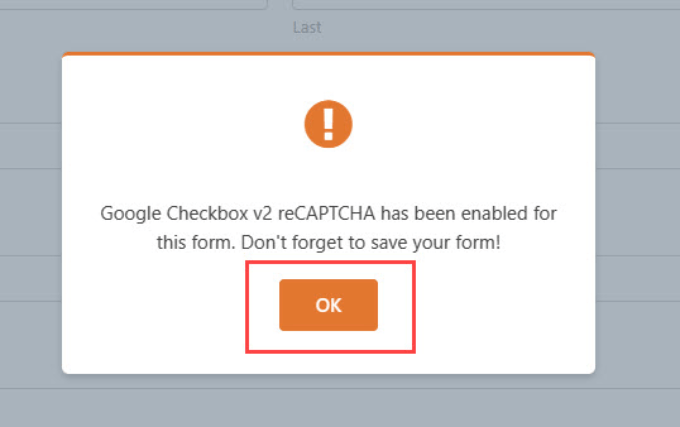
Sie sollten eine Meldung sehen, die Ihnen mitteilt, dass Ihr Google Checkbox v2 reCAPTCHA aktiviert wurde.
Klicken Sie einfach auf „OK“.
Um zu bestätigen, dass es vorhanden ist, sehen Sie oben rechts in Ihrem Formular die Verifizierung „reCAPTCHA aktiviert“.
Wenn Sie fertig sind, denken Sie daran, Ihre Änderungen zu speichern, indem Sie auf die Schaltfläche „Speichern“ klicken.
Methode 3: Benutzerdefinierte CAPTCHA zur Verhinderung von Spam in Registrierungsformularen verwenden
Manchmal möchten Sie vielleicht eine benutzerdefinierte CAPTCHA anstelle von reCAPTCHA verwenden. Das liegt daran, dass einige Benutzer Datenschutzbedenken haben, da dies die Interaktion mit den Servern von Google beinhaltet.
WPForms Pro enthält ein benutzerdefiniertes CAPTCHA-Add-on, mit dem Sie ein CAPTCHA basierend auf Fragen erstellen können, typischerweise in Form einer mathematischen Gleichung, um Spam bei der Benutzerregistrierung zu blockieren.
Sie müssen lediglich das Benutzerregistrierungsformular bearbeiten, zu dem Sie das benutzerdefinierte CAPTCHA hinzufügen möchten. Dies öffnet den Formular-Builder.
Im Menü der linken Seitenleiste suchen Sie nach der Schaltfläche „Benutzerdefinierter Captcha“ unter „Fancy Fields“ und ziehen Sie sie auf Ihr Formular.
Standardmäßig zeigt das Feld eine zufällige mathematische Frage an. Wenn Sie diese Standardeinstellung verwenden, generiert WPForms automatisch zufällige mathematische Fragen für jeden Benutzer, der das Formular ausfüllt, um es weniger vorhersehbar zu machen.
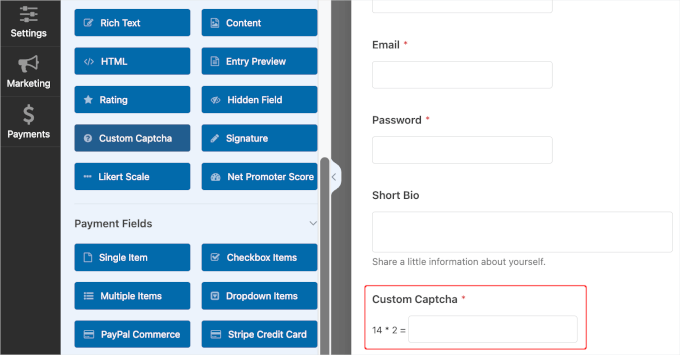
Sie können auch die Fragen für Besucher anpassen, um Benutzer aufzufordern, die richtigen Antworten einzugeben.
Zum Beispiel möchten Sie bei Mitgliedschafts- oder Bewerbungsformularen manchmal ein Schlüsselwort einfügen, das Benutzer im Formular erwähnen sollen. Dies zeigt, dass sie die Bewerbung gelesen haben und Formulare nicht blind durch Kopieren und Einfügen einreichen.
Um Änderungen vorzunehmen, klicken Sie im Formular-Generator auf das Feld „Benutzerdefiniertes Captcha“. Stellen Sie dann sicher, dass Sie sich im linken Bereich auf der Registerkarte „Allgemein“ befinden.
Wählen Sie einfach „Frage und Antwort“ unter dem Dropdown-Menü „Typ“ aus und fügen Sie beliebige Fragen hinzu.
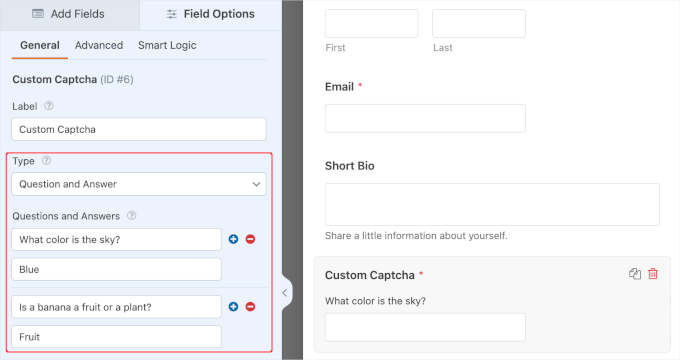
Wenn Sie sich für das Format „Frage und Antwort“ entscheiden, stellen Sie sicher, dass Sie ein paar verschiedene Fragen einfügen. Auf diese Weise kann WPForms diese Fragen zufällig rotieren, sodass es für Spambots schwieriger wird, sie vorherzusagen.
Wenn Sie fertig sind, speichern Sie Ihre Änderungen.
Jetzt haben Sie eine benutzerdefinierte CAPTCHA-Schaltfläche, die neue Spam-Benutzerkonten leicht verhindern kann.
Methode 4: Aktivieren Sie das WPForms Anti-Spam-Token
Die Verwendung von WPForms bietet viele Sicherheitsvorteile. Zum einen verfügt es über eine integrierte Anti-Spam-Schutzfunktion, die ein Token für jede Übermittlung verifiziert.
Spam-Bots können dieses Token nicht erkennen und können daher das Formular nicht absenden. Da das Token in das HTML eingebettet ist, beeinträchtigt es die Benutzererfahrung nicht.
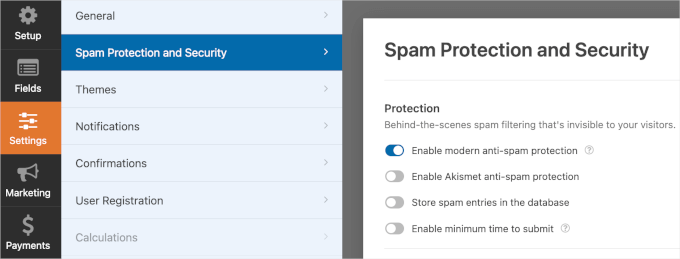
Jedes neue Formular hat diese Funktion automatisch aktiviert. Wenn Sie dies selbst überprüfen möchten, navigieren Sie zum Bedienfeld „Einstellungen“. Klicken Sie dann auf die Registerkarte „Spamschutz und Sicherheit“.
Sie sollten sehen, dass der Schalter „Anti-Spam-Schutz aktivieren“ eingeschaltet ist.
Methode 5: Verbinden Sie Ihr Formular mit Akismet
Akismet ist ein beliebtes Spam-Filter-Plugin, das entwickelt wurde, um Spam in Kommentaren und Formulareinreichungen auf Websites zu bekämpfen. Es bewertet die Einreichung auf Anzeichen von Spam, einschließlich Spam-Schlüsselwörtern und Links zu verdächtigen Websites.
Wenn Sie das Akismet-Plugin bereits verwenden, können Sie es mit WPForms verbinden. Dies stellt sicher, dass Ihre Benutzerregistrierungsformulare den gleichen Spam-Schutz erhalten, den Sie auch in Ihren Blog-Kommentaren haben.
Bearbeiten wir die Formulare, für die Sie Spam filtern möchten, und gehen Sie zu Einstellungen » Spam-Schutz und Sicherheit. Von hier aus können Sie die Option „Akismet Anti-Spam-Schutz aktivieren“ aktivieren.
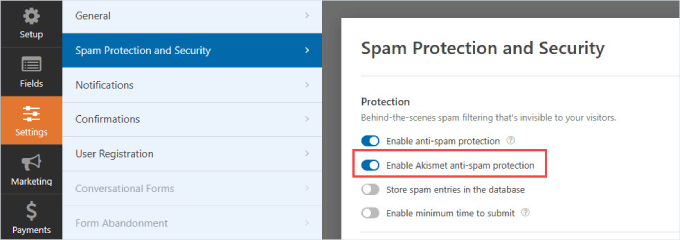
💡 Hinweis: Wenn Sie Ihre WordPress-Website nicht mit Ihrem Akismet-Konto verbunden haben, können Sie diese Integration im WPForms-Formular-Builder nicht sehen.
Methode 6: Bestimmte E-Mail-Adressen auf Ihren Benutzerregistrierungsformularen blockieren
Nicht alle Spam-Registranten sind Bots. Sie können auch Spam-Einreichungen von Menschen erhalten. Vertriebsmitarbeiter und Betrüger lauern oft auf Websites und versuchen, ihre Produkte anzubieten.
CAPTCHA funktioniert nicht gegen Menschen, weshalb Sie die gängigen Spam-Arten, die Sie erhalten, analysieren und die entsprechende Methode auswählen müssen.
Eine Möglichkeit, mit Anbietern umzugehen, besteht darin, eine „Denylist“ von E-Mail-Adressen zu erstellen, sodass Besucher mit dieser E-Mail-Adresse kein neues Konto auf Ihrer WordPress-Site erstellen können.
Mit WPForms können Sie für jedes Formular eine Zulassungs- und eine Sperrliste erstellen.
Navigieren Sie im Formular-Builder einfach zum Bereich „Felder“.
Dann möchten Sie den „E-Mail“-Block in Ihrem Benutzerregistrierungsformular auswählen. Unter dem Reiter „Erweitert“ sehen Sie „Zulassungsliste / Sperrliste“.
Im Dropdown-Menü können Sie „Denylist“ auswählen.
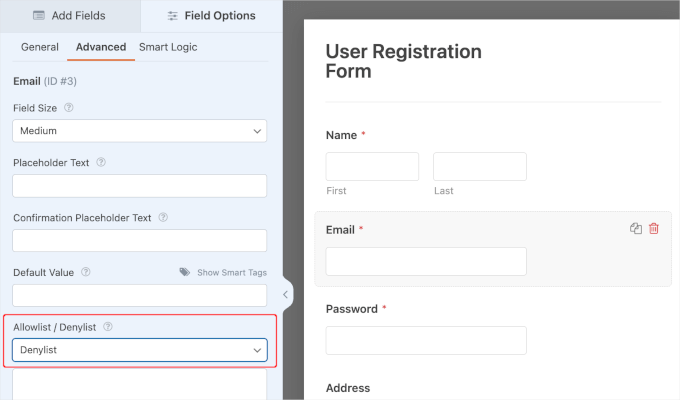
In dem Feld unten können Sie alle E-Mail-Adressen eingeben, die Sie von der Registrierung eines Kontos über Ihr Formular blockieren möchten.
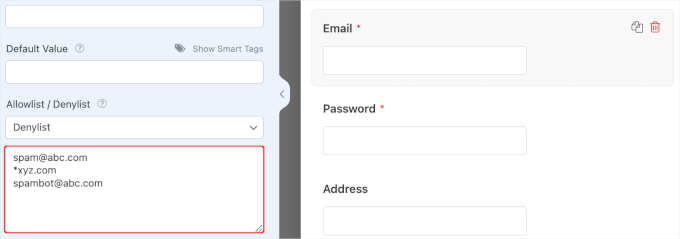
Das Tolle an dieser Funktion ist, dass Sie einfach eine vollständige E-Mail-Adresse eingeben oder einen Sternchen verwenden können, um eine Teilübereinstimmung zu erstellen.
Trennen Sie dann einfach die E-Mail-Adressen durch ein Komma. WPForms wird die Liste automatisch für Sie bereinigen, so:
Methode 7: Benutzerregistrierung nach Land und Schlüsselwörtern einschränken
Wenn Sie feststellen, dass Ihre Formulare auf ein bestimmtes Land abzielen oder oft bestimmte Schlüsselwörter enthalten, bietet WPForms verschiedene Filter, um diese Einträge zu blockieren.
Der Länderfilter akzeptiert oder lehnt Einreichungen aus bestimmten Ländern ab.
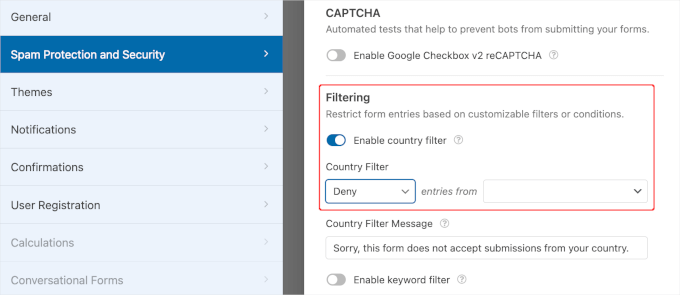
Um Länder zu blockieren und hinzuzufügen, können Sie zu den „Einstellungen“ gehen. Klicken Sie dann einfach auf den Tab „Spam-Schutz und Sicherheit“ und stellen Sie sicher, dass „Länderfilter aktivieren“ eingeschaltet ist.
Sobald Sie das getan haben, sollten Sie in der Lage sein, aus dem Dropdown-Menü „Verweigern“ auszuwählen und alle Länder hinzuzufügen, von denen Sie Benutzerregistrierungen verweigern möchten.
Allerdings ist die Länderfilterung möglicherweise nicht die beste Option für Online-Shops.
Wenn Sie beispielsweise einen WooCommerce-Shop besitzen, können Kunden in den blockierten Ländern nicht auf ihre Konten zugreifen.
Methode 8: Dedizierte Anti-Spam-Plugins verwenden
Wenn Sie WPForms nicht zum Erstellen neuer Konten verwenden, benötigen Sie möglicherweise ein spezielles Anti-Spam-Plugin.
Das Plugin WP Armour ist ein kostenloses und zuverlässiges Tool, das Ihnen viel Kontrolle darüber gibt, wie Sie Spambots filtern möchten.
Es funktioniert, indem ein unsichtbares „Honeypot“-Feld zu Ihren Formularen hinzugefügt wird. Echte Menschen sehen es nie, aber Spambots schon. Und wenn sie es ausfüllen, blockiert das Plugin automatisch ihre Übermittlung. Und das Tolle daran ist, dass es sofort funktioniert.
Um loszulegen, installieren und aktivieren Sie das Plugin. Schritt-für-Schritt-Anleitungen finden Sie in unserem Leitfaden zur Installation eines WordPress-Plugins.
Nach der Aktivierung navigieren Sie zu WP Armour » Einstellungen.
Hier sehen Sie den 'Honey Pot Field Name', das ist das versteckte Feld, das Bots fängt.
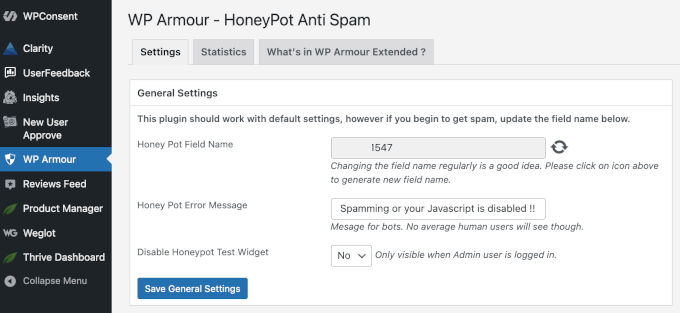
Die Standardeinstellungen sind für die meisten Websites geeignet, aber wenn Sie wieder Spam erhalten, können Sie auf das Symbol neben dem Feldnamen klicken, um ein neues zu generieren. Sie können auch die Fehlermeldung anpassen, die Bots angezeigt wird (echte Benutzer werden sie nie sehen).
Wenn Sie Änderungen vorgenommen haben, vergessen Sie nicht, auf die Schaltfläche „Allgemeine Einstellungen speichern“ zu klicken.
WP Armour verfügt außerdem über eine Seite „Statistiken“, auf der Sie verfolgen können, wie viele Spam-Übermittlungen blockiert wurden – heute, diese Woche, diesen Monat und insgesamt.
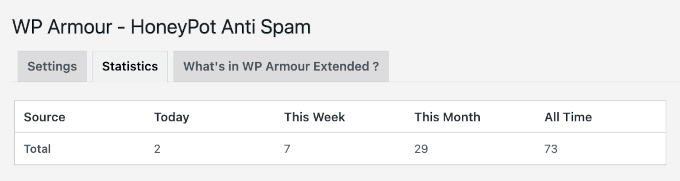
Die Standardeinstellungen aktivieren bereits einen starken Spam-Schutz. Das bedeutet, dass Sie nicht viel mehr tun müssen, als das Plugin zu installieren und sicherzustellen, dass es mit Ihren Registrierungsformularen funktioniert.
Methode 9: Spam-Registrierungen mit Sucuri stoppen

Bei WPBeginner haben wir früher Sucuri verwendet, um unsere Website vor Spammern und anderen Sicherheitsbedrohungen zu schützen.
Sucuri ist ein Website-Sicherheitsüberwachungsdienst. Es blockiert Hacker, bösartige Anfragen und Spammer daran, auf Ihre Website zuzugreifen oder bösartigen Code einzuschleusen.
Weitere Details finden Sie unter, wie Sucuri uns geholfen hat, 450.000 WordPress-Angriffe in 3 Monaten zu blockieren.
Wenn Sie eine Alternative wünschen, dann ist MalCare eine großartige Wahl. Es ist ein leistungsstarkes Sicherheit plugin, das über eine Bot-Schutzfunktion verfügt.
FAQs: Spam-Mitgliederregistrierungen stoppen
Haben Sie noch Fragen dazu, wie Sie Spam-Benutzer von Ihrer WordPress-Mitgliederseite fernhalten können? Hier sind einige der häufigsten Fragen, die wir von Lesern erhalten.
Was ist der effektivste Weg, um Spam-Benutzerregistrierungen in WordPress zu stoppen?
Leider gibt es keine einzelne magische Lösung, die Spam-Anmeldungen dauerhaft beseitigt, aber ein mehrschichtiger Ansatz funktioniert am besten.
Sie können damit beginnen, ein starkes Anti-Spam-Plugin mit einer integrierten Firewall zu verwenden, wie z. B. Sucuri, und es mit intelligenten CAPTCHA-Tools wie hCaptcha oder den Spam-Schutzfunktionen in WPForms kombinieren. Diese Kombination stoppt die meisten gefälschten Registrierungen, bevor sie überhaupt durchkommen.
Zur zusätzlichen Sicherheit aktivieren Sie die E-Mail-Verifizierung für alle neuen Benutzer. Dies ist ein schneller Schritt, der sicherstellt, dass nur echte Personen mit gültigen E-Mail-Adressen beitreten können.
Werden diese Sicherheitsmaßnahmen es echten Benutzern erschweren, sich zu registrieren?
Moderne Spam-Schutztools sind darauf ausgelegt, leise im Hintergrund zu arbeiten. Zum Beispiel läuft Googles reCAPTCHA v3 für die meisten Benutzer unsichtbar und greift nur bei verdächtigen Aktivitäten ein, um diese zu überprüfen.
Warum ist das Stoppen von Spam-Registrierungen so wichtig?
Spam-Anmeldungen sind nicht nur eine geringfügige Belästigung. Sie verstopfen Ihre Benutzerdatenbank, verlangsamen Ihre Website und erschweren die Mitgliederverwaltung unnötig.
Schlimmer noch, diese gefälschten Konten können für zwielichtige Aktivitäten wie das Posten von Spam-Kommentaren, das Auskundschaften von Sicherheitslücken oder sogar das Senden von Phishing-Nachrichten an Ihre echten Mitglieder verwendet werden. Deren frühzeitige Blockierung schützt sowohl Ihre Website als auch Ihre Community.
Zusätzliche Ressourcen zur Sicherung Ihrer WordPress-Website
Wir hoffen, dieser Artikel hat Ihnen geholfen, Spam-Registrierungen auf Ihrer WordPress-Mitgliedschaftsseite zu stoppen. Als Nächstes möchten Sie vielleicht auch unsere Anleitungen lesen zu:
- So blockieren Sie Spam in Kontaktformularen in WordPress
- Wie ich 18.000 Spam-Lead-Angriffe in meinem WordPress-Formular blockiert habe
- E-Mails mit WordPress-E-Mail-Encoder vor Spammern schützen
- Wichtige Tipps und Tools zur Bekämpfung von Kommentar-Spam in WordPress
- So blockieren Sie WordPress Referrer Spam in Google Analytics
- Beste E-Mail-Verifizierungstools zur Bereinigung Ihrer E-Mail-Liste
- So blockieren Sie E-Mail-Adresseneingaben in Ihren WordPress-Formularen
- Der ultimative Leitfaden zur WordPress-Sicherheit
Wenn Ihnen dieser Artikel gefallen hat, abonnieren Sie bitte unseren YouTube-Kanal für WordPress-Video-Tutorials. Sie finden uns auch auf Twitter und Facebook.



Moinuddin Waheed
Dieses ist ein sehr hilfreiches Tutorial, um Spam-Registrierungen abzuwehren.
Ich denke, die erste erwähnte Methode, E-Mail-Bestätigung und -Validierung per E-Mail zu senden, ist sehr effektiv, um Spam-Registrierungen zu verhindern.
Dies dient zwei Hauptaspekten: Erstens verleiht es den Nutzern Glaubwürdigkeit und hilft, ein Gefühl für Branding zu schaffen, und zweitens gibt es dem Administrator die Möglichkeit, manuell zu genehmigen.
Ich habe eine Frage zur gleichzeitigen Implementierung weiterer Spam-Schutzmethoden.
Ist es eine gute Praxis, zwei oder drei der erwähnten Methoden wie Captcha und E-Mail-Authentifizierung beide zu verwenden?
Oder ist es in Ordnung, nur eine davon zu verwenden?
WPBeginner Support
Es ist eine Frage der persönlichen Vorliebe, aber Sie können mehrere der Methoden für Ihre Registrierung ohne große Bedenken anwenden.
Admin
Jiří Vaněk
Ich setze das MemberPress-Plugin schrittweise ein. Nach meinen Erfahrungen mit einem Diskussionsforum, in dem ich mit Spam zu kämpfen hatte (und immer noch teilweise kämpfe), hatte ich wirklich Angst, dass ich wieder mit Spam-Registrierungen konfrontiert werde. Vielen Dank für die sehr detaillierte Anleitung und die Methoden, die mir hoffentlich helfen werden, Spam dieses Mal zu vermeiden. MemberPress und Benutzerregistrierungen sind für mich wichtig, um eine Community aufzubauen, aber Spam ist ein Problem. Danke für die tollen Tipps.
Ahmed Omar
Ein entscheidender Leitfaden zur Beendigung von Spam-Registrierungen auf WordPress-Mitgliedschaftsseiten!
Ihre Einblicke in die CAPTCHA-Implementierung und die Einstellungen für die Benutzerregistrierung sind Gold wert. Ein technischer Vorschlag: Die Kombination dieser Strategien mit einem Anti-Spam-Plugin kann eine zusätzliche Verteidigungsebene bieten.
Danke, dass Sie sich dieses kopfschmerzverursachenden Problems angenommen haben
Travis
Wenn ich das Stop Spammers Plugin aktiviere, macht es dann Sinn, auch das Akismet Plugin aktiv zu haben, oder ist das redundant?
WPBeginner Support
Unless we hear otherwise, you can use this plugin and Akismet at the same time and they do work together
Admin
Travis
Klingt gut für mich. Danke!
Aniekan Etop
Was soll ich tun, um wieder Zugang zum Admin-Bereich meines Blogs zu erhalten, wenn mich das „Stop Spammers Plugin“ ausloggt?
WPBeginner Support
Wenn das Plugin Sie am Anmelden hindert, können Sie das Plugin deaktivieren, indem Sie unserer Anleitung hier folgen: https://www.wpbeginner.com/plugins/how-to-deactivate-all-plugins-when-not-able-to-access-wp-admin/
Admin
smaqsood
Sind Sie sicher, dass die WPForms Pro-Version benötigt wird? Ich sehe, dass Benutzerregistrierung und Spam-Schutz in der Basisversion von WPForms enthalten sind… Bitte bestätigen Sie dies von Ihrer Seite, bevor ich die Basisversion kaufe. Ich möchte keine 200 US-Dollar für die Pro-Version ausgeben, um Spam zu stoppen.
WPBeginner Support
Hallo Smaqsood,
Das Basispaket beinhaltet Spam-Schutz, aber kein Add-on für die Benutzerregistrierung.
Admin
Matt
Was ist mit reCAPTCHA von Google? Ich dachte, sie hätten das im Griff, aber die Kopfschmerzen gehen weiter!
Danke für den Rat. Ihre Seite ist zu meiner Anlaufstelle geworden.
Matt
matin gholami
hi there, are U sure SUCURI protects my website???
I always had 2 spam registration per day, but after installing sucuri I have 5 spam registration every day
is there any better way to stop spam registration?? TNX
Arize
Versuchen Sie das Plugin 'Stop Spammers'.
Dan Awontis
Toller Beitrag, wie immer. Theorie und Praxis zusammen, leicht zu lesen, zu verstehen und zu implementieren. Aber ohne ein Unternehmen zu bewerben, würde ich vorschlagen.
moumita
Ich hoffe, dieser Prozess hilft mir, Spam-Registrierungen loszuwerden.
Ishtiak
Kann dieses Plugin Besucher daran hindern, sich mit sensiblen Benutzernamen wie „Admin“, „admin“, „administrator“ usw. zu registrieren?
Blake
Ich glaube, ich habe eine Menge Spam-Abonnenten – etwa 400 von 400 Abonnenten meines Blogs –, aber ich kann nicht herausfinden, WARUM ich sie habe.
Was bekommt ein Spam-Abonnent? Sie hinterlassen keine Kommentare. Was wäre also der Zweck des Abonnierens eines zufälligen WordPress-Blogs?
WPBeginner Support
Sehen Sie sich unser Tutorial an, wie Sie Passwörter für alle Benutzer in WordPress zurücksetzen. Dies sendet eine E-Mail an alle Benutzer, dass ihr Passwort zurückgesetzt wurde. Da die meisten Spam-Registrierungen von Spam-Bots generiert werden, verifizieren diese Benutzer möglicherweise nicht und erstellen neue Passwörter.
Admin
Blake
Danke. Das habe ich getan.
Ich verstehe aber immer noch nicht, WARUM sie das tun. Was haben sie davon, Benutzeranmeldungen für meine Website zu erstellen? Sie hinterlassen ja keine Kommentare.
Blake
Und jetzt, nachdem ich das getan habe, weiß ich nicht, was ich davon hatte.
Was ist, wenn sie alle neue Passwörter haben? Gibt es eine Möglichkeit, ob sie echt sind? Soll ich einfach alle löschen?
Chiara
Hey Blake,
I’m in the same situation and I was looking for answers. I’m glad that at least I’m not the only one with this problem. The option I found was to disable registration for users. But since I’m looking to sell an online course I’ll need to find alternative ways to let user register. And by the way, I was wondering exactly the same thing: WHY do they register? If anyone has an answer he will make 2 people happy
Caren Pretorius
Ich habe auf die harte Tour gelernt. Sie sammeln Informationen, insbesondere E-Mails. Bei mir ging ein Licht auf und ich habe jetzt mehr Kontrolle über das Problem mit Spam bei der Registrierung. Ich habe ein Feld unter Benutzer im Dashboard hinzugefügt und es zu einer Anforderung gemacht. Die Bots kommen nicht an der Registrierungsseite vorbei, ohne dieses Feld auszufüllen.
ReidGuy
Ich hatte diesen Gedanken auch, ich wollte es ausprobieren, aber zuerst dachte ich, ich würde Google ausprobieren, um zu sehen, ob es Plugins gibt, die helfen könnten. Das ist wahrscheinlich der beste Weg, um die Spam-Bots zu stoppen.
Md Abul Bashar
Können Sie mir bitte helfen? Wie kann ich bestimmte Wörter blockieren, wenn ein Besucher sich auf meiner Website registrieren möchte, dann auf die Registrierungsseite meiner Website geht, sich dann normal registriert, aber ich möchte, dass einige Wörter blockiert werden, z. B.: wenn ich das Wort „Admin“ blockiere. Wenn ein Besucher sich auf meiner Website registrieren möchte und er/sie versucht, den Benutzernamen „Admin“ zu registrieren, dann wird der Fehler „Der Benutzername Admin ist für die Registrierung auf dieser Website nicht zulässig“ angezeigt.
Bitte helfen Sie mir also.
Rashed khan
Hallo Admin und alle,
Ich habe bereits Ihren Artikel und Kommentar gelesen. Wow, ich habe viel daraus gelernt. Dieser Artikel und jeder Kommentar sind sehr hilfreich. Ich möchte jedoch etwas hinzufügen, und vor kurzem habe ich das Mitgliedschafts-Plugin im WordPress-Repository veröffentlicht, das „rs-members“ heißt. Vor der Entwicklung habe ich nur die vorhandenen WordPress-Mitgliedschafts-Plugins studiert. Ich hatte viele Probleme damit. Als Ergebnis habe ich versucht, viele nützliche Funktionen einzubauen. Ohne Programmierkenntnisse kann jeder dieses Plugin problemlos verwalten. Ich hoffe, dieses Plugin wird hilfreich sein, um alle Ihre Anforderungen zu erfüllen. Leute, Sie können meine „rs-members“ aus dem WordPress-Repository besuchen.
Vielen Dank, meine Herren, für das geduldige Lesen.
Shanna
Das war ein toller Fund, da ich gerade eine Mitgliedschaftsseite zusammenstelle. Vielen Dank! Als ich es jedoch installieren wollte und die FAQs überprüfte, las ich ganz unten, dass er keine Zeit mehr hat, das Plugin zu warten. Sehen Sie den Thread hier auf wordpress.org… http://wordpress.org/support/topic/ending-this-plugin
Ich werde es trotzdem installieren, hoffentlich kann seine harte Arbeit und Hingabe von ebenso engagierten Plugin-Programmierern im WP-Bereich fortgesetzt werden.
Biggani
Die Konfiguration des Stop Spammer Registrations Plugins ist sehr schwer zu verstehen.
Theo
Toller Blogbeitrag. Das ist genau das, was ich dringend brauchte. Ich erhalte seit Monaten eine Flut von Anmeldungen von Spammern. Hoffentlich wird das dies auf ein Minimum reduzieren.
Duane Reeve
Ich habe das WangGuard-Plugin installiert, um Spam-Benutzerregistrierungen zu bekämpfen. Es ist das einzige Plugin dieser Art, das ich kenne, das auch hilft, Ihre Datenbank von „Sploggern“ (Spam-Benutzern) zu bereinigen und neue Spam-Benutzerregistrierungen zu blockieren.
WangGuard ist für den persönlichen Gebrauch KOSTENLOS, erfordert jedoch einen API-Schlüssel. Es ist im WP Repository oder auf der Wanguard-Website erhältlich, wo Sie sich ohnehin für Ihren API-Schlüssel anmelden müssen. Es gibt zu viele Funktionen, um sie hier zu erwähnen, aber es könnte für andere, die Spam-Benutzerprobleme lösen möchten, eine Überlegung wert sein.
Steve Lamb
Habe dieses Plugin gerade auf unserer Mitgliedsseite installiert. Hoffentlich hilft es, einige der SPAM-Registrierungen zu reduzieren, die wir erhalten haben. Wir erhalten durchschnittlich etwa 100 SPAM-Registrierungen pro Tag mit gefälschten Gmail-Adressen.
RethaGroenewald
Was ist mit Spammern, die sich bereits registriert haben? Wird dieses Plugin sie auch erkennen?
Redaktion
Nein, das wird diese nicht auswählen.
Admin
RethaGroenewald
Ich habe dieses Plugin installiert. Haben Sie Ideen, wie ich Spam-Benutzer loswerde, bevor dieses Plugin installiert wurde?
Steve
Jede Hilfe, wie ich bestehende Spam-Anmeldungen loswerden kann, wäre hilfreich? Ich möchte nicht wirklich alle Benutzer löschen und sie bitten, sich erneut anzumelden. Danke für den Beitrag.
Redaktion
Kein wirklich einfacher Weg.
Eine Option wäre, eine E-Mail an jeden Benutzer zu senden. Wenn der Benutzer die E-Mail nicht öffnet, wird sie erneut gesendet. Nach dem zweiten Versuch werden alle gelöscht, die diese E-Mail nie geöffnet haben. Sie können eine SQL-Abfrage schreiben, um nur die Konten zu löschen, denen bestimmte E-Mail-Adressen zugeordnet sind.
Rakesh Luthra
Der einzig „realistische“ Weg, die bestehenden SPAM-Benutzerkonten zu entfernen, ist die Verwendung des User Spam Remover Plugins, mit dem Sie alle Benutzerkonten entfernen können, die in den letzten X Tagen nicht verwendet wurden.
Albert Albs
Dies ist ein gutes Plugin. Aber ich erwarte Funktionen vom „Growmap Anti Spambot Plugin“. Wie: „Bestätigen Sie, dass Sie kein Spammer sind“. Ist das in diesem Plugin möglich?