


Normalerweise können Sie auf einer Mitgliedschafts-Website nur Einzelbenutzer-Abonnements verkaufen. Möglicherweise möchten Sie jedoch Gruppenmitgliedschaften verkaufen, damit Unternehmen alle ihre Teammitglieder einfach demselben Konto hinzufügen können.
Im Laufe der Jahre haben wir verschiedene Arten von Mitgliedschaften an Benutzer verkauft. Wir haben gelernt, dass Sie ein Mitgliedschafts-Plugin wie MemberPress verwenden können, um Gruppenabonnements für Firmen-Teams einfach zu verkaufen. Dies macht den Prozess reibungsloser, und Sie müssen sich nicht auf Entwickler verlassen, um benutzerdefinierte Mitgliedschaften für Ihre Website zu erstellen.
In diesem Artikel zeigen wir Ihnen, wie Sie ganz einfach Gruppenmitgliedschaften in WordPress für Unternehmenskunden verkaufen können.

Warum Gruppensmitgliedschaften in WordPress erstellen?
Der Verkauf von Mitgliedschaftsabonnements ist eine beliebte Methode, um mit WordPress online Geld zu verdienen. Unternehmen möchten jedoch möglicherweise Mitgliedschaften für mehrere Personen gleichzeitig kaufen, z. B. für ein ganzes Team oder eine Abteilung.
Durch das Anbieten von Gruppenmitgliedschaften können Sie es Unternehmen erleichtern, Ihre Produktlizenzen in großen Mengen zu kaufen. Es bedeutet auch, dass der Kontoadministrator Lizenzen nach Bedarf einfach hinzufügen oder entfernen kann, z. B. wenn ein neuer Mitarbeiter dem Unternehmen beitritt.
Gruppenmitgliedschaften sind nicht nur für Corporate Teams nützlich.
Freiwilligengruppen und gemeinnützige Organisationen, Kirchengemeinden oder sogar Familien finden es möglicherweise einfacher, eine Gruppenmitgliedschaft zu kaufen, anstatt mehrere Einzelabonnements. Lehrer könnten auch Gruppenmitgliedschaften nutzen, um ein virtuelles Klassenzimmer für Gruppen von Schülern einzurichten.
Nichtsdestotrotz sehen wir uns an, wie Sie Gruppenmitgliedschaften auf einer WordPress-Website verkaufen können.
Einrichten von Gruppenmitgliedschaften in WordPress für Unternehmensteams
Der einfachste Weg, Gruppenmitgliedschaften zu verkaufen, ist die Verwendung des MemberPress-Plugins mit dem Corporate Accounts Add-on.
MemberPress ist das beste WordPress-Mitgliedschafts-Plugin auf dem Markt und ermöglicht es Ihnen, Gruppenmitgliedschaften mit einer unbegrenzten Anzahl von Unterkonten zu erstellen.
Es erlaubt Mitgliedern sogar, diese Abonnements weiterzuverkaufen. Nehmen wir zum Beispiel an, Sie betreiben eine Mitgliedschaftsseite mit gesunden Ernährungsplänen und Online-Yoga-Kursen.
Personal Trainer oder Gesundheits- und Fitnessexperten können eine Firmenmitgliedschaft von Ihrer Website kaufen und diese dann an ihre eigenen Kunden weiterverkaufen.
Weitere Informationen finden Sie in unserem vollständigen MemberPress-Testbericht.
Zuerst müssen Sie das MemberPress-Plugin installieren und aktivieren. Weitere Details finden Sie in unserer Schritt-für-Schritt-Anleitung, wie Sie ein WordPress-Plugin installieren.
Hinweis: Sie benötigen ein MemberPress Plus-Konto oder höher, um das Corporate Accounts Add-on installieren zu können.
Gehen Sie nach der Aktivierung im WordPress-Dashboard zu MemberPress » Einstellungen und geben Sie Ihren Lizenzschlüssel ein.

Diese Informationen finden Sie in Ihrem Konto auf der MemberPress-Website. Sie stehen auch in der E-Mail, die Sie beim Kauf von MemberPress erhalten haben.
Nachdem Sie diese Informationen eingegeben haben, klicken Sie auf „Lizenzschlüssel aktivieren“.
Zahlungsmethode hinzufügen
Als Nächstes müssen Sie mindestens ein Zahlungs-Gateway einrichten, damit Sie Kreditkartenzahlungen für Ihre Gruppenmitgliedschaften einfach akzeptieren können.
MemberPress Pro unterstützt PayPal, Stripe und Authorize.net. Um eines dieser Zahlungs-Gateways hinzuzufügen, klicken Sie einfach auf die Registerkarte „Zahlungen“ und dann auf „Zahlungsmethode hinzufügen“.
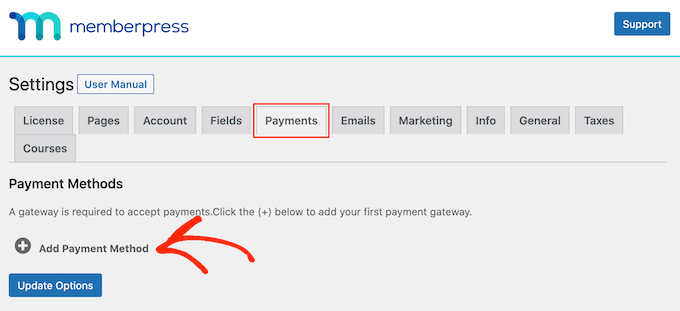
Der MemberPress Plus-Plan unterstützt PayPal und Stripe-Zahlungen. Sie können Authorize.net auch nutzen, indem Sie deren Pro-Plan erwerben.
Öffnen Sie einfach das Dropdown-Menü 'Gateway' und wählen Sie das gewünschte Gateway aus.
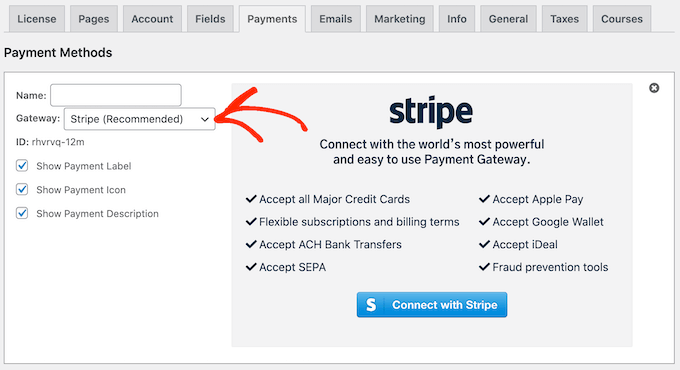
MemberPress zeigt nun alle Einstellungen an, die Sie konfigurieren müssen, bevor Sie dieses Zahlungs-Gateway verwenden können.
Jedes Gateway hat unterschiedliche Einstellungen, zum Beispiel fügen wir im folgenden Bild PayPal-Zahlungen zu WordPress hinzu.

Sobald Sie das Gateway konfiguriert haben, klicken Sie auf „Optionen aktualisieren“, um Ihre Einstellungen zu speichern.
Sie können möglicherweise mehr Verkäufe erzielen und das Kundenerlebnis verbessern, indem Sie Benutzern die Wahl einer Zahlungsmethode ermöglichen. Um mehrere Gateways zu Ihrer Website hinzuzufügen, klicken Sie einfach auf Zahlungsmethode hinzufügen und wiederholen Sie dann den gleichen Vorgang wie oben beschrieben.
Installieren Sie das Corporate Accounts Add-on
Nachdem Sie ein oder mehrere Gateways hinzugefügt haben, ist es an der Zeit, die Funktionen für Unternehmensmitgliedschaften zu aktivieren.
Gehen Sie dazu zu MemberPress » Add-ons und klicken Sie auf die Schaltfläche „Add-on installieren“ neben dem Corporate Accounts Add-on.
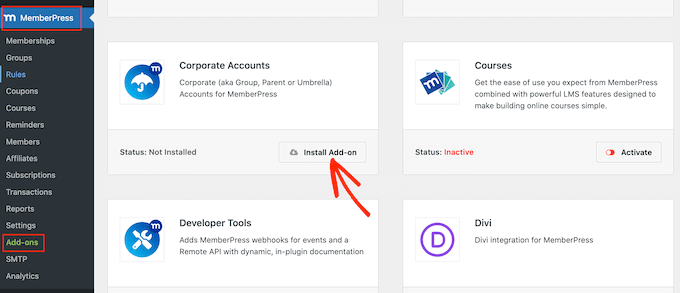
Wenn es erscheint, klicken Sie auf die Schaltfläche „Aktivieren“, um das Add-on live zu schalten.
Erstellen Sie Ihre Mitgliedschaftsstufen
Danach ist es an der Zeit, eine Unternehmensmitgliedschaftsebene zu erstellen, indem Sie zu MemberPress » Memberships gehen. Klicken Sie hier auf 'Neu hinzufügen'.

Geben Sie zunächst einen Titel für den Corporate-Mitgliedschaftstarif ein. Dieser wird in Ihrem WordPress-Adminbereich angezeigt und ist auch für die Besucher Ihrer Website sichtbar. Daher ist es eine gute Idee, etwas Beschreibendes zu verwenden.
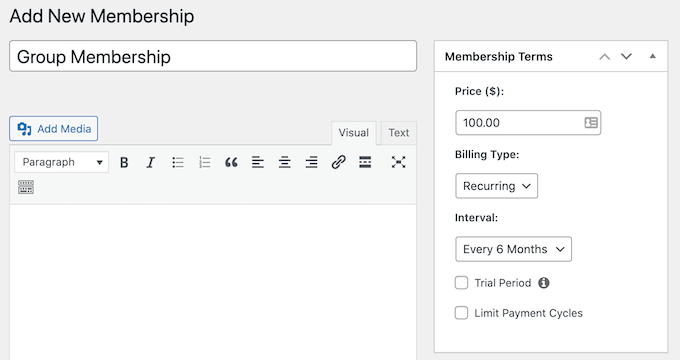
Wenn das erledigt ist, legen Sie einen Preis für die Gruppenmitgliedschaft fest, indem Sie in das Feld „Preis“ eingeben.
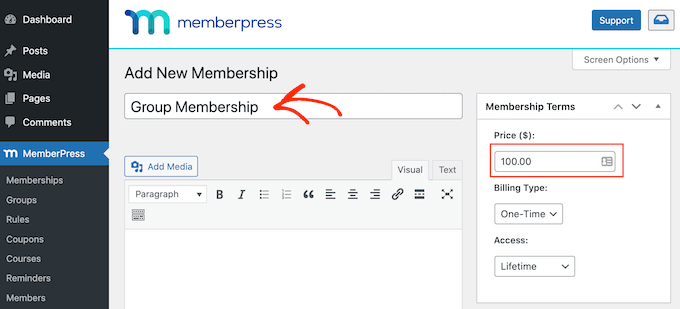
Verwenden Sie als Nächstes das Dropdown-Menü „Abrechnungsart“, um den Abrechnungszyklus zu erstellen. Sie können zum Beispiel eine einmalige Gebühr für lebenslangen Zugriff verlangen oder ein wiederkehrendes monatliches Abonnement einrichten.
Wenn Sie 'Wiederkehrend' wählen, können Sie die Einstellungen verwenden, um Mitglieder wöchentlich, monatlich, vierteljährlich oder jährlich abzurechnen.
Im folgenden Bild berechnen wir 100 $ alle 6 Monate.
Durch die Akzeptanz wiederkehrender Zahlungen in WordPress können Sie den Abrechnungsprozess automatisieren. Dies kann Ihnen viel Zeit sparen und führt im Allgemeinen zu weniger Zahlungsverzögerungen und -fehlern. Es bedeutet auch, dass Sie keine Rechnungen manuell senden müssen.
Nachdem Sie einen Abrechnungstyp ausgewählt haben, müssen Sie möglicherweise einige zusätzliche Einstellungen konfigurieren, z. B. ob Sie ein kostenloses Testabonnement in WordPress anbieten möchten. Die meisten dieser Einstellungen sind ziemlich unkompliziert, sodass Sie sie durchgehen und alle gewünschten Änderungen vornehmen können.
Wenn Sie mit der Einrichtung der Mitgliedschaftsstufe zufrieden sind, scrollen Sie zum Feld „Mitgliedschaftsoptionen“ und klicken Sie auf die Registerkarte „Erweitert“. Aktivieren Sie hier das Kontrollkästchen neben „Abonnenten dieser Mitgliedschaft sind Firmenkonten“.
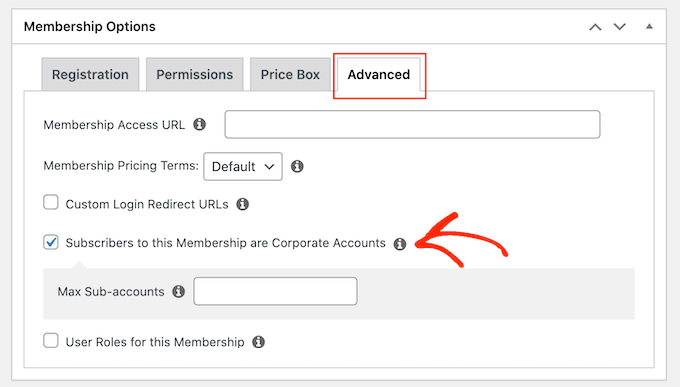
Danach sehen Sie ein neues Feld, in dem Sie die maximale Anzahl von Unterkonten festlegen können, die der Kontoinhaber zu seinem Abonnement hinzufügen kann.
Wenn jemand ein Corporate-Mitgliedschaftsabonnement kauft, sieht er auf seiner Kontoseite einen Link „Unterkonten“, wie Sie im folgenden Bild sehen können.
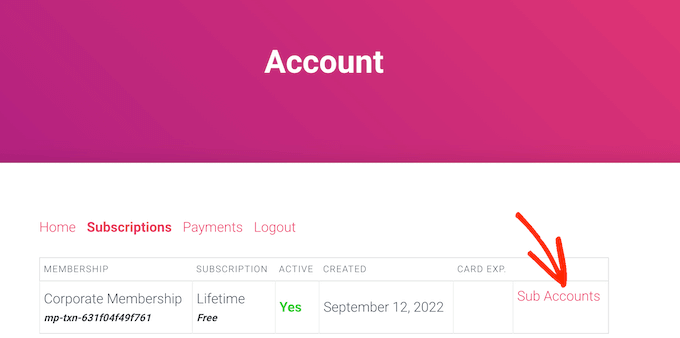
Wenn sie auf den Link klicken, sehen sie, wie viele Unterkonten ihnen noch zur Verfügung stehen.
Sie können Personen zum Gruppenkonto hinzufügen, indem Sie Informationen wie den Vornamen, Nachnamen und die E-Mail-Adresse der Person eingeben.
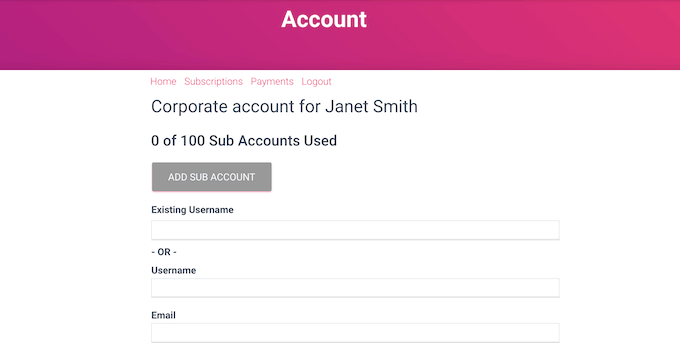
Standardmäßig können Kontoinhaber eine unbegrenzte Anzahl von Unterkonten erstellen. Sie möchten jedoch normalerweise ein Limit festlegen, um zu verhindern, dass Personen ihr Konto missbrauchen.
Geben Sie dazu einfach eine Zahl in das Feld „Max. Unterkonten“ ein.
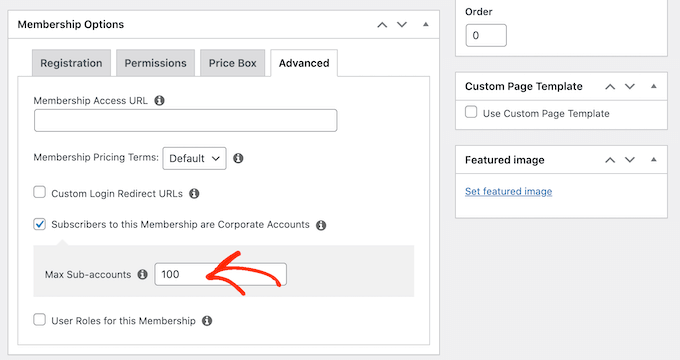
Es gibt noch weitere Einstellungen, die Sie durchgehen können, aber dies reicht aus, um ein grundlegendes Abonnement für Unternehmensmitgliedschaften zu erstellen.
Wenn Sie mit der Einrichtung des Plans zufrieden sind, klicken Sie auf die Schaltfläche „Veröffentlichen“.
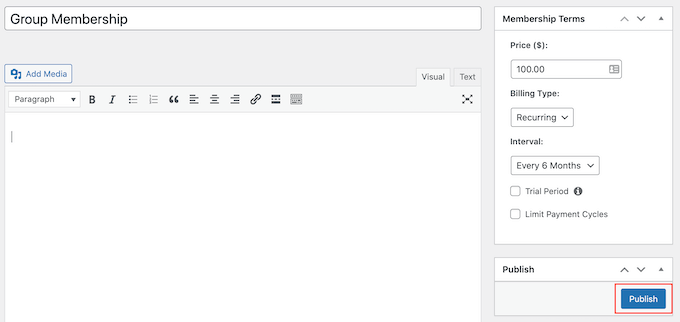
Um weitere Mitgliedschaftsstufen zu erstellen, folgen Sie einfach dem gleichen Prozess wie oben beschrieben. Sie könnten zum Beispiel ein Bronze-Konto erstellen, das es Personen erlaubt, 1-100 Mitglieder hinzuzufügen, und ein Silber-Konto, das über 100 Unterkonten erlaubt.
Inhalte für die Mitglieder des Firmen-Teams sperren
Wenn das erledigt ist, sind Sie bereit, Ihre Inhalte einzuschränken, sodass nur Personen mit dem richtigen Abonnement darauf zugreifen können. Dies tun Sie, indem Sie Mitgliedschaftsregeln erstellen.
Sie können beispielsweise alle Unterseiten einer übergeordneten Seite „Unternehmensmitgliedschaft“ sperren oder den Zugriff auf alle Beiträge mit der Kategorie oder dem Tag „Unternehmen“ einschränken. Sie können diese Inhalte dann Ihrer Gruppenmitgliedschaft zuweisen, sodass nur Mitglieder mit einem Abonnement darauf zugreifen können.
Um eine Regel zu erstellen, gehen Sie im WordPress-Dashboard zu MemberPress » Regeln. Klicken Sie dann einfach auf die Schaltfläche „Neu hinzufügen“.

Sie können den Zugriff einschränken auf vielfältige Weise mit den Einstellungen „Inhalt & Zugriff“.
Zum Beispiel könnten Sie eine einzelne Seite nur für Mitglieder zugänglich machen.
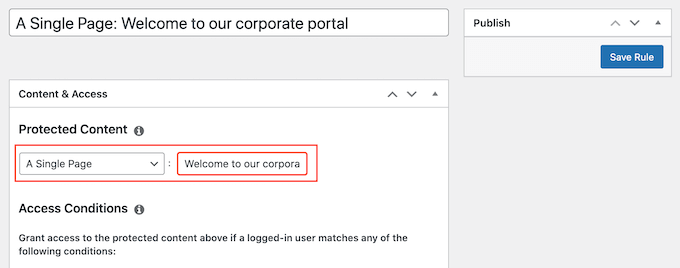
Sie können den Zugriff auf ganze Inhalt-Gruppen auch mithilfe von Kategorien und Tags einschränken.
Als Beispiel werden wir den Zugriff auf alle Inhalte einschränken, die den Tag „Unternehmen“ haben. Wenn Sie detailliertere Anweisungen benötigen, lesen Sie bitte unsere Schritt-für-Schritt-Anleitung zum Hinzufügen von Kategorien und Tags für WordPress-Seiten.
Um den Zugriff auf ein bestimmtes Tag zu beschränken, öffnen Sie das Dropdown-Menü „Geschützter Inhalt“ und wählen Sie „Alle Inhalte mit Tag.“ Geben Sie dann das Tag ein, das Sie verwenden möchten.
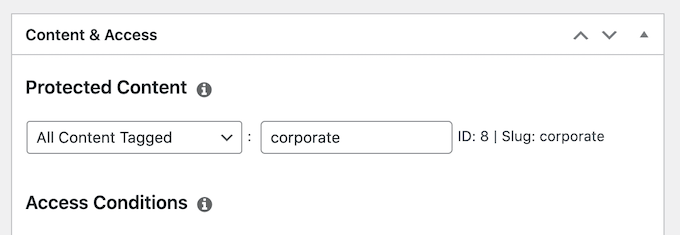
Öffnen Sie danach das Dropdown-Menü „Zugangsbedingungen“ und wählen Sie „Mitgliedschaft“.
Sie können dann das zweite Dropdown-Menü öffnen und die zuvor erstellte Unternehmensmitgliedschaftsebene auswählen.
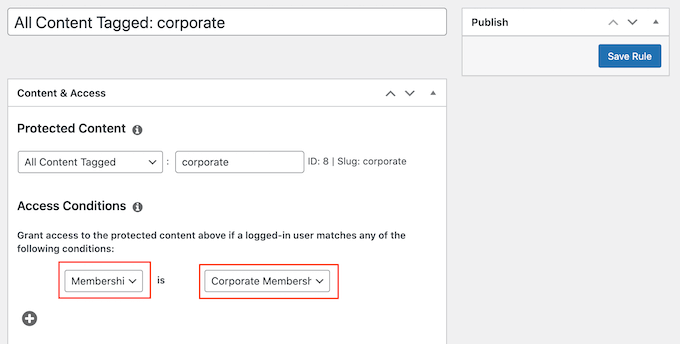
Es gibt viele andere Einstellungen, die Sie ausprobieren können, einschließlich der Anzeige einer Vorschau für Nichtmitglieder. Sie könnten beispielsweise den Beitragsauszug für Personen anzeigen, die keine Unternehmensmitgliedschaft haben. Dies kann Besucher dazu ermutigen, ein Abonnement zu kaufen, damit sie auf eingeschränkte Inhalte zugreifen können.
Um mehr über die Erstellung erweiterter Mitgliedschaftsregeln zu erfahren, lesen Sie bitte unseren ultimativen Leitfaden zur Erstellung einer WordPress-Mitgliedschaftsseite.
Wenn Sie mit der Einrichtung der Regel zufrieden sind, scrollen Sie zum oberen Bildschirmrand und klicken Sie auf „Regel speichern“. Um weitere Regeln zur Inhaltsbeschränkung zu erstellen, wiederholen Sie einfach den oben beschriebenen Vorgang.
Wir hoffen, dieser Artikel hat Ihnen geholfen zu lernen, wie Sie Gruppenmitgliedschaften in WordPress für Unternehmensteams verkaufen können. Möglicherweise möchten Sie auch unseren Leitfaden zum Thema Mitglieder-Events in WordPress und unsere Expertenauswahl der besten WordPress-Paywall-Plugins sehen.
Wenn Ihnen dieser Artikel gefallen hat, abonnieren Sie bitte unseren YouTube-Kanal für WordPress-Video-Tutorials. Sie finden uns auch auf Twitter und Facebook.





Christine Contini
Das war sehr hilfreich. Vielen Dank, Leute!!!
WPBeginner Support
Glad our guide was helpful
Admin