


Eine der häufigsten Herausforderungen beim Betreiben einer WordPress-Website ist die Balance zwischen Transparenz und Privatsphäre. Sie möchten wertvolle Inhalte und Fallstudien teilen. Aber Sie müssen möglicherweise auch interne Notizen, Kontaktdaten von Kunden oder Anweisungen nur für das Team vor der Öffentlichkeit verbergen.
Hier kommt die Textschwärzung ins Spiel.
Redaktion bedeutet, sensible Informationen aus einem Dokument zu verbergen oder zu entfernen, bevor es geteilt wird. Dies schützt private Daten, erfüllt Datenschutzgesetze und bewahrt vertrauliche Details. Sie können es sogar zusammen mit einer Paywall verwenden, um teilweisen Zugriff zu gewähren, ohne alles preiszugeben.
Nach der Arbeit mit Hunderten von WordPress-Websites haben wir ein zuverlässiges Plugin entdeckt, das die Schwärzung erheblich erleichtert. Und in diesem Leitfaden zeigen wir Ihnen den einfachsten Weg, Text in WordPress zu schwärzen. ✅

Warum Text in WordPress schwärzen?
Schwärzung bedeutet, sensible Teile eines Textes zu verbergen, normalerweise durch Schwärzen. Es hilft Ihnen, Dokumente mit anderen zu teilen und gleichzeitig private Informationen zu schützen. Auf diese Weise können Sie weiterhin reale Beispiele teilen, ohne gegen Ihre Datenschutzrichtlinie zu verstoßen.
Wenn Sie beispielsweise ein Blogger sind und Besuchern zeigen möchten, wie man einen großartigen Lebenslauf schreibt, möchten Sie vielleicht einige Beispiele von echten Lebensläufen einfügen, die Sie erhalten haben. Sie können die Schwärzung verwenden, um den Namen, die Adresse und andere persönliche Informationen jedes Bewerbers zu blockieren.
Beachten Sie, dass der geschwärzte Inhalt in Ihrem WordPress-Dashboard und in Ihrer Datenbank weiterhin vorhanden ist.
Das bedeutet, dass Sie die Schwärzung jederzeit einfach entfernen können, aber es bedeutet auch, dass diese Methode nicht für hochsensible Informationen wie Passwörter, Kreditkartennummern oder juristische Dokumente geeignet ist.
Das heißt, Schwärzung kann eine großartige Möglichkeit sein, Inhalte für Ihre Mitgliederseite vorab anzuzeigen. Besucher können dann eine Mitgliedschaft erwerben, um die Schwärzung zu entfernen und die vollständige, unzensierte Version zu genießen.
In diesem Sinne zeigen wir Ihnen Schritt für Schritt, wie Sie Text auf Ihrer WordPress-Website einfach schwärzen können. Hier ist ein kurzer Überblick über alle Themen, die wir in diesem Leitfaden behandeln werden:
Text in WordPress schwärzen
Der einfachste Weg, Text in WordPress zu schwärzen, ist mit dem Eyes Only Plugin. Es funktioniert, indem jeder geschwärzte Text durch einen schwarzen Block ersetzt wird.
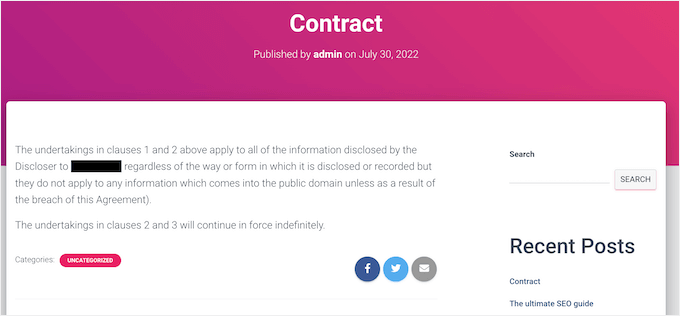
💡 Haftungsausschluss: Dieses Plugin wurde kürzlich nicht aktualisiert. Es hat jedoch während unserer Tests gut funktioniert und in unserer Testumgebung keine Probleme verursacht. Wenn Sie unsicher sind, ob Sie ein veraltetes Plugin verwenden sollen, empfehlen wir Ihnen, zu prüfen, ob es noch sicher zu verwenden ist, bevor Sie es installieren.
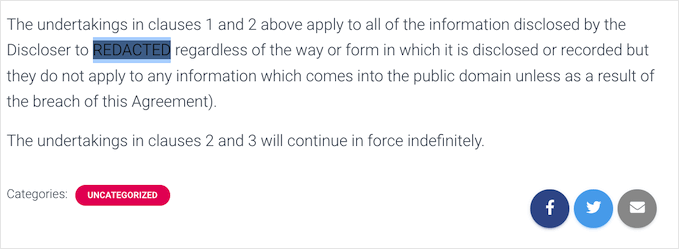
Wenn ein Besucher den Block markiert, sieht er einfach das Wort GESCHWÄRZT in weißen Buchstaben.
Hier ist ein Beispiel, wie das aussehen könnte:
Eine weitere Option ist, jedes Wort oder jede Phrase automatisch durch eine Alternative zu ersetzen. Wenn Sie beispielsweise den Namen eines Kunden auf Ihrer kleinen Unternehmenswebsite nicht verwenden können, möchten Sie die Informationen möglicherweise durch ein allgemeineres Wort wie „Kunde“ ersetzen.
Um zu beginnen, müssen Sie das Plugin installieren und aktivieren.
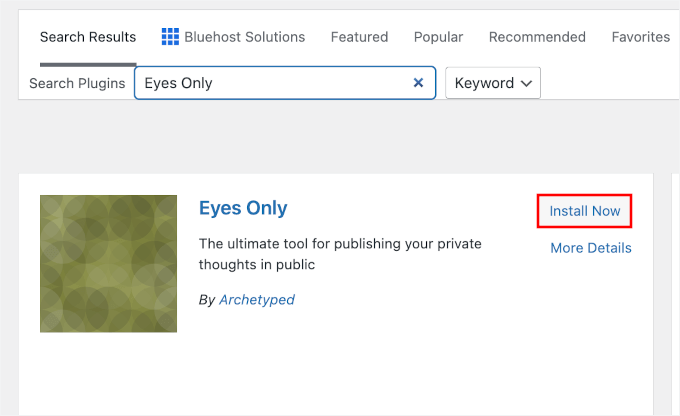
Gehen Sie in Ihrem Admin-Bereich zu Plugins » Neues Plugin hinzufügen.

Geben Sie dann einfach „Eyes Only“ in die Suchleiste ein, um das Plugin zu finden.
Wenn es erscheint, klicken Sie auf 'Jetzt installieren' und dann auf 'Aktivieren', um den Vorgang abzuschließen.
Wenn Sie Hilfe benötigen, lesen Sie bitte unseren Leitfaden zur Installation eines WordPress-Plugins.
Nach der Aktivierung können Sie jeden Text schwärzen, indem Sie ihn in einen Shortcode einschließen. Öffnen Sie also als Erstes eine Seite oder einen Beitrag aus Ihrem WordPress-Adminbereich.
- Wenn Sie sich im visuellen Editor wohler fühlen, können Sie im Block-Editor bleiben und einfach den Shortcode um den Text eingeben, den Sie ausblenden möchten.
- Wenn Sie lieber mit HTML arbeiten, klicken Sie auf die Optionen (drei Punkte) in der oberen rechten Ecke und wählen Sie „Code-Editor“.
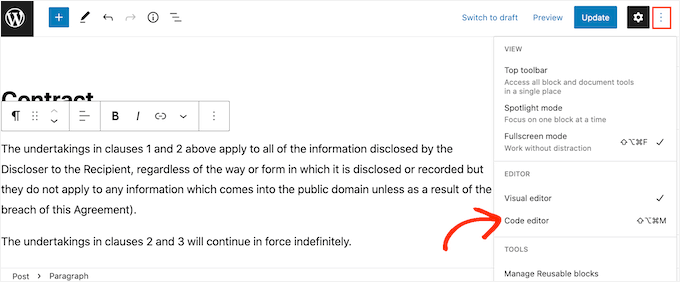
Als Nächstes finden Sie den Text, den Sie redigieren möchten.
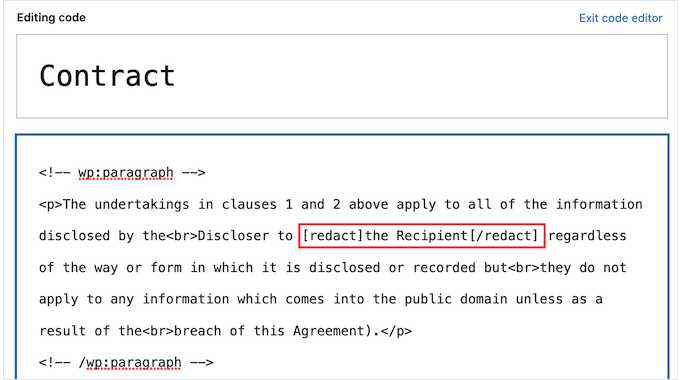
Am Anfang des Textes möchten Sie den folgenden Shortcode eingeben: [redact]. Um beispielsweise den Namen eines Kunden zu verbergen, würden Sie [redact] direkt vor den Namen setzen.
Geben Sie dann am Ende des Textes, den Sie ausblenden möchten, [/redact] ein.
Alles zwischen [redact] und [/redact] wird visuell ausgeblendet und je nach Ihren Plugin-Einstellungen durch einen schwarzen Block oder das Wort „REDACTED“ ersetzt.
In diesem Leitfaden blenden wir den Namen eines Empfängers aus, indem wir ihn in „the Recipient“ ändern. So könnte es in Ihrem Code-Editor aussehen:
Um mehr Text zu redigieren, wiederholen Sie einfach den oben beschriebenen Vorgang.
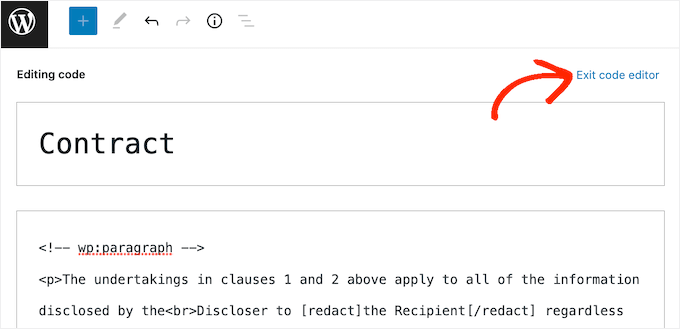
Wenn Sie jederzeit zum Block-Editor zurückwechseln möchten, können Sie einfach auf die Schaltfläche „Code-Editor verlassen“ klicken.
Nachdem Sie alle zu schwärzenden Texte mit Tags versehen haben, können Sie die Seite veröffentlichen oder aktualisieren.
Beachten Sie, dass der Text möglicherweise nicht geschwärzt angezeigt wird, während Sie in Ihrem WordPress-Konto angemeldet sind, abhängig von Ihren Plugin-Einstellungen. Um den Effekt zu bestätigen, können Sie:
- Sich von Ihrem WordPress-Konto abmelden oder
- Die Seite in einem Inkognito-/Privat-Browsing-Fenster öffnen oder
- Die Seite in einem anderen Browser anzeigen, in dem Sie nicht angemeldet sind.
Eine andere Möglichkeit besteht darin, bestimmte Wörter automatisch durch alternative Wörter zu ersetzen. Dies ist hilfreich, um häufig erwähnte Begriffe auf Ihrer WordPress-Site zu verbergen, wie z. B. einen vertraulichen Lieferanten oder Kunden.
Indem Sie das Plugin so konfigurieren, dass ein Wort automatisch geschwärzt wird, können Sie sicherstellen, dass bestimmte Begriffe auf Ihrer öffentlichen Website immer maskiert sind.
Dieser automatisierte Workflow kann Ihnen viel Zeit und Mühe sparen, insbesondere wenn derselbe Name, dasselbe Unternehmen oder derselbe Projektcode in vielen Beiträgen und Seiten vorkommt.
Da diese Methode jedes geschwärzte Wort durch ein alternatives Wort ersetzt, kann sie Ihre Seiten leichter lesbar und ansprechender machen. Insbesondere im Vergleich zu einer Seite mit vielen geschwärzten Inhalten.
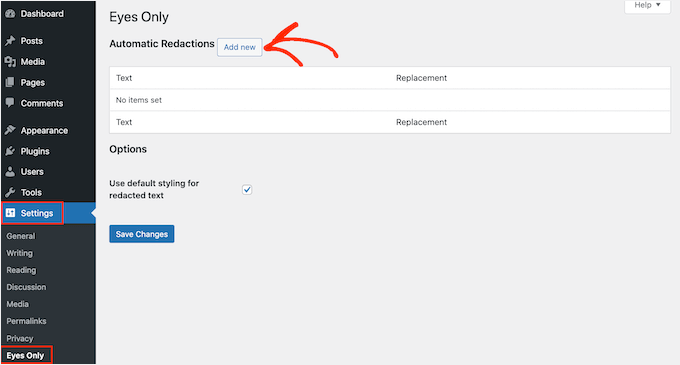
Um ein Wort oder eine Phrase automatisch zu schwärzen, können Sie zu Einstellungen » Nur Augen gehen. Klicken Sie dann auf die Schaltfläche 'Neu hinzufügen'.
Geben Sie im Feld „Text“ das genaue Wort oder die genaue Phrase ein, die automatisch geschwärzt werden soll. Beachten Sie Folgendes:
- Die Übereinstimmung ist Groß-/Kleinschreibung-sensitiv („John“ ist anders als „john“).
- Das Plugin ersetzt jede exakte Übereinstimmung, die es auf Ihrem Blog oder Ihrer Website findet. Vermeiden Sie daher sehr gebräuchliche Wörter.
Als Nächstes können Sie den Text, den Sie anzeigen möchten, in das Feld 'Ersetzung' eingeben.
Hier ersetzen wir zum Beispiel 'Jane Smith' durch 'Unser Kunde'.
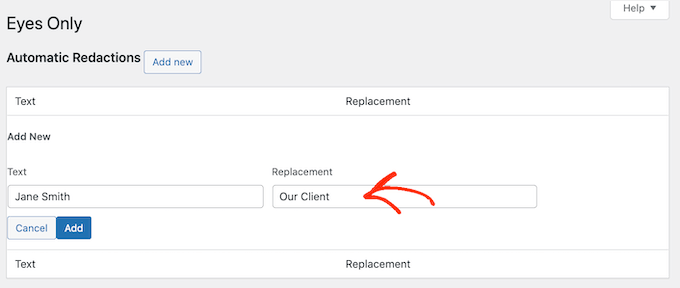
Wenn Sie fertig sind, können Sie auf die Schaltfläche „Hinzufügen“ klicken.
Wenn Sie weitere Wörter oder Phrasen automatisch ersetzen möchten, wiederholen Sie einfach den Vorgang.
Wie bereits erwähnt, ist der Textersetzung Groß-/Kleinschreibung-sensitiv. Wenn Sie ein Wort sowohl in großgeschriebener als auch in kleingeschriebener Form schwärzen möchten (z. B. „Kunde“ und „kunde“), müssen Sie zwei separate Regeln für die Textersetzung erstellen – eine für jede Version.
Eine dieser Regeln sollte die großgeschriebene Version ersetzen und eine andere die kleingeschriebene Version, wie folgt:
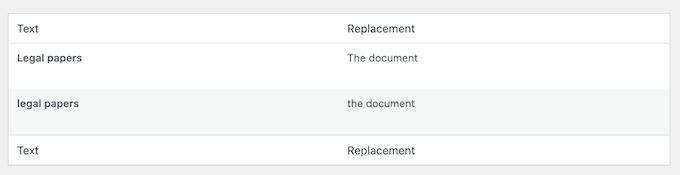
Wenn Sie mit den erstellten Schwärzungsregeln zufrieden sind, können Sie unten auf dem Bildschirm auf die Schaltfläche „Änderungen speichern“ klicken.
Das Plugin scannt dann Ihre Website und ersetzt automatisch alle gefundenen Übereinstimmungen.
Wenn Sie zu einem bestimmten Zeitpunkt ein bestimmtes Wort oder eine bestimmte Phrase nicht mehr ausblenden möchten, können Sie die Schwärzungsregel einfach löschen. Dadurch wird die Maskierung automatisch entfernt und die ursprünglichen Wörter auf Ihrem WordPress-Blog oder Ihrer Website angezeigt.
Um eine Schwärzungsregel zu löschen, navigieren Sie zu Einstellungen » Nur Augen.
Bewegen Sie dann einfach die Maus über die Regel, die Sie löschen möchten, und klicken Sie auf den Link 'Löschen', wenn er erscheint.
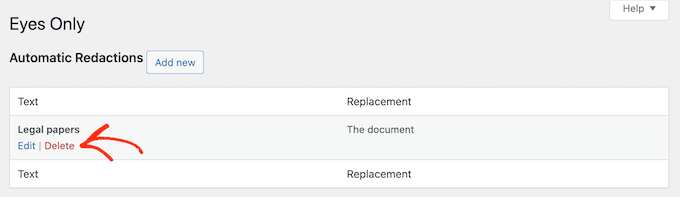
Sie müssen bestätigen, dass Sie die Regel löschen möchten.
Wenn Sie es immer noch möchten, klicken Sie einfach auf „Ja“.
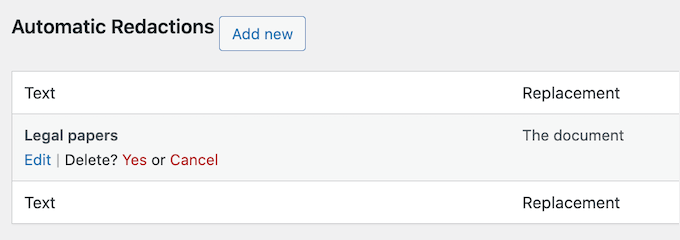
Klicken Sie abschließend auf die Schaltfläche „Änderungen speichern“ unten.
Wenn Sie nun einen Beitrag oder eine Seite mit dem ursprünglichen Wort besuchen, werden Sie feststellen, dass das Plugin den Text nicht mehr schwärzt.
Bonus: Kreative Wege, redigierten Text in WordPress zu verwenden
Das Schwärzen von Text muss sich nicht auf das Ausblenden sensibler Informationen beschränken. Sie können es auch als Design- und Engagement-Tool verwenden. Hier sind einige innovative Möglichkeiten, wie Sie geschwärzten Text verwenden können, um Ihre Website zu verbessern:
- Interaktive Quizze und Spiele: Erstellen Sie unterhaltsame Herausforderungen, indem Sie Teile einer Geschichte oder von Triviafragen schwärzen und die Benutzer auffordern, die fehlenden Wörter zu erraten.
- Content-Teaser: Verwenden Sie Schwärzung, um Abschnitte von Premium-Inhalten zu verbergen. Dies kann als subtiler Call to Action (CTA) dienen und Besucher zum Anmelden oder Bezahlen für den vollen Zugriff verleiten.
- Lernwerkzeuge: In eLearning-Kontexten wie Online-Kursen oder Coaching-Programmen können Sie wichtige Begriffe schwärzen, um Lernkarten oder Lernmaterialien für die Lernenden ansprechender zu gestalten.
- Geheimnisvolle Blogbeiträge: Bauen Sie Spannung für eine bevorstehende Ankündigung oder Veranstaltung auf, indem Sie entscheidende Details schwärzen und sie später enthüllen.
Durch die Erkundung dieser kreativen Ideen können Sie ein praktisches Werkzeug in eine Gelegenheit verwandeln, Ihr Publikum zu fesseln und Ihre Inhalte hervorzuheben.
FAQs: Wie man Text in WordPress schwärzt
Haben Sie Fragen zum Schwärzen oder Verbergen von Inhalten auf Ihrer WordPress-Website? Hier sind einige schnelle Antworten, die Ihnen helfen, die Kontrolle darüber zu behalten, was Ihre Besucher sehen:
Kann ich Text in WordPress ohne ein Plugin schwärzen?
Ja, Sie können Text manuell mit benutzerdefiniertem HTML und CSS schwärzen. Aber Plugins wie Eyes Only machen die Dinge viel einfacher.
Können Besucher geschwärzten Text über das Inspektionswerkzeug des Browsers sehen?
Technisch gesehen ja. Wenn Sie Text nur mit CSS oder einer visuellen Maskierungsmethode ausblenden, kann jemand ihn immer noch über die Entwicklertools des Browsers oder durch Anzeigen des Seitenquellcodes abrufen.
Für bessere Privatsphäre sollten Sie ein Content-Schutz- oder Mitglieder-Plugin verwenden, um den Zugriff zu beschränken. Auf diese Weise wird der versteckte Text von vornherein nie an unbefugte Benutzer gesendet.
Wie kann ich den Redaktionseffekt testen und sicherstellen, dass meine Inhalte wirklich verborgen sind?
Sie können sich von Ihrem WordPress-Konto abmelden oder die Seite in einem Inkognito-Fenster öffnen. Dies hilft Ihnen, die Seite als normaler Besucher anzuzeigen und zu bestätigen, dass der redigierte Text wirklich verborgen ist.
Wie streiche ich Text in WordPress durch?
Sie können die integrierten Formatierungsoptionen im WordPress-Content-Editor verwenden. Markieren Sie einfach den Text und klicken Sie auf die Schaltfläche Durchstreichen (normalerweise unter der Formatierungs-Symbolleiste).
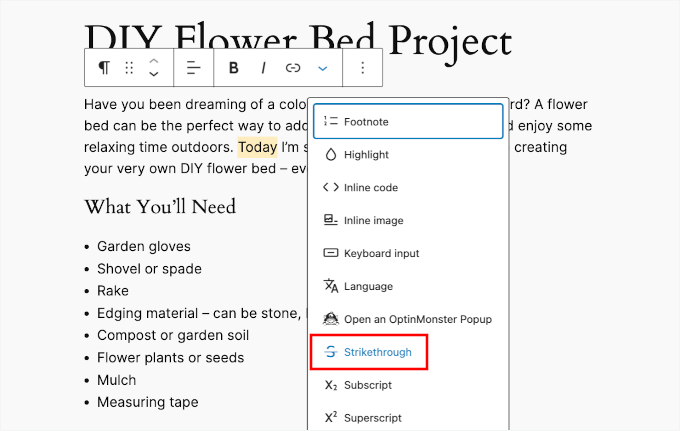
Sie können den Text auch in <del>-Tags einschließen, wenn Sie mit HTML vertraut sind.
Beeinflusst die Redigierung meine Website-SEO?
Nein, das Schwärzen kleiner Abschnitte sensibler Inhalte wird sich normalerweise nicht auf Ihre WordPress-SEO auswirken, solange der Rest Ihrer Seite nützlich, relevant und gut optimiert bleibt.
Denken Sie nur daran:
Wenn Sie serverseitigen Schutz verwenden (wie ein Mitgliedschafts-Plugin), werden verborgene Inhalte nicht an den Browser gesendet und in der Regel nicht indiziert.
Visuelle Redaktionsmethoden lassen den Text in Ihrem HTML, sodass Suchmaschinen ihn immer noch crawlen können.
Zusätzliche Ressourcen: Weitere Tipps und Tricks zur Verbesserung Ihres WordPress-Blogs
Wir hoffen, dieser Artikel hat Ihnen geholfen zu lernen, wie man Text in WordPress schwärzt. Möglicherweise möchten Sie auch unsere Anleitungen zu folgenden Themen lesen:
- So zeigen Sie beliebte Beiträge nach Aufrufen in WordPress an
- Zukünftige geplante Beiträge in WordPress auflisten
- Wie Sie schnell über 100 Blogbeitragsideen generieren
- Beste KI-Prompts für Blogger, Vermarkter und Social Media
- Must-See SEO-Leitfaden für alle Blogger
Wenn Ihnen dieser Artikel gefallen hat, abonnieren Sie bitte unseren YouTube-Kanal für WordPress-Video-Tutorials. Sie finden uns auch auf Twitter und Facebook.





kzain
Vielen Dank, dass Sie die Schritte so klar dargelegt haben! Das Schwärzen sensibler Informationen kann entscheidend für die Wahrung der Privatsphäre und die Einhaltung von Vorschriften sein, und es ist großartig, eine Methode zu sehen, um dies direkt in WordPress zu tun.
WPBeginner Support
Glad we could share this method
Admin