


Müssen Sie E-Mails von einer WordPress-Installation auf localhost senden?
Das Ausführen von WordPress von localhost auf Ihrem eigenen Computer aus ist praktisch, wenn Sie eine neue Website, ein Plugin oder ein Theme entwickeln oder testen. Das Einrichten von WordPress-E-Mails auf localhost ist jedoch knifflig, da Ihre Website offline ist und E-Mails daher nicht standardmäßig aktiviert sind.
In diesem Artikel zeigen wir Ihnen, wie Sie WordPress-E-Mails von localhost empfangen.

Warum WordPress auf Localhost ausführen?
Bevor Sie größere Änderungen an Ihrer WordPress-Website vornehmen, ist es ratsam, diese Änderungen zuerst auf einer anderen Website zu testen, die für Ihre Benutzer nicht sichtbar ist.
Eine Staging-Website ist eine Kopie Ihrer Live-Website, die zum Testen von Änderungen verwendet wird, bevor diese live geschaltet werden. Staging-Websites helfen Ihnen, Fehler zu erkennen, damit Sie Ihre Live-Website nicht beschädigen.
Viele Benutzer installieren ihre WordPress-Staging-Websites lokal auf ihren Windows- oder Mac-Computern. Sobald die Website getestet wurde, laden sie die Änderungen einfach von localhost auf den Live-Server hoch.
Die Einrichtung von E-Mails auf einer WordPress-Installation auf localhost kann jedoch schwierig sein, und Sie sehen möglicherweise die Fehlermeldung 'Could not instantiate mail function', wenn WordPress versucht, eine E-Mail zu senden. Das liegt daran, dass E-Mails auf den WAMP- und MAMP-Server-Stacks standardmäßig nicht aktiviert sind.
Mit diesen Worten wollen wir uns ansehen, wie man WordPress-E-Mails von localhost empfängt.
So empfangen Sie WordPress-E-Mails von Localhost
Als Erstes müssen Sie das Plugin WP Mail SMTP auf der WordPress-Installation auf Ihrem lokalen Server installieren und aktivieren. Weitere Details finden Sie in unserer Schritt-für-Schritt-Anleitung, wie Sie ein WordPress-Plugin installieren.
WP Mail SMTP übernimmt die standardmäßige E-Mail-Versandfunktion in WordPress, sodass Ihre E-Mails über einen SMTP-Anbieter geleitet werden. Das bedeutet, dass Sie E-Mail-Benachrichtigungen von Ihrer Staging-Website erhalten, auch wenn diese nicht online ist.
Weitere Informationen zur Verwendung des WP Mail SMTP-Plugins finden Sie in unserem WP Mail SMTP-Testbericht.
WP Mail SMTP einrichten
Sobald das Plugin aktiviert ist, startet der WP Mail SMTP Setup-Assistent automatisch.
Das Erste, was Sie tun müssen, ist, einen SMTP-Dienstanbieter auszuwählen.
Sie können unseren Leitfaden zu den besten SMTP-Anbietern mit hoher E-Mail-Zustellbarkeit für die Auswahl eines Anbieters konsultieren. Wenn Sie unsicher sind, ist Sendinblue für die meisten WordPress-Websites eine gute Wahl.

Folgen Sie dem WP Mail SMTP-Assistenten Schritt für Schritt. Wenn Sie Hilfe benötigen, können Sie unsere Anleitungen befolgen, wie Sie WP Mail SMTP mit Sendinblue, Gmail, Microsoft Outlook oder Amazon SES einrichten.
Hinweis: Wenn Sie Amazon SES, Microsoft Outlook oder Soho Mail als Ihren SMTP-Mail-Dienst nutzen möchten, müssen Sie eine WP Mail SMTP Pro-Lizenz erwerben.
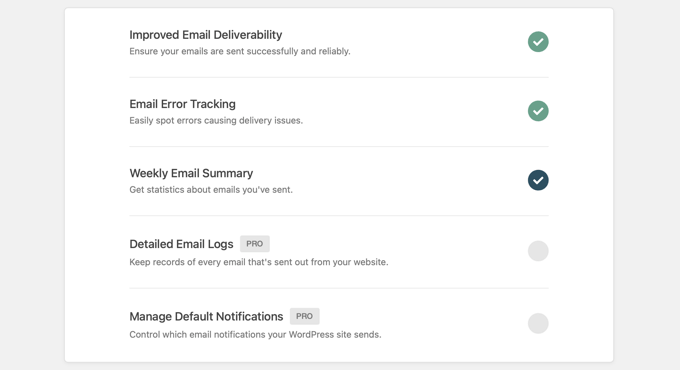
Während der Einrichtung werden E-Mail-Zustellbarkeit und Fehlerverfolgung automatisch aktiviert. Benutzer der Pro-Version können auch die E-Mail-Protokollierung aktivieren und Standardbenachrichtigungen verwalten.
Eine Test-E-Mail senden
Sobald Sie die Einrichtung von WP Mail SMTP abgeschlossen haben, können Sie eine Test-E-Mail senden, um sicherzustellen, dass das Plugin korrekt konfiguriert ist.
Um dies zu tun, müssen Sie zu WP Mail SMTP » Tools in Ihrem Admin-Menü gehen, wo Sie die Seite 'E-Mail-Test' sehen. Standardmäßig wird die Test-E-Mail an die E-Mail-Adresse des Administrators Ihrer Website gesendet, aber Sie können dies ändern, indem Sie eine andere E-Mail-Adresse in das Feld 'Senden an' eingeben.

Wir empfehlen Ihnen, die Einstellung 'HTML' auf 'Ein' zu lassen und dann einfach auf die Schaltfläche 'E-Mail senden' zu klicken. WordPress versucht, eine Test-E-Mail an die von Ihnen eingegebene Adresse zu senden.
Wenn es Probleme mit Ihrer E-Mail-Konfiguration gibt, sehen Sie eine Meldung, die das Problem beschreibt, zusammen mit einigen Schritten, die Sie zur Behebung unternehmen können.
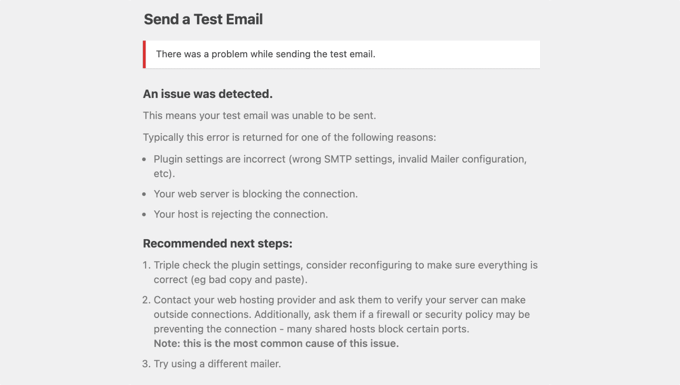
Nachdem Sie die Schritte zur Behebung der Probleme durchgeführt haben, sollten Sie eine weitere Test-E-Mail senden, um zu bestätigen, dass Ihre WordPress-E-Mail jetzt funktioniert.
Wenn Ihre WP SMTP Mail-Konfiguration korrekt ist, sollten Sie eine E-Mail in Ihrem Posteingang finden.
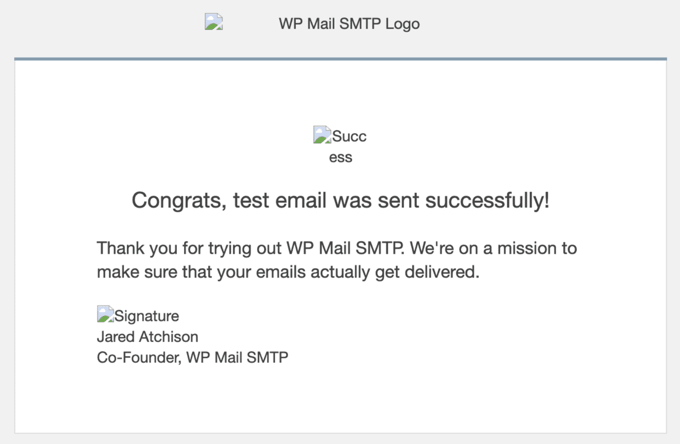
Sie werden feststellen, dass die Test-E-Mail defekte Bilder hat, und das ist völlig normal, wenn E-Mails von localhost gesendet werden. Das liegt daran, dass die Bilder normalerweise aus dem Internet geladen werden, aber Ihre localhost-Website nicht online ist.
Selbst wenn die Test-E-Mail erfolgreich war, hat WP Mail SMTP möglicherweise ein Problem mit Ihren DMARC-, DKIM- oder SPF-Einträgen festgestellt, das zu Zustellbarkeitsproblemen führen kann. Sie sehen Links zu Schritt-für-Schritt-Anleitungen, die Ihnen helfen, Ihre DNS-Einträge korrekt zu konfigurieren.
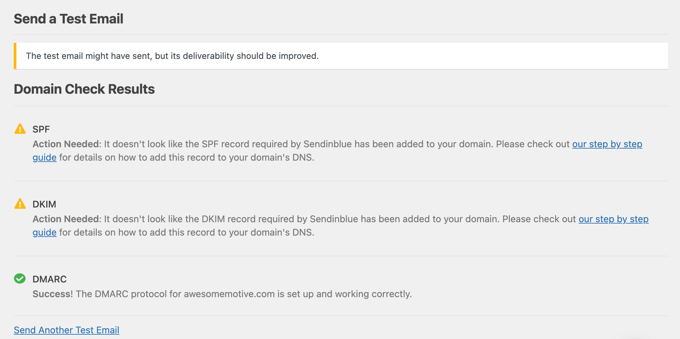
Mehr erfahren Sie in der Anleitung zum Senden einer Test-E-Mail von WordPress.
Sobald Sie die Probleme behoben haben, sollten Sie eine weitere Test-E-Mail senden, um sicherzustellen, dass alles jetzt ordnungsgemäß funktioniert.
WordPress E-Mail-Benachrichtigungen deaktivieren – Pro-Benutzer
Jetzt erhalten Sie WordPress-E-Mails von localhost. Dazu gehören Benachrichtigungs-E-Mails über Plugin-Updates, Theme-Updates und Core-Updates. Sie erhalten auch E-Mails über Änderungen an der Website-Administration, Passwort-Resets, neue Benutzerregistrierungen und mehr.
Möglicherweise haben Sie das Gefühl, zu viele E-Mails zu erhalten. Oder Sie möchten bestimmte E-Mail-Benachrichtigungen deaktivieren, während Sie Ihre Website entwickeln und testen.
WP SMTP Mail Pro-Benutzer können steuern, welche E-Mails vom Localhost gesendet werden. Sie müssen zu WP Mail SMTP » Einstellungen gehen. Dort angekommen, klicken Sie auf den Tab „E-Mail-Steuerelemente“ oben auf der Seite. Hier können Sie alle E-Mails deaktivieren, die Sie nicht erhalten möchten.
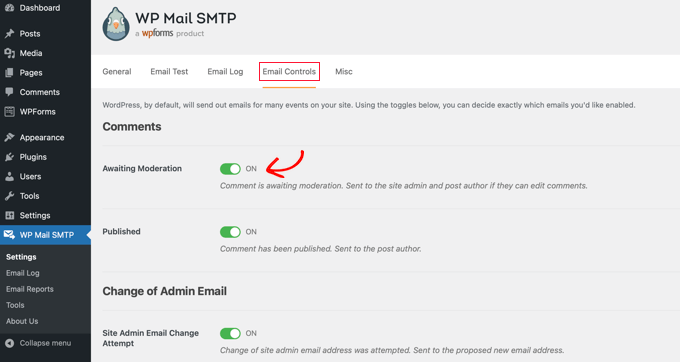
Wenn Sie beispielsweise keine E-Mails über Kommentare erhalten möchten, die auf Moderation warten, würden Sie die Einstellung einfach auf die Aus-Position schalten.
Wir hoffen, dieses Tutorial hat Ihnen geholfen zu lernen, wie Sie WordPress-E-Mails von localhost erhalten. Möglicherweise möchten Sie auch lernen, wie Sie eine kostenlose E-Mail-Domain erhalten oder unsere Liste der häufigsten WordPress-Fehler und deren Behebung durchsehen.
Wenn Ihnen dieser Artikel gefallen hat, abonnieren Sie bitte unseren YouTube-Kanal für WordPress-Video-Tutorials. Sie finden uns auch auf Twitter und Facebook.




Geoff
Dieser Beitrag ist WEIT veraltet. Sie müssen jetzt eine API und OAuth bei Google einrichten. Die WP Forms-Website enthält vollständige Details, aber planen Sie 15-20 Minuten dafür ein.
WPBeginner Support
The post was last updated in 2014, thank you for letting us know we should look into updating this post
Admin
Gerard Chartier
Ich habe das gerade ausprobiert und es funktioniert immer noch, aber Sie müssen „Weniger sichere Apps zulassen: EIN“ in Ihrem Google-Konto aktivieren, was nicht empfohlen wird.
WPBeginner Support
Danke für die Mitteilung, dass das immer noch funktioniert und wie man es zum Laufen bringt.
Prashant Sontale
Ich habe das Plugin installiert, aber ich kann die Optionen wie die in Mailer nicht sehen und auch nicht die Optionen SMTP-Host, Port, Authentifizierung, Benutzername, Passwort usw. sehen. In Mailer habe ich Optionen wie PHP, Google, Maligun, Sendgrid, Other SMTP. Wenn ich auf Google klicke, werden Client-ID und Client-Geheimnis abgefragt.
Was tun?
Carla
Das ist zum Senden... SMTP... nicht zum Empfangen der E-Mail auf WordPress... POP3
swarna
meine E-Mail funktioniert nicht
Barka Piy Ndahi
Danke für das Tutorial.
Ich habe XAMPP und habe es oben versucht. Es wurde eine Testnachricht gesendet, obwohl ich unten Folgendes sah: 2017-10-20 13:06:18 SMTP-Fehler: Konnte keine Verbindung zum SMTP-Host herstellen.
Und ich habe es nicht in meiner Yahoo-Box gesehen.
Können Sie mir bitte helfen, das zum Laufen zu bringen.
Danke.
Ashan Rupasinghe
Das hat funktioniert. Danke.
sudhakar
Hallo, ich habe dasselbe getan, aber ich habe keine E-Mail für das Kontaktformular und das Produktanfrageformular erhalten. Ich denke, das Mail-System auf dem Localhost funktioniert nicht, oder gibt es eine Idee, bitte helfen Sie mir.
Vivekraj
Hi new user registration mail contact us mail are working but woocommerce order mail and all not sending to the customers.
mukesh
ich bin mukesh
das ist zu gut
surati
funktioniert nicht, funktioniert für mich, danke…
Maksym
Works very good! Thank you
Steve
Sie müssen sich in Ihr Google-Konto einloggen und die Funktion „Anmelden & Sicherheit > Verbundene Apps & Websites > Weniger sichere Apps zulassen > EIN“ aktivieren.
Warren
Hallo Steve
Wie navigiere ich zu Anmelden und Sicherheit > verbundene Apps usw.? Viele Registerkarten oben in den Einstellungen, jede mit einer Vielzahl von Optionen.
Danke,
Shashank Chattopadhyaya
Von Ihrem Google-Konto:
[Einstellungen -> Konten und Import -> Andere Google-Kontoeinstellungen -> Anmeldung & Sicherheit -> Verbundene Apps & Websites -> Weniger sichere Apps zulassen (EINschalten)]
Sharon
Same here. Otherwise gmail would authenticate because of the “Less secured application”
saurabh
super..toll..hat funktioniert!!
stellen Sie sicher, dass Ihr Gmail den Zugriff auf Apps von Drittanbietern zum Senden von E-Mails erlaubt. Nichts weiter als dieses Video ist nötig. gute Arbeit. hat mir gefallen.
Pam Marshall
Genau das, was ich für meine Tests tun musste.
Roger Moore
Es hat gut funktioniert, nachdem ich den Zugriff auf weniger sichere Apps in meinem Gmail-Konto aktiviert habe. Danke
Chetan Buddh
array (size=18)
‘authenticate’ => string ‘SMTP Fehler: Authentifizierung fehlgeschlagen.’ (length=35)
‘connect_host’ => string ‘SMTP Fehler: Konnte keine Verbindung zum SMTP-Host herstellen.’ (length=43)
‘data_not_accepted’ => string ‘SMTP Fehler: Daten nicht akzeptiert.’ (length=30)
’empty_message’ => string ‘Nachrichtentext leer’ (length=18)
‘encoding’ => string ‘Unbekannte Kodierung: ‘ (length=18)
‘execute’ => string ‘Konnte nicht ausführen: ‘ (length=19)
‘file_access’ => string ‘Konnte nicht auf Datei zugreifen: ‘ (length=23)
‘file_open’ => string ‘Datei Fehler: Konnte Datei nicht öffnen: ‘ (length=33)
‘from_failed’ => string ‘Die folgende Absenderadresse ist fehlgeschlagen: ‘ (length=35)
‘instantiate’ => string ‘Konnte Mail-Funktion nicht instanziieren.’ (length=36)
‘invalid_address’ => string ‘Ungültige Adresse’ (length=15)
‘mailer_not_supported’ => string ‘ Mailer wird nicht unterstützt.’ (length=25)
‘provide_address’ => string ‘Sie müssen mindestens eine Empfänger-E-Mail-Adresse angeben.’ (length=54)
‘recipients_failed’ => string ‘SMTP Fehler: Die folgenden Empfänger sind fehlgeschlagen: ‘ (length=45)
‘signing’ => string ‘Signaturfehler: ‘ (length=15)
‘smtp_connect_failed’ => string ‘SMTP-Verbindung fehlgeschlagen.’ (length=22)
‘smtp_error’ => string ‘SMTP-Serverfehler: ‘ (length=19)
‘variable_set’ => string ‘Variable kann nicht gesetzt oder zurückgesetzt werden: ‘ (length=30)
Dieser Fehler tritt auf, was kann ich jetzt tun?
Ich verstehe es nicht.
Bitte helft mir, Leute.
Dan Canetti
Hallo,
Sieht so aus, als ob die Authentifizierung fehlgeschlagen ist. Stellen Sie sicher, dass Ihre E-Mail-Adresse und Ihr Passwort korrekt eingegeben wurden.
Gabriel Hernández
Danke! Funktioniert!=)
Ich werde diese großartige Website speichern.
Daniel
Funktioniert! Danke für die Anleitung. Google bittet darum, 'Zugriff für weniger sichere Apps aktivieren' in Gmail zu aktivieren, aber für Testzwecke sehe ich kein Problem.
deepika
Es wird „Testnachricht gesendet“ angezeigt, aber ich habe keine E-Mail erhalten.
CarolineElisa
Thanks for this suggestion, but I can only get it to work if I ‘Enable access for less secure apps’ in Gmail, which Google does not recommend. Any other tips?
Marty
Tried this, no luck Any other suggestion? Thanks!
Marty
Hi! Thank you for a great article. I’m trying it all out, but still get an error when sending the test email: SMTP -> ERROR: Failed to connect to server: Operation timed out (60). So I did as suggested, added extension=php_openssl.dll. But nothing seems to work Anyone have another idea? Thanks!
Jesse Brownstein
Nach dem Senden der Test-E-Mail lädt der Browser unendlich, ohne Angabe von Erfolg/Misserfolg. Wie kann ich das beheben?
Marmelade
Vielen Dank für das Teilen Ihres Wissens
Joker
Dieser Vorschlag sollte funktionieren, aber wenn Sie eine Fehlermeldung erhalten haben, die besagt: „Verbindung zum Server fehlgeschlagen: Der Socket-Transport „ssl“ konnte nicht gefunden werden“
Dann tun Sie bitte Folgendes
1. Bearbeiten Sie Ihre php.ini aus Ihrem installierten PHP-Ordner
2. Suchen Sie nach extension=php_openssl.dll
3. Die Anfangseinstellung sieht so aus ;extension=php_openssl.dll
Entfernen Sie das „;“ und es sieht so aus extension=php_openssl.dll
Wenn Sie extension=php_openssl.dll nicht finden können, fügen Sie diese Zeile hinzu extension=php_openssl.dll.
4. Starten Sie dann Ihren Xampp-, LAMP- oder APACHE-Server neu (abhängig davon, welchen Sie verwenden).
Syed
Nette Artikel. Hat mir geholfen. Funktioniert für mich. Danke.
Komalchand
Ich habe Ihre Einstellungen für den Localhost verwendet, aber es hat nicht funktioniert, wo es für meinen Testserver funktioniert. Daher werden Ihre Vorschläge für mich hilfreich sein. Danke
Einfach
Entschuldigung, falls meine Frage albern klingt, aber welchen Posteingang soll ich überprüfen? Ich bin auf einem lokalen Rechner ohne Internetverbindung. Oder benötige ich Internet, um die E-Mail zu empfangen?
WPBeginner Support
Ja, Sie benötigen eine Internetverbindung, um E-Mails zu empfangen.
Admin
Bhargav
Ich habe keine E-Mail erhalten. Bitte helfen Sie mir.
WPBeginner Support
Stellen Sie sicher, dass Sie die Gmail SMTP-Einstellungen korrekt eingegeben haben.
Admin
Cristian Nebunu
Das ist wirklich sehr hilfreich. Ich musste einige benutzerdefinierte Funktionen testen und jetzt weiß ich, wie.
Adolf Witzeling
Sehr hilfreich. Danke fürs Teilen.