


Wenn es darum geht, Geld zu sammeln, verbringen viele Menschen viel Zeit mit Planung, Ansprache von Investoren und der Bewältigung potenzieller Ablehnungen. In der Zwischenzeit wenden sich andere Crowdfunding-Plattformen wie Kickstarter oder Indiegogo zu, um den Prozess zu erleichtern.
Aber es gibt einfachere Wege, dies zu tun, und Sie müssen sich nicht auf diese Drittanbieter-Plattformen verlassen.
Mit WordPress können Sie Ihre eigenen Crowdfunding-Kampagnen verwalten. Wenn Sie es selbst tun, haben Sie mehr Kontrolle und weniger Gebühren. Außerdem ist es mit Hilfe von WordPress-Plugins einfacher, als Sie vielleicht denken.
In diesem Artikel zeigen wir Ihnen, wie Sie Crowdfunding einfach auf Ihrer WordPress-Website einrichten.

Was ist Crowdfunding und warum sollte man es tun?
Crowdfunding ist eine Methode, mit der Menschen Geld für Projekte, Wohltätigkeitsorganisationen oder persönliche Bedürfnisse sammeln.
Unternehmer nutzen Crowdfunding oft, um Startkapital zu erhalten, ohne Anteile an Investoren abzugeben. Anstatt einen Teil des Unternehmens zu erhalten, erhalten Spender Belohnungen.
Diese Belohnungen können alles sein, von T-Shirts und Aufklebern bis hin zu dem eigentlichen Produkt, das Sie verkaufen. Je größer ihre Spende, desto cooler die Belohnung, die sie erhalten.
Crowdfunding ist nicht nur für Unternehmen. Einzelpersonen und gemeinnützige Organisationen können es auch nutzen, um Geld für Anliegen zu sammeln, die ihnen wichtig sind, wie medizinische Ausgaben, Katastrophenhilfe oder Gemeinschaftsprojekte.
Die meisten Leute nutzen Websites wie Kickstarter oder Indiegogo für Crowdfunding. Aber diese Websites haben einige Nachteile.
Kickstarter nimmt zum Beispiel 5 % des von Ihnen gesammelten Geldes plus Bearbeitungsgebühren. Und wenn Sie Ihr Ziel nicht erreichen, erhalten Sie kein Geld.
Deshalb ist die Verwendung einer WordPress-Website eine bessere Option. Sie gibt Ihnen die volle Kontrolle und Flexibilität über Ihre Kampagne.
Tauchen wir also ein und sehen wir, wie Sie mit Crowdfunding in WordPress Geld sammeln können.
Wie man mit WordPress mit Crowdfunding beginnt
Der einfachste Weg, Crowdfunding zu starten, ist die Verwendung eines WordPress-Plugins. Viele Spenden- und Fundraising-Plugins helfen Ihnen, Online-Zahlungen von Investoren zu sammeln und Ihr Projekt per Crowdfunding zu finanzieren.
In diesem Leitfaden zeigen wir Ihnen 2 Plugins, die Sie verwenden können, um Ihr Crowdfunding in WordPress zu starten. Wenn Sie an einer bestimmten Methode interessiert sind, können Sie auf den folgenden Link klicken, um im Artikel vorzuspringen:
Bereit? Legen wir los.
Methode 1: Geld durch Crowdfunding mit Charitable sammeln
Charitable ist eines der am besten bewerteten WordPress Crowdfunding Plugins. Über 10.000 gemeinnützige Organisationen nutzen Charitable, um durch Crowdfunding und Spenden Geld zu sammeln.
Das Plugin bietet zahlreiche Erweiterungen und Funktionen, die Ihnen den Start Ihrer Crowdfunding-Kampagne erleichtern. Sie können beispielsweise Peer-to-Peer-Spendenaktionen in WordPress einrichten und Mundpropaganda-Marketing nutzen, um Gelder zu sammeln.
Wir werden für dieses Tutorial Charitable Pro verwenden, da es die Erweiterung „Ambassador“ für Peer-to-Peer-Fundraising und zusätzliche Zahlungs-Gateways enthält. Stellen Sie also sicher, dass Sie ein Konto erstellen.
Sobald Sie fertig sind, können Sie das zentrale Charitable-Plugin installieren und aktivieren. Wenn Sie Hilfe benötigen, lesen Sie bitte unseren Leitfaden zur Installation eines WordPress-Plugins.
Nach der Aktivierung sehen Sie den Charitable-Begrüßungsbildschirm in Ihrem WordPress-Dashboard. Sie können nun über das Admin-Panel zu Charitable » Einstellungen » Allgemein navigieren.
Von hier aus sehen Sie einen Abschnitt 'Lizenz'. Geben Sie einfach Ihren Lizenzschlüssel ein und klicken Sie auf die Schaltfläche 'Schlüssel überprüfen'.

Ihren Schlüssel finden Sie in Ihrem Charitable-Konto.
Danach können Sie zum Tab 'Zahlungsgateways' wechseln. Klicken Sie auf die Schaltfläche 'Gateway aktivieren', um Ihre bevorzugte Zahlungsmethode zu verwenden.
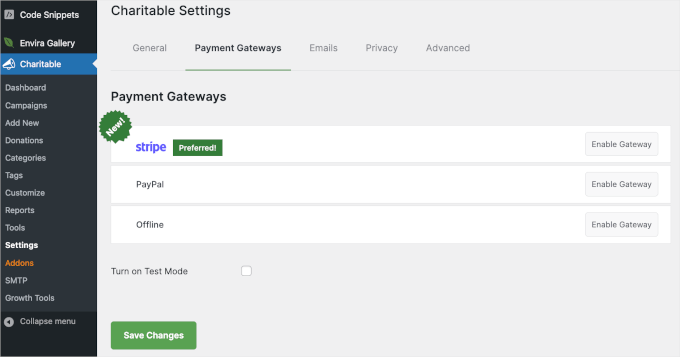
Die von Charitable empfohlenen Zahlungs-Gateways sind Stripe, PayPal und Offline-Zahlungen.
Sie können jedoch weitere Zahlungsmethoden hinzufügen, wie z. B. Mollie, Paystack, Braintree, Authorize.net und mehr.
Nachdem Sie die Zahlungsoption aktiviert haben, werden Sie zu einer Seite weitergeleitet, auf der Sie die Details Ihres Zahlungsgateways ausfüllen können.
Zum Beispiel richten wir PayPal als Zahlungs-Gateway ein.
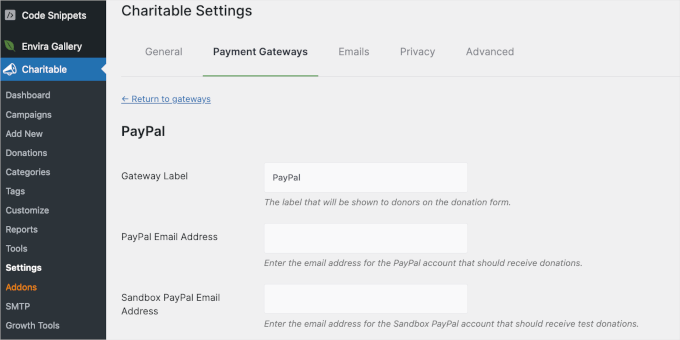
In den PayPal-Gateway-Einstellungen müssen Sie Ihre PayPal-E-Mail-Adresse und die API-Anmeldeinformationen eingeben. Sie finden die Anmeldeinformationen, indem Sie sich in Ihr PayPal-Geschäftsprofil einloggen.
Wenn Sie fertig sind, vergessen Sie nicht, unten auf der Seite auf die Schaltfläche „Änderungen speichern“ zu klicken.
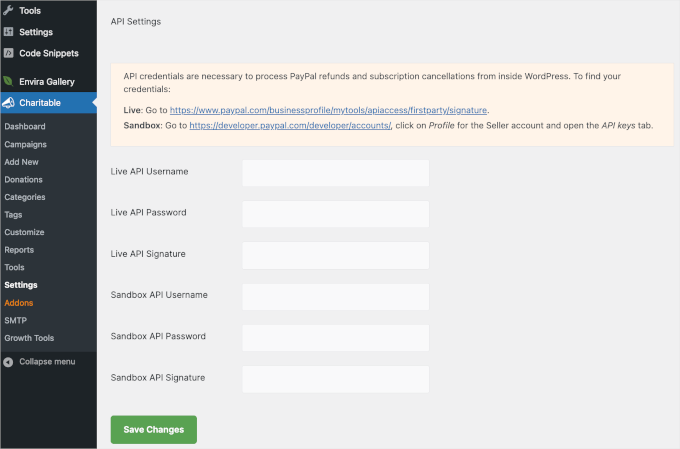
Der nächste Schritt ist die Erstellung einer Spendenkampagne in Charitable.
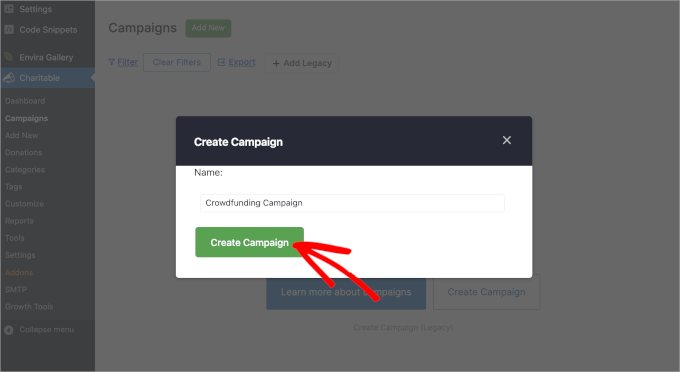
Gehen Sie einfach in Ihrem WordPress-Dashboard zu Charitable » Kampagnen » Neu hinzufügen. Geben Sie dann einen Namen für Ihre Kampagne in das erscheinende Popup ein.
Sobald Sie sich für den Namen entschieden haben, klicken Sie auf die Schaltfläche „Kampagne erstellen“.
Der nächste Schritt ist die Auswahl einer Vorlage.
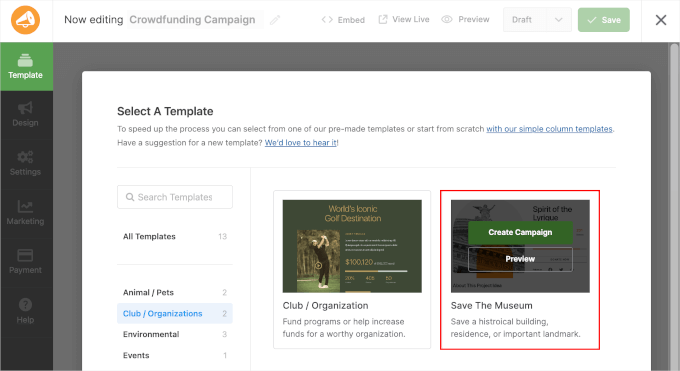
Charitable bietet über 10 fertige Vorlagen, um Ihren Kampagnenaufbauprozess zu optimieren. Sie können Kategorien wie „Umwelt“, „Veranstaltungen“, „Medizinisch“ und mehr erkunden, um die perfekte Vorlage für Ihre Sache zu finden.
Für dieses Tutorial wählen wir die Vorlage „Save The Museum“ aus der Kategorie „Club / Organisation“.
Um die Vorlage zu verwenden, fahren Sie einfach mit der Maus darüber und klicken Sie auf die Schaltfläche „Kampagne erstellen“.
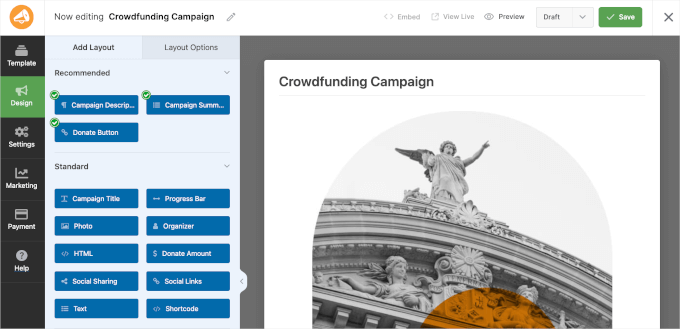
Charitable führt Sie dann zum Kampagnen-Builder. In diesem Bereich können Sie Elemente von der linken zur rechten Seitenleiste ziehen und ablegen.
Sie können auch vorhandene Elemente anpassen, indem Sie auf sie in der Live-Vorschau klicken. Das Tool öffnet dann die Anpassungsoptionen des Elements im linken Bereich.
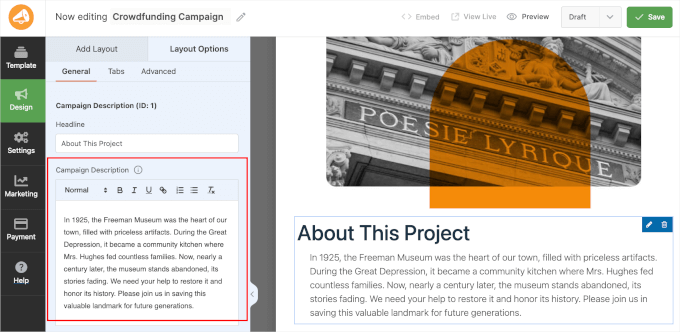
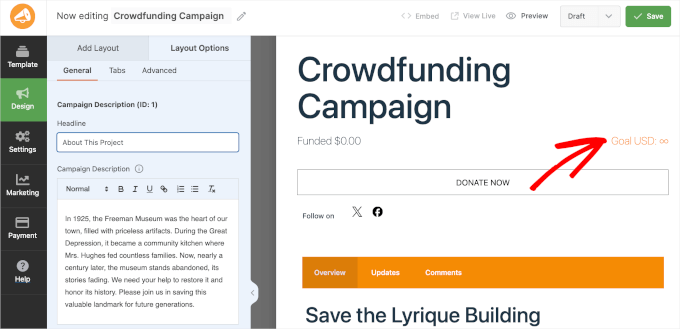
Hier haben wir beispielsweise die Kampagnenbeschreibung geändert, um unsere Absicht widerzuspiegeln.
Klicken Sie einfach auf das Element 'Über dieses Projekt' und bearbeiten Sie den Text im Feld 'Kampagnenbeschreibung' im linken Bereich.
Wenn Sie in der Live-Vorschau nach unten scrollen, sehen Sie eine Fortschrittsanzeige, die sowohl die erhaltenen Spenden als auch das Spendenziel anzeigt.
Standardmäßig zeigt Charitable das unendliche Symbol für Ihre Crowdfunding-Kampagne an.
Nun kommen wir zum Abschnitt „Einstellungen“.
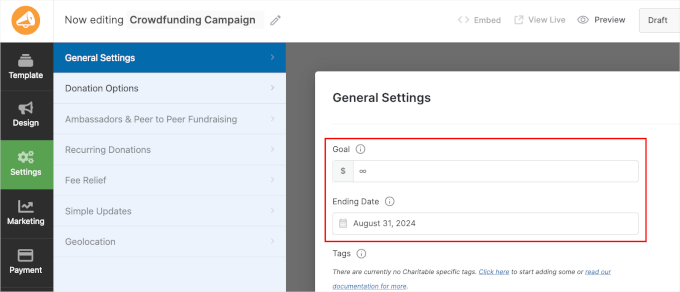
Unter „Allgemein“ können Sie das Kampagnenziel und das Enddatum festlegen. Sie können das Feld „Ziel“ leer lassen, wenn Sie keinen bestimmten Zielbetrag haben, den Sie sammeln möchten. Sie können jedoch ein Ablaufdatum festlegen, um ein Gefühl der Dringlichkeit zu erzeugen.
Als Nächstes möchten Sie auch den Abschnitt „Spendenoptionen“ überprüfen.
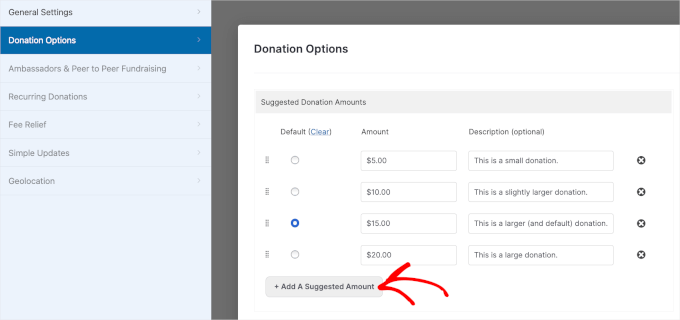
Hier sehen Sie die anpassbaren 4 vordefinierten Vorschläge mit Beschreibungen.
Wenn Sie Spendenbeträge für Ihre Kampagne vorschlagen möchten, klicken Sie einfach auf die Schaltfläche „+ Einen vorgeschlagenen Betrag hinzufügen“ und geben Sie den Betrag ein.
Wenn Sie fertig sind, vergessen Sie nicht, auf „Speichern“ zu klicken, um Ihren Fortschritt zu sichern.
Dann können Sie den Dropdown-Pfeil „Entwurf“ erweitern und „Veröffentlichen“ auswählen, um ihn auf Ihrer Website live zu schalten.
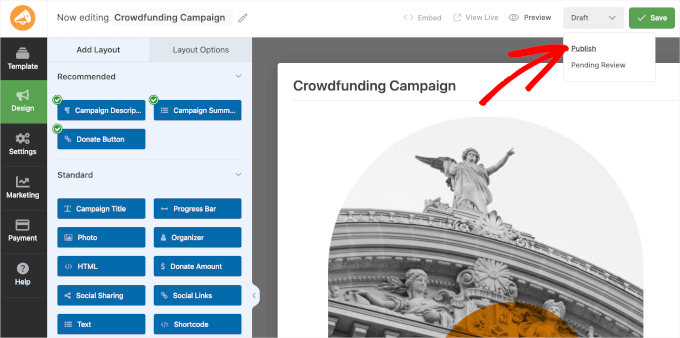
Das war's – Sie haben erfolgreich Ihre erste Charitable-Crowdfunding-Kampagne erstellt und veröffentlicht!
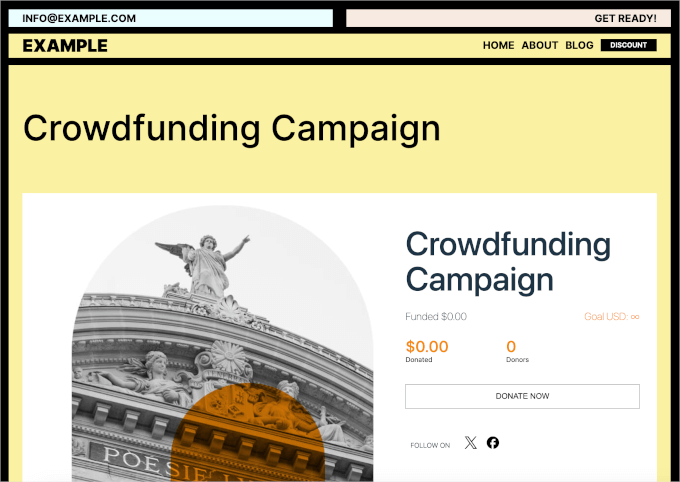
Jetzt können Sie Ihre Website besuchen, um Ihre Crowdfunding-Kampagne in Aktion zu sehen. So könnte sie aussehen:
Einrichtung von Peer-to-Peer-Fundraising in WP Charitable
WP Charitable ermöglicht es Ihnen auch, Peer-to-Peer-Fundraising in WordPress einzurichten. Dies ermöglicht es Ihren Teammitgliedern und Einzelpersonen, ihre eigenen Kampagnen zu erstellen und zu Ihrem gesamten Crowdfunding-Ziel beizutragen.
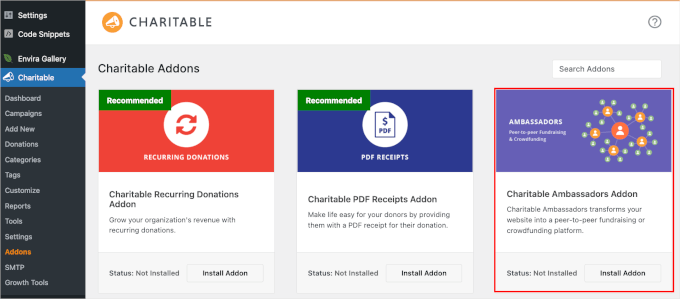
Um dies zu tun, müssen Sie die Erweiterung „Ambassadors“ auf Ihrer Website installieren und aktivieren.
Navigieren wir also in Ihrem WordPress-Adminbereich zu Charitable » Addons. Klicken Sie dann im Feld „Charitable Ambassadors Addon“ auf die Schaltfläche „Addon installieren“.
Nach der Aktivierung können Sie zu Charitable » Einstellungen gehen und dann zum Tab 'Botschafter' wechseln.
Von hier aus aktivieren wir das Kontrollkästchen „Fundraiser für bestehende Kampagnen“.
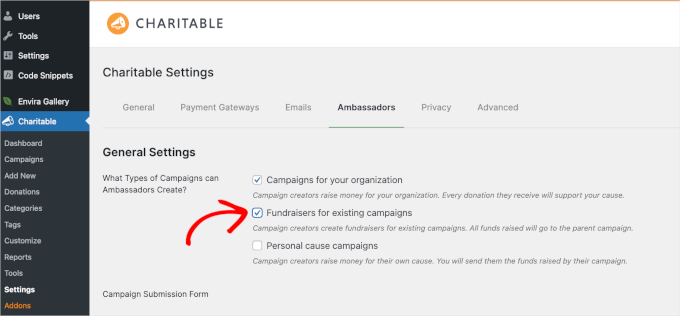
Wenn Sie auf der Seite nach unten scrollen, finden Sie auch die Option, die Anforderung zu deaktivieren, dass Benutzer ein Konto registrieren müssen, bevor sie etwas einreichen. Denken Sie daran, Ihre Änderungen zu speichern, wenn Sie fertig sind.
Als Nächstes erstellen Sie eine Fundraising-Seite mit dem Block-Editor. Dies ist die Seite, zu der die Leute weitergeleitet werden, wenn sie ihre eigene Peer-to-Peer-Fundraising-Kampagne starten möchten.
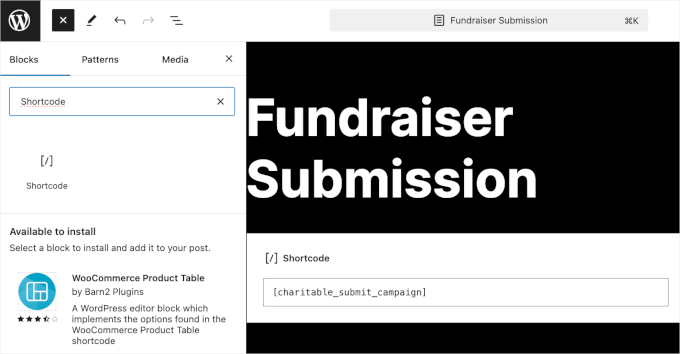
Navigieren Sie einfach in Ihrem WordPress-Dashboard zu Seiten » Neue Seite hinzufügen. Klicken Sie dann auf die Schaltfläche „+“ und suchen Sie nach dem Shortcode-Block.
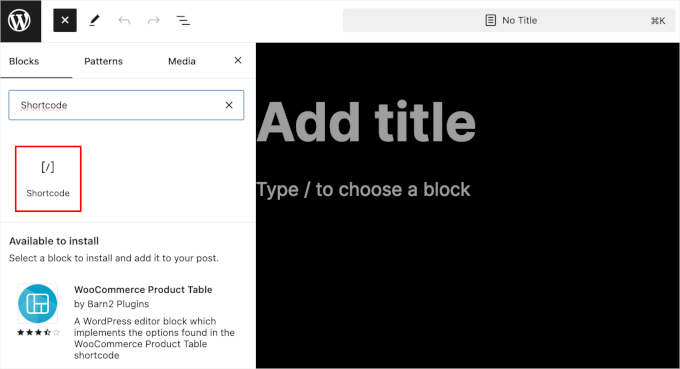
Sobald Sie ihn gefunden haben, können Sie ihn zur Seite hinzufügen und den folgenden Shortcode kopieren und einfügen:
[charitable_submit_campaign]
So könnte es im Seiten-Editor aussehen:
Vergessen Sie nicht, auf die Schaltfläche „Veröffentlichen“ zu klicken, um Ihre Einstellungen zu speichern.
Gehen wir nun zu Charitable » Einstellungen und scrollen dann zum Abschnitt „Seiten“.
Im Dropdown-Feld „Campaign Submission Page“ wählen Sie aus der Liste der verfügbaren Seiten „Fundraiser Submission“ aus.
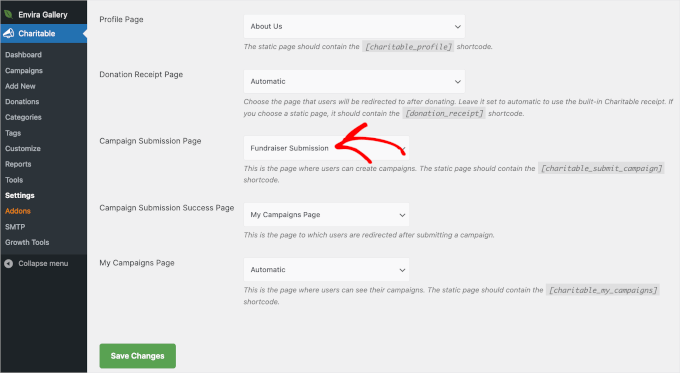
Vergessen Sie nicht, erneut auf die Schaltfläche „Änderungen speichern“ zu klicken.
Danach können Sie eine bestehende Kampagne in Charitable bearbeiten oder eine neue hinzufügen.
Navigieren Sie einfach zu Charitable » Kampagnen und klicken Sie auf „Mit Builder bearbeiten“ oder „Neu hinzufügen“. Für dieses Tutorial verwenden wir die gerade erstellte Crowdfunding-Kampagne.
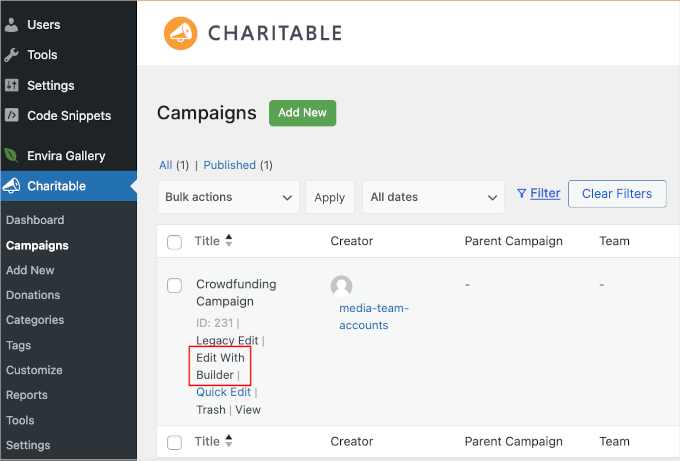
Dies führt Sie zur Builder-Oberfläche von Charitable. Gehen Sie von hier aus zu Einstellungen und klicken Sie auf den Abschnitt „Botschafter und Peer-to-Peer-Fundraising“.
Im Abschnitt 'Peer-to-Peer-Fundraising' möchten Sie die Option 'Peer-to-Peer-Fundraiser für diese Kampagne zulassen' aktivieren.
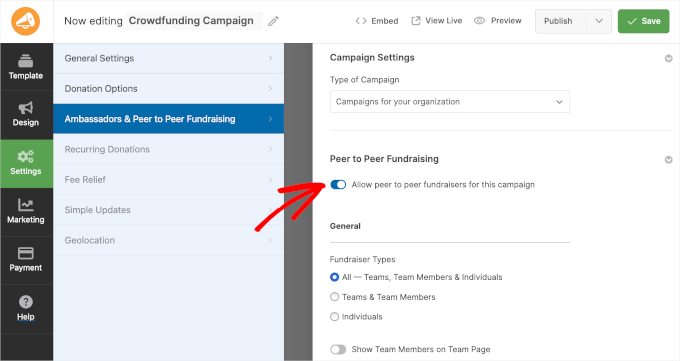
Unter „Peer-to-Peer-Fundraising“ sollten Sie nun verschiedene Einstellungen sehen. Sie können auswählen, wer an der Spendenaktion teilnehmen kann, Spendenaktionsfelder anpassen, ein Ziel festlegen, ein Foto hinzufügen und mehr.
Klicken Sie einfach auf die Schaltfläche „Speichern“, wenn Sie fertig sind.
Nun kehren wir zum Abschnitt „Design“ zurück, um die Fundraising-Schaltfläche hinzuzufügen. Von hier aus ziehen Sie das Feld „Shortcode“ in die Live-Vorschau.
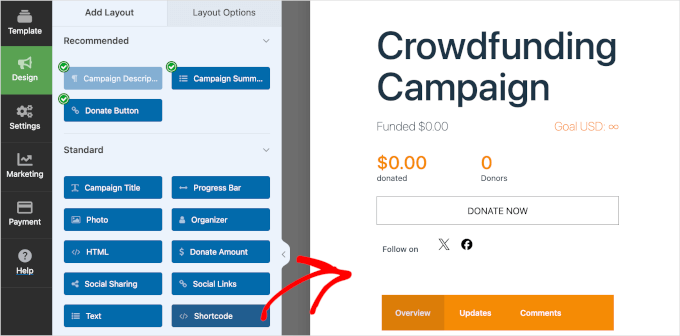
In den Einstellungen des Feldes können Sie die Überschrift des Feldes erstellen. Zum Beispiel ist unsere Überschrift 'Erstellen Sie Ihre Spendenaktion'.
Fügen Sie dann [charitable_fundraise_button] in das Feld „Shortcode“ ein.
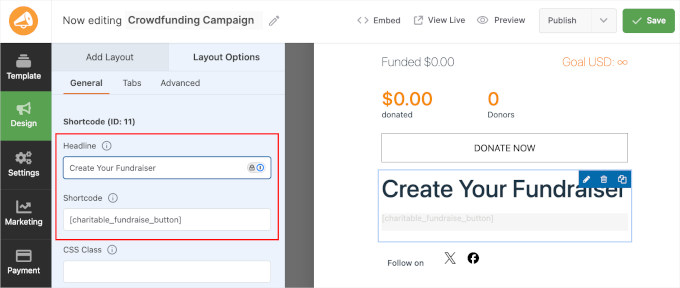
Sobald Sie dies getan haben, klicken Sie auf 'Speichern'.
Eine Spendenaktion-Option sollte nun in Ihrer Kampagne erscheinen. Wenn Benutzer auf die Schaltfläche Spendenaktion klicken, können sie auswählen, welche Art von Spendenaktion sie erstellen möchten.
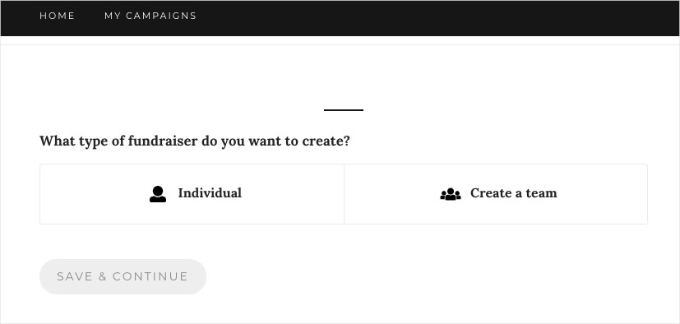
Danach können Benutzer einfach Details zum Spendenaufruf eingeben und ihre E-Mail-Adressen bestätigen. Sobald dies erledigt ist, können sie Geld für Ihr Crowdfunding-Projekt sammeln.
Weitere Details finden Sie in unserem Leitfaden zur Einrichtung von Peer-to-Peer-Fundraising in WordPress.
Methode 2: Erstellen eines Crowdfunding-Formulars mit WPForms
Eine weitere Möglichkeit, mit Crowdfunding in WordPress Geld zu sammeln, ist die Verwendung von WPForms. Es ist das beste Formular-Plugin für WordPress und sehr einfach zu bedienen.
Mit WPForms können Sie mit dem Drag-and-Drop-Formular-Builder in wenigen Minuten beliebige Formulare erstellen, ohne Code bearbeiten zu müssen. Es lässt sich auch nahtlos in Zahlungsdienste wie PayPal und Stripe integrieren, sodass Sie Online-Zahlungen von Investoren einziehen können.
Wir werden für dieses Tutorial die WPForms Pro-Version verwenden, da sie eine Vorlage für gemeinnützige Crowdfunding-Formulare und Zahlungs-Gateway-Integrationen enthält. Aber es gibt auch eine WPForms Lite-Version, die Sie kostenlos ausprobieren können.
Installieren und aktivieren Sie zunächst das WPForms-Plugin auf Ihrer Website. Wenn Sie Hilfe benötigen, lesen Sie bitte unseren Leitfaden zur Installation eines WordPress-Plugins.
Nach der Installation können Sie sich von Ihrem WordPress-Dashboard zu WPForms » Einstellungen begeben und Ihren Lizenzschlüssel eingeben. Sie finden den Lizenzschlüssel einfach in Ihrem Konto.
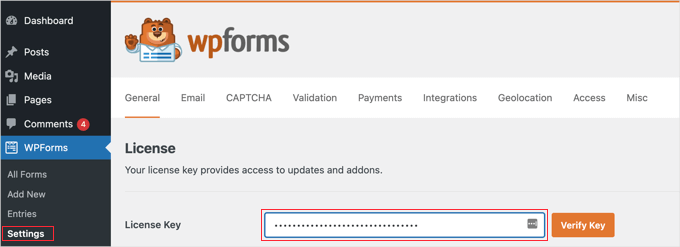
Danach müssen Sie verschiedene Zahlungsdienste integrieren, um Geld durch Crowdfunding zu sammeln. WPForms unterstützt Zahlungsanbieter wie Stripe, PayPal, Square und Authorize.net.
Gehen Sie einfach im WordPress-Admin-Bereich zu WPForms » Addons und klicken Sie auf die Schaltfläche „Addon installieren“ für Ihr bevorzugtes Zahlungs-Addon.

Sobald das Add-on aktiv ist, können Sie ein Crowdfunding-Formular für Ihre WordPress-Website erstellen.
Gehen Sie zunächst im WordPress-Dashboard zu WPForms » Neu hinzufügen. Dies öffnet den Drag-and-Drop-Formular-Builder von WPForms.
Geben Sie im Abschnitt „Einrichtung“ oben auf dem Bildschirm einen Namen für Ihr Formular ein. Dieser Name dient nur Ihrer Information, Sie können also alles verwenden, was Sie möchten.
Der nächste Schritt ist die Suche nach der Vorlage „Nonprofit Crowdfunding Form“ im Menü auf Ihrer linken Seite. Dann können Sie mit der Maus über die Formularvorlage fahren und auf die Schaltfläche „Vorlage verwenden“ klicken.
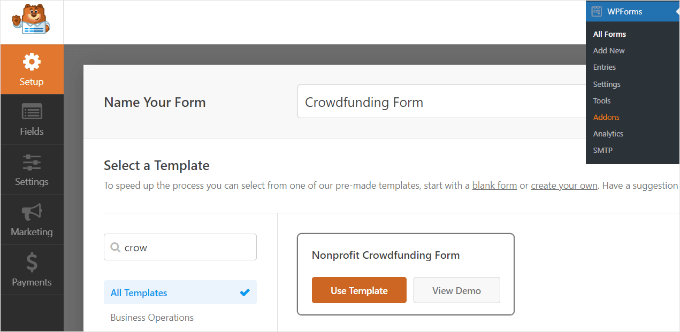
Von hier aus verwenden Sie den Drag-and-Drop-Formular-Builder, um die Vorlage anzupassen.
WPForms hat bereits Formularfelder zur Vorlage hinzugefügt. Sie können jedoch weitere Felder hinzufügen, indem Sie sie aus dem Menü auf Ihrer linken Seite ziehen oder die vorhandenen Felder neu anordnen.
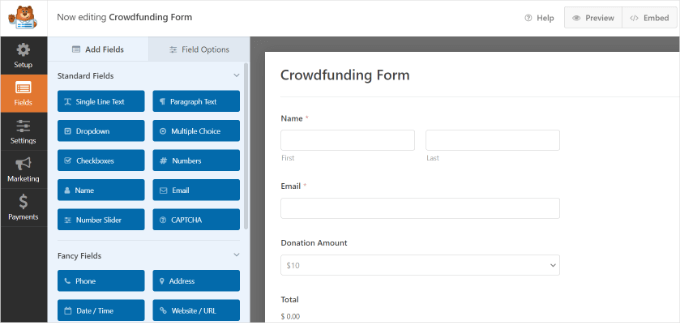
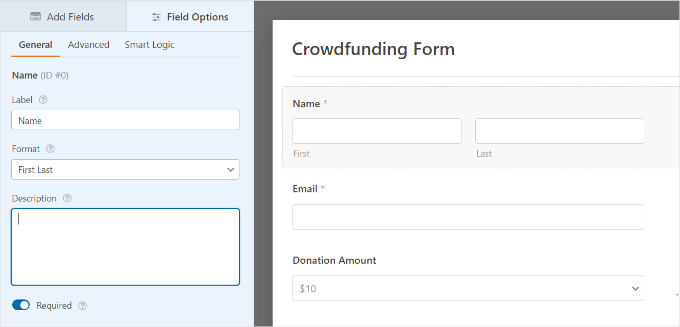
Sie können auch jedes einzelne Formularfeld weiter anpassen.
Wählen Sie einfach ein Formularfeld aus, und Sie sehen weitere Optionen im Menü auf der linken Seite. Sie können beispielsweise die Beschriftung und das Format eines Feldes ändern, es zu einem Pflichtfeld machen und vieles mehr.
Als Nächstes können Sie im WPForms-Formular-Builder zum Tab 'Zahlung' gehen.
Wählen Sie in diesem Abschnitt ein Zahlungs-Gateway aus, mit dem Sie Ihr Crowdfunding-Formular verbinden möchten.
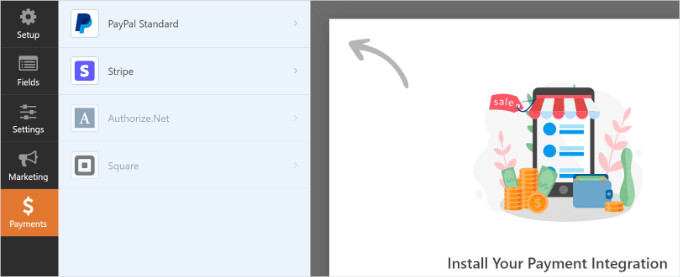
Für dieses Tutorial wählen wir PayPal. Wir aktivieren also das Kontrollkästchen „PayPal Standard-Zahlungen aktivieren“ in den Einstellungen.
Sie können dann eine PayPal-E-Mail-Adresse angeben und aus dem Dropdown-Menü „Zahlungsart“ die Option „Spende“ auswählen.
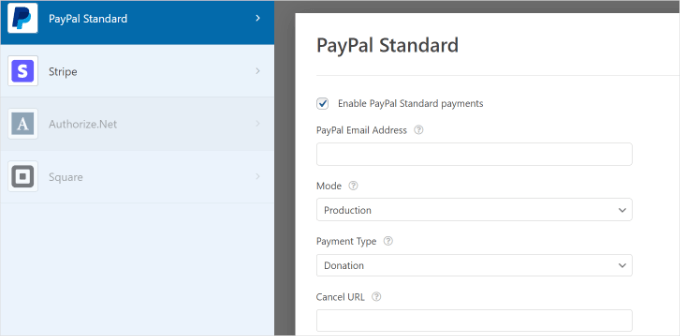
Darunter finden Sie weitere Optionen für die Eingabe der 'Abbruch-URL'. Dies ist eine großartige Gelegenheit, mit Ihren Benutzern in Kontakt zu bleiben, wenn sie sich entscheiden, den Checkout-Prozess abzubrechen.
Sie können auch die Versandadressoptionen anpassen und Käufer bitten, eine Notiz zur Zahlung beizufügen.
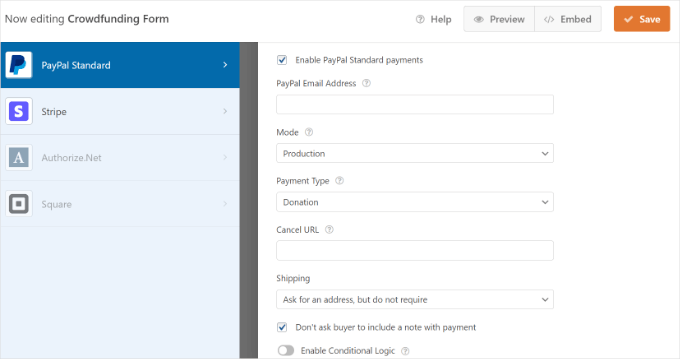
Wenn Sie mit der Anpassung fertig sind, vergessen Sie nicht, oben auf die Schaltfläche „Speichern“ zu klicken.
Der nächste Schritt ist die Einrichtung von Formularübermittlungsbenachrichtigungen. Gehen Sie dazu im Formular-Builder auf die Registerkarte „Einstellungen“ und klicken Sie auf „Benachrichtigungen“.
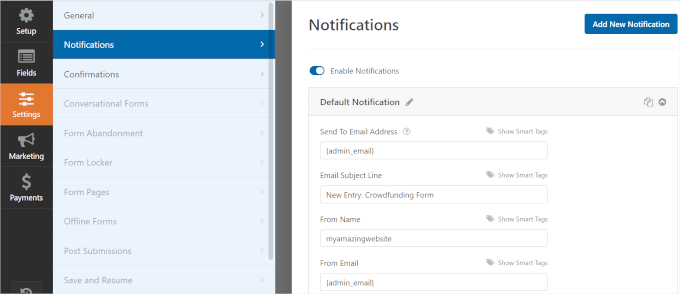
Hier können Sie die E-Mail-Benachrichtigungseinstellungen an den Website-Administrator anpassen. Sie können beispielsweise die E-Mail ändern, an die Benachrichtigungen gesendet werden, den Betreff und die Nachricht der E-Mail bearbeiten und vieles mehr.
Als Nächstes können Sie zum Abschnitt „Bestätigungen“ übergehen.
Hier können Sie sicherstellen, dass Ihre Spender eine Bestätigung für die Finanzierung Ihres Projekts erhalten. Sie können eine Nachricht anzeigen, wenn jemand das Crowdfunding-Formular absendet, oder den Benutzer zu einer anderen Seite oder URL auf Ihrer Website weiterleiten.
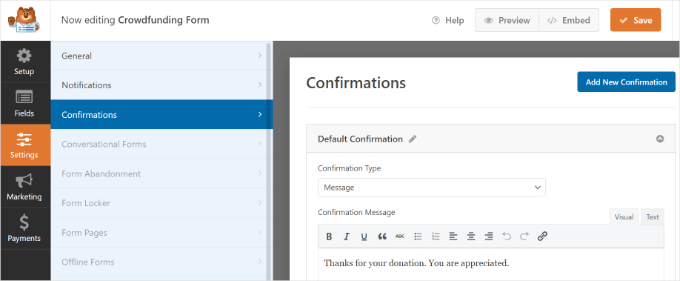
Wenn Sie fertig sind, vergessen Sie nicht, oben auf die Schaltfläche „Speichern“ zu klicken.
Jetzt sind Sie bereit, Ihr Crowdfunding-Formular zu Ihrem WordPress-Blog hinzuzufügen.
Sie können einfach auf die Schaltfläche „Einbetten“ oben im Formular-Builder klicken und auswählen, ob Sie eine vorhandene Seite auswählen oder eine neue Seite für Ihr Formular erstellen möchten.

Wählen wir für dieses Tutorial die Option „Neue Seite erstellen“.
Sie können dann Ihrer neuen Seite einen Namen geben und auf die Schaltfläche „Los geht’s!“ klicken.
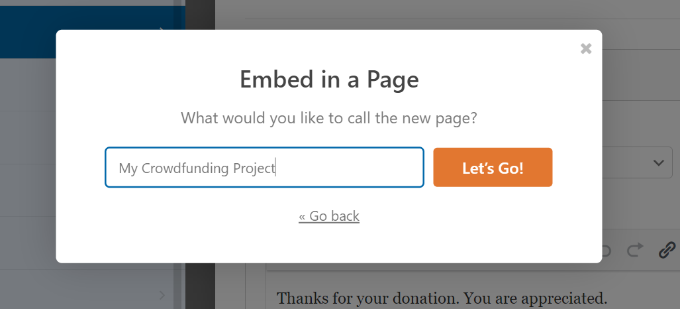
WPForms bettet Ihr Crowdfunding-Formular automatisch in die neu erstellte Seite ein.
Alternativ können Sie einen WPForms-Block im WordPress-Inhaltseditor hinzufügen und Ihr Formular aus dem Dropdown-Menü auswählen.
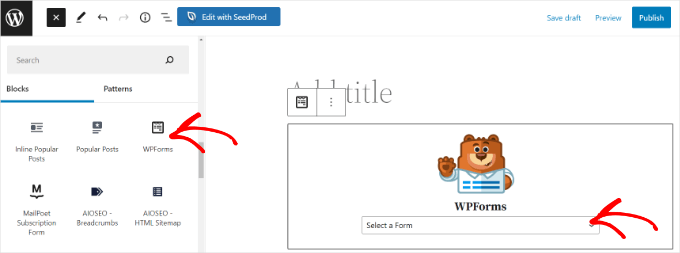
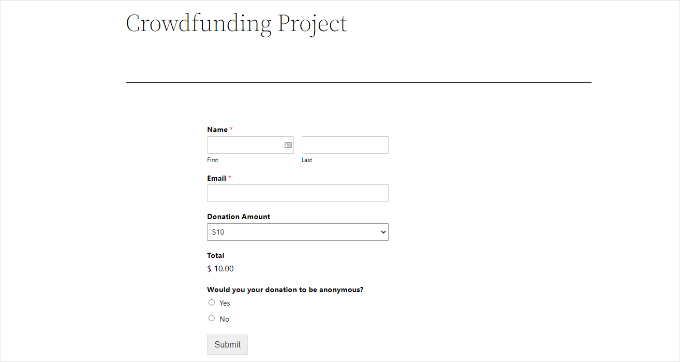
Es ist eine gute Idee, Ihr Crowdfunding-Formular zu überprüfen und zu sehen, wie es auf Ihrer neuen Seite aussieht. Klicken Sie also auf die Schaltfläche „Vorschau“.
Wenn Sie mit allem zufrieden sind, können Sie auf die Schaltfläche „Veröffentlichen“ klicken und Ihre Website besuchen, um das Formular in Aktion zu sehen.
Experten-Tipp: Möchten Sie stattdessen ein Spendenformular erstellen? Mit WordPress können Sie ganz einfach ein benutzerdefiniertes Spendenformular auf der Website Ihrer gemeinnützigen Organisation einrichten. Um loszulegen, lesen Sie unseren Artikel darüber, wie man ein Spendenformular für eine gemeinnützige Organisation erstellt.
Wir hoffen, dieser Artikel hat Ihnen geholfen zu lernen, wie Sie mit Crowdfunding in WordPress Geld sammeln können. Möglicherweise möchten Sie auch unseren Leitfaden zum Akzeptieren von wiederkehrenden Zahlungen in WordPress oder unsere Expertenauswahl der besten WordPress-Plugins für gemeinnützige Organisationen sehen.
Wenn Ihnen dieser Artikel gefallen hat, abonnieren Sie bitte unseren YouTube-Kanal für WordPress-Video-Tutorials. Sie finden uns auch auf Twitter und Facebook.


Dennis Muthomi
Ich liebe diesen Leitfaden! Er ist genau das, was ich brauchte, als ich anfing, mit WordPress-Crowdfunding zu arbeiten. Ich habe gerade einer gemeinnützigen Organisation geholfen, von Kickstarter auf WordPress umzusteigen, indem sie das Charitable-Plugin verwendet hat. Die Ergebnisse waren erstaunlich! Sie sparten etwa 8 % an Gebühren und ihre Spenden stiegen um 17 %. Das Beste daran war, dass sie alles an ihrem Spendenprozess anpassen konnten.
Eine Funktion, die wirklich einen Unterschied machte, war das Peer-to-Peer-Fundraising-Tool. Ihre Freiwilligen konnten ihre eigenen Kampagnenseiten erstellen, was sehr hilfreich war. Ich wünschte, ich hätte diesen Artikel gehabt, als ich alles zum ersten Mal eingerichtet habe – das hätte den gesamten Prozess so viel reibungsloser gemacht!
Jiří Vaněk
Ich wurde gebeten, eine Lösung für ein Projekt zu finden, bei dem Gelder für einen Rollstuhl für einen Jungen gesammelt wurden. Nach der Recherche verschiedener Optionen und Systemlösungen empfahl ich schließlich das von Ihnen erwähnte Charitable-Plugin. Die Website wurde erfolgreich mit diesem Plugin fertiggestellt und erfüllt nun ihren Zweck und funktioniert sehr gut. Es ist ein großartiges Plugin für diese Art von Projekten, auch wenn es sich nicht streng um Crowdfunding handelt.
WPBeginner Support
Glad to hear the plugin was able to help you with setting up a site like that
Admin
Prinz
Tolle Arbeit und Ratschläge.
Wir erstellen eine Website mit einem WordPress-Theme.
Der Zweck des Aufbaus dieser Website ist es, Menschen auf der ganzen Welt zu helfen, über unsere Website Spenden zu sammeln.
Mit dem Crowdfunding-Plugin auf unserer Website ist es möglich, dass Einzelpersonen, Gruppen und Organisationen ein Konto auf unserer Website erstellen können, um Spenden für ihre Anliegen zu sammeln.
Z.N. Singer
Wir beschäftigen uns in meinem Unternehmen mit selbst gehosteten Crowdfunding-Plattformen, und die große Sorge im Hinblick auf WordPress ist die Sicherheit. Einige unserer Leute denken, dass WordPress zu leicht gehackt werden kann und wir einfach das ganze Geld verlieren und haftbar gemacht werden. Aber ich kann keine Horrorgeschichten googeln, die das unterstützen. Können Sie mir sagen, warum dies ein Problem wäre oder nicht?
WPBeginner Support
WordPress ist die beliebteste Content-Management-Plattform der Welt. Das bedeutet, dass Millionen von Menschen auf der ganzen Welt sie nutzen. Viele dieser Benutzer sind nicht sehr vorsichtig mit Passwörtern, Backups, Dateiberechtigungen oder aktualisieren sogar ihre WordPress-Software, Plugins und Themes nicht. Dies bietet jedem angehenden Hacker eine große Anzahl von Websites, die ausgenutzt werden können. Nicht weil WordPress unsicher ist, sondern weil die Wahrscheinlichkeit, eine unsichere Website zu finden, relativ hoch ist. WordPress hingegen wird von vielen Fortune-500-Unternehmen mit großem Erfolg eingesetzt.
Admin
HCCanada
Ich habe IgnitionDeck in der aktuellen WordPress-Version 3.8.1 installiert.
Erstens ist das Design unfreundlich, da es zwischen zwei Bedienfeldern auf der linken Seite, einem oben und einem unten aufgeteilt ist. KEIN Bedienfeld bietet irgendeine Option, um die ZAHLUNGSMETHODE festzulegen.
Außerdem ist das Standard-Widget zu breit für meine Seitenleiste!
Ich vermute, dies ist eine rein funktionierende DEMO, die mich dazu zwingen soll, für ein Upgrade bei IgnitionDeck zu bezahlen, damit ich eine Zahlungsmethode hinzufügen kann.
Da das Widget nicht auf meine Website passt, werde ich es sowieso nicht verwenden.
Ich werde dieses Zeitverschwendungs-Plugin sofort löschen.
Haben Sie einen schönen Tag.
Adam Harrison
Sehr hilfreich, tatsächlich hilfreicher für mich als die eigene Website von Ignition Deck!
Hans
Mit Abstand das beste Modul, das es gibt! Und der Support ist großartig! Ich hatte ein kleines Problem mit der Funktionsweise eines Add-ons und Nathan hat mit mir zusammengearbeitet und es innerhalb einer Stunde gelöst. Tolle Arbeit, Jungs! Sie haben hier einen Fan!
Susan McHugh
Verwenden Sie beides. Bewerben Sie beides über separate Social-Media-Identitäten.
Donald Goodearl
Wie sind die steuerlichen Auswirkungen für all das Geld, das von Spendern eingeht? Mein Unternehmen, meine Website, savehislife.com ist KEINE 501c3. Hat sich jemand mit diesem Problem befasst? Ich bin als LLC angemeldet.
Danke,
Don
Nathan Hangen
Hallo Leute, danke für diesen großartigen Artikel über die Vor- und Nachteile der Verwendung von IgnitionDeck. Die Tipps für den Einstieg sind auch für neue IgnitionDeck-Benutzer äußerst nützlich.
Ihre Einschätzung ist genau richtig. Wir ermutigen die Leute, auf so viele Arten Geld zu sammeln, wie sie können. Einige unserer erfolgreichsten Kunden sammeln gleichzeitig Geld auf Kickstarter und auf ihren eigenen Websites (mit IgnitionDeck).
Donald Goodearl
Zuerst möchte ich sagen, dass ich alle Ihre Artikel speichere. Sicherlich das Beste aus der Flut von Angeboten, die ich erhalte. Tolle Arbeit!
Muss eine Organisation eine gemeinnützige Organisation sein, wie z. B. eine 501c3, bevor sie eine Crowdfunding-Kampagne startet? Ich habe http://www.savehislife.com, um Männer und Familien zu betreuen, die an Prostatakrebs (PCa) erkrankt sind. Falls Sie die Nachrichten lesen, gibt es viel Aufregung bezüglich der Einreichung von 501c3 &4.
Vielen Dank für Ihre Hilfe. Mit freundlichen Grüßen, Don
Redaktion
Nein. Sie können Crowdfunding für jede Art von Organisation nutzen. Es kann gemeinnützig oder gewinnorientiert sein.
Admin
Darryl
Start A Cure unter http://startacure.com ist eine Crowdfunding-Website für Krebsforschung, die Ignition Deck verwendet. Ich habe dies für unsere gemeinnützige Organisation zur Unterstützung von Krebsüberlebenden, Malecare Cancer Support, erstellt. Der Support von Ignition Deck ist ausgezeichnet. Die Mühe lohnt sich, aber jeder sollte wissen, dass der Aufbau der Website nur ein kleiner Teil des Crowdfundings ist. Marketing der Website ist 99 % der Arbeit, um eine Crowdfunding-Website erfolgreich zu machen.
Redaktion
Danke, dass du es mit uns geteilt hast, Darryl.
Admin
Bill
Faszinierend! Ich wusste nichts von diesem Plugin. Vielleicht finde ich es nützlich, besonders für die Unterstützung von Wohltätigkeitsveranstaltungen.
Warum nicht *beides* Kickstart und das Plugin verwenden, um alle Eventualitäten abzudecken?
Redaktion
Das können Sie tun, aber das Problem wäre die Promotion. An welche möchten Sie die Leute senden?
Admin
DAvutor
Ich wusste gar nichts von dieser Crowdfunding-Möglichkeit. Habe mir das Plugin bereits angesehen und es sieht großartig aus.
Danke für diesen Beitrag.