


Müssen Sie schnell Systeminformationen über Ihre WordPress-Seite abrufen?
Systeminformationen geben Auskunft über Ihre Hosting-Umgebung, PHP-Version, WordPress-Einstellungen und mehr. Sie müssen diese Informationen oft weitergeben, wenn Sie Unterstützung anfordern, da sie bei der Fehlerbehebung von WordPress-Problemen helfen können.
In diesem Leitfaden zeigen wir Ihnen, wie Sie ganz einfach Systeminformationen für Ihre WordPress-Seite abrufen können, ohne spezielle technische Kenntnisse.

Was sind Systeminformationen für eine WordPress-Seite?
WordPress benötigt eine bestimmte Plattform zum Ausführen. Diese Plattform wird von Ihrem WordPress-Hosting-Unternehmen bereitgestellt.
Er besteht aus mehreren Komponenten, darunter Webserver-Software (Apache oder NGINX), PHP (eine Programmiersprache), Datenbanksoftware (MySQL) und mehr.
Alle diese Softwareelemente haben unterschiedliche Funktionen, die Ihr WordPress-Hosting-Unternehmen für Sie konfiguriert und einrichtet. Weitere Informationen zu diesem Thema finden Sie in unserem Leitfaden, wie WordPress im Hintergrund funktioniert.
Abgesehen davon haben Sie auch Ihre eigenen WordPress-Einstellungen. Zum Beispiel gibt es unterschiedliche Einstellungen, je nachdem, welche WordPress-Plugins oder welches Theme Sie verwenden und wie Ihre WordPress-Website eingerichtet ist.
Zusammenfassend werden all diese Informationen als Systeminformationen bezeichnet. Sie können sie verwenden, um häufige WordPress-Fehler zu beheben und andere Website-Probleme zu beheben.
Andere Entwickler bitten Sie möglicherweise auch, Systeminformationen in Support-Foren zu teilen. Dies hilft ihnen, schnell festzustellen, ob eine bestimmte Funktion auf Ihrem Hosting verfügbar ist.
Lassen Sie uns nun sehen, wie Sie einfach auf Systeminformationen für Ihre WordPress-Website zugreifen können, ohne technische Kenntnisse zu benötigen.
WordPress-Systeminformationen über die Seite "Website-Zustand" abrufen
WordPress verfügt über ein integriertes Tool namens "Website-Zustand", mit dem Sie schnell auf Systeminformationen über Ihre Website zugreifen können.
Sie können darauf zugreifen, indem Sie sich in Ihrem WordPress-Adminbereich anmelden und zur Seite Tools » Website-Zustand navigieren.
Hier zeigt WordPress einen Bericht über den Website-Gesundheitsstatus an und hebt alle kritischen Probleme hervor, die Ihre Aufmerksamkeit erfordern. Weitere Details finden Sie in unserem Leitfaden, wie Sie den perfekten WordPress-Website-Gesundheitswert erzielen.
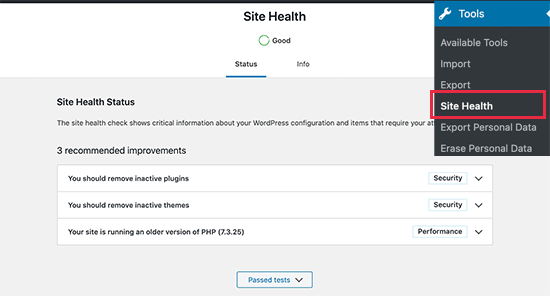
Um auf Systeminformationen zuzugreifen, müssen Sie auf der Seite „Website-Zustand“ zum Tab „Info“ wechseln.
Von hier aus sehen Sie wichtige Systeminformationen, die übersichtlich in Kategorien organisiert sind.
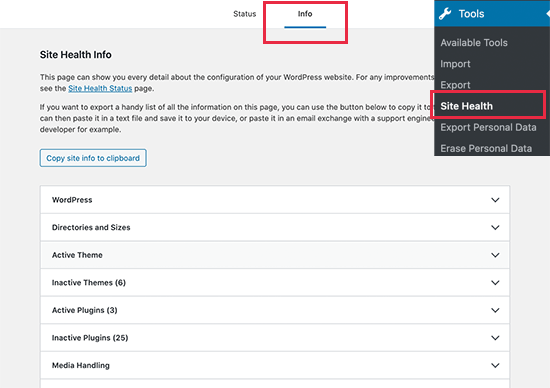
Sie können auf die Schaltfläche "In Zwischenablage kopieren" klicken, um alle Informationen zu kopieren. Danach können Sie diese Informationen einfach überall einfügen, wo Sie sie teilen müssen.
Idealerweise möchten Sie es auch mit Notepad oder einer beliebigen Texteditor-App in einer Nur-Text-Datei auf Ihrem Computer speichern.
Wenn Sie nach bestimmten Informationen suchen, können Sie die entsprechende Kategorie erweitern und diese Informationen einzeln kopieren.
Sie können die folgenden Website-Informationen erweitern und anzeigen:
- WordPress-Installation
- Verzeichnisse und Größen
- Aktive und inaktive Themes
- Aktive und inaktive Plugins
- Medienverwaltung
- Serverkonfiguration
- WordPress-Datenbank
- WordPress-Konstanten
- Dateisystemberechtigungen
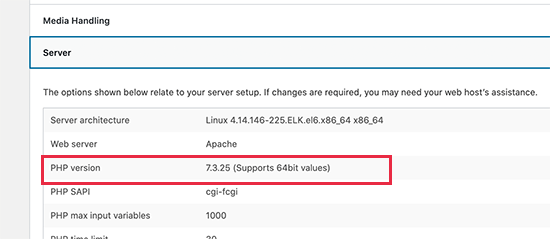
Wenn Sie beispielsweise wissen möchten, welche PHP-Version Ihr WordPress-Hosting-Server verwendet, finden Sie diese Informationen im Abschnitt „Server“.
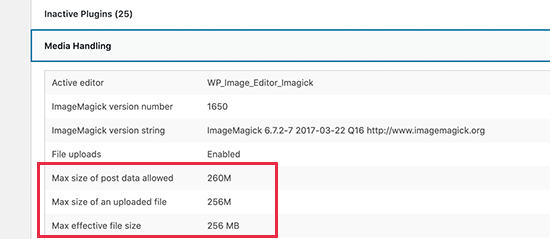
Wenn Sie die maximale Upload-Dateigröße überprüfen möchten, finden Sie diese Informationen im Abschnitt „Medienverwaltung“.
Das Tool "Website-Zustand" erleichtert den Abruf aller benötigten Systeminformationen in einem übersichtlichen und besser lesbaren Format.
fügen Sie diese Informationen ein und teilen Sie sie mit Entwicklern oder in einem Support-Ticket.
Wir hoffen, diese Informationen haben Ihnen geholfen, schnell Systeminformationen für Ihre WordPress-Site zu erhalten. Möglicherweise möchten Sie auch unseren Artikel über die Behebung von WordPress-Fehlern oder unsere Expertenauswahl der besten WordPress-Datenbank-Plugins lesen.
Wenn Ihnen dieser Artikel gefallen hat, abonnieren Sie bitte unseren YouTube-Kanal für WordPress-Video-Tutorials. Sie finden uns auch auf Twitter und Facebook.


Jiří Vaněk
Dies ist ein großartiges Werkzeug für grundlegende Informationen. Ich wollte jedoch fragen, ob es eine Möglichkeit gibt, die vollständigen PHP-Informationen anzuzeigen, ohne jedes Mal ein Skript mit der Funktion `phpinfo` auf FTP hochladen zu müssen? Das würde mir ziemlich viel Zeit sparen.
Olaf
Wenn Sie kein Skript erstellen möchten, was meiner Meinung nach wahrscheinlich die schnellste Option ist, gibt es einfache Plugins wie phpinfo() WP. Es ist im Wesentlichen nur ein Plugin, das das Skript für Sie ausführt und eine vollständige PHP-Info-Ausgabe anzeigt, genau wie Sie es mit der gleichnamigen Funktion in einem über FTP hochgeladenen Skript erhalten würden. Sie können das Plugin einmal verwenden und es löschen, sobald Sie die notwendigen Informationen gesammelt haben. Dies ist wahrscheinlich die einfachste Lösung.
June Nacpil
Hallo WP Beginner Team,
scheint, dass das empfohlene Plugin jetzt nicht mehr zum Download verfügbar ist.
WPBeginner Support
Thank you for letting us know, we’ll be sure to look for an alternative we would recommend
Admin
Stryker Graham
Thanks! That was SUPER easy… You presented all the most relevant info in the first 45 seconds!
Keith Lockhart
Syed,
Schauen Sie sich dieses Plugin an: http://Wordpress.org/plugins/bns-support. Es listet einige andere nützliche Website-Funktionen in der Seitenleiste auf.
Keith – Gr8WhiteNorth