


Die Verwaltung mehrerer WordPress-Sites kann ohne die richtigen Tools schnell überwältigend werden.
InfiniteWP bietet eine leistungsstarke Lösung, mit der Sie mehrere WordPress-Websites von einem einzigen Dashboard aus verwalten können. Mit diesem Tool können Sie regelmäßige Plugin- oder Theme-Updates durchführen, Backups erstellen, Beiträge schreiben und mehrere Websites von einem Master-Login aus überwachen.
Diese Effizienz spart nicht nur Zeit, sondern stellt auch sicher, dass alle Ihre Websites reibungslos und sicher laufen. Nach gründlicher Prüfung von InfiniteWP fanden wir es unglaublich einfach zu bedienen und sehr zuverlässig, was es zu einem hervorragenden Werkzeug für die Verwaltung mehrerer WordPress-Websites macht.
In diesem Artikel zeigen wir Ihnen, wie Sie mit InfiniteWP ganz einfach mehrere WordPress-Sites verwalten können.
Warum InfiniteWP zur Verwaltung mehrerer WordPress-Sites verwenden?
WordPress ist der beste Website-Builder auf dem Markt und macht es super einfach, eine Website mit der Plattform zu erstellen.
Wenn Sie jedoch mehrere WordPress-gestützte Websites verwalten, kann dies mühsam werden. Dies liegt daran, dass die Wartung von WordPress-Plugins und -Themes auf allen Websites viel Zeit in Anspruch nimmt.
Wenn Sie beispielsweise WPForms auf all Ihren Websites verwenden, müssen Sie sich auf jeder Website anmelden, um das Plugin zu aktualisieren. Außerdem können Sie wichtige Details verlieren oder ein WordPress-Kernupdate verpassen, was zu Sicherheitsproblemen führt.
In diesem Fall empfehlen wir die Verwendung eines Tools wie InfiniteWP, mit dem Sie Ihren WordPress-Kern, Updates und Backups von einem einzigen Dashboard aus verwalten können, was Ihre Effizienz steigert.
Es hat einen kostenlosen Plan, eine benutzerfreundliche Oberfläche und ist selbst gehostet, was bedeutet, dass Sie die Anwendung auf Ihrem Server installieren müssen. Dies gibt Ihnen mehr Kontrolle und Sicherheit über Ihre Daten.
Nichtsdestotrotz wollen wir sehen, wie Sie InfiniteWP einfach zur Verwaltung mehrerer WordPress-Websites nutzen können. Hier ist eine Übersicht der Themen, die wir in diesem Leitfaden behandeln werden:
- So installieren Sie InfiniteWP
- Verwenden Sie InfiniteWP, um mehrere WordPress-Sites zu verwalten
- So verwenden Sie InfiniteWP zur Verwaltung des Redaktionsworkflows
- Bonus: Multisite-Plugins zur Verwaltung Ihrer WordPress-Sites
So installieren Sie InfiniteWP
InfiniteWP selbst ist kein Plugin. Es ist eine Webanwendung, genau wie WordPress, und kann kostenlos heruntergeladen werden.
Um dies zu tun, müssen Sie die InfiniteWP-Website besuchen und auf die Schaltfläche 'Jetzt kostenlos installieren' klicken.
Hinweis: Obwohl InfiniteWP selbst kostenlos ist, bietet es kostenpflichtige Add-ons wie Uptime Monitor, Google Analytics, Malware Scanner und Kommentarverwaltung. Diese erleichtern die Verwaltung mehrerer WordPress-Websites mit einer einzigen Master-Anmeldung.

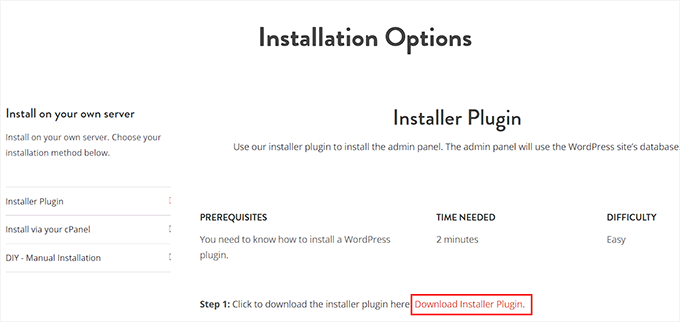
Dies führt Sie zur Seite „Installationsoptionen“.
Hier müssen Sie auf den Link „Installer-Plugin herunterladen“ klicken.
Öffnen Sie als Nächstes Ihr WordPress-Dashboard und installieren Sie das Plugin auf Ihrer WordPress-Website. Details finden Sie in unserem Anfängerleitfaden unter so installieren Sie ein WordPress-Plugin.
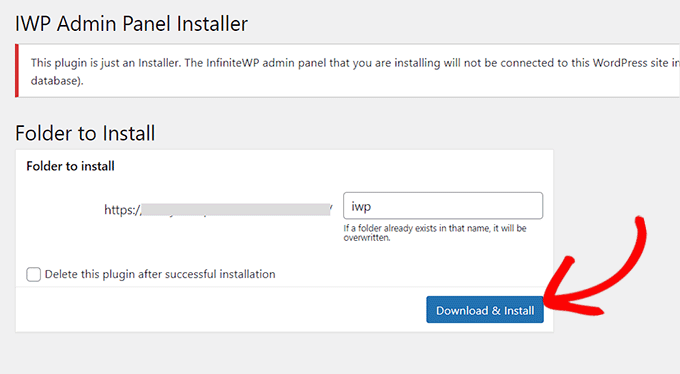
Nach der Aktivierung müssen Sie die Seite IWP Installer über das WordPress-Dashboard aufrufen. Beachten Sie, dass Sie gerade ein Installer-Plugin aktiviert haben, das Ihnen bei der Einrichtung eines Kontos bei InfiniteWP hilft.
Um diesen Vorgang zu starten, klicken Sie auf die Schaltfläche „Herunterladen & Installieren“.
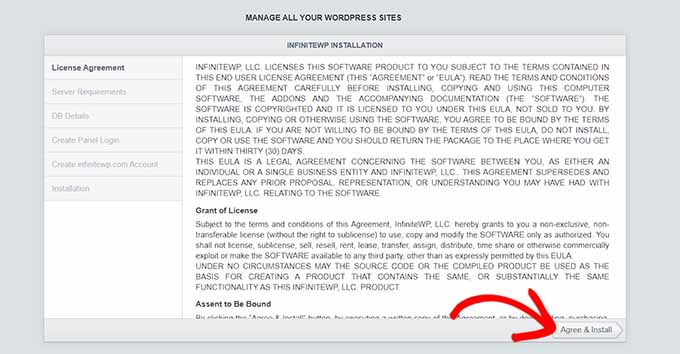
Wenn Sie dies tun, sehen Sie nun eine Lizenzvereinbarung auf der Seite.
Klicken Sie einfach auf die Schaltfläche 'Zustimmen und installieren', um fortzufahren.
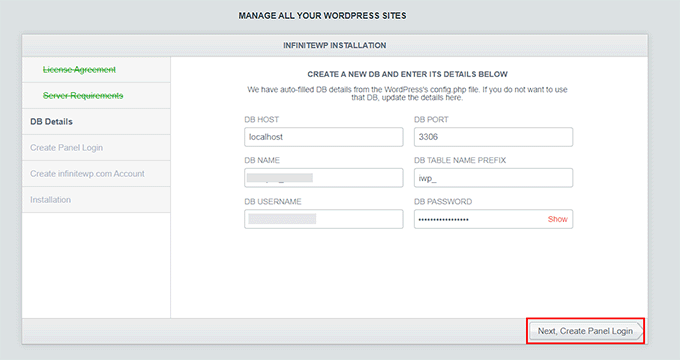
Auf dem nächsten Bildschirm müssen Sie die Host-, Benutzername- und Passwortinformationen Ihrer Datenbank eingeben.
Sobald dies erledigt ist, klicken Sie auf die Schaltfläche „Als Nächstes Anmeldefeld erstellen“.
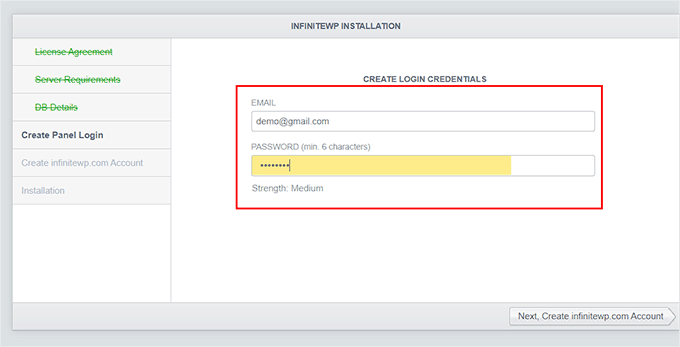
Danach müssen Sie Anmeldeinformationen angeben, die zum Anmelden am InfiniteWP-Dashboard verwendet werden. Fügen Sie dazu Ihre Geschäfts-E-Mail-Adresse hinzu und legen Sie ein Passwort für Ihr InfiniteWP-Konto fest.
Klicken Sie dann auf die Schaltfläche „Weiter, infinitewp.com-Konto erstellen“.
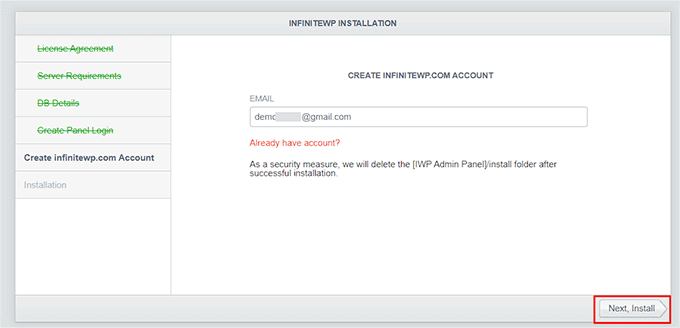
Auf dem nächsten Bildschirm müssen Sie Ihre geschäftliche E-Mail-Adresse erneut eingeben. Sie wird für Ihr Konto verwendet.
Geben Sie einfach die Informationen ein und klicken Sie auf die Schaltfläche „Weiter, Installieren“.
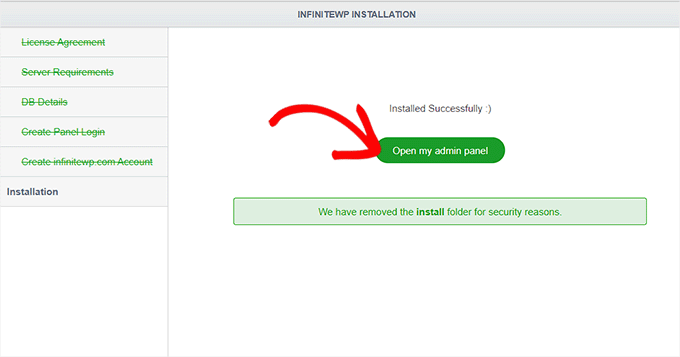
Nun erstellt InfiniteWP Tabellen in der Datenbank und führt den Installationsprozess durch. Nach erfolgreicher Installation wird eine Erfolgsmeldung angezeigt.
Tipp: Bei einem Fehler können Sie zurückgehen und die eingegebenen Datenbankdetails überprüfen.
Sobald dies erledigt ist, klicken Sie einfach auf die Schaltfläche „Mein Admin-Panel öffnen“, um das InfiniteWP-Dashboard in einem neuen Tab zu starten.
Verwenden Sie InfiniteWP, um mehrere WordPress-Sites zu verwalten
Jetzt, da Sie sich im InfiniteWP-Dashboard befinden, empfehlen wir Ihnen, die Seite einfach ein wenig zu erkunden, um sich mit der Benutzeroberfläche vertraut zu machen.
Sobald Sie dies getan haben, klicken Sie auf die Schaltfläche „Website hinzufügen“ in der unteren linken Ecke, um Ihre erste WordPress-Site zur Webanwendung hinzuzufügen.
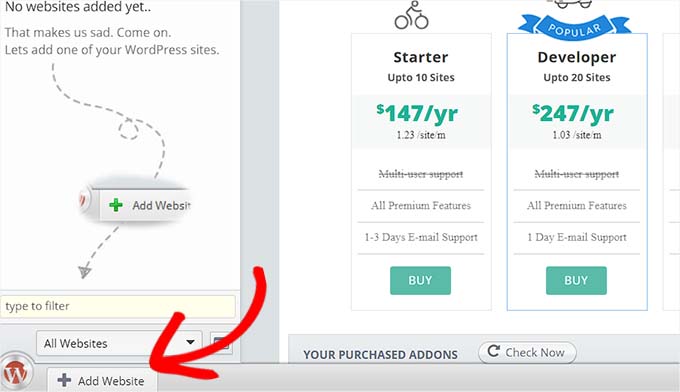
Beachten Sie, dass Sie das kostenlose Plugin InfiniteWP Client auf der Website installieren und aktivieren müssen, die Sie zur Webanwendung hinzufügen möchten. Details finden Sie in unserem Tutorial zur Installation eines WordPress-Plugins.
Hinweis: Sie müssen dieses Plugin auf allen Ihren WordPress-Websites installieren, einschließlich derjenigen, die Sie gerade zur Einrichtung Ihres InfiniteWP-Kontos verwendet haben.
Nach der Aktivierung sehen Sie ein Banner auf der Seite 'Plugins' mit Details wie Admin-URL, Benutzername, Website-URL und Aktivierungsschlüssel.
Hier klicken Sie einfach auf die Schaltfläche „Details kopieren“ oder fügen die Informationen in ein Notizbuch ein.
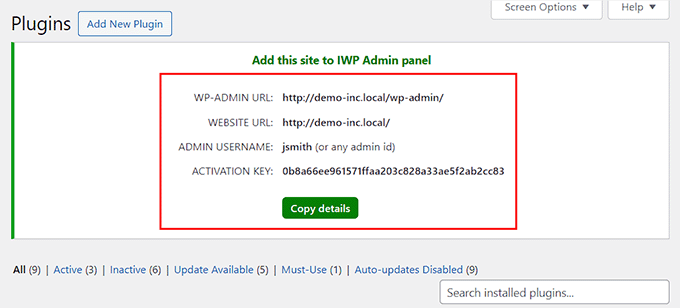
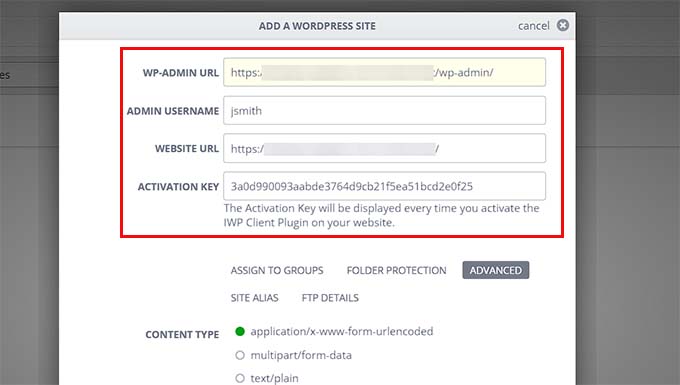
Besuchen Sie danach erneut das InfiniteWP-Dashboard, um diese Details in die Eingabeaufforderung einzugeben, die sich nun auf dem Bildschirm geöffnet hat.
Sobald dies geschehen ist, können Sie die restlichen Einstellungen unverändert lassen und auf die Schaltfläche 'Site hinzufügen' klicken.
Nach dem Hinzufügen einer Website können Sie diese direkt von Ihrem InfiniteWP-Dashboard aus verwalten.
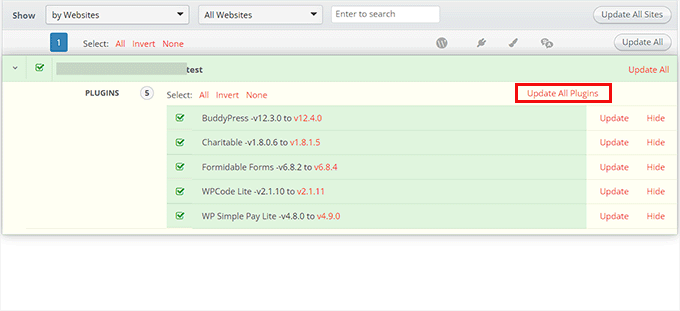
Die Zeile der Website zeigt Ihnen an, ob es Updates für den WordPress-Kern, installierte Plugins und Themes gibt. Sie können dann auf die Schaltfläche 'Alle aktualisieren' klicken, um Ihre Website regelmäßig zu warten.
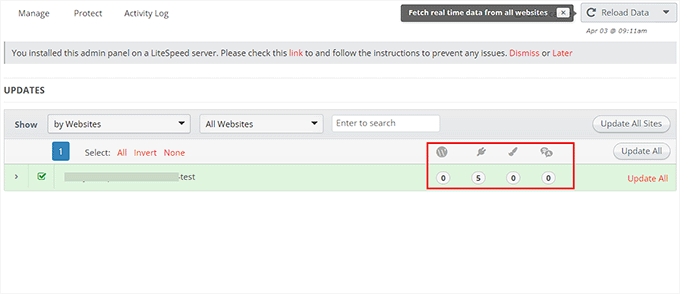
Wenn Sie jedoch die Details aller Plugins oder Themes sehen möchten, die ein Update erfordern, können Sie den Tab erweitern, indem Sie auf ihre Symbole klicken.
Von hier aus können Sie einzelne Plugins oder Themes aktualisieren oder einfach auf den Link „Alle Plugins aktualisieren“ oben klicken, um sich den Vorgang zu erleichtern.
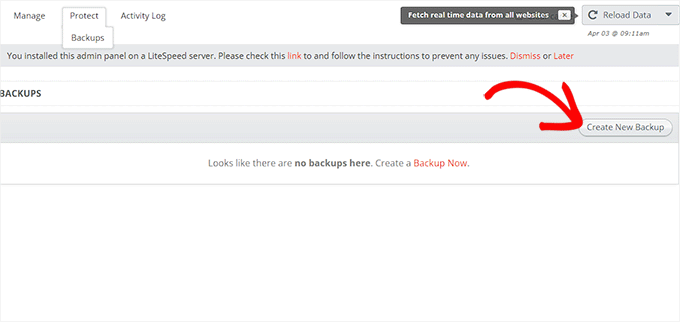
Wechseln Sie als Nächstes zum Tab Schützen » Backups von oben.
Dies bringt Sie zu einem neuen Bildschirm, auf dem Sie auf die Schaltfläche „Neues Backup erstellen“ klicken müssen.
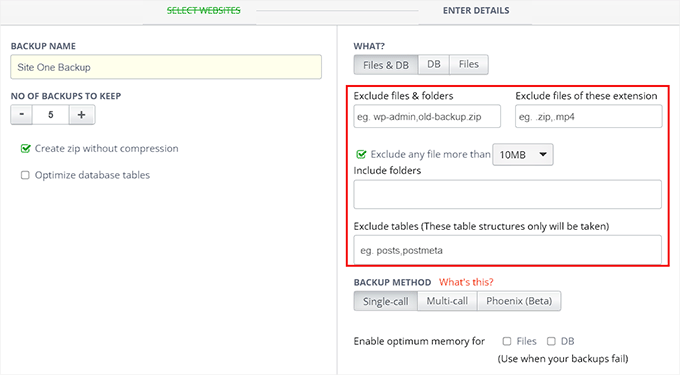
Dies öffnet eine Eingabeaufforderung auf dem Bildschirm, in der Sie aufgefordert werden, die Website auszuwählen, für die Sie ein Backup erstellen möchten.
Danach können Sie einen Backup-Namen hinzufügen und vollständige Backups erstellen, einschließlich Dateien und Datenbanken. Sie können auch auswählen, nur Dateien oder nur Datenbanken zu sichern.
Sie können sogar die Ordnernamen eingeben, die von Ihrer Sicherung ausgeschlossen werden sollen. Sobald Sie zufrieden sind, klicken Sie einfach auf die Schaltfläche 'Jetzt sichern'.
Sie können nun den gesamten Vorgang wiederholen, um eine weitere Website zum InfiniteWP-Dashboard hinzuzufügen.
So verwenden Sie InfiniteWP zur Verwaltung des Redaktionsworkflows
Neben Backups und Updates können Sie InfiniteWP auch verwenden, um den redaktionellen Workflow verwalten, wie z. B. das Schreiben von Beiträgen, das Öffnen des Admin-Panels, die Website-Wartung und mehr.
Um dies zu tun, bewegen Sie den Mauszeiger über den Namen Ihrer Website in der linken Seitenleiste. Daraufhin wird eine Eingabeaufforderung auf dem Bildschirm angezeigt, wo Sie auf die Schaltfläche „Neuen Beitrag schreiben“ klicken können, um den Block-Editor in einem neuen Tab zu öffnen.
Sie können auch auf die Schaltfläche „Website anzeigen“ klicken, um das Frontend Ihrer Website zu öffnen. Um auf das WordPress-Dashboard zuzugreifen, klicken Sie auf die Option „Admin in neuem Tab öffnen“.
Ebenso müssen Sie auf die Schaltfläche „Website entfernen“ klicken, wenn Sie Ihre Website nicht mehr mit der Webanwendung verwalten möchten.
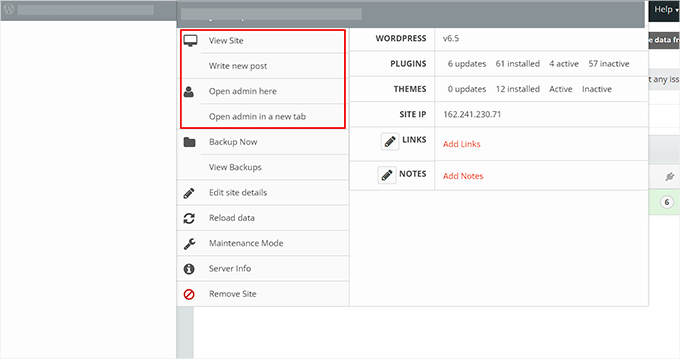
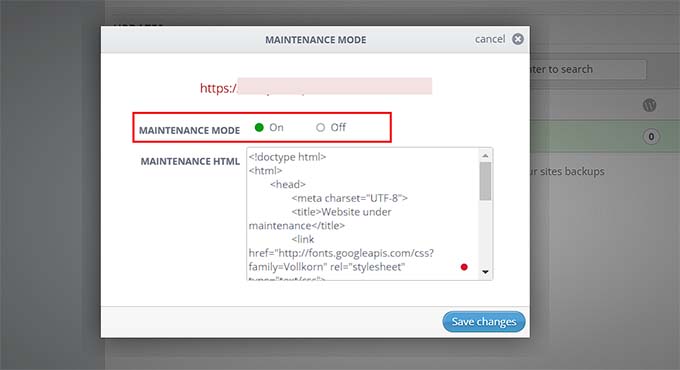
Sie können auch die Option 'Wartungsmodus' auswählen.
Dies öffnet ein neues Popup, in dem Sie den Wartungsmodus auf „EIN“ schalten und auf die Schaltfläche „Änderungen speichern“ klicken können. Nun wird InfiniteWP Ihre Website automatisch für Sie warten.
Bonus: Multisite-Plugins zur Verwaltung Ihrer WordPress-Sites
Abgesehen von InfiniteWP gibt es einige andere Lösungen, die Ihnen helfen können, mehrere WordPress-Sites gleichzeitig zu verwalten.
Sie können zum Beispiel MonsterInsights verwenden, das ist das beste Google Analytics Plugin auf dem Markt. Es ermöglicht Ihnen, Daten für alle Ihre Websites von einem einzigen Dashboard aus zu verfolgen, was es zu einer kostengünstigen Lösung macht.
Ebenso können Sie mit WP Mail SMTP die E-Mail-Zustellbarkeit für Ihre Multisites verbessern. Sie können sogar unterschiedliche E-Mail-Konten für jede WordPress-Website angeben.
Wenn Sie andererseits Leads auf all Ihren WordPress-Websites generieren möchten, empfehlen wir OptinMonster. Mit seiner Netzwerkaktivierungsfunktion können Sie für jede Website in Ihrem Netzwerk unterschiedliche Kampagnen erstellen.
Sie können die Software verwenden, um Popups, Banner, schwebende Balken, Seitenleisten und gamifizierte Dreh-und-Gewinn-Räder zu erstellen, was sie zum besten Lead-Generierungs-Tool auf dem Markt macht.

Weitere Empfehlungen finden Sie in unseren Top-Auswahlen für die besten WordPress Multisite Plugins, die Sie verwenden sollten.
Wir hoffen, dieser Artikel hat Ihnen geholfen zu lernen, wie Sie mehrere WordPress-Sites einfach mit InfiniteWP verwalten können. Möglicherweise möchten Sie auch unseren Anfängerleitfaden zum Thema Herunterladen von WordPress kostenlos und unsere Top-Tools zum Verwalten mehrerer WordPress-Sites von einem Dashboard aus ansehen.
Wenn Ihnen dieser Artikel gefallen hat, abonnieren Sie bitte unseren YouTube-Kanal für WordPress-Video-Tutorials. Sie finden uns auch auf Twitter und Facebook.



Peter
Ist es möglich, es auf localhost wie wp desktop server zu verwenden?
Kevin Marshall
InfiniteWP ist nichts weniger als ein Lebensretter. Sie können so viel Zeit sparen, dass Sie mehr Dinge in Ihrem Leben tun können, und sparen so für wichtigere Dinge wie die Familie. Für mich ist das ein Lebensretter!
Wir verwalten über 400 Websites und obwohl wir mehrere andere Systeme ausprobiert haben, ist dies das richtige für uns. InfiniteWPs Plan, mir unbegrenzte Websites zu ermöglichen und dann nur die Plugins auszuwählen, die wir benötigen, ist das günstigste und effektivste System, insbesondere wenn Sie viele Websites haben.
Wir nutzen die Klon-Seiten und automatischen Backups am meisten
Sie machen den Start so einfach. Die Add-ons mögen teuer erscheinen, aber wenn man die monatlichen Kosten anderer Systeme berücksichtigt, ist es schnell eine klare Sache.
Ihre Plattform ist stark und robust. Ich vertraue ihr voll und ganz. Wir alle wissen, dass nichts perfekt ist, aber das kommt dem ziemlich nahe. Ich hatte einige Probleme und ihre Reaktionszeit ist großartig, normalerweise weniger als 11 Stunden und manchmal viel schneller. Ich kann dieses Produkt sehr empfehlen.
geo chris
Nur ein Wort: DIESES PLG HAT MIR DAS LEBEN GERETTET!
Chris
Haben Sie Erfahrungen oder Gedanken zu Backup Box?
Colin Crawford
InfiniteWP spart wirklich Zeit und ich benutze es ständig, um alles zu aktualisieren, einschließlich Plugins, Themes und WordPress-Core-Dateien, und ich habe zwei Add-ons gekauft, um mir weiter zu helfen.
Ich habe das geplante Backup gekauft, da ich jetzt alle meine Websites täglich sichern kann, ohne dabei sein zu müssen. Das andere Addon war der Malware-Scanner zur Überprüfung auf Viren.
Es wäre schön gewesen, wenn der Malware-Scanner eine Planungsfunktion integriert hätte, um täglich oder wöchentlich zu scannen.
Insgesamt ist es kostenlos, spart Zeit und erleichtert das Leben.
David
Hallo,
Ich bin der Gründer von InfiniteWP.
Danke für den tollen Beitrag.
Wenn Menschen das, was wir geschaffen haben, wertschätzen, fühlen wir uns großartig und es hilft uns, weiterhin das zu tun, was wir gut können.
Thanks once again
Danke
David
Scott
David,
Infinite WP ist fantastisch! Ich habe alle Add-ons und bin begeistert von der riesigen Funktionsvielfalt. Meine Lieblings-Add-ons sind die geplanten Cloud-Backups, die Uptime-Überwachung und der Malware-Scanner. Ich kratze gerade erst an der Oberfläche aller verfügbaren Tools. Danke und weiter so.
Gary K.
Ich bin ein absoluter Anfänger in WP und suche nach einer einfachen Möglichkeit, mehrere Affiliate-E-Commerce-Nischen-Blogs einzurichten und sie lokal von einem einzigen Control Panel auf meinem Laptop aus zu verwalten. Ich habe ein Hosting-Konto bei Hostgator und bin gespannt darauf, sie zum Laufen zu bringen. Könnte ich mit Ihrem System Blogs offline auf meiner lokalen Workstation erstellen? Sind die optionalen Add-ons eine einmalige Ausgabe oder eine monatliche Ausgabe?
Frank
Hallo David,
Ich habe ein Unternehmen gegründet, das sich bemüht, eine Online-Präsenz für Kleinunternehmer und Geschäftsinhaber zu schaffen, die derzeit keine haben.
Ermöglicht mir Infinite WP die Verwaltung aller Websites meiner Kunden, aber sie haben nur Zugriff auf ihre eigenen? Kann ich es selbst vollständig verwalten? Ich versuche nur herauszufinden, wie ich die Website-„Wartung“ in Zukunft am besten handhaben kann.
Alle Websites werden individuelle Domains haben, aber ich plane, sie unter einem WP-Konto zu verwalten.
Danke.
Kris
Bestes Tutorial aller Zeiten.
Karl J. Gephart
Ich benutze das kostenlose InfiniteWP jetzt seit über einem Monat und es ist ein Segen! Es ist unglaublich einfach zu installieren mit ihrer großen Menge an Screenshots (ich habe ihren Ordner in mein Hauptverzeichnis gelegt), Sie können mehrere WordPress-Sites online sichern (.zip) und herunterladen, Sie können genau die Updates für bestimmte Plugins und Sites steuern, die Sie durchführen möchten! Ich hatte eine Frage und ihr Kundenservice war höflich und antwortete am nächsten Tag. Es ist so intuitiv, ich liebe es!
Susan Marshall VA
1. Was sind die funktionalen Unterschiede zwischen diesem und ManageWP?
2. Können Backups in die Cloud gespeichert werden?
WPBeginner Support
Schauen Sie sich unseren Artikel über ManageWP an. Was Offsite-Backups angeht, ja, dafür gibt es ein Add-on.
Admin
Rao
Hallo Susan,
Ich weiß, das ist ziemlich spät... aber ich habe gerade deine Nachricht gesehen und dachte, du solltest das Cloud-Backup-Add-on von IWP ausprobieren. Hier ist der Link: http://infinitewp.com/addons/backup-to-repositories/
Mit freundlichen Grüßen
Rao
Zimbrul
Installieren Sie es in einer Subdomain oder einer Domain, die Ihnen gehört?
WPBeginner Support
Sie können es in einem Unterverzeichnis in Ihrem Stammordner installieren.
Admin
David
You can install it on a sub-directory and a subdomain. But we recommend subdomain
Chris
David,
Nur neugierig, warum Sie Subdomain gegenüber Unterverzeichnis empfehlen?
iwp.mysite.com vs. mysite.com/iwp (wenn ich das richtig verstanden habe).
Kann ich auch ein Subdomain mit einem Passwort schützen, so wie ich eine Unterverzeichnis (Ordner) mit einem Passwort schützen kann?
Danke!
Jason Hartman
Müssen alle Websites und Datenbanken auf demselben Hosting-Konto liegen?
Ich habe mehrere Websites für verschiedene Leute bei GoDaddy, aber sie sind alle auf separaten Konten.
Kann man das mit mehreren Logins bei derselben Hosting-Firma, aber unterschiedlichen Konten verwenden?
Großartige Abhandlung.
WPBeginner Support
Sie müssen sich auf demselben Webserver befinden
Admin
Jason
Nachdem ich den Artikel noch einmal durchgelesen habe, verstehe ich es jetzt. Ich muss ihn das erste Mal zu schnell gelesen haben. Ich werde das auf jeden Fall nutzen. Ich werde Sie wissen lassen, wie es läuft.
Danke WPB.
David
Die WP-Sites können sich auf verschiedenen Servern befinden. Mit InfiniteWP können Sie eine beliebige Anzahl von Sites auf verschiedenen Hosting-/Servern verwalten.
Stephane
@RW: Multisite dient zur Verwaltung mehrerer WP-Installationen auf demselben Host, im selben Hosting-Konto.
Wenn Sie mehrere WP-Blogs verwalten müssen, die auf verschiedenen Hosts gehostet werden (z. B. für verschiedene Kunden), dann müssten Sie etwas wie InfiniteWP oder ManageWP verwenden.
Stephane
Oops, ich meinte * Ich glaube nicht *
Stephane
Ich glaube nicht, dass es XML-RPC verwendet, es verwendet stattdessen ein Client-Plugin.
RW
Was ist der Vorteil der Verwendung dieses Systems gegenüber der Ausführung von Multisite?
Daniel Strunk
Ich denke, Multisite-Installationen funktionieren am besten, wenn sie für die Hauptseite relevant sind. Zum Beispiel Nischenseiten, die unter einem Unternehmen oder dergleichen betrieben werden. Multisites sind nicht gut für Kunden mit unterschiedlichen Bedürfnissen, da Sie Plugins oder Themes nicht direkt auf untergeordneten Seiten installieren können, sondern nur auf der Hauptseite.
InfiniteWP ist eher für die Verwaltung Ihrer Kunden gedacht, wenn Sie Upgrade-Zyklen verwalten müssen.
M Asif Rahman
Die ersten beiden Fragen, die mir in den Sinn kamen, sind
1) Verwendet es WordPress XML-RPC?
2) Wo speichert es das Backup?
Und es gibt noch ein paar andere Bedenken
1) Funktioniert es in NGiNX?
2) Da es auf unserem eigenen Server installiert ist, wie sichern wir es? Was passiert, wenn unser Server gehackt wird und der Hacker den „Aktivierungsschlüssel“ erhält?
Und es ist eigentlich ein direkter Konkurrent von ManageWP.com, richtig? Das Gute ist, dass es kostenlos ist und bereits von vielen Leuten vertraut und genutzt wird.
James Mowery
Hallo Asif,
Ich bin James Mowery, CEO von ManageWP, und ich kann Ihnen sagen, dass ManageWP ein extrem sicheres OpenSSL-Protokoll für die Kommunikation mit Ihren WordPress-Dashboards entwickelt und implementiert hat. Es wurde nicht gehackt, und wir nehmen Sicherheit ernst, denn wir wissen, dass wir nicht mehr im Geschäft wären, wenn unsere Infrastruktur jemals gehackt würde, da unsere Kunden uns nicht mehr vertrauen würden.
ManageWP lässt Sie entscheiden, wo Sie Ihre Backups speichern – Dropbox, Amazon, FTP, E-Mail, Google Drive usw. Das ist großartig, denn Sie zu zwingen, Ihre Backups an einem einzigen Ort zu speichern, hat seine eigenen ernsthaften Probleme.
Unser Geschäftsmodell bedeutet auch, dass wir fast zwei Dutzend Mitarbeiter bereithalten, die rund um die Uhr alle Support-bezogenen Fragen beantworten, und ständig an unserer Infrastruktur entwickeln, verbessern und innovieren. Deshalb nutzen und vertrauen uns alle, von WordPress-Hobbyisten, die 5 Websites verwalten, bis hin zu einigen der größten Universitäten der Welt, die Zehntausende von Websites verwalten.
Wir waren die Ersten, die den WordPress-Managementmarkt geschaffen haben, daher sind wir stolz darauf, Dinge richtig zu machen und uns zuerst um unsere Kunden zu kümmern. Wenn Ihnen das wichtig ist, schließen Sie sich uns an und senden Sie mir eine E-Mail, wenn Sie jemals Fragen oder Kommentare haben.
Danke!
James Mowery
Joseph Dowdy
James, ich finde es großartig, dass Sie hier über Ihr Produkt kommentieren. Ich betreibe über 50 Websites und verschwende viel Zeit mit dem Ein- und Ausloggen, und ich bin genau die Art von Kunde, die Sie suchen. Ich bin gerade von Ihrer Website hierher gekommen und dann zu diesem Artikel.
Wen würde ich wählen, wenn die Wahl KOSTENLOS gegen 100 $/Monat ist? Ich wäre ein Idiot, wenn ich 1.200 $/Jahr für Ihren Service wegwerfen würde, es sei denn, es würde mir 1.200 $/Jahr sparen. Ich bezweifle, dass Sie das beweisen können.
Es tut mir leid, James, aber Unternehmen, die Kunden ewig bezahlen lassen (wie Gravity Forms), werden weiterhin gegen kostenlose und einmalige/lebenslange Gebührenanbieter verlieren.
Sie sollten Ihr Preismodell ernsthaft überdenken, da es das Einzige zu sein scheint, was Ihnen fehlt.
Vladimir`
Etwas kostenlos zu bekommen, hat seine eigenen Nachteile. Besonders wenn es sich um etwas Entscheidendes für Ihr Geschäft handelt, wie z. B. geplante tägliche Backups Ihrer Websites.
Etwas kostenlos zu bekommen bedeutet, dass Sie nichts an das Unternehmen bezahlen. Daher hat das Unternehmen keine Ressourcen, um Vollzeit-Supportmitarbeiter, großartige Entwickler einzustellen und jahrelang im Geschäft zu bleiben.
Sie haben Glück, wenn Sie nur 5 Tage auf die Lösung eines Support-Tickets warten... Im schlimmsten Fall hat das Unternehmen kein Geld mehr, um die Entwicklung fortzusetzen, und sein Dienst ist beim nächsten kleinen WordPress-Update verschwunden.
It’s like buying new vs used car – You get what you paid for
David
1) Es verwendet kein XML-RPC – Es verwendet ein Client-Plugin mit OpenSSL, was super sicher ist.
2) Es speichert Backups auf der WP-Site mit der kostenlosen Version. Es gibt jedoch ein Add-on, das Backups auf Dropbox, Amazon S3 und beliebigen FTP-Servern speichert.
3) Es funktioniert unter Nginx.
4) Bezüglich der Sicherheit ist InfiniteWP absolut sicher, da niemand wissen kann, wo Sie es installiert haben. Es ist eine selbst gehostete Software, sodass Sie es in einem Ordner installieren und auch mit einem Passwort schützen können. Um es noch sicherer zu machen, überprüfen Sie bitte diesen Link, wo wir die Funktionen erklärt haben.
http://infinitewp.com/docs/how-to-secure-the-infinitewp-admin-panel/
Lassen Sie mich wissen, wenn Sie weitere Bedenken haben.
Danke
David!