


Haben Sie jemals das Gefühl, dass Ihre WordPress-Suche kaputt ist, obwohl der Inhalt direkt auf der Seite vorhanden ist?
Das liegt daran, dass WordPress benutzerdefinierte Felder nicht standardmäßig durchsucht. Wenn Ihre Website auf zusätzliche Produktdetails, Verzeichniseinträge oder andere versteckte Metadaten angewiesen ist, gehen Besucher möglicherweise leer aus, wenn sie die Suchleiste verwenden.
Das ist eine häufige Frustration für Ladenbesitzer, Mitgliederseiten und alle, die benutzerdefinierte Felder verwenden, um wichtige Informationen zu organisieren. Stellen Sie sich vor, Sie betreiben eine Bibliothek, in der der Suchkatalog die Hälfte der Bücher überspringt. 🤯
Die gute Nachricht? Sie müssen keine einzige Codezeile anfassen, um das zu beheben.
In diesem Leitfaden zeigen wir Ihnen, wie Sie benutzerdefinierte Felder in WordPress auf einfache Weise durchsuchbar machen.

Was sind benutzerdefinierte Felder und warum sollten sie durchsuchbar gemacht werden?
WordPress fügt automatisch Metadaten wie Titel, Autor, Datum und Uhrzeit zu Ihren Inhalten hinzu. Sie können jedoch zusätzliche Informationen zu einer Seite oder einem Beitrag mit benutzerdefinierten Meta-Boxen oder benutzerdefinierten Feldern speichern.
Viele WordPress-Plugins und Themes verwenden ebenfalls mehrere benutzerdefinierte Felder, um wichtige Informationen zu speichern. Zum Beispiel verwendet All in One SEO benutzerdefinierte Felder, um SEO-Daten zu speichern.
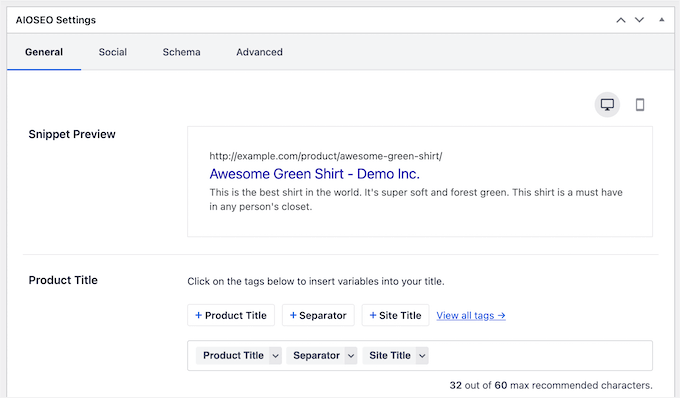
Wenn Sie WooCommerce verwenden, dann können einige Ihrer benutzerdefinierten Produktattribute auch als benutzerdefinierte Felder eingestuft werden.
Sie können auch benutzerdefinierte Felder mit Plugins wie Advanced Custom Fields erstellen, was eine noch bessere Kontrolle darüber ermöglicht, wie Ihre Felder funktionieren.
Das Problem ist, dass die Standard-Suche in WordPress diese benutzerdefinierten Felder ignoriert und nur nach Übereinstimmungen im Titel und Inhalt sucht. Indem Sie Ihre benutzerdefinierten Felder durchsuchbar machen, können Sie Besuchern helfen, Seiten, Beiträge, Produkte und andere wichtige Inhalte zu finden.
Dennoch werden wir uns ansehen, wie Sie benutzerdefinierte Felder in WordPress durchsuchbar machen können. Sie können die unten stehenden Schnelllinks verwenden, um durch dieses Tutorial zu navigieren:
- Schritt 1: SearchWP installieren und einrichten
- Schritt 2: Erstellen Sie einen benutzerdefinierten Suchalgorithmus
- Schritt 3: Erstellen und Einbetten eines benutzerdefinierten Suchformulars (Optional)
- Bonus: Weitere Möglichkeiten, die WordPress-Suche mit SearchWP zu verbessern
- FAQs zum Durchsuchbarmachen von benutzerdefinierten Feldern in WordPress
Fangen wir an.
Schritt 1: SearchWP installieren und einrichten
Der einfachste Weg, benutzerdefinierte Felder in Ihre Suchleiste einzubeziehen, ist die Verwendung des SearchWP-Plugins. Es ist das beste WordPress-Such-Plugin und ermöglicht es Ihnen, hilfreichere und relevantere Suchergebnisse anzuzeigen, indem Sie einen benutzerdefinierten Suchalgorithmus erstellen.

Mit SearchWP können Sie Inhalte durchsuchen, die WordPress standardmäßig ignoriert, einschließlich benutzerdefinierter Beitragstypen, PDF-Dateien, WooCommerce-Produkte, Kategorien und benutzerdefinierter Felder. Dies ermöglicht es Ihnen, die WordPress-Suche für Ihre Benutzer zu verbessern.
Sie können unseren vollständigen SearchWP-Testbericht für weitere Details einsehen.
Das erste, was Sie tun müssen, ist, das Plugin zu installieren und zu aktivieren. Weitere Details finden Sie in unserer Schritt-für-Schritt-Anleitung, wie man ein WordPress-Plugin installiert.
Nach der Aktivierung gehen Sie zu SearchWP » Einstellungen und klicken dann auf den Reiter „Allgemein“.

Hier müssen Sie Ihren Lizenzschlüssel in das Feld „Lizenzschlüssel“ eingeben. Diese Informationen finden Sie in Ihrem Konto auf der SearchWP-Website.
Wenn Sie fertig sind, stellen Sie sicher, dass Sie auf die Schaltfläche „Schlüssel überprüfen“ klicken.
Schritt 2: Erstellen Sie einen benutzerdefinierten Suchalgorithmus
Nach der Aktivierung des Plugins können Sie feinabstimmen, wie SearchWP Ihre Inhalte indiziert, durchsucht und anzeigt. Sie können sich das wie die Erstellung eines benutzerdefinierten Google-Suchmaschinen-Algorithmus vorstellen, der nur für Ihre WordPress-Website gilt.
Gehen Sie zunächst zu SearchWP » Algorithmus.

Hier sehen Sie einen Abschnitt für die verschiedenen Inhaltstypen, die SearchWP standardmäßig durchsucht, wie z. B. Seiten, Beiträge und Mediendateien.
Um zu beginnen, scrollen Sie einfach zu dem Inhalt, in dem Sie benutzerdefinierte Felder durchsuchen möchten. In unseren Bildern durchsuchen wir die benutzerdefinierten Felder, die mit Beiträgen verknüpft sind, aber die Schritte sind für alle Inhaltstypen genau gleich.
Suchen Sie in Ihrem ausgewählten Abschnitt die Schaltfläche „Attribute hinzufügen/entfernen“ und klicken Sie darauf.

Klicken Sie im erscheinenden Popup, um das Dropdown-Menü 'Benutzerdefinierte Felder' zu öffnen.
Um alle benutzerdefinierten Felder in WordPress in den Suchalgorithmus aufzunehmen, wählen Sie einfach 'Any Meta Key' (Beliebiger Meta-Schlüssel).
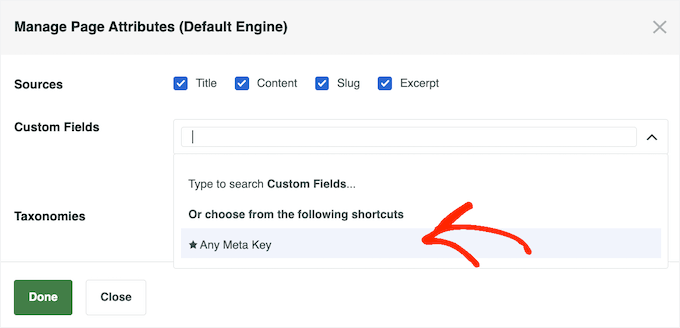
Wenn Sie nur bestimmte benutzerdefinierte Felder durchsuchen möchten, beginnen Sie mit der Eingabe ihrer Namen und wählen Sie dann die richtige Option aus, wenn sie erscheint. Sobald Sie die benutzerdefinierten Felder ausgewählt haben, die SearchWP einschließen soll, klicken Sie auf „Fertig“.
Danach sehen Sie in diesem Abschnitt eine neue Option „Benutzerdefinierte Felder“.
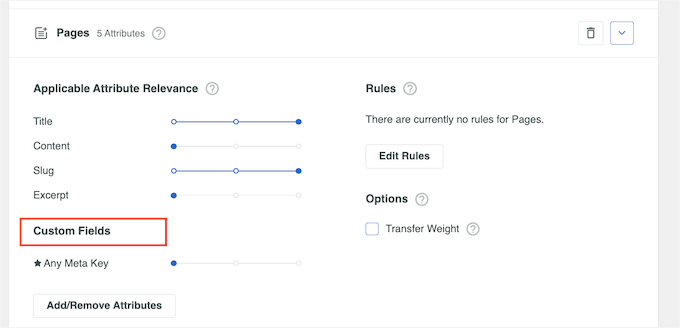
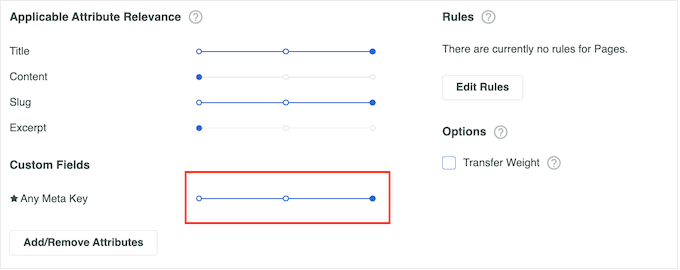
Jedes benutzerdefinierte Feld hat seinen eigenen Relevanzschieberegler für Attribute, mit dem Sie steuern können, wie SearchWP die Inhalte auf Ihrem Online-Marktplatz, Blog oder Ihrer Website einstuft.
Wenn Sie beispielsweise einen Schieberegler nach rechts bewegen, erhält das benutzerdefinierte Feld mehr Gewicht. Das bedeutet, dass es einen größeren Einfluss darauf hat, wo der Inhalt in den Suchergebnissen erscheint.
Wenn Sie mit der Einrichtung des Suchalgorithmus zufrieden sind, scrollen Sie zum oberen Bildschirmrand und klicken Sie auf die Schaltfläche „Speichern“.
SearchWP wird den Index nun automatisch neu aufbauen.

Abhängig von der Geschwindigkeit Ihrer Internetverbindung und Ihrem WordPress-Hosting-Anbieter kann dies einige Minuten dauern.
Sobald Sie 'Indexstatus 100%' sehen, wissen Sie, dass SearchWP Ihre PDF-Metadaten, benutzerdefinierten Feldmetadaten, Bilder, Dateien und alle anderen Arten von Metadaten, die Sie in die Suche Ihrer Website aufgenommen haben, indiziert hat.

WordPress wird nun relevante benutzerdefinierte Felder auf seiner Suchergebnisseite anzeigen.
Schritt 3: Erstellen und Einbetten eines benutzerdefinierten Suchformulars (Optional)
Technisch gesehen müssen Sie nur die Schritte 1 und 2 befolgen, um benutzerdefinierte Felder durchsuchbar zu machen. Wenn Sie jedoch weiter gehen möchten, empfehlen wir Ihnen, ein benutzerdefiniertes Suchformular für Ihre WordPress-Website zu erstellen.
Mit einem benutzerdefinierten Suchformular können Sie das Sucherlebnis in WordPress an die Bedürfnisse Ihrer Benutzer anpassen. Zum Beispiel bevorzugen sie vielleicht einige praktische Filter, um ihre Suche einzugrenzen, damit sie schneller finden, wonach sie suchen.

Wenn Sie mehr erfahren möchten, können Sie unsere Schritt-für-Schritt-Anleitung lesen, wie Sie ein benutzerdefiniertes Suchformular in WordPress erstellen.
Oder lesen Sie unseren Artikel darüber, wie Sie Benutzer nach Kategorie in WordPress suchen lassen können, um Besuchern die Filterung ihrer Suchen über ein Dropdown-Menü für Kategorien zu ermöglichen.
Wenn Sie mit benutzerdefinierten Beitragstypen arbeiten, empfehlen wir Ihnen, einen Blick auf unsere Anleitung zu werfen, wie Sie ein erweitertes Suchformular für benutzerdefinierte Beitragstypen erstellen.
Bonus: Weitere Möglichkeiten zur Verbesserung der WordPress-Suche mit SearchWP
Benutzerdefinierte Felder durchsuchbar zu machen ist ein guter Anfang. Aber es gibt noch mehr Möglichkeiten, die integrierte WordPress-Suche mit SearchWP zu verbessern. Dies erleichtert es den Besuchern, das Gesuchte zu finden.
Gehen Sie dazu zu SearchWP » Einstellungen und scrollen Sie zum Abschnitt 'Allgemeine Einstellungen'.
Hier können Sie eine der folgenden Einstellungen aktivieren:
- Teilweise Übereinstimmungen. Mit dieser aktivierten Einstellung zeigt SearchWP Ergebnisse an, die nicht exakt mit der Suchanfrage des Besuchers übereinstimmen. Sie können mehr darüber in unserem Tutorial erfahren, wie Sie Fuzzy-Suche in WordPress hinzufügen.
- Nächstbeste Übereinstimmung. Nachdem Sie Teilübereinstimmungen aktiviert haben, können Sie auch die nächstbesten Übereinstimmungen anzeigen, wenn eine Suche keine Ergebnisse liefert.
- „Anführungszeichen“-Suchen. Dies ermöglicht es Besuchern, nach exakten Phrasen in Anführungszeichen zu suchen.
- Begriffe hervorheben. Hebt automatisch die Suchbegriffe hervor, damit Besucher leichter finden, wonach sie suchen.
Um Ihre Website-Suche zu optimieren, ist es eine gute Idee zu überwachen, wie Besucher die Suchfunktion nutzen.
Dies ermöglicht es Ihnen zu sehen, was auf Ihrem WordPress-Blog funktioniert und was nicht, sodass Sie die Suche Ihrer Website ständig verbessern und Besuchern helfen können, das Gesuchte zu finden.
Um den Suchverlauf und die beliebtesten Suchbegriffe anzuzeigen, wählen Sie einfach 'Statistiken' im linken Menü aus.

SearchWP zeigt detaillierte Informationen aus den letzten 30 Tagen, dem letzten Jahr oder der gesamten Historie Ihrer Website an. Diese Daten können Ihnen sogar helfen, Ideen für Blogbeiträge zu generieren, indem sie die Themen zeigen, an denen die Besucher am meisten interessiert sind.
FAQs zum Durchsuchbarmachen von benutzerdefinierten Feldern in WordPress
Egal, ob Sie gerade erst anfangen oder Ihre Einrichtung optimieren möchten, hier sind einige häufig gestellte Fragen zum Durchsuchbarmachen von benutzerdefinierten Feldern in WordPress.
Benötige ich Programmierkenntnisse, um benutzerdefinierte Felder in WordPress durchsuchbar zu machen?
Nein! Sie müssen keinen Code schreiben. Die meisten WordPress-Such-Plugins ermöglichen es Ihnen, benutzerdefinierte Felder mit nur wenigen Klicks in die Suchergebnisse einzubeziehen.
Kann ich auswählen, welche benutzerdefinierten Felder durchsuchbar sind?
Ja! Insbesondere mit SearchWP können Sie auswählen, welche benutzerdefinierten Felder in die Suche einbezogen werden sollen. Auf diese Weise zeigen Sie nur das an, was für Ihre Besucher am nützlichsten ist.
Was passiert, wenn ich ein benutzerdefiniertes Feld ändere oder lösche?
Wenn Sie ein benutzerdefiniertes Feld aktualisieren oder entfernen, müssen Sie die Einstellungen Ihres Plugins aktualisieren, damit alles synchron bleibt. Das hilft, damit die Suche Ihrer Website weiterhin ordnungsgemäß funktioniert.
Wir hoffen, dieser Artikel hat Ihnen geholfen zu lernen, wie Sie benutzerdefinierte WordPress-Felder durchsuchbar machen. Möglicherweise möchten Sie auch unseren Leitfaden lesen, wie Sie bestimmte Seiten, Autoren und mehr von der WordPress-Suche ausschließen oder wie Sie Sprachsuchfunktionen zu Ihrer WordPress-Site hinzufügen.
Wenn Ihnen dieser Artikel gefallen hat, abonnieren Sie bitte unseren YouTube-Kanal für WordPress-Video-Tutorials. Sie finden uns auch auf Twitter und Facebook.




Nikita
Sehr informativer Beitrag. Danke für das Teilen des Beitrags!
WPBeginner Support
Glad our guide was helpful
Admin
Usama Sajjad
Danke, Sie sind ein großartiges Team.
WPBeginner Support
Glad you enjoy our content
Admin