


Suchen Sie nach kleinen Anpassungen, um die Geschwindigkeit Ihrer WordPress-Website zu erhöhen? Haben Sie sich jemals Gedanken darüber gemacht, die WordPress Heartbeat API einzuschränken? Es mag ein wenig technisch klingen, aber bleiben Sie bei uns!
Die WordPress Heartbeat API ist ein hilfreiches System, das im Hintergrund arbeitet. Sie erledigt Aufgaben wie das automatische Speichern von Beiträgen während des Schreibens und das Senden von Dashboard-Benachrichtigungen.
Standardmäßig prüft es alle 15 Sekunden auf Updates, wenn Sie einen Beitrag bearbeiten, und jede Minute, wenn Sie nur Ihr Dashboard durchsuchen. Diese häufige Aktivität kann Ihren Server-CPU belasten und Ihre Website verlangsamen.
Die gute Nachricht ist, dass einige unserer Leser entdeckt haben, dass die Anpassung der Frequenz der Heartbeat-API die Leistung ihres WordPress erheblich verbessert hat.
In diesem Artikel zeigen wir Ihnen, wie Sie die Heartbeat API in WordPress verwalten, um die Geschwindigkeit Ihrer Website zu optimieren. Keine Sorge, es ist einfacher als es klingt, und Sie können es tun, ohne wichtige Funktionen zu beeinträchtigen, auf die Sie angewiesen sind!
Was ist die Heartbeat-API?
Die Heartbeat API ist eine der wichtigsten Programmierschnittstellen (APIs), die WordPress Entwicklern zur Verfügung stellt, um mit der Plattform zu interagieren und neue Funktionen hinzuzufügen.
Es wurde in WordPress 3.6 eingeführt, um eine Echtzeitkommunikation zwischen dem Browser und dem Server zu ermöglichen, während ein Benutzer im WordPress-Dashboard angemeldet ist. Technisch gesehen wird diese Kommunikation über AJAX-Aufrufe abgewickelt.
Vereinfacht ausgedrückt sind AJAX-Aufrufe wie Nachrichten zwischen Ihrem Browser und dem Server. Anstatt die Seite neu zu laden, fragt Ihr Browser den Server nur nach den Informationen, die er benötigt. Der Server sendet das Update zurück, ohne die gesamte Seite zu aktualisieren, wodurch sich die Dinge schneller anfühlen.
Die Heartbeat-API ermöglicht einige wichtige WordPress-Funktionen, wie zum Beispiel:
- Echtzeit-Updates: Es ermöglicht nahezu Echtzeit-Updates, ohne dass die Seite neu geladen werden muss. Wenn beispielsweise jemand anderes einen Beitrag bearbeitet, werden Sie benachrichtigt und der Beitrag wird gesperrt, damit Sie seine Arbeit nicht versehentlich ändern.
- Automatische Speicherung von Arbeiten: Wenn Sie einen Blogbeitrag oder eine Seite schreiben, hilft die Heartbeat API, Ihre Arbeit automatisch alle 60 Sekunden zu speichern. Auf diese Weise verlieren Sie Ihre letzten Änderungen nicht, wenn etwas schiefgeht.
- Benutzersitzungen: Es hilft WordPress, zu verfolgen, wer die Website gerade nutzt und wie lange er eingeloggt war. Dies funktioniert zusammen mit dem Sicherheitssystem von WordPress, um die Benutzeranmeldungen sicher zu verwalten.
- WordPress Plugins: Viele WordPress-Plugins verwenden ebenfalls die Heartbeat API, um Echtzeitfunktionen hinzuzufügen. Dazu gehören erweiterte Formularverarbeitung, Versionskontrolle für Inhalte, Live-Benachrichtigungen, Verwaltung von Benutzersitzungen, Sicherheitsüberwachung und vieles mehr. Plugins können Heartbeat verwenden, um interaktivere und dynamischere Benutzererlebnisse zu schaffen.
Diese Funktionen sind unglaublich hilfreich. Das Problem ist, dass Ihr Server langsamer wird, wenn Sie zu viele Anfragen haben.
Aber keine Sorge, das ist einfach zu handhaben. Sie können einfach ein längeres Zeitintervall für die Heartbeat-API einstellen. Indem Sie die Überprüfung beispielsweise alle zwei Minuten statt alle paar Sekunden durchführen lassen, können Sie die Geschwindigkeit Ihrer Website verbessern.
Wenn Sie die Überprüfung seltener durchführen, erfolgen die sofortigen Updates trotzdem, nur eben nicht so schnell. Es geht darum, die perfekte Balance für Ihre Website zu finden und sicherzustellen, dass sie schnell ist und trotzdem all diese hilfreichen Echtzeitfunktionen bietet.
Ist es besser, die Heartbeat-API zu begrenzen oder zu deaktivieren?
Nun könnten Sie versucht sein, die Heartbeat-API vollständig zu deaktivieren, um eine noch bessere WordPress-Leistung zu erzielen. Wir raten in den meisten Fällen dringend davon ab, sie vollständig zu deaktivieren!
Das vollständige Deaktivieren der Heartbeat-API kann zu unerwarteten Problemen führen, selbst wenn Sie alleine arbeiten und keine superschnellen Updates benötigen. Sie riskieren, ungespeicherte Arbeit zu verlieren, wichtige Sicherheitsupdates zu verpassen und Anmeldeprobleme zu verursachen. Überlegen Sie es sich zweimal, bevor Sie es ausschalten.
Anstatt es komplett zu deaktivieren, ist die einfache Anpassung seiner Frequenz normalerweise eine viel sicherere und effektivere Methode, um die Leistung Ihrer Website zu optimieren.
Mit diesen Worten wollen wir uns ansehen, wie die WordPress Heartbeat API eingeschränkt (und sogar deaktiviert) werden kann. Hier sind die Themen, die wir in diesem Tutorial behandeln werden:
Begrenzung der Heartbeat API mit einem Plugin (Schnell und einfach)
Das Erste, was Sie tun müssen, ist das kostenlose Plugin Dynamic Front-End Heartbeat Control zu installieren und zu aktivieren. Detaillierte Anweisungen finden Sie in unserer Schritt-für-Schritt-Anleitung zum Thema Installieren eines WordPress-Plugins.
Nach der Aktivierung verbessert dieses Plugin automatisch die Leistung Ihrer Website, ohne dass zusätzliche Einstellungen erforderlich sind. Es passt das Heartbeat-Intervall in Echtzeit an und passt sich den sich ändernden Anforderungen Ihrer Website an.
Für viele Websites ist diese automatische Einstellung perfekt! Wenn Sie jedoch mehr Kontrolle wünschen, können Sie die Heartbeat-Einstellungen auch selbst über die Plugin-Einstellungen ändern.
Tipp: Viele WordPress-Performance-Plugins wie WP Rocket und Perfmatters können auch die Heartbeat-API einschränken. Um Konflikte zu vermeiden, sollten Sie sicherstellen, dass Sie nur ein Plugin für diesen Zweck verwenden.
Optional: Manuelles Begrenzen oder Deaktivieren der Heartbeat API
Um die Heartbeat API manuell zu steuern, müssen Sie in Ihrem WordPress-Dashboard zu Einstellungen » DFEHC navigieren.
Auf dieser Einstellungsseite sehen Sie ein Kontrollkästchen mit der Aufschrift ‘Heartbeat deaktivieren’. Wenn Sie die Heartbeat API vollständig ausschalten möchten, können Sie dieses Feld aktivieren.
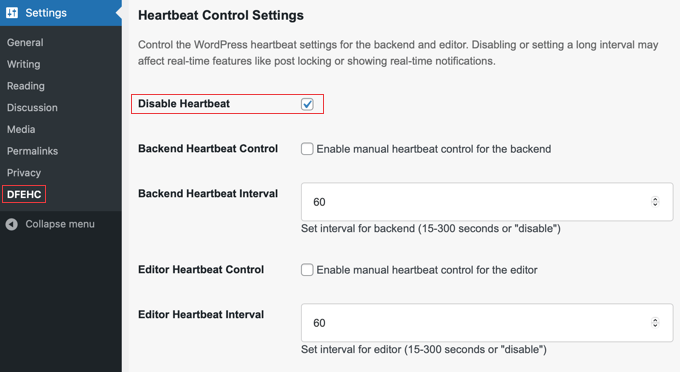
Denken Sie jedoch daran, dass dies die Echtzeitfunktionen, über die wir zuvor gesprochen haben, deaktiviert. Normalerweise ist es besser, den Heartbeat nur zu begrenzen und nicht vollständig zu deaktivieren.
Sie können ändern, wie oft die Heartbeat API nach Aufgaben sucht, wenn Sie in Ihrem WordPress-Dashboard arbeiten, was auch als Backend bezeichnet wird.
Suchen Sie dazu nach der Option ‘Backend Heartbeat Control’ und aktivieren Sie das Kontrollkästchen daneben.
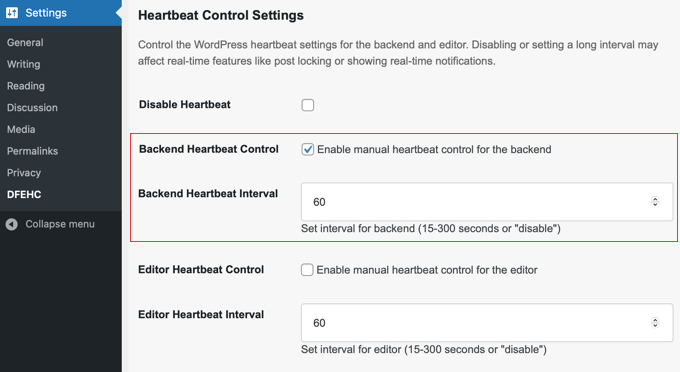
Dann können Sie eine Zahl in das Feld eingeben, um das neue Intervall in Sekunden festzulegen. Denken Sie daran, dass der Standardwert 60 Sekunden (einmal pro Minute) beträgt. Wenn Sie möchten, dass der Heartbeat seltener prüft, können Sie eine höhere Zahl eingeben, z. B. 90 oder 120 Sekunden.
Ebenso können Sie das Heartbeat-Intervall speziell für die Erstellung von Beiträgen oder Seiten im Inhaltseditor ändern. Suchen Sie die Box 'Editor Heartbeat Control' und aktivieren Sie sie.
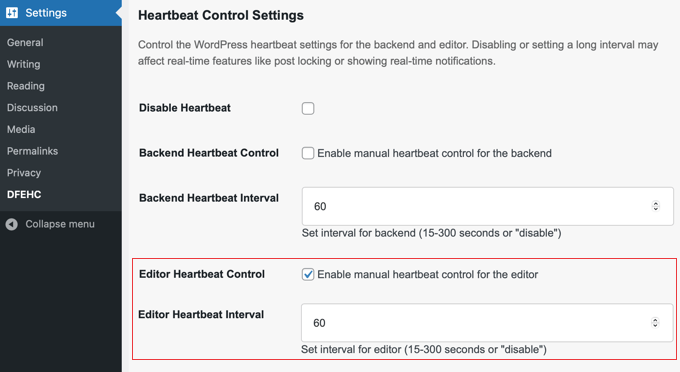
Geben Sie dann Ihr gewünschtes Intervall in Sekunden ein. Der Standardwert hier ist 15 Sekunden, was ziemlich oft ist.
Wenn Sie die Häufigkeit der Überprüfungen während des Schreibens reduzieren möchten, können Sie diese Zahl erhöhen. Sie können die Zahl direkt in das Feld eingeben oder die kleinen Auf- und Ab-Pfeile verwenden, um die Zahl schrittweise um eine Sekunde zu ändern.
Das Plugin enthält auch einen Schieberegler für „Prioritätseinstellungen“, mit dem Sie zwischen Serverleistung und Besucherbedürfnissen abwägen können.
Ein Schieben in Richtung 'Serverpriorität erhöhen' reduziert die Serverlast, indem die Häufigkeit von Updates verringert wird. Ein Schieben in Richtung 'Besucherpriorität erhöhen' ermöglicht häufigere Updates, erfordert aber mehr Serverressourcen.
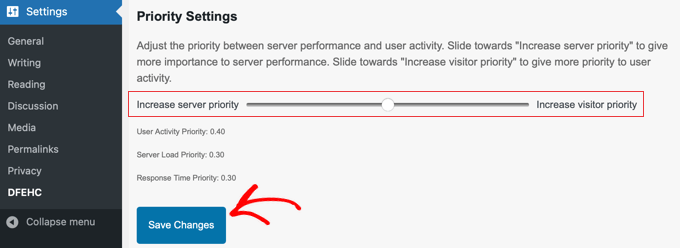
Nachdem Sie alle gewünschten Änderungen vorgenommen haben, scrollen Sie unbedingt zum Ende der Seite und klicken Sie auf die Schaltfläche 'Änderungen speichern' . Dies ist wichtig, um sicherzustellen, dass Ihre neuen Einstellungen gespeichert werden und zu funktionieren beginnen.
Begrenzung der Heartbeat-API mit Code
Sie können die Heartbeat API in WordPress auch einschränken, indem Sie Ihrer Website einen Code-Schnipsel hinzufügen.
Nun, das Hinzufügen von Code mag ein wenig beängstigend klingen, und Sie müssen tatsächlich ein wenig vorsichtig sein. Wenn Sie beim direkten Hinzufügen von Code einen Fehler machen, kann dies zu Problemen mit Ihrer Website führen.
Wir haben eine hilfreiche Anleitung, die erklärt, wie Sie Code-Schnipsel sicher in WordPress einfügen, damit Sie diese zuerst überprüfen können, um sich wohler zu fühlen.
Der sicherste und einfachste Weg, den Code hinzuzufügen, ist die Verwendung des WPCode-Plugins, da es den Code-Ausschnitt bereits in seiner Bibliothek hat. Alles, was Sie tun müssen, ist es zu aktivieren.
Es gibt eine Premium-Version, aber für dieses Tutorial verwenden wir das WPCode Free Plugin, da es den 'Heartbeat Setting'-Snippet enthält. Wenn Sie Hilfe beim Hinzufügen zu Ihrer Website benötigen, sehen Sie sich einfach unseren Leitfaden an wie man ein WordPress-Plugin installiert.
Nach der Aktivierung des Plugins können Sie einen neuen Snippet erstellen, indem Sie zu WPCode » + Snippet hinzufügen navigieren. Auf dieser Seite können Sie die Suchfunktion verwenden, um den 'Heartbeat-Einstellung'-Snippet zu finden.
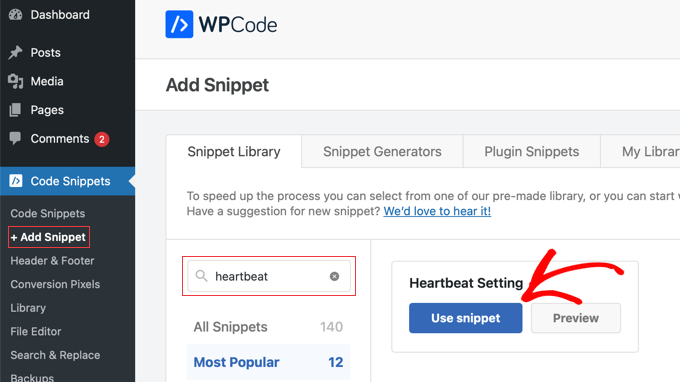
Bewegen Sie nun einfach Ihre Maus über den Ausschnitt und klicken Sie dann auf die Schaltfläche „Ausschnitt verwenden“.
Dies öffnet die Seite „Snippet bearbeiten“. Keine Sorge. Alles ist bereits für Sie eingerichtet. Sie müssen nur noch das Snippet aktivieren.
Suchen Sie den Schalter „Aktivieren“ oben rechts auf der Seite und stellen Sie ihn auf „Ein“. Klicken Sie danach auf die Schaltfläche „Aktualisieren“.
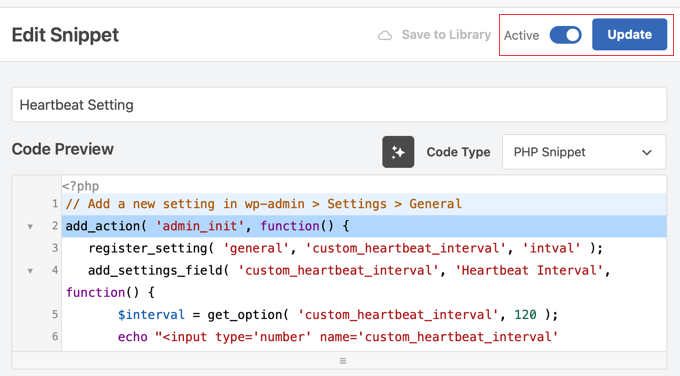
Dieser Ausschnitt fügt einen neuen Eintrag zur Seite "Allgemeine Einstellungen" hinzu, auf der Sie konfigurieren können, wie Sie die Heartbeat API in WordPress begrenzen. Navigieren Sie einfach zu Einstellungen » Allgemein und scrollen Sie zum Ende der Seite.
Standardmäßig ändert der Snippet das Heartbeat-Intervall auf 120 Sekunden, was ein guter Ausgangspunkt zur Leistungssteigerung ist. Sie können diese Zahl aber beliebig ändern.
Geben Sie einfach eine neue Zahl in das Feld ein oder verwenden Sie die kleinen Auf- und Ab-Pfeile neben dem Feld, um die Sekunden anzupassen.
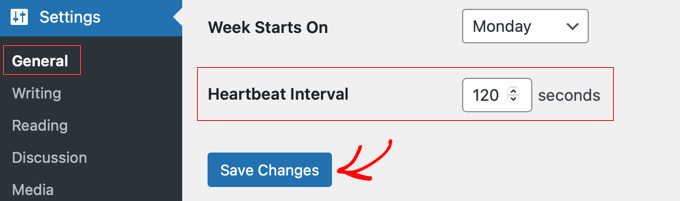
Denken Sie daran, nachdem Sie die Zahl geändert haben, müssen Sie wieder nach unten scrollen und auf die Schaltfläche 'Änderungen speichern' unten auf der Seite Allgemeine Einstellungen klicken. Dadurch wird sichergestellt, dass Ihre neue Heartbeat-Intervall-Einstellung gespeichert wird und zu funktionieren beginnt.
Profi-Tipp: Sind Sie neugierig, wie sehr sich die Leistung Ihres WordPress verbessert hat, indem Sie die Heartbeat-API begrenzt haben? Führen Sie einfach einen Geschwindigkeitstest durch, bevor und nachdem Sie dies tun. In unserem Leitfaden erfahren Sie, wie Sie einen Website-Geschwindigkeitstest richtig durchführen.
Für diejenigen, die sich mit Code wohler fühlen, gibt es auch eine andere Möglichkeit, diesen Code-Schnipsel direkt in die Dateien Ihrer Website einzufügen.
Sie können den Code direkt in die functions.php-Datei Ihres Themes einfügen. Dies ist jedoch etwas fortgeschrittener, und die Verwendung des WPCode-Plugins ist für die meisten Benutzer im Allgemeinen einfacher und sicherer.
Wenn Sie an dieser fortgeschritteneren Methode interessiert sind, finden Sie den Code unten:
// Add a new setting in wp-admin > Settings > General
add_action( 'admin_init', function() {
   register_setting( 'general', 'custom_heartbeat_interval', 'intval' );
   add_settings_field( 'custom_heartbeat_interval', 'Heartbeat Interval', function() {
       $interval = get_option( 'custom_heartbeat_interval', 120 );
       echo "<input type='number' name='custom_heartbeat_interval' value='".absint($interval)."' min='15' max='120' /> seconds";
   }, 'general' );
});

add_filter( 'heartbeat_settings', function( $settings ) {
   $settings['interval'] = get_option( 'custom_heartbeat_interval', 120 );
   return $settings;
});
Aber für die meisten Leute ist die Verwendung des WPCode-Plugins die empfohlene Methode, um die Heartbeat API zu begrenzen.
Weitere Details finden Sie in unserem Leitfaden zum einfachen Hinzufügen von benutzerdefiniertem Code in WordPress.
Deaktivieren der Heartbeat-API ohne Plugin
Wenn Sie sich entschieden haben, die Heartbeat API auf Ihrer Website vollständig zu deaktivieren, können Sie dies auch tun, indem Sie einen Code-Schnipsel zur functions.php-Datei Ihres Themes oder zum WPCode-Plugin hinzufügen.
Dieses Mal ist der Code zum Deaktivieren von Heartbeat noch nicht in der WPCode-Bibliothek enthalten, daher kopieren und fügen wir ihn selbst in WPCode ein. Keine Sorge, das ist immer noch einfach!
Stellen Sie zunächst sicher, dass Sie das WPCode-Plugin installiert und aktiviert haben, wie wir im vorherigen Abschnitt besprochen haben. Sobald WPCode bereit ist, gehen Sie zu WPCode » + Snippet hinzufügen in Ihrem WordPress-Admin-Menü.
Als Nächstes müssen Sie die Option zum Hinzufügen Ihres eigenen benutzerdefinierten Codes auswählen. Suchen Sie nach dem Ausschnitt mit dem Namen ‘Add Your Own Custom Code (New Snippet)’. Wenn Sie die Maus über diesen Eintrag bewegen, können Sie auf die Schaltfläche ‘Use snippet’ klicken.

Auf dem nächsten Bildschirm werden Sie von WPCode aufgefordert, den Typ des hinzuzufügenden Codes auszuwählen.
Da der benötigte Code in PHP ist, müssen Sie die Option „PHP-Snippet“ klicken.

Dies führt Sie zur Seite „Benutzerdefinierten Ausschnitt erstellen“.
Zuerst sollten Sie Ihrem Ausschnitt einen Titel geben, damit Sie wissen, wofür er ist. Ein guter Titel ist etwas wie ‘Heartbeat API deaktivieren’.
Dann müssen Sie im Abschnitt "Code-Vorschau" den Code einfügen, der die Heartbeat API deaktiviert.
Hier ist der Code, den Sie kopieren und einfügen müssen:
add_action( 'init', 'stop_heartbeat', 1 );
function stop_heartbeat() {
wp_deregister_script('heartbeat');
}
Kopieren Sie einfach den gesamten Code.
Fügen Sie es dann in das Feld „Code-Vorschau“ in WPCode ein.
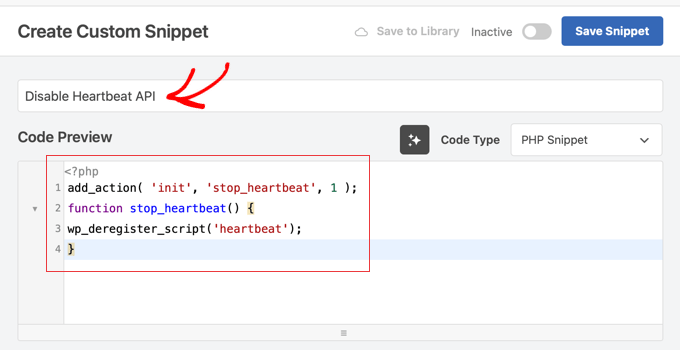
Sie können alle anderen Einstellungen auf der Seite so belassen, wie sie sind.
Damit der Code funktioniert und die Heartbeat API deaktiviert wird, müssen Sie das Snippet aktivieren. Suchen Sie den Schalter 'Aktiv' , stellen Sie ihn auf die Position Ein und klicken Sie dann auf die Schaltfläche 'Snippet speichern' .
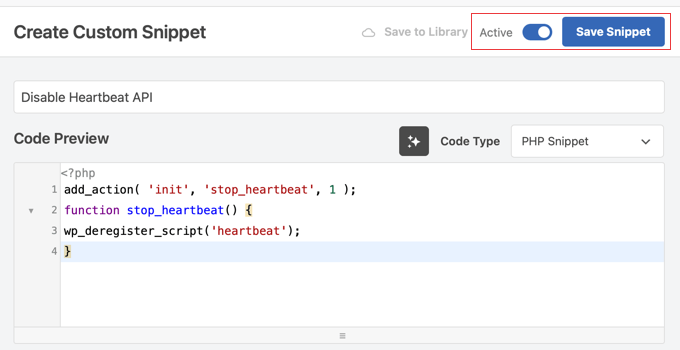
Das ist es! Sie haben die Heartbeat API mit WPCode erfolgreich auf Ihrer Website deaktiviert.
Wenn Sie die Heartbeat API jemals wieder aktivieren möchten, können Sie dies ganz einfach tun, indem Sie dieses Code-Snippet in WPCode deaktivieren. Gehen Sie einfach zurück zu Ihren WPCode-Snippets und schalten Sie dieses aus. Es ist eine sehr einfache Möglichkeit, die Heartbeat API zu steuern.
Wir hoffen, dieser Artikel hat Ihnen geholfen zu lernen, wie Sie die Heartbeat-API in WordPress begrenzen können. Möglicherweise möchten Sie auch lernen, wie Sie einen Website-Geschwindigkeitstest richtig durchführen oder unsere Expertenauswahl der besten WordPress-Caching-Plugins sehen, um Ihre Website zu beschleunigen.
Wenn Ihnen dieser Artikel gefallen hat, abonnieren Sie bitte unseren YouTube-Kanal für WordPress-Video-Tutorials. Sie finden uns auch auf Twitter und Facebook.


Jarry
Danke für den detaillierten Artikel. Ich finde ihn leicht verständlich und er geht auch tiefer für Leute, die weiter recherchieren möchten. Für mich ist wichtig, dass ich nach dem Ersetzen des alten Plugins und der Installation des Dynamic Front-end Heartbeat-Plugins keine Konsolenfehler mehr hatte! Die Website lädt jetzt sofort.
WPBeginner Support
Glad to hear our recommendation was helpful!
Admin
Jiří Vaněk
Kann der Heartbeat einen Einfluss auf die Generierung von URLs in WordPress haben? Ich habe den Heartbeat auf meiner Website mit dem WP Rocket Plugin deaktiviert. Leider traten dann Probleme auf, dass WordPress die URLs von Seiten „vergessen“ hat und für jede vorhandene Seite einen 404-Fehler zurückgab. Ich musste immer die Permalinks neu generieren. Der Fehler trat jedoch nach einiger Zeit wieder auf. Am Ende hat das Wiedereinschalten des Heartbeats geholfen. Danach hörten die Probleme auf.
WPBeginner Support
Das sollte es nicht, es sei denn, es gibt etwas Spezifisches auf Ihrer Website, das die Heartbeat-API verwendet, um die Beitrags-URL zu generieren.
Admin
Jiří Vaněk
Ja, das tue ich. Ich benutze Polylang für Sprachvarianten auf der Website. Die Probleme traten nur in einer Sprachvariante auf, nicht in der anderen. Ich denke, das Problem lag an der URL, da die englische Sprachvariante „/en“ in der URL hatte, während die tschechische Sprachvariante diesen Suffix nicht am Ende hatte. Daher könnte das Deaktivieren des Heartbeats eine solche Auswirkung gehabt haben. Vielen Dank für die Antwort; zumindest weiß ich dann, dass ich den Heartbeat auf einer anderen Website deaktivieren kann, ohne unbedingt wieder auf solche Probleme zu stoßen.
Arize
Außerdem betreibe ich eine Mitgliedschaftsseite und viele Leute werden gleichzeitig eingeloggt sein. Ist es in Ordnung, es zu deaktivieren?
Jaswinder Kaur
Schöner Artikel mit guten Informationen!!
Ich möchte es für meine Website verwenden, aber das von Ihnen vorgeschlagene Plugin ist seit einem Jahr nicht mehr aktiviert. Können Sie mir bitte etwas anderes vorschlagen?
Dave Kessler
Gibt es eine Möglichkeit, dass sich dies auf SEO-Ergebnisse auswirkt?
O. Live
Ja!
Vielen Dank. Meine Website ist gestern Abend abgestürzt, und nach ein paar Stunden Support mit HostGator wurde mir gesagt, dass ich dieses Problem lösen müsste.
Das Hinzufügen des Plugins verkürzte die Ladezeit der Homepage um zwei volle Sekunden (4 Sek. -> 1,9 Sek.), reduzierte die Gesamtseitengröße um etwa 200 KB und erhöhte den PageSpeed-Score um 2 Punkte.
DANKE.
WPBeginner Support
You are welcome
Vergessen Sie nicht, uns auf Facebook für weitere WordPress-Tipps und Tutorials zu folgen.
Admin
Kien
Ich benutze das Plugin kk star ratings, folge deinen Anweisungen, aber admin-ajax.php wird nicht entfernt
Blair2004
WPBeginner dreht sich nicht nur um Anfänger-Tutorials...
Kate_H
Dieser Artikel ist zwar informativ, scheint aber auf einer Website namens WPbeginner etwas fehl am Platz zu sein...