


Bei WPBeginner passen wir normalerweise die Benutzerrollen auf unseren Websites an. Wir stellen fest, dass Sie, wenn Sie Benutzern nur die Ausführung von Aufgaben gestatten, die für ihre Rolle notwendig sind, die Fehlerwahrscheinlichkeit verringern und die Sicherheit der Website verbessern.
Einige unserer Leser haben gefragt, ob es möglich ist, Autoren auf ihren Multi-Autor-WordPress-Blogs auf das Anzeigen und Bearbeiten ihrer eigenen Beiträge zu beschränken. Aus Datenschutzgründen möchten sie nicht, dass ihre Mitwirkenden die Beiträge anderer Autoren sehen, bevor diese veröffentlicht werden.
Nun, es ist definitiv möglich, und in diesem Artikel zeigen wir Ihnen, wie Sie Autoren einfach darauf beschränken können, nur ihre eigenen Beiträge im WordPress-Dashboard anzuzeigen und zu verwalten.
Warum Autoren auf ihre eigenen Beiträge beschränken?
Standardmäßig zeigt Ihre WordPress-Website alle Beiträge und Seiten für alle Benutzer an, unabhängig von ihrer Benutzerrolle im Admin-Bereich. Egal, ob Sie Autor, Redakteur, Mitwirkender oder Administrator sind, Sie können alle Artikel sehen.
Dies ist normalerweise kein Problem, wenn die Autoren Teil Ihres Unternehmens oder Teams sind.
Das Beschränken von Personen auf das Anzeigen ihrer eigenen Beiträge ist jedoch in bestimmten Situationen nützlich. Wenn Sie beispielsweise eine Website mit mehreren Autoren betreiben, kann es nützlich sein, Autoren daran zu hindern, die Artikel anderer Autoren bei der Überprüfung zu sehen.
Nun wollen wir uns ansehen, wie Sie Autoren einschränken können, nur ihre eigenen Beiträge im WordPress-Adminbereich anzuzeigen. Hier sind die Themen, die wir in diesem Artikel behandeln werden:
Autoren auf ihre eigenen Beiträge mit einem Plugin beschränken
Mit einem WordPress-Plugin können Sie Autoren ganz einfach erlauben, nur ihre eigenen Beiträge anzuzeigen, ohne Code bearbeiten zu müssen.
Für dieses Tutorial verwenden wir das Plugin PublishPress Permissions. Es ist ein kostenloses Plugin, mit dem Sie WordPress-Berechtigungen verwalten können und das sofort einsatzbereit ist, um Autoren auf ihre eigenen Artikel zu beschränken.
Es gibt auch eine Premium-Version im PublishPress Pro Bundle, das mehr Berechtigungseinstellungen bietet, z. B. wer auf die Mediathek zugreifen kann. Sie können jedoch mit der kostenlosen Version beginnen.
Zuerst müssen Sie das Plugin PublishPress Permissions installieren und aktivieren. Weitere Details finden Sie in unserer Anleitung zur Installation eines WordPress-Plugins.
Sobald das Plugin aktiv ist, wird es automatisch Autoren und Editoren so einschränken, dass sie im WordPress-Adminbereich nur ihre eigenen Beiträge sehen.
Wenn Sie beispielsweise als Administrator angemeldet sind und von Ihrem Dashboard zu Beiträge » Alle Beiträge navigieren, sehen Sie alle Beiträge.
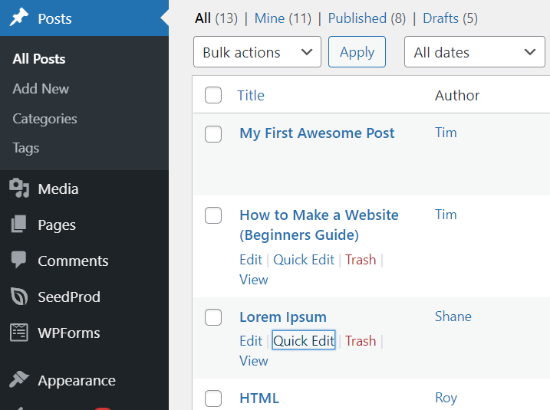
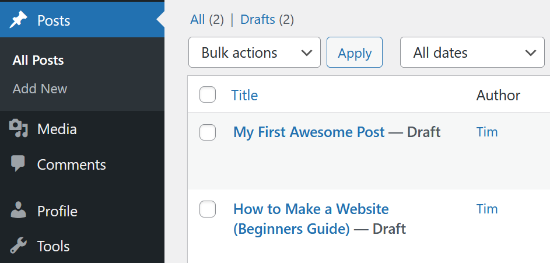
Wenn Sie sich jedoch über ein Autorenkonto im WordPress-Adminbereich anmelden, werden Sie feststellen, dass nur die vom Autor erstellten Beiträge sichtbar sind.
Sie können keine Beiträge von anderen Benutzern sehen.
Was ist, wenn Sie möchten, dass Ihre Redakteure auf alle Beiträge zugreifen können, um sie zu überprüfen? Sehen wir uns an, wie Sie das tun können.
Editoren erlauben, alle Beiträge anzuzeigen
Das Problem mit der obigen Methode ist, dass sie nur Administratoren erlaubt, alle Beiträge anzuzeigen.
Viele WordPress-Seiten haben Editoren, die für die Korrektur von Artikeln verantwortlich sind, die von anderen Autoren und Gastbeitragenden eingereicht wurden. Die Verwendung dieses Plugins beschränkt die Editoren auf ihre eigenen Beiträge.
Sie können jedoch zulassen, dass Redakteure die Inhalte verschiedener Autoren überprüfen, indem Sie ein Plugin wie das PublishPress Capabilities Plugin verwenden oder Code zu den Theme-Dateien Ihrer Website hinzufügen. Wir zeigen Ihnen beide Methoden.
Verwendung des PublishPress Capabilities Plugins
PublishPress Capabilities ist ein weiteres Plugin von PublishPress. Für dieses Tutorial verwenden wir die kostenlose Version. Es gibt auch eine Pro-Version, die Sie erhalten können, wenn Sie ein PublishPress Pro-Konto abonnieren.
Zuerst müssen Sie das PublishPress Capabilities-Plugin auf Ihrer WordPress-Website installieren und aktivieren. Sie können unserer Schritt-für-Schritt-Anleitung folgen, wie man ein WordPress-Plugin installiert.
Nachdem das Plugin aktiv ist, klicken Sie im WordPress-Admin-Menü auf Berechtigungen. Dies öffnet die Seite 'Rollenberechtigungen', auf der Sie Berechtigungen für verschiedene Benutzerrollen ändern können.
Wählen Sie als Nächstes die Benutzerrolle aus, die Sie bearbeiten möchten, aus dem Dropdown-Menü in der oberen linken Ecke.
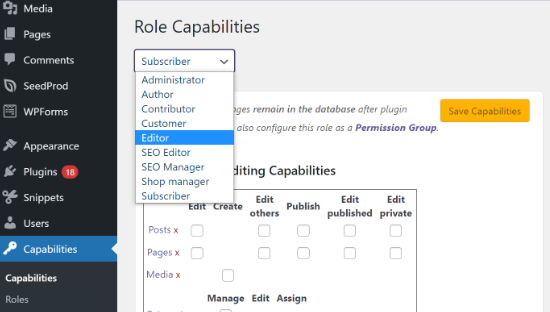
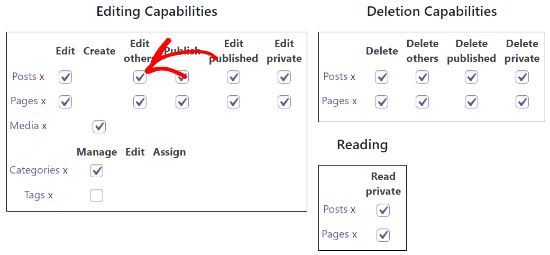
Sobald Sie die Rolle 'Editor' ausgewählt haben, müssen Sie sicherstellen, dass das Kontrollkästchen für 'Andere bearbeiten' unter den Einstellungen für Bearbeitungsberechtigungen aktiviert ist.
Dies ermöglicht es Redakteuren, andere Beiträge zu bearbeiten.
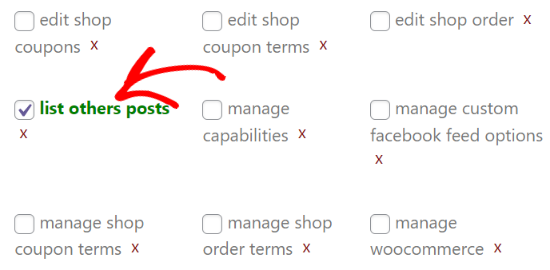
Scrollen Sie danach nach unten zum Abschnitt Zusätzliche Berechtigungen und stellen Sie sicher, dass das Kontrollkästchen 'Andere Beiträge auflisten' aktiviert ist.
Auf diese Weise kann jeder mit der Editor-Rolle Beiträge von anderen Autoren sehen.
Speichern Sie nun Ihre Einstellungen und rufen Sie den Abschnitt Beiträge auf Ihrer Website auf, indem Sie sich als Redakteur anmelden. Wenn Sie die Beiträge anderer Autoren anzeigen und bearbeiten können, bedeutet dies, dass Sie die Einstellungen korrekt vorgenommen haben.
Benutzerdefinierten Code zu Ihrem Theme hinzufügen
Eine andere Möglichkeit, Redakteuren die Anzeige aller Beiträge zu ermöglichen, besteht darin, benutzerdefinierten Code zu Ihren Theme-Dateien hinzuzufügen. Wir empfehlen diese Methode jedoch nicht für Anfänger, da sie die Bearbeitung von Code beinhaltet und Ihre Website beschädigen kann.
Um zu beginnen, können fortgeschrittene Benutzer diesen Code manuell zur functions.php-Datei ihres Themes hinzufügen, aber wir empfehlen die Verwendung eines Code-Snippet-Plugins wie WPCode.
Sobald Sie das WPCode-Plugin installiert und aktiviert haben, müssen Sie in Ihrem WordPress-Dashboard zur Seite Code-Snippets » + Snippet hinzufügen navigieren.
Dort angekommen, sollten Sie den Mauszeiger über 'Fügen Sie Ihren benutzerdefinierten Code hinzu (Neuer Ausschnitt)' bewegen und dann auf die Schaltfläche '+ Benutzerdefinierten Ausschnitt hinzufügen' klicken, die erscheint.

Dies öffnet eine Seite, auf der Sie ein benutzerdefiniertes Code-Snippet hinzufügen können. Zuerst sollten Sie dem Snippet einen Titel geben, der beschreibt, was das Snippet tut, z. B. 'Editoren erlauben, alle Beiträge anzuzeigen'.
Danach müssen Sie den folgenden Codeausschnitt in den Code-Vorschaufenster einfügen:
function posts_for_current_author($query) {
    global $pagenow;

    if( 'edit.php' != $pagenow || !$query->is_admin )
        return $query;

    if( !current_user_can( 'edit_others_posts' ) ) {
        global $user_ID;
        $query->set('author', $user_ID );
    }
    return $query;
}
add_filter('pre_get_posts', 'posts_for_current_author');
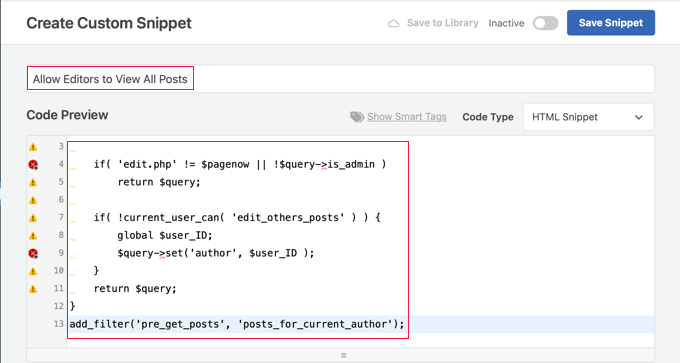
Wählen Sie als Nächstes im Dropdown-Menü den Code-Typ 'PHP-Snippet'.
Stellen Sie abschließend sicher, dass Sie die Einstellung 'Aktiv' aktivieren und dann auf die Schaltfläche 'Snippet speichern' klicken, um den Code zu speichern und zu aktivieren.
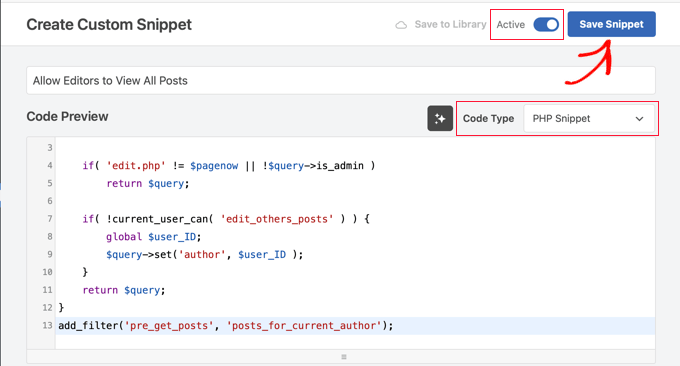
Dieser Code ermöglicht es allen Benutzern mit der Berechtigung, Beiträge anderer zu bearbeiten, alle Beiträge anzuzeigen. Das bedeutet, dass Redakteure und Administratoren alle Beiträge sehen können. Benutzer mit anderen Rollen, wie z. B. Mitwirkende oder Autoren, sehen nur ihre eigenen Beiträge.
Weitere Details finden Sie in unserem Leitfaden unter wie man benutzerdefinierten Code in WordPress einfügt, ohne etwas zu beschädigen.
Wenn Sie benutzerdefinierte Benutzerrollen auf Ihrer Website verwenden, müssen Sie bedenken, dass Benutzer, die Beiträge bearbeiten können, die von anderen Benutzern erstellt wurden, diese auch in der Dashboard-Übersicht sehen können.
Bonus: Autoren auf die Anzeige bestimmter Beiträge oder Seiten beschränken
Sie können auch Autoren, Redakteure, Mitwirkende und andere Benutzerrollen einschränken, um bestimmte Blogbeiträge und Seiten anzuzeigen, zu bearbeiten und zu löschen.
Mit dem PublishPress Permissions Plugin können Sie einfach festlegen, welche spezifischen Beiträge und Seiten Personen auf Ihrem Website-Dashboard anzeigen können.
Installieren und aktivieren Sie zunächst das PublishPress Permissions-Plugin auf Ihrer Website. Sie können sich auf unser Tutorial zur Installation eines WordPress-Plugins beziehen.
Nehmen wir an, Sie möchten, dass ein bestimmter Artikel nur vom Redakteur der Website bearbeitet wird und von niemand anderem.
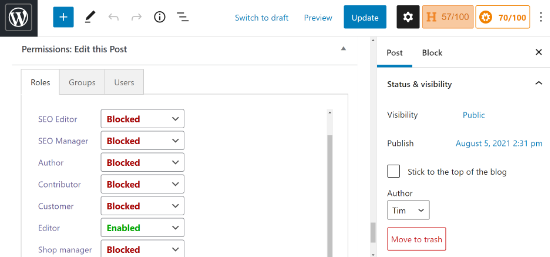
Um das zu tun, können Sie diesen Beitrag bearbeiten. Sobald Sie sich im WordPress-Block-Editor befinden, scrollen Sie einfach nach unten zur Meta-Box „Berechtigungen: Diesen Beitrag bearbeiten“.
Als Nächstes müssen Sie auf das Dropdown-Menü für alle anderen Benutzerrollen klicken und die Option 'Blockiert' auswählen. Standardmäßig ist die Berechtigung auf 'Standard: Ja' eingestellt, sodass jeder den Beitrag bearbeiten kann.
Stellen Sie danach sicher, dass Sie die Einstellung für den Editor auf die Option „Enabled“ oder „default: Yes“ belassen. Wenn Sie die Berechtigungen festgelegt haben, stellen Sie sicher, dass Sie Ihren Blogbeitrag aktualisieren.
Expertenleitfäden zum Ändern von Benutzerrollenberechtigungen in WordPress
Wir hoffen, dieser Artikel hat Ihnen geholfen zu lernen, wie Sie Autoren auf ihre eigenen Beiträge im WordPress-Adminbereich beschränken können. Möglicherweise möchten Sie auch andere Artikel lesen, die sich mit der Änderung der Berechtigungen von WordPress-Benutzerrollen befassen:
- So fügen Sie Benutzerrollen in WordPress Fähigkeiten hinzu oder entfernen Sie sie
- Leitfaden für Anfänger zu WordPress-Benutzerrollen und -Berechtigungen
- Glossar: Benutzerberechtigungen
- So erlauben Sie Mitwirkenden, ihre WordPress-Beiträge nach der Genehmigung zu bearbeiten
- Wie man Redakteuren erlaubt, nur bestimmte Seiten in WordPress zu bearbeiten
- Wie man Autoren daran hindert, Beiträge in WordPress zu löschen
- So erlauben Sie Autoren, veröffentlichte Beiträge in WordPress zu überarbeiten
- Wie schränkt man den Zugriff auf die Mediathek auf die eigenen Uploads eines Benutzers in WordPress ein
- So erlauben Sie Blog-Benutzern, Kommentare in WordPress zu moderieren
- So erlauben Sie Benutzern, ihre Kommentare in WordPress zu bearbeiten
Wenn Ihnen dieser Artikel gefallen hat, abonnieren Sie bitte unseren YouTube-Kanal für WordPress-Video-Tutorials. Sie finden uns auch auf Twitter und Facebook.



Abu-Bakr Sediq
Hello there, I really enjoy this website! I have a question. How to rescrict (limit, Hide) specific options or feature while Author Post New Product or Add News post. To be more clear; How to limit user from some option in “Add New Post” while publishing post. Sorry for my very bad English
WPBeginner Support
Wenn Sie die Optionen für den Autor eines Beitrags basierend auf seiner Rolle einschränken möchten, sollten Sie sich unseren Leitfaden unten ansehen!
https://www.wpbeginner.com/beginners-guide/wordpress-user-roles-and-permissions/
Admin
Lee
Hallo!
Danke für diesen tollen Artikel.
Kann ich das Permissions-Plugin ohne das Capabilities-Plugin verwenden?
Oder funktioniert das Capabilities-Plugin als 'Basis' für das Permissions-Plugin und sie müssen zusammen verwendet werden?
WPBeginner Support
Sie können das eine ohne das andere verwenden, sie modifizieren unterschiedliche Optionen, die für die verschiedenen Benutzerstufen verfügbar sind.
Admin
lionel
Was passiert, wenn ich das Plugin entferne? Werden auch Änderungen entfernt und kehren alle Benutzer zu den Standardeinstellungen zurück oder benötigen diese Benutzer besondere Aufmerksamkeit, um PublishPress-Rollen zu entfernen? Danke!
WPBeginner Support
Wenn Sie das Plugin entfernen, würden die Einstellungen des Plugins rückgängig gemacht.
Admin
Eslam Magdy
Thank u so much man!,,, thanks work for me
WPBeginner Support
Schön, dass unser Artikel helfen konnte!
Admin
Ignazio
Sie sind wirklich großartig und ich gratuliere Ihnen. Wenn ich darf, möchte ich Sie etwas fragen. Wenn ich diesen Code ändern wollte, um die Beiträge nur für ihren Autor in Bezug auf Entwürfe sichtbar und bearbeitbar zu machen?
WPBeginner Support
Für das, was Sie möchten, sollten Sie die Rollenberechtigungen ändern oder Berechtigungen vergeben. Sie sollten sich unseren Artikel unten über Berechtigungen ansehen:
https://www.wpbeginner.com/beginners-guide/wordpress-user-roles-and-permissions/
Admin
Naomi Blindeman
Danke! Lebensretter!
WPBeginner Support
You’re welcome
Admin
Dan D
Genau das, was ich gesucht habe. Kein benutzerdefinierter Code war nötig.
WPBeginner Support
Glad our guide was helpful
Admin
Guto Rockwell
Works like a charm, many thanks
WPBeginner Support
Glad our guide could help
Admin
Zakaria
Ihr Code funktioniert perfekt. Danke!!!
WPBeginner Support
You’re welcome
Admin
Noriel
Ihr empfohlenes Plugin ist bereits veraltet, gibt es ein anderes zuverlässiges Plugin?
WPBeginner Support
Dieser Artikel wurde zuletzt 2015 aktualisiert. Wir werden uns sicher nach einer Alternative umsehen und diesen Artikel aktualisieren, sobald wir dazu in der Lage sind.
Admin
Fernando Aureliano
Funktioniert es für alle Post-Typen?
WPBeginner Support
Wenn Sie das Plugin verwenden, müssten Sie sich für diese spezielle Frage an den Support des Plugins wenden.
Admin
Davood Denavi
Funktioniert der in diesem Artikel erwähnte Code mit allen Beitragstypen? Ich habe einige benutzerdefinierte Beitragstypen auf der Website eines Kunden und das Plugin hat funktioniert, wir haben im Moment keine Zeit, die Website zu testen, nachdem wir weiteren Code hinzugefügt haben, und wir versuchen, Redakteuren die Anzeige aller Beiträge zu ermöglichen.
Danke im Voraus für Ihre Hilfe!
Gulshan Kumar
Wie filtere ich Kommentare nach dem aktuell angemeldeten Benutzer heraus?
Ich möchte die Auflistung aller Kommentare für den Mitwirkenden einschränken. Ich möchte, dass die Anzeige- und Moderationsoption nur für die Beiträge angezeigt wird, die ihnen gehören.
Rohit Mewada
Gleiche Frage, wie kann man Kommentare auch vor anderen Benutzern ausblenden.
Brandon Evans
Enthält dieses Plugin das Ausblenden von "Seiten" vor Nicht-Autoren? Ich sehe, dass alles, was hier aufgelistet ist, Beiträge sind, aber wären Seiten darin enthalten? Unsere Website verwendet Seiten mehr als Beiträge.
Ravijit
Wie kann ich Kommentare von Mitwirkenden im WordPress-Dashboard ausblenden ???
Tom
Hallo,
Gibt es eine Möglichkeit, bestimmte Post-Typen von dieser Abfrage auszuschließen?
Grüße Tom
Sam
Was ist, wenn ich mehrere Administratoren habe und möchte, dass Administratoren nur ihre eigenen Beiträge sehen können??
barisla
sehr nützlich danke
Charlie
Funktioniert super. Das andere Problem, das ich habe, ist, dass immer noch die Beitragsanzahl für andere Benutzer angezeigt wird. Es werden also zum Beispiel 105 veröffentlichte Beiträge angezeigt, auch wenn der aktuelle Benutzer nur 2 veröffentlichte Beiträge hat.
Irgendeine Idee, wie man das beheben kann?
Sherwin Ramnarine
Mir ist bewusst, dass dies Monate später ist, daher ist die Antwort wahrscheinlich für andere mit demselben Problem gedacht. Versuchen Sie, dies zu Ihrer functions.php hinzuzufügen. Ich glaube, ich habe es auf Wordpress.StackExchange.com gefunden >>
// Beitragsanzahl entfernen
// Erstelle einen spezifischen Hook
add_filter("views_edit-post", 'custom_editor_counts', 10, 1);
function custom_editor_counts($views) { // var_dump($views) zum Überprüfen anderer Array-Elemente, die Sie ausblenden können. unset($views[‘all’]); unset($views[‘publish’]); unset($views[‘pending’]); unset($views[‘trash’]); return $views; }