


Die Verwaltung von Kommentaren auf Ihrer WordPress-Website kann zeitaufwändig sein. Während WordPress grundlegende Kommentarfunktionen bietet, sagen uns viele unserer Leser, dass sie mehr Kontrolle und Anpassungsoptionen suchen.
Das kostenlose Comment Hacks-Plugin führt nützliche Funktionen ein, die Ihre Kommentarverwaltung verbessern. Es bietet Werkzeuge zur Straffung der Moderation, zur Verbesserung des Kommentatorerlebnisses und zur Gestaltung Ihres Kommentarbereichs ansprechender und effizienter.
Dieser Artikel erklärt, wie Sie Comment Hacks auf Ihrer WordPress-Website installieren und einrichten. Wir helfen Ihnen, einen organisierteren und benutzerfreundlicheren Kommentarbereich zu erstellen, der Ihnen und Ihren Lesern zugutekommt.
Warum Kommentar-Hacks für WordPress verwenden?
Ein aktiver Kommentarbereich ist ein Zeichen für starkes Nutzerengagement auf Ihrer Website. Engagierte Nutzer können Backlinks zu Ihrer Seite erstellen, mehr Traffic anziehen und Ihre SEO verbessern.
Standardmäßig ist die einzige Möglichkeit, mit WordPress-Kommentaren zu interagieren, darin, auf sie zu antworten. Das ist zwar ein guter Anfang, könnte aber besser sein.
Comment Hacks (ehemals Yoast Comment Hacks) ist ein WordPress-Plugin, mit dem Sie mehr tun können, als nur auf Benutzerkommentare zu antworten. Hier sind einige seiner Funktionen:
- Senden Sie eine E-Mail direkt an einen Kommentator aus Ihrem WordPress-Adminbereich.
- E-Mail an alle Benutzer, die einen Beitrag kommentiert haben.
- Benachrichtigungs-E-Mails für Kommentare senden.
- Leiten Sie Erstkommentatoren zu einer beliebigen Seite Ihrer Website weiter, z. B. zu einer Dankesseite.
- Aktualisieren Sie die ID des übergeordneten Kommentars.
Mit diesen Worten wollen wir uns Schritt für Schritt ansehen, wie das Comment Hacks Plugin installiert, eingerichtet und verwendet wird. Hier sind die Themen, die wir in diesem Artikel behandeln werden:
Comment Hacks für WordPress einrichten
Das erste, was Sie tun müssen, ist, das kostenlose Comment Hacks Plugin zu installieren und zu aktivieren. Schritt-für-Schritt-Anleitungen finden Sie in unserem Leitfaden zur Installation eines WordPress-Plugins.
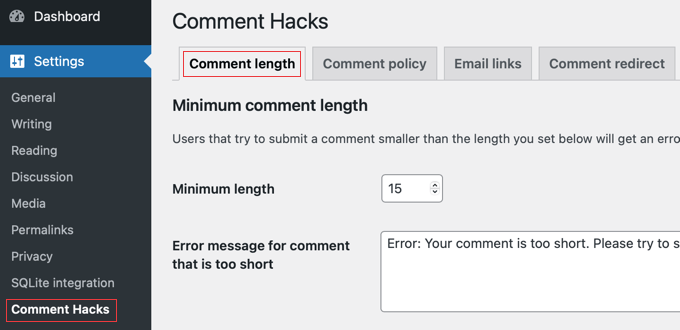
Nach der Aktivierung müssen Sie zu Einstellungen » Comment Hacks navigieren, um das Plugin zu konfigurieren.
Kommentar-Länge
Die Einstellungsseite von Comment Hacks ist in verschiedene Registerkarten unterteilt. Standardmäßig landen Sie auf der Registerkarte 'Kommentar-Länge'.
Wie der Name schon sagt, können Sie mit der ersten Einstellung die Mindestanzahl von Zeichen festlegen, die ein Kommentar haben muss. Sie können auch die Fehlermeldung festlegen, die Benutzer sehen, wenn ihr Kommentar zu kurz ist.
Danach finden Sie ähnliche Optionen für die maximale Kommentar-Länge.
Sie können die maximale Länge von Kommentaren festlegen, die Ihre Benutzer hinterlassen können, und die Nachricht anpassen, die sie sehen, wenn sie einen längeren Kommentar schreiben.
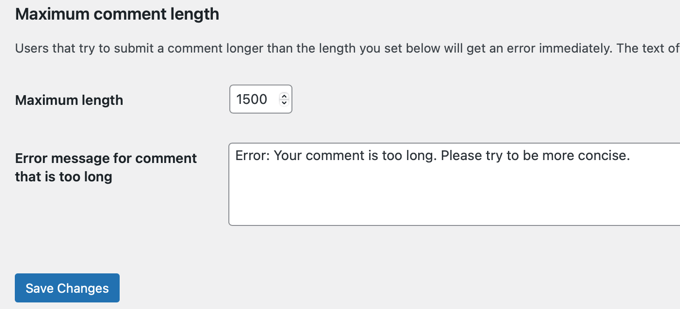
Sobald Sie die Änderungen vorgenommen haben, klicken Sie einfach auf die Schaltfläche 'Änderungen speichern', um Ihre Einstellungen zu speichern.
Kommentarrichtlinie
Der nächste Tab ist „Kommentarrichtlinie“. Diese Funktion ist standardmäßig deaktiviert.
Wenn Sie eine Kommentarrichtlinie für Ihre Website erstellt haben, kann das Comment Hacks-Plugin Ihre Benutzer dazu bringen, ein Feld anzukreuzen, dass sie der Richtlinie zustimmen, bevor sie einen Kommentar abgeben können.
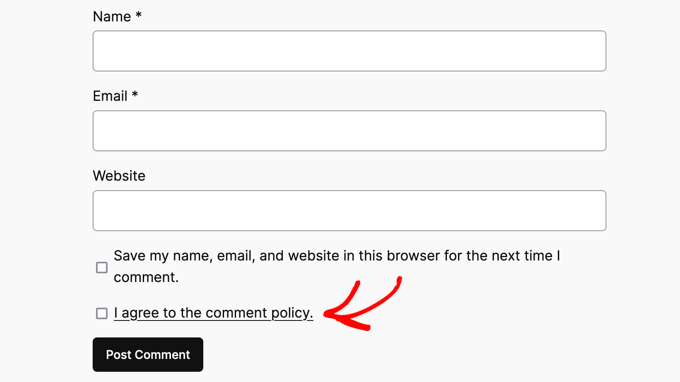
Um diese Funktion zu aktivieren, klicken Sie einfach auf das Kontrollkästchen „Kommentarrichtlinie“.
Als Nächstes müssen Sie Ihre Seite für die Kommentarrichtlinie aus dem Dropdown-Menü auswählen. Sie können den Text, der neben dem Kontrollkästchen angezeigt wird, und die Fehlermeldung anpassen, die angezeigt wird, wenn sie das Kontrollkästchen nicht aktivieren.
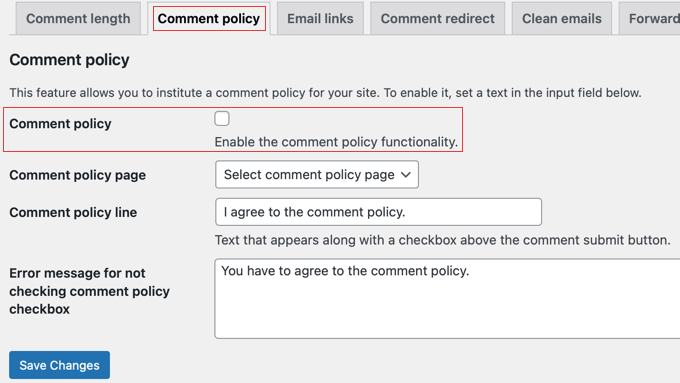
Stellen Sie sicher, dass Sie auf die Schaltfläche „Änderungen speichern“ klicken, um Ihre Einstellungen zu speichern.
E-Mail-Links
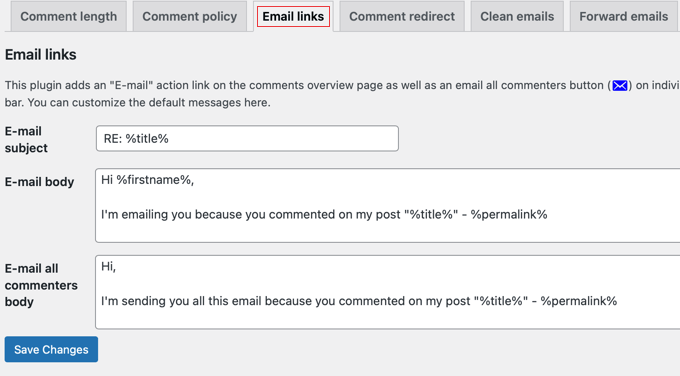
Eine weitere Registerkarte auf der Einstellungsseite des Plugins heißt 'E-Mail-Links'.
Das Comment Hacks Plugin ermöglicht es Ihnen, E-Mails an einzelne Kommentatoren oder an alle Benutzer zu senden, die einen Kommentar zu einem bestimmten Beitrag hinterlassen haben.
Auf dieser Seite können Sie die Kommentarvorlagen ändern. Diese Vorlagen füllen den Entwurf der E-Mail teilweise aus, bevor Sie ihn senden. Das spart Ihnen Zeit, sodass Sie sich direkt auf die E-Mail-Nachricht konzentrieren können.
Kommentar-Weiterleitung
Erstkommentatoren zu ermutigen, wird ihnen das Gefühl geben, auf Ihrer Website willkommen zu sein. Das Comment Hacks Plugin ermöglicht es Ihnen, neue Kommentatoren zu begrüßen, indem Sie sie nach ihrem ersten Kommentar auf eine bestimmte Seite umleiten. Dies kann eine personalisierte Dankesseite sein.
Zuerst müssen Sie eine WordPress-Seite erstellen, auf die Sie Erstkommentatoren senden möchten. Diese Seite kann Links zu wichtigen Beiträgen auf Ihrer Website, Anleitungen, wie Benutzer das Beste aus Ihrer Website herausholen können, Sonderangebote und mehr enthalten.
Nachdem Sie diese Seite veröffentlicht haben, kehren Sie zur Einstellungsseite des Plugins zurück und klicken Sie dann auf den Tab 'Kommentar-Weiterleitung'.
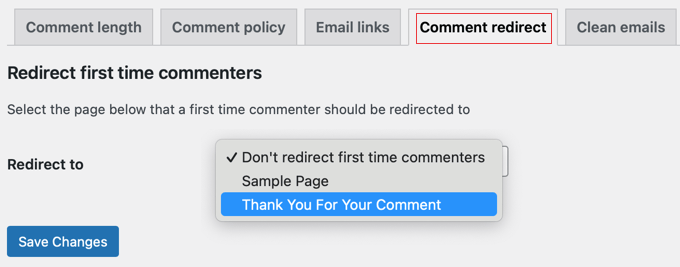
Wählen Sie die gerade erstellte Seite aus dem Dropdown-Menü „Weiterleiten an“ aus und klicken Sie dann auf die Schaltfläche „Änderungen speichern“.
Sie können mehr über diese Funktion in unserem Leitfaden erfahren: So leiten Sie die Aufmerksamkeit Ihrer Benutzer mit einer Kommentar-Weiterleitung um.
E-Mails bereinigen
Das Comment Hacks Plugin macht die standardmäßigen WordPress neuen Kommentar-Benachrichtigungs-E-Mails automatisch übersichtlicher.
Diese Option ist standardmäßig aktiviert, und wir empfehlen, sie beizubehalten. Sie können sie jedoch deaktivieren, indem Sie die Einstellungsseite des Plugins besuchen und auf den Tab 'E-Mails bereinigen' klicken.
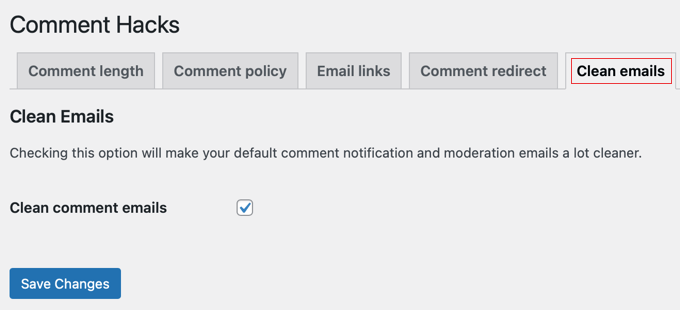
Deaktivieren Sie einfach das Kontrollkästchen neben der Option „E-Mails für Kommentare bereinigen“ und klicken Sie dann auf die Schaltfläche „Änderungen speichern“, um Ihre Einstellungen zu speichern.
E-Mails weiterleiten
Das Plugin ermöglicht es Ihnen auch, E-Mail-Benachrichtigungen über Kommentare an eine andere E-Mail-Adresse weiterzuleiten, anstatt an den Standardempfänger für diesen Beitrag oder diese Seite.
Gehen Sie einfach zur Registerkarte 'E-Mails weiterleiten' in den Comment Hacks-Einstellungen und geben Sie die E-Mail-Adresse ein, die Sie im Feld 'E-Mail weiterleiten an' verwenden möchten.
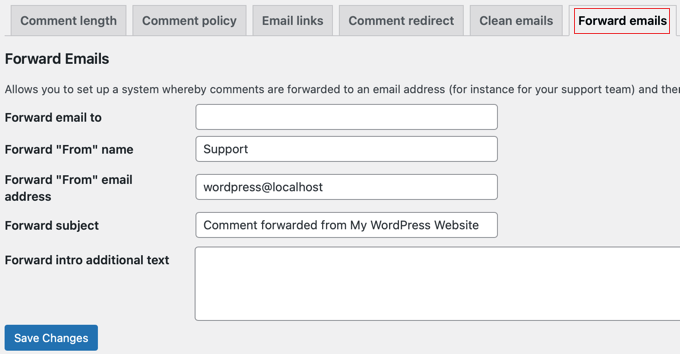
Sie können auch den Namen und die Adresse, von der die E-Mails gesendet werden, sowie den E-Mail-Betreff anpassen und Text hinzufügen, der am Anfang der E-Mails angezeigt wird.
E-Mails an WordPress-Kommentatoren senden
Eines der besten Features von Comment Hacks ist die Möglichkeit, E-Mails an Kommentatoren zu senden. Sobald Sie das Plugin eingerichtet haben, müssen Sie die Kommentarseite in Ihrem WordPress-Admin aufrufen.
Sie werden unter jedem Kommentar einen neuen Link bemerken, um dem Autor dieses Kommentars eine E-Mail zu senden.
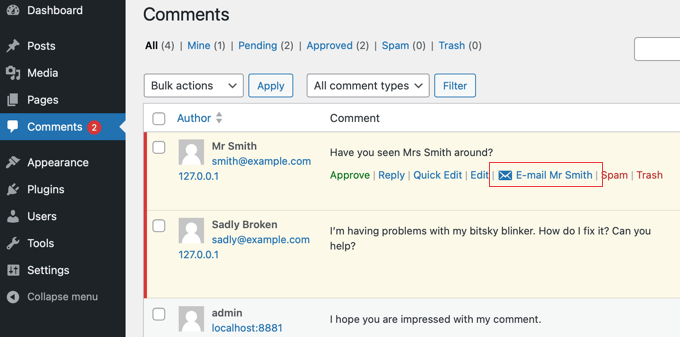
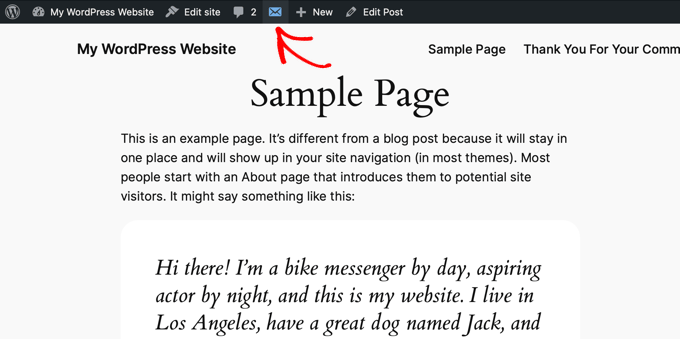
Sie können auch E-Mails an alle Benutzer senden, die einen Kommentar zu einem bestimmten Beitrag hinterlassen haben.
Öffnen Sie einfach den Beitrag in WordPress, während Sie mit Ihrem Administratorkonto angemeldet sind. Sie sehen ein E-Mail-Symbol in Ihrer Admin-Leiste.
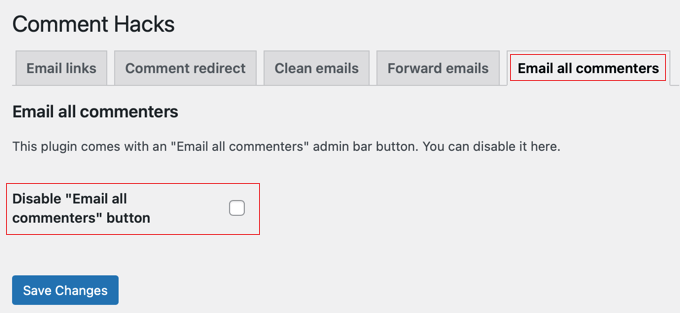
Wenn Sie diese Funktion nicht nutzen möchten, können Sie sie deaktivieren.
Besuchen Sie einfach den Tab „Allen Kommentatoren E-Mail senden“ in den Comment Hacks-Einstellungen und aktivieren Sie dann die Option „Schaltfläche ‚Allen Kommentatoren E-Mail senden‘ deaktivieren“.
Oder wenn Sie Probleme beim Senden oder Empfangen von E-Mails von Ihrer WordPress-Website haben, folgen Sie unserem Tutorial unter wie Sie das Problem mit nicht gesendeten E-Mails in WordPress beheben.
Aktualisieren der Kommentar-Eltern-ID
Es gibt Zeiten, in denen Benutzer versehentlich einen Kommentar auf oberster Ebene hinterlassen, obwohl sie eigentlich möchten, dass ihr Kommentar als Antwort hinterlassen wird.
Bisher gab es keine einfache Möglichkeit, dies zu beheben. Das Comment Hacks Plugin ermöglicht es Ihnen, die übergeordnete Kommentar-ID vom Kommentar-Bearbeitungsbildschirm aus zu aktualisieren, sodass Sie Fehler beheben können.
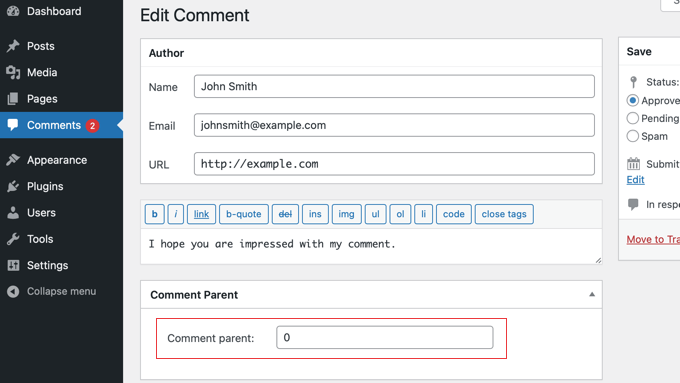
Sie können in unserem Leitfaden zum Finden von Beitrags-, Kategorie-, Tag-, Kommentar- oder Benutzer-IDs in WordPress erfahren, wie Sie die ID eines übergeordneten Kommentars finden.
Bonus: Steigerung des Kommentar-Engagements mit Thrive Comments
Das Comment Hacks Plugin fügt kostenlos einige nützliche Hacks zu WordPress-Kommentaren hinzu. Sie können das Engagement der Kommentare jedoch weiter steigern, indem Sie andere WordPress-Kommentar-Plugins verwenden.
Zum Beispiel bietet Thrive Comments ein Premium-Plugin, das viele weitere Tricks und Hacks bietet, die das Kommentarerlebnis auf Ihrer Website verbessern können.

Hier sind einige der nützlichsten Kommentar-Hacks von Thrive Comments, um Ihre Benutzer zu engagieren:
- Benutzern erlauben, Kommentare zu abonnieren
- Benutzern erlauben, Kommentare zu moderieren
- Fügen Sie ein einfaches Benutzerranking-System für Kommentare hinzu
- Ermöglichen Sie Benutzern, Kommentare zu mögen oder nicht zu mögen
- Kommentare hervorheben oder verbergen
- Benachrichtigen Sie Benutzer über Antworten auf ihre Kommentare
- Lenken Sie die Aufmerksamkeit der Benutzer mit Kommentar-Weiterleitungen ab
Wir hoffen, dieses Tutorial hat Ihnen bei der Installation und Einrichtung des Comment Hacks-Plugins für WordPress geholfen. Möglicherweise möchten Sie auch unseren Leitfaden unter wie Sie aktuelle Kommentare in der WordPress-Seitenleiste anzeigen oder unsere Liste mit Möglichkeiten, mehr Kommentare auf Ihren WordPress-Blogbeiträgen zu erhalten.
Wenn Ihnen dieser Artikel gefallen hat, abonnieren Sie bitte unseren YouTube-Kanal für WordPress-Video-Tutorials. Sie finden uns auch auf Twitter und Facebook.




Johnny
Bietet dieses Plugin die Option, Kommentare durch Anmeldung mit sozialen Konten wie Facebook, Twitter sowie WordPress und Google zu hinterlassen?
WPBeginner Support
Nein, das tut es nicht.
Admin
Sarah Nikol
Hallo,
Ich habe nach einem so großartigen Artikel gesucht, dass ich das Eintauchen in einen guten Beitrag und ein exzellentes Plugin lerne, denke ich. Ich habe diesen Beitrag gelesen und das Plugin sofort installiert, vielen Dank für das großartige Teilen mit uns online
Mit freundlichen Grüßen,
Sarah.
Sue Bride
Ich wäre besorgt, entweder Einzelpersonen oder alle, die einen Beitrag kommentieren, eine E-Mail zu senden, da ich keine Erlaubnis habe. Die E-Mails könnten als Spam markiert werden. Was meinen Sie?
WPBeginner Support
Ja, das ist eine Möglichkeit.
Admin
Olek
Hallo Leute,
Könnten Yoast Comment Hacks mit Disqus integriert werden?
Wissen Sie, ob es ein Plugin gibt, das den Newsletter abonniert (z. B. Getresponse), jeder, der einen Kommentar auf Disqus hinterlassen hat?
Danke für Ihre Hilfe.
Mit freundlichen Grüßen, Olek
Amrit
Ich brauche es auch.
Connor Rickett
Es ist ein guter Anfang. WordPress muss sein Kommentarsystem definitiv verbessern, vielleicht sehen sie dies als Ausgangspunkt. Yoast hat ein hohes Profil, sie werden fast einen Hinweis geben müssen. Ich würde mir wünschen, dass Benutzer Kommentare zu bestimmten Teilen des Beitrags abgeben, sich gegenseitig markieren und so weiter.
Ich kann nicht sagen, dass ich mich auf all die E-Mails freue, die dieses Plugin zweifellos hervorbringen wird: „Hallo zusammen! Ich habe gesehen, dass Ihnen mein Beitrag genug gefallen hat, um einen Kommentar zu hinterlassen – warten Sie, bis Sie DIESE Beiträge sehen!“ Gibt es eine Möglichkeit, das E-Mail-Empfangen von Kommentaren auf Benutzerseite zu deaktivieren?
sarfraz khan
Hallo, sehr guter Beitrag und ein gutes Plugin, denke ich. Ich habe diesen Beitrag gelesen und das Plugin sofort installiert, aber nach der Installation ist das Theme des Kommentarbereichs dasselbe. Liegt es daran, dass das Plugin das Theme nicht ändert, sondern nur zusätzliche Funktionen hinzufügt?
Per Søderlind
Schönes Plugin. Wir verwenden auch Multi Author Comment Notification häufig.
Santhosh Veer
gibt es irgendeinen Vorteil bei der Verwendung dieses Plugins
DepritoNET
Schönes neues Plugin…
Aber immer noch verwirrt wegen „Top-Level-Kommentar“… was meinen Sie mit Top-Level-Kommentar?
WPBeginner Support
Wenn ein Kommentar Antworten erhält, wird er zu einem Top-Level-Kommentar unter verschachtelten Kommentaren.
Admin