


Eine überladene Homepage oder ein unübersichtliches Blog-Archiv kann Besucher überfordern. Nicht jeder einzelne Beitrag muss angezeigt werden, besonders wenn Sie Ankündigungen, Landing Pages oder andere Inhalte haben, die nicht für die allgemeine Ansicht bestimmt sind.
Es gibt die Option, WordPress-Beiträge mit einem Passwort zu schützen oder privat zu machen. In einigen Fällen ist es jedoch besser, den Beitrag einfach von Ihrer Homepage auszublenden, während andere ihn trotzdem anzeigen können, wenn sie den direkten Link haben.
In diesem Artikel zeigen wir Ihnen, wie Sie Beiträge von ausgewählten Seiten in WordPress ausblenden, wie z. B. der Homepage, Kategoriearchiven, Suchergebnissen und mehr.
Wir werden zwei verschiedene Methoden zum Ausblenden von Beiträgen von der Homepage durchgehen. Sie können die unten stehenden Schnelllinks verwenden, um direkt zu der Methode zu springen, die Sie verwenden möchten:
Methode 1. Einen WordPress-Beitrag von der Homepage ausblenden mit einem Plugin
Diese Methode ist einfacher und wird für Anfänger empfohlen.
Das erste, was Sie tun müssen, ist das WordPress Hide Posts Plugin zu installieren und zu aktivieren. Weitere Details finden Sie in unserer Schritt-für-Schritt-Anleitung, wie man ein WordPress-Plugin installiert.
Sobald das Plugin aktiviert ist, bearbeiten Sie den Beitrag, den Sie ausblenden möchten. Sie werden im rechten Spaltenbereich des Editors einen neuen Abschnitt „Beiträge ausblenden“ bemerken.
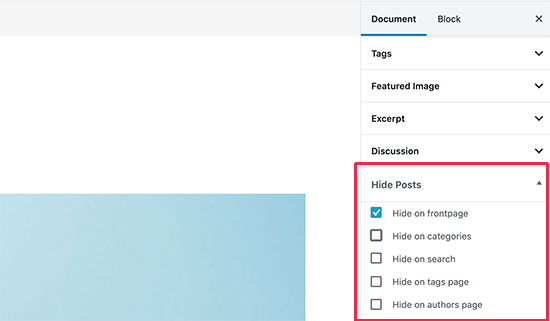
Wenn Sie darauf klicken, werden die Plugin-Optionen angezeigt. Sie können den Beitrag auf der Startseite und der Blog-Seite, Kategorie- oder Tag-Seiten, der Autorenseite und den Suchergebnissen der Website ausblenden.
Wählen Sie einfach die gewünschten Optionen aus und speichern Sie dann Ihren Beitrag.
Abhängig von den von Ihnen ausgewählten Optionen können Sie diese Seiten nun besuchen und dieser spezielle Beitrag wird nicht aufgelistet.
Alle Benutzer, die die direkte Beitrags-URL (Permalink) haben, können ihn immer noch sehen, indem sie die URL eingeben.
Während diese Methode die einfachste ist, fehlen ihr mehrere leistungsstarke Optionen.
Zum Beispiel können Sie keine Seite oder einen benutzerdefinierten Beitragstyp wie ein WooCommerce-Produkt ausblenden. Es gibt auch keine Option, einen Beitrag aus dem WordPress RSS-Feed auszublenden.
Methode 2. WordPress-Beiträge und -Seiten manuell ausblenden
Diese Methode erfordert, dass Sie Code zu Ihrer WordPress-Website hinzufügen. Wenn Sie dies noch nie getan haben, lesen Sie unsere Anleitung zum Kopieren und Einfügen von Code-Snippets in WordPress.
WordPress verwendet eine Datenbankabfrage, um Beiträge basierend auf der angezeigten Seite abzurufen und anzuzeigen. Es bietet auch integrierte Hooks, um die Abfrage zu modifizieren, bevor sie ausgeführt wird.
Wir werden diese Hooks verwenden, um die WordPress-Abfrage zu ändern und die WordPress-Beiträge, Seiten und benutzerdefinierten Beitragstypen in verschiedenen Abschnitten auszublenden.
Sie können benutzerdefinierten Code mit einem Code-Snippets-Plugin hinzufügen, was die sicherste Option ist und Ihre Website nicht beschädigt. Alternativ können Sie den benutzerdefinierten Code zur functions.php-Datei Ihres Themes oder zu einem websitespezifischen Plugin hinzufügen.
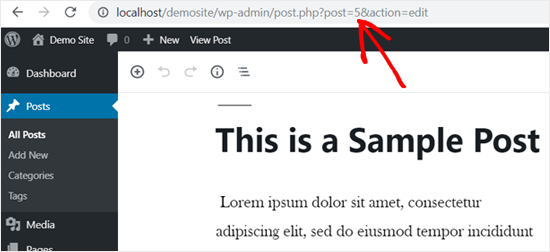
Sie benötigen auch die IDs der Beiträge oder Seiten, die Sie ausblenden möchten. Wir haben ein kurzes Tutorial zum Finden einer Beitrags-ID in WordPress, das zeigt, wie Sie diese Informationen erhalten.
Grundsätzlich können Sie einen Beitrag oder eine Seite bearbeiten, um deren ID in der Adressleiste Ihres Browsers anzuzeigen.
Nichtsdestotrotz tauchen wir in den Code-Teil ein.
WordPress-Beiträge oder -Seiten von der Homepage ausblenden
Der folgende Code verwendet den bedingten Tag is_home(), um festzustellen, ob der Benutzer die Homepage aufruft. Wenn ja, schließt er die Beitrags-IDs von der Abfrage aus.
function wpb_exclude_from_home($query) {
      if ($query->is_home() ) {
          $query->set('post__not_in', array(1737, 1718));
      }
}
add_action('pre_get_posts', 'wpb_exclude_from_home');
Vergessen Sie nicht, die IDs im Array durch die tatsächlichen IDs der Beiträge oder Seiten zu ersetzen, die Sie ausschließen möchten.
Auch hier empfehlen wir die Verwendung eines Code-Snippets-Plugins wie WPCode, um diesen Code einfach und sicher in WordPress einzufügen.
Um zu beginnen, müssen Sie das kostenlose WPCode-Plugin installieren und aktivieren. Anleitungen finden Sie in dieser Anleitung zur Installation eines WordPress-Plugins.
Sobald das Plugin aktiviert ist, klicken Sie im WordPress-Dashboard auf den Menüpunkt Code Snippets. Klicken Sie dann auf die Schaltfläche 'Neu hinzufügen'.

Suchen Sie als Nächstes in der Snippet-Bibliothek die Option „Benutzerdefinierten Code hinzufügen (Neues Snippet)“ und klicken Sie darunter auf die Schaltfläche „+ Benutzerdefiniertes Snippet hinzufügen“.

Von dort aus müssen Sie aus der Liste der angezeigten Optionen einen Code-Typ auswählen.
Wählen Sie für dieses Tutorial 'PHP-Snippet' als Code-Typ.

Sie werden dann zur Seite „Benutzerdefiniertes Snippet erstellen“ weitergeleitet. Sie können damit beginnen, einen Titel für Ihr Snippet hinzuzufügen. Dies kann alles sein, was Ihnen hilft, sich daran zu erinnern, wofür der Code bestimmt ist.
Fügen Sie danach einfach den obigen Code in das Feld 'Code-Vorschau' ein.
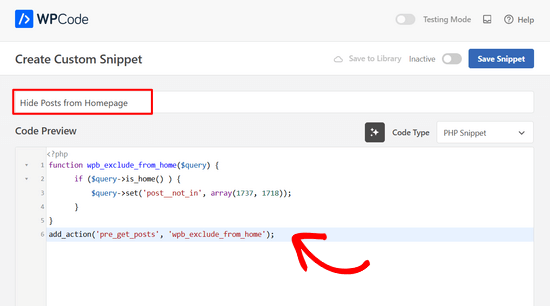
Schalten Sie zuletzt den Schalter von 'Inaktiv' auf 'Aktiv' und klicken Sie auf die Schaltfläche 'Snippet speichern'.

Als Nächstes zeigen wir Ihnen einige zusätzliche Optionen zum Ausblenden von WordPress-Beiträgen oder -Seiten. Sie können die gleichen Schritte wie oben ausführen, um diese Code-Snippets mit WPCode in WordPress hinzuzufügen.
WordPress-Beiträge oder -Seiten aus dem RSS-Feed ausblenden
Wenn Sie einen WordPress-Beitrag sowohl von der Homepage als auch vom WordPress-RSS-Feed ausblenden möchten, können Sie einfach das bedingte Tag is_feed im Code verwenden.
function wpb_exclude_from_feed($query) {
      if ($query->is_feed() ) {
          $query->set('post__not_in', array(1737, 1718));
      }
}
add_action('pre_get_posts', 'wpb_exclude_from_feed');
Wenn Sie nun als Administrator angemeldet sind und versucht haben, Ihren WordPress-RSS-Feed zu besuchen, werden die Beiträge dort immer noch aufgelistet. Andere Benutzer können die ausgeschlossenen Beiträge nicht sehen, wenn sie Ihren RSS-Feed aufrufen.
WordPress-Beitrag oder -Seite vor der Websuche ausblenden
Was ist, wenn Sie bestimmte Beiträge aus der WordPress-Webseitensuche ausblenden möchten? Dazu müssen Sie einfach das bedingte Tag is_search zum Code hinzufügen.
function wpb_exclude_from_search($query) {
      if ( $query->is_search() ) {
          $query->set('post__not_in', array(1737, 1718));
      }
}
add_action('pre_get_posts', 'wpb_exclude_from_search');
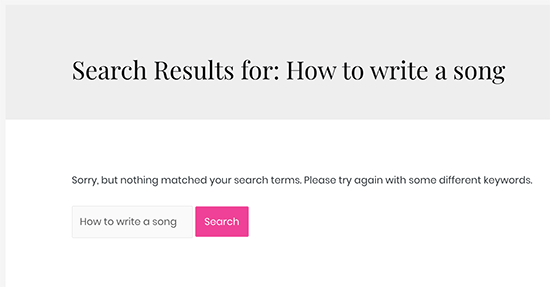
Sie können nun Ihre Website besuchen und nach den Beiträgen suchen, die Sie ausblenden wollten. Auch wenn diese Beiträge öffentlich sind, werden sie nicht in den Suchergebnissen angezeigt.
WordPress-Beitrag oder Seite aus Archiven ausblenden
Wie wäre es, bestimmte WordPress-Beiträge oder Seiten von Archivseiten wie Kategorie-, Tag- und Datumsarchiven auszublenden? Dazu verwenden wir das bedingte Tag is_archive().
function wpb_exclude_from_archives($query) {
      if ( $query->is_archive() ) {
          $query->set('post__not_in', array(1737, 1718));
      }
}
add_action('pre_get_posts', 'wpb_exclude_from_archives');
WordPress-Beitrag oder -Seite überall ausblenden
Bisher haben wir gelernt, wie man einen WordPress-Beitrag oder eine Seite aus bestimmten Bereichen ausblendet. Was ist nun damit, einen WordPress-Beitrag komplett aus all diesen Bereichen gleichzeitig auszublenden?
Um das zu tun, können Sie alle bedingten Tags, die wir zuvor verwendet haben, in einem einzigen Code-Snippet kombinieren.
function wpb_exclude_from_everywhere($query) {
      if ( $query->is_home() || $query->is_feed() ||  $query->is_search() || $query->is_archive() ) {
          $query->set('post__not_in', array(1737, 1718));
      }
}
add_action('pre_get_posts', 'wpb_exclude_from_everywhere');
Dieser Code blendet die angegebenen Beiträge von der Startseite, dem RSS-Feed, den Suchergebnissen und den Archivseiten aus.
Steuerung der Inhaltssichtbarkeit in WordPress
Sie können WordPress-Beiträge oder Seiten mit den beiden oben beschriebenen Methoden ausblenden. Bevor Sie jedoch gehen, beantworten wir auch einige der am häufigsten gestellten Fragen zur Steuerung der Sichtbarkeit von Inhalten in WordPress.
Verstecken diese Methoden den Inhalt perfekt?
Nein, das tun sie nicht.
Suchmaschinen können den Beitrag beispielsweise bereits gecrawlt und indiziert haben, bevor Sie ihn ausblenden können. Wenn Sie Suchmaschinen verhindern möchten, lesen Sie unsere Anleitung zum Ausblenden einer WordPress-Seite von Google.
Dies funktioniert auch nicht, wenn ein WordPress-Plugin eine benutzerdefinierte Abfrage verwendet, die Ihre Prüfungen umgeht und den Inhalt preisgibt, den Sie zu verbergen versuchen.
Ein besserer Ansatz wäre, einen Beitrag mit einem Passwort zu schützen, sodass nur Benutzer mit dem Passwort ihn anzeigen können.
Sie können auch einen privaten Beitrag erstellen, der nur für Administratoren, Redakteure und Autoren Ihrer Website sichtbar ist.
Kann ich diese Methoden verwenden, um Inhalte für bestimmte Benutzer zu erstellen?
Nein, diese Methoden erlauben es Ihnen nicht, Inhalte effizient mit bestimmten Benutzern zu teilen. Ein besserer Ansatz wäre die Verwendung eines WordPress-Mitglieder-Plugins.
Mitglieder-Plugins wie MemberPress ermöglichen es Ihnen, eingeschränkte Inhalte zu erstellen und zu veröffentlichen. Sie können sogar Abonnementpläne verkaufen, um auf Premium-Inhalte zuzugreifen.
Weitere Details finden Sie in unserem Leitfaden, wie Sie eine WordPress-Mitglieder-Website erstellen, mit Schritt-für-Schritt-Anleitungen.
Wir hoffen, dieser Artikel hat Ihnen geholfen zu lernen, wie Sie einen WordPress-Beitrag von der Homepage und anderen Bereichen Ihrer Website ausblenden. Möglicherweise möchten Sie auch unseren Leitfaden lesen, wie Sie eine WordPress-Site komplett privat machen, oder unsere Expertenauswahl der besten beliebten Beitrags-Plugins für WordPress.
Wenn Ihnen dieser Artikel gefallen hat, abonnieren Sie bitte unseren YouTube-Kanal für WordPress-Video-Tutorials. Sie finden uns auch auf Twitter und Facebook.




Jiří Vaněk
Danke für den Plugin-Tipp. Ich persönlich benutze das Plugin Category Excluder, aber es entfernt die gesamte Kategorie von der Homepage, und das funktioniert für mich nicht immer. Ich werde Ihr Plugin ausprobieren, damit ich nicht immer die ganze Kategorie auswählen muss, sondern nur einen einzelnen Artikel. Das passt mir viel besser.
Amit
Verhindert das Ausblenden eines Beitrags mit diesem Plugin, dass Suchmaschinen den Beitrag crawlen und indizieren? Verhindert es die Google-Suche des Beitrags? Bitte lassen Sie es mich wissen.
WPBeginner Support
Nein, das würde es nicht, dies wäre zum Ausschließen des Beitrags von Ihrer Homepage, nicht um zu verhindern, dass er gecrawlt wird.
Admin
Najeeb Mirani
Sehr hilfreich, danke!
WPBeginner Support
You’re welcome
Admin
Rakesh
Gibt es eine Möglichkeit, einen bestimmten Beitrag nur aus dem Bereich der neuesten Beiträge auf der Homepage auszublenden, aber nicht aus dem Widget der neuesten Beiträge in der Seitenleiste?
WPBeginner Support
Es klingt, als ob Sie die Plugin-Methode aus dem Artikel verwenden möchten.
Admin
Dale
Dieses Plugin funktioniert nicht mehr. Ich habe nach einer Alternative gesucht, aber noch keine gefunden. Ich würde mich über ein Update dieses Beitrags freuen.
WPBeginner Support
Danke für die Information, wir werden uns dieses Plugin auf jeden Fall ansehen und diesen Artikel aktualisieren.
Admin
Gino
Plugin funktioniert nicht mehr für aktuelle und neueste WordPress-Updates. Zeit, diesen Artikel zu aktualisieren!
WPBeginner Support
Vielen Dank für die Information, wir werden uns Alternativen ansehen.
Admin
Sheila
Ich wäre auch an einer Alternative interessiert. Dieses Plugin klang genau nach dem, was ich brauchte.
Kelsey
Ich würde einfach den oben genannten PHP-Snippet verwenden und ihn in die functions.php-Datei Ihres Child-Themes einfügen. Das habe ich getan, um meinen Beitrag auszublenden.
Daniel
Mein einziger Kritikpunkt ist, dass die Anzahl der Beiträge in meiner Kategorie-Menü inkrementiert wird, obwohl der Beitrag auf diese Weise nicht angezeigt werden kann. Ansonsten ist es perfekt.
Adri
Sehr hilfreich, danke!
Dada
Hallo, kann Google den versteckten Beitrag noch indexieren? Weil ich möchte immer noch, dass die Leute meinen Beitrag auf Google finden können, aber er nicht auf der Startseite angezeigt wird?
Raj
wie man Seite 1 2 3 4 5 6 7…………letzte von der Homepage entfernt
campbell
Hallo, ich möchte, dass meine Blogbeiträge auf meiner Blogseite sichtbar bleiben, aber auf meiner Homepage versteckt/entfernt werden. Ich habe das Plugin heruntergeladen und die Anweisungen befolgt. Als ich 'Auf der Startseite ausblenden' angekreuzt habe, wurde mein Blogbeitrag von meiner Blogseite und nicht von der Homepage entfernt, also das Gegenteil von dem, was ich will. Wie kann ich das erreichen? Danke!
ted bergman
Vielen Dank für diese unglaublich wertvolle Seite! Wenn ich wissen muss, wie ich etwas in Word Press machen kann, komme ich zuerst hierher. Sie haben normalerweise die beste und am einfachsten zu verstehende Antwort.
Gregory
Funktioniert genau wie im Tutorial beschrieben. WP 4.8
Jason
The issue with the plugin is that if you want to have a category page show posts, then you have to leave that unchecked and “recent posts” will then pick it up and show up in all your side bars and footers
Munna Hossain
Das ist wirklich ein großartiges Plugin. Es funktioniert für mich. Aber ich weiß nicht, warum die Behörde dieses Plugin nicht aktualisiert. Es funktioniert immer noch richtig.
Danke für deinen ausgezeichneten Artikel.
beschichtete Pille
Gibt es eine andere Möglichkeit, einen bestimmten Beitrag auszublenden, da dies bei mir nicht funktioniert.
Ein einfaches Tutorial könnte auch helfen, wenn ich einige Codes in den Themes ändern muss.
Danke
Mario von Gollaz
Die Sache ist, dass es keine wirkliche Alternative zu WP Hide Post gibt. Oder gibt es eine Alternative? Außerdem scheint WP Hide Post ziemlich veraltet zu sein (seit geraumer Zeit nicht mehr aktualisiert).
Shakir Hassan
Hallo,
Ich habe einen meiner Blogbeiträge von meiner Homepage ausgeblendet, aber er wird immer noch im Bereich "Verwandte Beiträge" unter anderen Blogbeiträgen angezeigt.
Was soll ich tun, um ihn loszuwerden?
WPBeginner, deine Antwort wird benötigt.
Danke.
Scott
Eine andere Option ist nicht, sie zu verstecken, sondern sie neu zu planen, damit sie zu einem späteren Zeitpunkt veröffentlicht wird. Ich denke, das wird effektiv dasselbe bewirken... zumindest hat es gerade auf meiner Website funktioniert.
Allie Mackin
Ich habe getan, was Scott vorgeschlagen hat, und den Beitrag für einen späteren Zeitpunkt neu geplant. Ich habe mir die Mühe gemacht, diese App herunterzuladen und zu installieren, und sie hat nicht funktioniert. Als ich alles tun musste, war, für ein zukünftiges Datum neu zu planen. Mission erfüllt ohne App.
Roshan Roy
Wie filtert man Beiträge, die vom WP HIDE POST Plugin im Admin-Panel ausgeblendet wurden?
Stephen Walker
Kommentar von:
Genau die Antwort, nach der ich gesucht habe.
Danke, wpBeginners
Dawn Cunnane
Ich brauchte das wirklich, um einen Beitrag aus dem Kategorienmenü auszublenden, und es hat wie am Schnürchen funktioniert, danke!
TW
Dieses Plugin wurde seit 2 Jahren nicht aktualisiert. Überrascht, dass Sie es empfehlen.
Arevico
Dies ist ein perfektes Beispiel für etwas, das ich lieber im WordPress-Kern als im Plugin-Bereich hätte. Normalerweise entwickle ich meine eigenen Themes und löse dies durch die Verwendung von Kategorien. z.B. wie man nur die neuesten Beiträge in der Kategorie 'home' anzeigt oder nicht in der Kategorie 'unsichtbar' usw. Dieses Plugin hilft sehr, wenn man kein eigenes Theme entwickelt.
Brian Jackson
Ich stimme Arevico zu. Das sollte definitiv bereits Teil des WordPress-Kerns sein. Ein Beispiel gerade diese Woche... Ich betreibe einen Marketing-Blog, mache aber eine Rezension über einen Stehschreibtisch. Da dies etwas außerhalb meiner Nische liegt, veröffentliche ich ihn, ohne dass er auf der Homepage angezeigt wird. Ich möchte dafür ranken, aber keine Leser verlieren.