


Der Wechsel von WordPress.com zu einer selbst gehosteten WordPress.org-Site kann sich wie eine große Veränderung anfühlen. Möglicherweise stellen Sie fest, dass einige vertraute Widgets und Funktionen im neuen Dashboard fehlen.
Die gute Nachricht ist, dass es einen einfachen Weg gibt, viele dieser nützlichen Funktionen zurückzubringen. Tatsächlich können Sie mit einem selbst gehosteten WordPress-Blog auf noch fortschrittlichere Tools zugreifen, die auf WordPress.com nicht verfügbar waren.
Wir haben vielen Benutzern geholfen, auf selbst gehostetes WordPress umzusteigen, und gesehen, wie dessen Flexibilität ihre Websites verändern kann.
In diesem Artikel zeigen wir Ihnen, wie Sie dieselben Funktionen von WordPress.com auf Ihrem selbst gehosteten WordPress-Blog erhalten, zusammen mit einigen Extras.

WordPress.com-Funktionen zu Ihrem selbst gehosteten WordPress-Blog hinzufügen
Wenn Sie eine Blogging-Plattform auswählen, haben wir gesehen, dass einige Benutzer mit WordPress.com begonnen haben, bevor sie zur selbst gehosteten WordPress.org-Plattform gewechselt sind.
Oft geschieht dies aufgrund von Namensverwechslungen, da es sich trotz des ähnlichen Namens um zwei verschiedene Plattformen handelt. Um mehr zu erfahren, lesen Sie unseren Vergleich von WordPress.com vs. WordPress.org.
Das Problem ist, dass man sich nach der Nutzung von WordPress.com an bestimmte Funktionen und deren Aussehen gewöhnen kann. Viele Benutzer haben uns gefragt, ob sie nach dem Wechsel die gleichen Funktionen in selbst gehostetem WordPress erhalten können.
WordPress.org bietet keine integrierten Funktionen wie WordPress.com, aber es bietet Ihnen die volle Flexibilität, jede gewünschte Funktion mit WordPress-Plugins zu Ihrer Website hinzuzufügen.
Diese Flexibilität ist einer der Hauptgründe, warum Leute ihre WordPress.com-Blogs auf WordPress.org umstellen.
Das Unternehmen hinter WordPress.com bietet ein Plugin an, das die Funktionen von WordPress.com auf jede WordPress.org-Website bringt. Dieses Plugin heißt Jetpack.
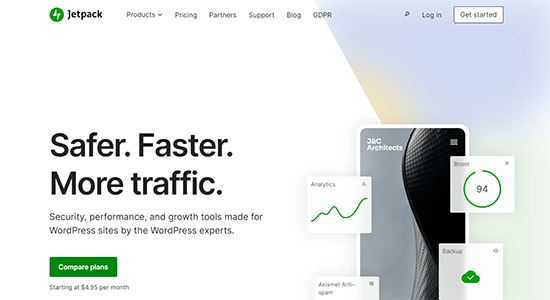
Jetpack bietet viele der gleichen Funktionen, die WordPress.com für WordPress.org-Benutzer verwendet.
Im Gegensatz zu Standard-WordPress-Plugins ist Jetpack eine Plugin-Suite, die mehrere nützliche Funktionen in einem einzigen Plugin kombiniert.
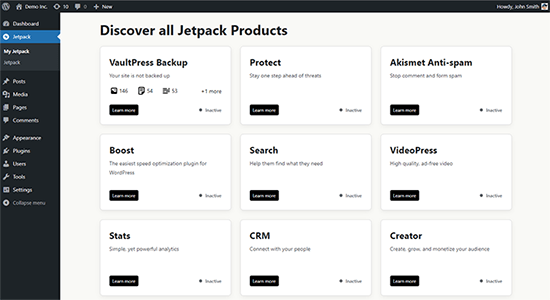
Hier sind die Hauptfunktionen von Jetpack (WordPress.com):
- WordPress-Sicherheit: Überwachung von Ausfallzeiten, Schutz vor Brute-Force-Angriffen, Backups und mehr.
- Leistung: Beschleunigen Sie das Laden von Bildern und statischen Dateien, Lazy Loading für Bilder und mehr.
- Schreiben und Inhalt: Optionen zum Erstellen von Galerien, Testimonials, Portfolios, unendlichem Scrollen und vielem mehr.
- Soziale Freigaben: Automatische soziale Freigaben von Beiträgen, Teilen-Buttons und Like-Buttons.
- Website-Traffic: Verwandte Beiträge, Website-Statistiken und mehr.
Jetpack ist als kostenloses Plugin erhältlich, wobei mehrere Funktionen Premium-Upgrades sind. Sie können das Plugin einfach wie jedes andere auf Ihrer selbst gehosteten WordPress-Website installieren, um auf die gleichen grundlegenden Funktionen zuzugreifen, die Sie auf WordPress.com hatten.
Wenn Sie Jetpack nicht verwenden möchten, sehen Sie sich unsere vollständige Liste der Jetpack-Alternativen an, die Alternativen zu allen Jetpack-Funktionen abdeckt.
Viele Benutzer wechseln jedoch von WordPress.com aufgrund eingeschränkter Funktionen und möchten auf die leistungsfähigeren Funktionen zugreifen, die auf selbst gehostetem WordPress.org angeboten werden.
In diesem Fall erfahren Sie hier, wie Sie mit WordPress.org leistungsfähigere Funktionen freischalten können.
- Schalten Sie leistungsstarke Analysen mit MonsterInsights frei
- Erstellen Sie intelligente WordPress-Formulare mit WPForms
- Erhalten Sie robustere WordPress-Sicherheit mit Sucuri
- Erhalten Sie erweiterte SEO-Funktionen mit All in One SEO
- Zahlungen mit WP Simple Pay akzeptieren
- Automatische Backups mit Duplicator erstellen
- Spam-Filterung kostenlos mit Akismet aktivieren
- Stilvolle Social-Share-Buttons mit Social Snap hinzufügen
- Automatisch in Ihre sozialen Netzwerke posten mit WP to Buffer
- Verwandte Inhalte mit Yet Another Related Posts anzeigen
- Verbessern Sie die Kommentarinteraktion mit Thrive Comments
- Erweitern Sie Ihre E-Mail-Liste und versenden Sie E-Mails mit Constant Contact
- CDN-Dienste mit Cloudflare erhalten
- Unendliches Scrollen mit WordPress Infinite Scroll aktivieren
- Erstellen Sie beeindruckende Galerien mit Envira Gallery
- Zusätzliche Blöcke & Muster erhalten
1. Schalten Sie leistungsstarke Analysen mit MonsterInsights frei
Website-Statistiken sind eine der beliebtesten Funktionen von WordPress.com. Jetpack bietet diese Funktion mit dem integrierten Modul für Website-Statistiken.
Es ist jedoch bei weitem nicht so leistungsfähig wie Google Analytics, der De-facto-Marktführer im Bereich Analytik. Wenn Sie Google Analytics mit Jetpack integrieren möchten, müssen Sie deren Premium- oder Business-Plan abonnieren, der 96 $ bzw. 299 $ pro Jahr kostet.
Glücklicherweise können Sie das leistungsstärkste Website-Statistik-Tool, Google Analytics, mit dem kostenlosen MonsterInsights Lite Plugin auf Ihrem selbst gehosteten Blog verwenden, das zu 100 % kostenlos ist.
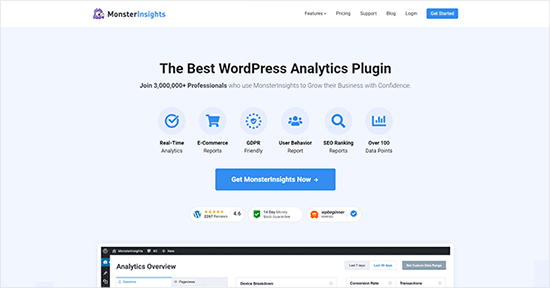
MonsterInsights bietet auch eine Pro-Version an, die das beste Google Analytics-Plugin für WordPress ist.
Es ermöglicht Ihnen, Ihre Website einfach mit Google Analytics zu verbinden und hilft Ihnen, erweiterte Metriken mühelos zu verfolgen.
2. Erstellen Sie intelligente WordPress-Formulare mit WPForms
Mit der Feedback-Formular-Funktion von Jetpack können Sie Kontaktformulare und Umfragen auf WordPress.com erstellen.
Allerdings fehlen die erweiterten Optionen zur Anpassung der Formulare oder zum Hinzufügen intelligenter Marketingfunktionen.
Das WPForms Plugin löst dieses Problem für selbst gehostete WordPress-Blogs, indem es Ihnen ermöglicht, mit nur wenigen Klicks jede Art von Formular zu erstellen.
Die kostenlose Version, WPForms Lite, enthält alle wesentlichen Funktionen, während die Pro-Version mit leistungsfähigeren Funktionen ausgestattet ist.
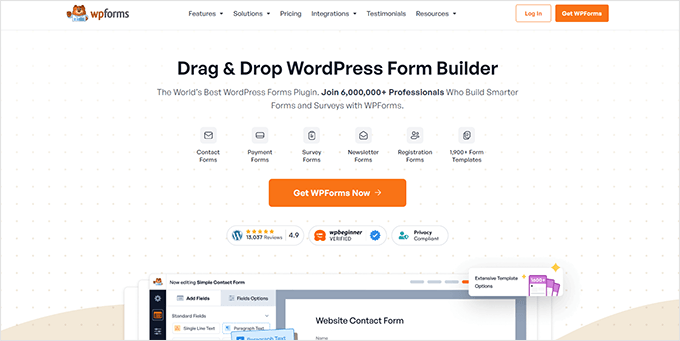
Mit WPForms können Sie Kontaktformulare, Benutzerregistrierungsformulare, Umfragen und Bestellformulare schneller und einfacher erstellen.
3. Erhalten Sie robustere WordPress-Sicherheit mit Sucuri
Die kostenlose Version von Jetpack bietet grundlegende WordPress-Sicherheitsfunktionen wie Schutz vor Brute-Force-Angriffen. Wenn Sie auf ihre Premium-Pläne upgraden, erhalten Sie auch eine Malware-Scan-Option.
Sie können jedoch robustere Sicherheitsfunktionen für Ihre selbst gehostete Website mit Plugins wie Sucuri erhalten.

Das kostenlose WordPress-Plugin von Sucuri bietet erweiterte Sicherheitsoptionen wie Remote-Malware-Scans, Blacklist-Überwachung, Datei-Integritätsüberwachung, Überprüfung der Sicherheitsaktivitäten und mehr.
4. Erhalten Sie erweiterte SEO-Funktionen mit All in One SEO
Jetpack bietet grundlegende SEO-Funktionen für WordPress.com-Websites, wie z. B. XML-Sitemaps und Website-Verifizierung. Um jedoch auf alle SEO-Funktionen zugreifen zu können, müssen Sie mindestens den Jetpack Premium-Plan erwerben.
Sie können all diese Funktionen und mehr auf Ihrem selbst gehosteten WordPress-Blog mit dem kostenlosen All in One SEO (AIOSEO) Plugin erhalten.
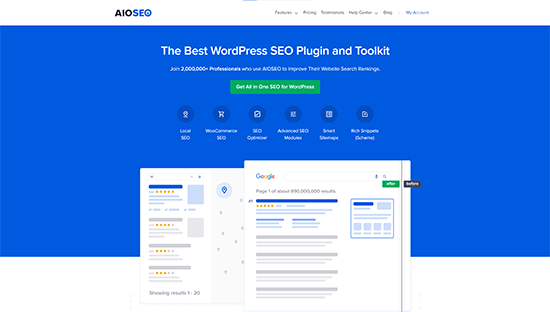
AIOSEO bietet Funktionen wie Website-Verifizierung, XML-Sitemaps, SEO-Vorschau, Facebook- und Twitter-Vorschaubilder, Titel, Meta-Beschreibungen und mehr.
Wenn Sie AIOSEO Pro erhalten, können Sie leistungsfähigere SEO-Funktionen nutzen.
5. Zahlungen mit WP Simple Pay akzeptieren
WordPress.com ermöglicht es Ihnen, Zahlungsformulare zu Ihrem Blog oder Ihrer Website hinzuzufügen. Allerdings berechnen sie eine Transaktionsgebühr, die bei kostenlosen Plänen bei 10 % pro Transaktion beginnt und mit dem Upgrade auf höherpreisige Pläne sinkt.
Wenn Sie beispielsweise einen Business-Plan ($300 pro Jahr) haben, beträgt die Transaktionsgebühr 2 %. Sie müssen auf deren Commerce-Plan ($540 pro Jahr) upgraden, um die Transaktionsgebühr zu eliminieren.
Die beste Alternative zum Zahlungsformular ist WP Simple Pay. Es ist die beste eigenständige Zahlungslösung für WordPress.

Es ermöglicht Ihnen, Stripe Checkout zu Ihrer WordPress-Website hinzuzufügen. Damit können Sie Zahlungen in über 45 Ländern und 135 Währungen akzeptieren. Die einzigen Transaktionsgebühren, die Sie zahlen, sind an Stripe oder Ihre Bank.
Hinweis: Es gibt auch eine Pro-Version von WP Simple Pay, mit der Sie benutzerdefinierte Zahlungsformulare erstellen und Zahlungen auf Ihrer Website akzeptieren können, ohne Benutzer zu Stripe weiterzuleiten.
6. Erstellen Sie automatische Backups mit Duplicator
Sie können tägliche automatische Backups für Ihre WordPress-Website mit Jetpack erstellen; dies ist jedoch nur für zahlende Benutzer verfügbar.
Glücklicherweise ermöglicht das Duplicator -Plugin die einfache Erstellung kostenloser Backups für Ihre WordPress-Website.
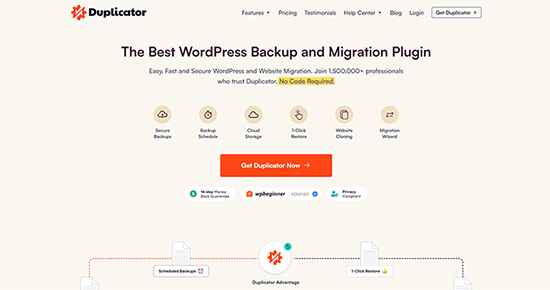
Mit Duplicator Pro können Sie automatische, geplante Backups erstellen. Es ermöglicht Ihnen auch, Ihre WordPress-Backups an externen Speicherorten wie Google Drive, Dropbox, Amazon S3 und mehr zu speichern.
7. Spam-Filterung kostenlos mit Akismet aktivieren
Jetpack-Nutzer mit kostenpflichtigem Plan können die Spam-Filterfunktion auf ihrer Website nutzen. Sie wird durch die Akismet-Plugin-Integration aktiviert.
Durch die Installation des Akismet-Plugins können Sie diese Funktion jedoch kostenlos auf Ihrer selbst gehosteten WordPress-Website erhalten.

Akismet überprüft automatisch alle Ihre WordPress-Kommentare und filtert die aus, die wie Spam aussehen. Es hilft, Spam-Kommentare auf Ihrer Website erheblich zu reduzieren und gibt Ihnen Seelenfrieden.
8. Stilvolle Social-Share-Buttons mit Social Snap hinzufügen
Social-Sharing-Buttons sind ebenfalls eine Standardfunktion von WordPress.com. Sie können sie auf Ihren Beiträgen, Seiten, Medien usw. aktivieren; sie haben jedoch begrenzte Styling-Optionen.
Sie können das Social Snap-Plugin auf Ihrer selbst gehosteten WordPress-Website verwenden, um die Social-Sharing-Schaltflächen zu erhalten.

Social Snap bietet viele Anzeigeoptionen, Social-Share-Zählungen und Gesamt-Share-Zählungsfunktionen.
Ein weiterer großer Vorteil der Verwendung von Social Snap ist, dass es die Geschwindigkeit Ihrer Website nicht verlangsamt.
9. Automatisch in Ihre sozialen Netzwerke posten mit WP to Buffer
Sie können die automatische Freigabe Ihrer Beiträge in Ihren sozialen Netzwerken auf WordPress.com mit der Publicize-Funktion von Jetpack aktivieren.
Sie können die gleiche Funktionalität zu Ihrem selbst gehosteten WordPress-Blog hinzufügen, indem Sie das WP to Buffer-Plugin verwenden.
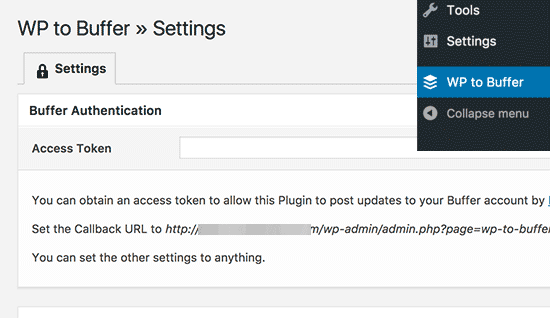
Buffer ist ein beliebtes Social-Media-Management-Tool, mit dem Sie Beiträge in sozialen Medien planen können.
Mit dem kostenlosen WP to Buffer-Plugin können Sie Ihre WordPress.org-Website mit Ihrem Buffer-Konto verbinden und die automatische Veröffentlichung in Ihren Social-Media-Profilen einrichten.
10. Verwandte Inhalte mit Yet Another Related Posts anzeigen
WordPress.com verfügt über eine integrierte Option, um verwandte Inhalte nach Beiträgen anzuzeigen.
Sie können diese Funktion mit dem kostenlosen Yet Another Related Posts Plugin zu Ihrer WordPress.org-Website hinzufügen.
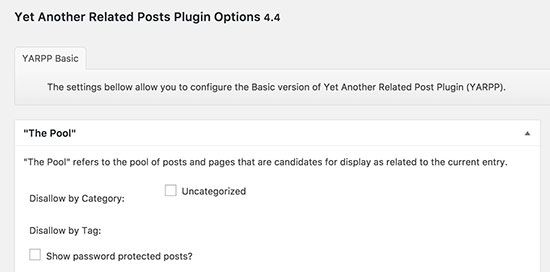
Das Plugin ermöglicht es Ihnen, Beiträge, Seiten und benutzerdefinierte Beitragstypen als verwandte Inhalte nach Beiträgen anzuzeigen. Sie können eine Miniaturansicht oder eine Listenansicht verwandter Inhalte auswählen.
11. Kommentinteraktion mit Thrive Comments verbessern
Sie können die Option „Gefällt mir“ für Ihre WordPress.com-Kommentare aktivieren. Diese Funktion ist hilfreich, um die Benutzerinteraktion in Ihrem Kommentarbereich zu verbessern.
Thrive Comments hebt das WordPress-Kommentiererlebnis auf Ihrer Website auf die nächste Stufe.
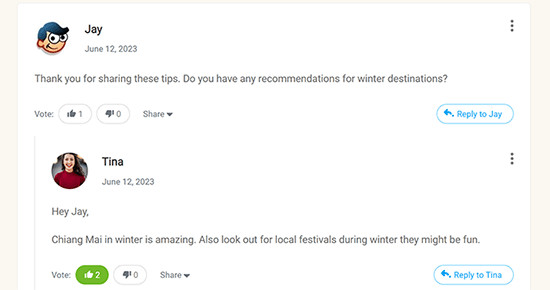
Das Plugin ermöglicht es Benutzern, Kommentare zu bewerten, Kommentare in sozialen Medien zu teilen, Abzeichen zu verdienen und mehr. Es ist das beste Plugin zur Verbesserung von WordPress-Kommentaren.
12. Erweitern Sie Ihre E-Mail-Liste und senden Sie E-Mails mit Constant Contact
Jetpack bietet grundlegende E-Mail-Marketingfunktionen für WordPress.com-Websites. Sie können ein einfaches Abonnementformular auf Ihrer Website hinzufügen und E-Mails senden, wenn Sie einen neuen Beitrag veröffentlichen.
Sie können leistungsfähigere E-Mail-Marketingfunktionen auf Ihrem selbst gehosteten WordPress-Blog mit Constant Contact nutzen.

Constant Contact ist einer der besten E-Mail-Marketing-Serviceanbieter auf dem Markt. Es ermöglicht Ihnen, E-Mail-Adressen einfach zu sammeln, Besucher in Abonnenten zu konvertieren und sie auf Ihre Website zurückzubringen.
Eine detaillierte Anleitung finden Sie in unserem Artikel zur Erstellung eines E-Mail-Newsletters in WordPress.
13. CDN-Dienste mit Cloudflare erhalten
WordPress.com verfügt über ein integriertes CDN für Bilder und statische Dateien.
Eine ähnliche Funktion erhalten Sie auf Ihrem selbst gehosteten Blog mit Cloudflare.

Cloudflare ist einer der besten CDN-Dienste auf dem Markt.
Die Nutzung dieses Dienstes hilft, die Geschwindigkeit und Leistung Ihrer Website zu verbessern. Außerdem schützt er Ihre Website vor Brute-Force-Angriffen.
14. Aktivieren Sie unendliches Scrollen mit WordPress Infinite Scroll
Eines der beliebten Features von WordPress.com ist das unendliche Scrollen. Viele Websites nutzen diese Funktion, um das Nutzerengagement zu verbessern.
Sie können die gleiche Funktion mit dem kostenlosen WordPress Infinite Scroll-Plugin zu Ihrer WordPress.org-Website hinzufügen.
Es ist ein ausgezeichnetes Werkzeug zum Lazy Loading von Beiträgen, Seiten, Kommentaren und mehr.
15. Erstellen Sie beeindruckende Galerien mit Envira Gallery
Auf WordPress.com können Sie mit Jetpack responsive Galerien erstellen. Dies ist auch eine integrierte Funktion von WordPress.com. Allerdings sind die Anpassungsoptionen begrenzt.
Sie können beeindruckendere Bildergalerien auf Ihrem selbst gehosteten WordPress-Blog mit dem Envira Gallery-Plugin hinzufügen.
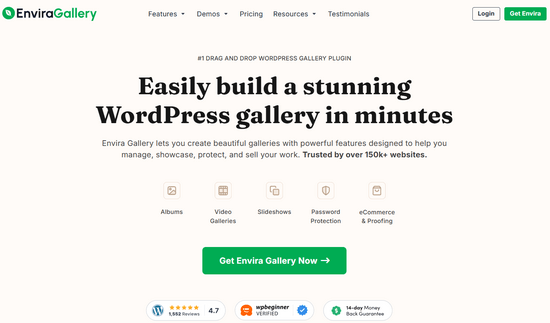
Eine Schritt-für-Schritt-Anleitung finden Sie in diesem Artikel zur Erstellung einer Bildergalerie in WordPress.
Alternative: Imagely / NextGen
16. Zusätzliche Blöcke & Muster erhalten
WordPress.com fügt dem Block-Editor mehrere zusätzliche Blöcke und Muster hinzu.
Nach dem Wechsel zu Ihrer neuen WordPress.org-Website vermissen Sie möglicherweise einige dieser Blöcke und Muster.
Glücklicherweise gibt es eine Fülle von kostenlosen Block- und Musterbibliotheken, die Sie auf Ihrer Website installieren können.
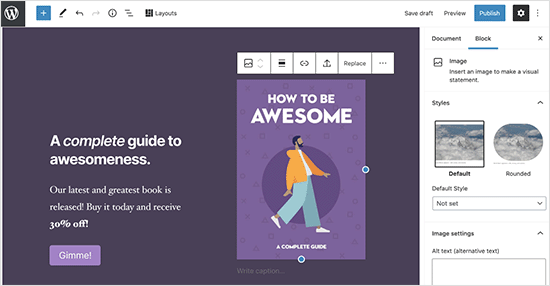
Einige dieser hilfreichen Blockbibliotheken sind:
Weitere Empfehlungen finden Sie in unserem Artikel über die besten Gutenberg-Blöcke für WordPress.
Wir hoffen, dieser Artikel hat Ihnen geholfen zu lernen, wie Sie WordPress.com-Funktionen auf selbst gehosteten WordPress-Blogs erhalten. Möglicherweise möchten Sie auch unseren Leitfaden zu den Must-Have-WordPress-Plugins für Geschäftswebsites oder unser Tutorial zur Erstellung einer kostenlosen Geschäfts-E-Mail-Adresse lesen.
Wenn Ihnen dieser Artikel gefallen hat, abonnieren Sie bitte unseren YouTube-Kanal für WordPress-Video-Tutorials. Sie finden uns auch auf Twitter und Facebook.





Dennis Muthomi
REALLY helpful information right here!
I did not realize there was a way to get WordPress.com features on a self-hosted WordPress site after switching over.
thanks for this and the list of plugins as well
Jiří Vaněk
Vielen Dank für die großartige Liste von Plugins, die die .com-Version auf meinem eigenen VPS ersetzen werden, falls jemand beschließt, die Website zu migrieren. Da ich WordPress.com nicht benutze, aber einige Kunden, die Websites migrieren, dies tun, ist es großartig zu wissen, was zumindest am Anfang der Migration gut zu verwenden ist.
Vanessa
Wenn ich Jetpax installiere und es mit Wordpress.com verbinde, was passiert dann mit meinem selbst gehosteten Wp? Wird es gelöscht? Ich habe es nur zufällig auf einem Tablet entdeckt und hatte Angst, es zu verbinden, also habe ich es noch nicht abgeschlossen. Kann ich dasselbe verwenden? Ich meine, ich benutze weiterhin mein selbst gehostetes Wp. mit meinem PC und wp.com mit Jetpax, das auf meinem Tablet und Smartphone installiert ist?
Michael
Weiß jemand, wie man den Follow-WordPress-Button auf meiner Website hinzufügt? Habe ich das mit Bluehost gemacht oder ist es nicht möglich?
Denise
Bitte helfen Sie! Ich habe mich gestern bei Bluehost für WordPress angemeldet und als ich mich bei Bluehost angemeldet habe, wurde angezeigt, dass WordPress bereits installiert ist.
Woher weiß ich also, ob Bluehost WordPress.org oder .com installiert hat?
Auf meinem Dashboard auf Wordpress steht unten „erstellt von Wordpress“ und wenn ich darauf klicke, erscheint wordpress.org
Aber meine Verwirrung ist, dass ich dies über die Installation von Jetpack lese und eine .com-Adresse benötigen würde. Bedeutet das, dass ich bereits eine habe und nicht .org?
Vielleicht ist es besser, wenn ich meine eigene Website nicht selbst erstelle – ich bin ganz neu in diesem Bereich und brauche wirklich die Grundlagen. Jede Hilfe ist sehr willkommen!
David Coleman
Wenn Sie über einen Hoster gehen, dann haben Sie Wordpress.org.
Wordpress.com kann nicht installiert werden, es ist nicht selbst gehostet, während .org selbst gehostet ist.
Sie müssen ein Konto auf Wordpress.com erstellen und es mit Jetpack verwenden.
Sie können ein Wordpress.com-Konto erstellen, ohne einen Blog darauf zu erstellen.
Clare
Ich bin so froh, das gefunden zu haben, da es erklärt, wie eine selbst gehostete Website, bei der ich jemandem helfen werde, E-Mail-Blog-Abonnements hat. Das hat mich verwirrt, da ich noch nicht ins Backend eingestiegen bin!
Danke, dass du einen weiteren wirklich hilfreichen Artikel geschrieben hast.
Graeme Taylor
Ist es möglich, dem Link-URL im Bild-Widget nofollow hinzuzufügen?
WPBeginner Support
Wenn Sie über die Funktion von Jetpack für zusätzliche Sidebar-Widgets sprechen, die ein Bild-Widget haben, dann nein, Sie können kein Nofollow hinzufügen. Vielleicht sollten Sie ein Text-Widget hinzufügen und Ihr Bild manuell mit einem Nofollow-Link einfügen.
Admin
Michael Andrzejewski
Gibt es eine Möglichkeit, den „Gefällt mir“-Button, den ich auf von wordpress.com gehosteten Blogs sehe, auch auf einem selbst gehosteten Blog zu erhalten? Ist das in Jetpack enthalten? Wenn ja, wo? Danke.
Redaktion
Nach unserem Verständnis, nein, da diese Funktion in das WordPress.com-Ökosystem integriert ist (d. h. nur für WP.com-Benutzer verfügbar ist).
Admin
Rob Smelik
Hat jemand einen Weg gefunden, die WP.me-Kurzlinks in Ihre Vorlagendatei einzubetten, damit sie im Frontend angezeigt werden (zum Beispiel unter dem Beitraginhalt). Ich habe eine benutzerdefinierte Share-Leiste erstellt und möchte, dass automatisch generierte Kurzlinks für jeden Beitrag in dieser Leiste angezeigt werden, die Besucher jederzeit nutzen können. Und ja, ich habe auch die üblichen Verdächtigen in der Leiste (Twitter, Facebook usw.), möchte aber trotzdem die Kurzlinks bereitstellen. Irgendwelche Gedanken wären willkommen. Danke!
Redaktion
Dieser Artikel sollte helfen: https://www.wpbeginner.com/wp-themes/how-to-display-wordpress-shortlinks-in-your-theme/
Admin
mrahmadawais
Ist es gut, E-Mail-Abonnements von WP Jetpack zu nutzen?
Was sind die Vor- und Nachteile?
Welche Optionen haben wir, um mit unseren Abonnenten umzugehen?
Ist es besser als Feedburner?
wpbeginner
@mrahmadawais Die beste Option ist die Verwendung von MailChimp oder Aweber, damit Sie Ihre gesamte E-Mail-Liste an einem Ort haben.
Brusimm
Ein winziger Ratschlag (falls das überhaupt relevant ist)... Wenn Sie jemals Ihre Meinung ändern und versuchen, Ihr .com-Konto von Ihrem selbst gehosteten Blog zu trennen, SEIEN SIE VORSICHTIG und koordinieren Sie sich vielleicht mit den .com-Leuten. Ich hatte einige Probleme und hatte mein .com-Blog gelöscht, und dabei schien mein selbst gehostetes Blog aufgrund der API-Konnektivität/Berechtigungen zwischen dem .com- und dem selbst gehosteten Blog gelöscht worden zu sein! (ein schöner Herzinfarkt-Moment, aber sobald die .com-Leute mir geholfen hatten, kam mein selbst gehostetes Blog zurück. gruselig!)
-Brusimm
wpbeginner
Das ergibt keinen Sinn. Schlagen Sie vor, dass die Installation von Jetpack und die anschließende Löschung Ihres .com-Blogs Ihren selbst gehosteten Blog gelöscht hat?
AMANP
Eine sehr wichtige Funktion, die ich haben möchte, ist der FOLLOW-Button
Können Sie mir bitte raten, wie ich den Follow-Button auf meiner Jetpack-betriebenen WordPress (selbst gehosteten) Website erhalten kann
wpbeginner
@AMANP Ich habe Gerüchte gehört, dass es in Zukunft in Jetpack aufgenommen wird.
AMANP
@wpbeginner
Ich habe gerade ein Follow-Plugin für Jetpack installiert
Als ich es aktivierte, erschien ein Follow-Button auf meinem Blog & er verwendet das eingebaute E-Mail-Abonnementmodul von Jetpack
aber ich habe wieder keine Kontrolle über das Abonnementverwaltungssystem von Jetpack
wpbeginner
@AMANP Deshalb verwenden wir immer MailChimp (ein Drittanbietersystem, über das wir die volle Kontrolle haben).