


Möchten Sie auf dem Kopf stehende oder gespiegelte Bilder in WordPress beheben?
Wenn Sie Bilder von mobilen Geräten hochladen, erscheinen diese Bilder manchmal gespiegelt oder auf dem Kopf stehend in der WordPress-Mediathek. Dies scheint am häufigsten vorzukommen, wenn Sie Bilder von iPhones oder anderen iOS-Geräten hochladen.
In diesem Artikel zeigen wir Ihnen, wie Sie auf dem Kopf stehende oder gespiegelte Bilder in WordPress beheben können.
Warum WordPress Bilder auf dem Kopf stehend oder gespiegelt anzeigt
Seit Version 5.3 prüft WordPress die Metadaten, die in jedes Bild eingebettet sind, und dreht das Bild dann basierend auf diesen Daten. Wenn Sie WordPress installiert haben, Version 5.3 oder höher, dann sollte WordPress in den meisten Fällen automatisch auf dem Kopf stehende oder gespiegelte Bilder drehen.
Weitere Details darüber, wie WordPress Metadaten verwendet, finden Sie in unserem Leitfaden zum Hinzufügen von EXIF-Fototags in WordPress.
Einige WordPress-Benutzer sehen jedoch immer noch gespiegelte oder auf dem Kopf stehende Bilder in der WordPress-Mediathek.

Wenn dies auf Ihrem WordPress-Blog geschieht, gibt es ein paar Korrekturen, die Sie ausprobieren können. Wenn Sie lieber direkt zu einer bestimmten Methode springen möchten, können Sie die folgenden Links verwenden.
- Methode 1. So beheben Sie auf dem Kopf stehende oder gespiegelte Bilder in der WordPress-Mediathek
- Methode 2. So beheben Sie auf dem Kopf stehende oder gespiegelte Bilder in WordPress automatisch
Methode 1. So beheben Sie auf dem Kopf stehende oder gespiegelte Bilder in der WordPress-Mediathek
Sie können grundlegende Bildbearbeitungen im Admin-Bereich Ihrer WordPress-Website durchführen, einschließlich des Drehens oder Spiegelns von Bildern. Dies ermöglicht es Ihnen, auf dem Kopf stehende oder gespiegelte Bilder in WordPress zu korrigieren, ohne zusätzliche Plugins installieren zu müssen.
Um ein Bild zu drehen oder zu spiegeln, öffnen Sie einfach die WordPress-Mediathek, indem Sie im linken Menü auf Medien » Mediathek klicken.
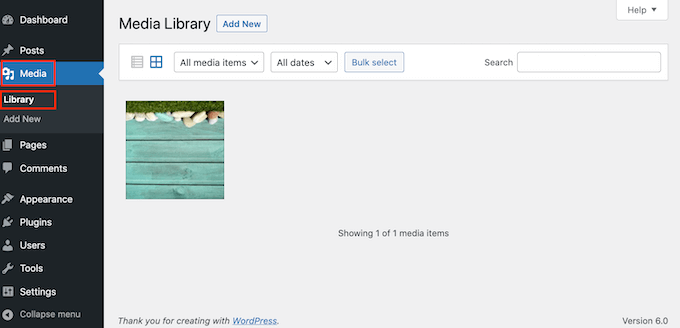
Sie können dann auf das auf dem Kopf stehende oder gespiegelte Bild klicken, das Sie drehen möchten.
WordPress zeigt nun einige grundlegende Einstellungen an, die Sie zur Bearbeitung des Bildes verwenden können, wie z. B. das Hinzufügen von Titelattributen zu Bildern in WordPress oder das Hinzufügen von Bild-Alt-Text.
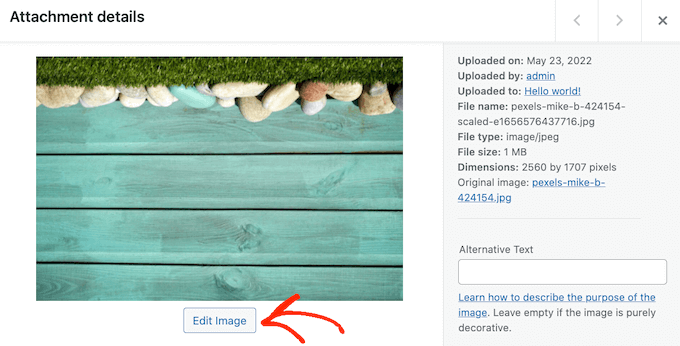
Um das Bild zu drehen oder zu spiegeln, klicken Sie einfach auf die Schaltfläche "Bild bearbeiten".
Um das Bild im Uhrzeigersinn zu drehen, klicken Sie einfach auf die Schaltfläche „Nach rechts drehen“.
Um das Bild gegen den Uhrzeigersinn zu drehen, klicken Sie stattdessen auf die Schaltfläche „Nach links drehen“.
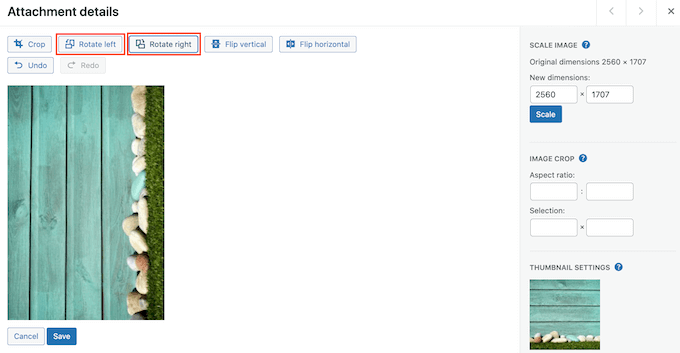
Eine andere Möglichkeit ist, das Bild vertikal zu spiegeln.
Klicken Sie dazu einfach auf die Schaltfläche „Vertikal spiegeln“.
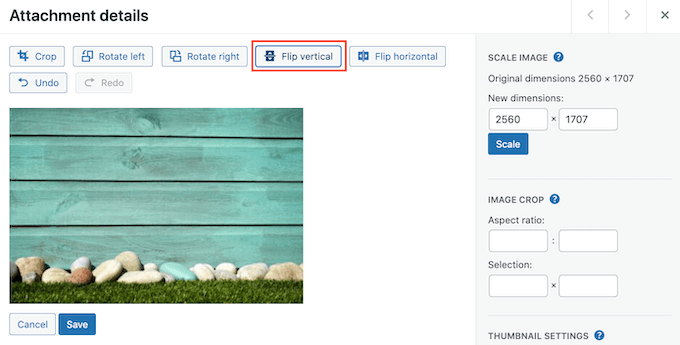
Die Live-Vorschau wird automatisch aktualisiert, sodass Sie mit den Einstellungen spielen können, bis Sie mit dem Aussehen des Bildes zufrieden sind.
Wenn Sie fertig sind, klicken Sie unten auf dem Bild auf die Schaltfläche „Speichern“, um Ihre Änderungen zu speichern.
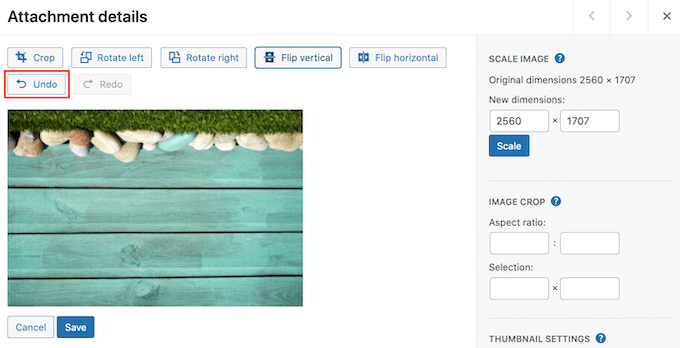
Wenn Sie beim Bearbeiten des Bildes einen Fehler machen, können Sie einfach immer wieder auf die Schaltfläche Rückgängig klicken, um jede Änderung rückgängig zu machen, bis Sie mit dem Aussehen des Bildes zufrieden sind.
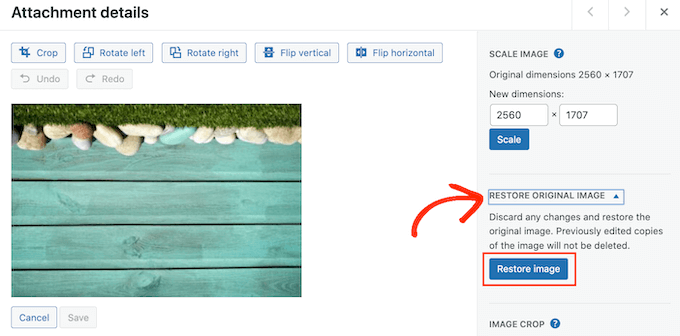
Haben Sie das Bild bereits gespeichert? Sie können das Originalbild wiederherstellen, indem Sie dieses Bild auswählen und dann auf die Schaltfläche „Bearbeiten“ klicken, genau wie wir oben beschrieben haben.
Klicken Sie jedoch diesmal auf „Originalbild wiederherstellen“, um diesen Abschnitt zu erweitern. Schließlich ist es an der Zeit, auf die Schaltfläche „Bild wiederherstellen“ zu klicken.
Nach einigen Momenten sehen Sie eine Meldung, dass das Bild erfolgreich wiederhergestellt wurde.
Sie können Bilder auch mit den integrierten Werkzeugen der WordPress-Mediathek skalieren und zuschneiden. Um mehr zu erfahren, lesen Sie unseren Schritt-für-Schritt-Leitfaden zur grundlegenden Bildbearbeitung in WordPress.
Methode 2. So beheben Sie auf dem Kopf stehende oder gespiegelte Bilder in WordPress automatisch
Das Korrigieren jedes Bildes in der WordPress-Mediathek kann zeitaufwendig werden, wenn Sie viele gespiegelte oder auf dem Kopf stehende Bilder erhalten. Vor diesem Hintergrund möchten Sie vielleicht Ihre Bilder automatisch mit dem Plugin Fixed Image Rotation drehen.
Wenn Sie ein Foto aufnehmen, erstellen Smartphones normalerweise einen Orientierungswert für dieses Bild. Dieses Plugin prüft den Orientierungswert und dreht das Bild dann bei Bedarf. Dies geschieht alles automatisch und spart Ihnen Zeit und Mühe.
Möchten Sie die Metadaten sehen, die Fixed Image Rotation verwendet?
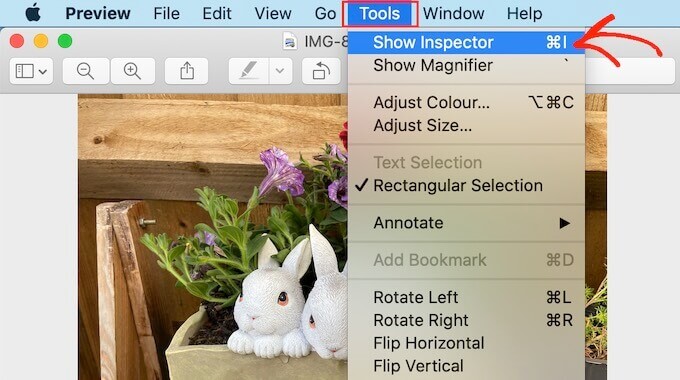
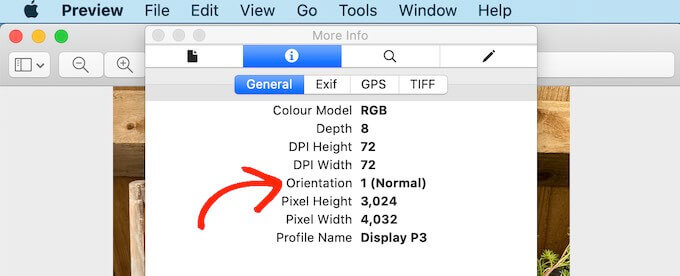
Viele Bildbearbeitungsprogramme ermöglichen es Ihnen, die Metadaten eines Bildes zu überprüfen. Sie können beispielsweise die Ausrichtungsinformationen eines Bildes mit der Mac-Vorschau-App überprüfen.
Öffnen Sie einfach das Bild in Vorschau und wählen Sie dann Werkzeuge » Inspektor anzeigen.
Klicken Sie im erscheinenden Popup auf die Registerkarte „Allgemein“.
Sie können jetzt den Ausrichtungswert für dieses Bild sehen. Dies sind die Informationen, die Fixed Image Rotation verwendet, um umgedrehte oder gespiegelte Bilder zu korrigieren.
To fix these images in WordPress, the first thing you need to do is install and activate the Fixed Image Rotation plugin. For more details, see our step by step guide on how to install a WordPress plugin.
Nach der Aktivierung beginnt das Plugin Fixed Image Rotation automatisch zu arbeiten und es gibt keine Einstellungen, die Sie konfigurieren müssen.
Sie können nun jedes Bild von Ihrem Handy hochladen, und WordPress wird dieses Bild automatisch spiegeln, wenn nötig.
Wir hoffen, dieser Artikel hat Ihnen geholfen zu lernen, wie Sie auf dem Kopf stehende oder gespiegelte Bilder in WordPress beheben können. Möglicherweise möchten Sie auch lernen, wie Sie einen benutzerdefinierten Instagram-Foto-Feed in WordPress erstellen, oder unsere Liste der häufigsten WordPress-Fehler und wie Sie sie beheben ansehen.
Wenn Ihnen dieser Artikel gefallen hat, abonnieren Sie bitte unseren YouTube-Kanal für WordPress-Video-Tutorials. Sie finden uns auch auf Twitter und Facebook.


Jiří Vaněk
Früher habe ich gedrehte Bilder gelöscht und sie behoben, indem ich sie manuell in einem Zeichenprogramm gedreht habe. Es ist eine willkommene Veränderung, dass ich das jetzt direkt in WordPress tun kann. Da es ziemlich viele Bilder gab, hat es mit meiner alten Methode viel Zeit gekostet, sie zu reparieren. Dieses Plugin ist ein großartiger Zeitsparer, da dies ein Problem ist, das wahrscheinlich jedem von Zeit zu Zeit passiert.
WPBeginner Support
Glad we could share a simpler method
Admin
Amy
Als ich auf den Link für den iOS-Bildfixer klickte; er wurde seit zwei Jahren nicht mehr aktualisiert und besagt auch, dass er nicht mit den aktuellsten Versionen von WP getestet wurde.
Gibt es ein anderes Plugin, das Sie stattdessen empfehlen würden?
WPBeginner Support
Derzeit haben wir keine empfohlene Alternative. Möglicherweise möchten Sie unsere Seite hier ansehen: https://www.wpbeginner.com/opinion/should-you-install-plugins-not-tested-with-your-wordpress-version/
Admin
MihaA
Toller Artikel. Problem sofort gelöst.
Danke Leute!
WPBeginner Support
Glad our guide could help
Admin
Paul
Warum löst du alles mit Plugins??
Wir können nicht 1.000 Plugins laufen lassen.
WPBeginner Support
Hallo Paul,
Bitte sehen Sie unsere Antwort in WordPress-Plugins vs. Functions.php-Datei und wie viele Plugins sollten Sie auf Ihrer Website installieren?
Admin
Tony Darbyshire
Obwohl ich meine Bilder bearbeite, bevor ich sie in die Mediathek hochlade, damit die Ausrichtung korrekt ist, stelle ich plötzlich fest, dass einige Bilder mit der falschen Drehung hereinkommen. Wenn ich versuche, die Bildbearbeitungsfunktion in Wordpress zu verwenden, erscheint folgender Kommentar:
Das Vorschaubild konnte nicht geladen werden. Bitte laden Sie die Seite neu und versuchen Sie es erneut.
Egal wie oft ich die Mediathek aktualisiere, diese Meldung wird immer noch angezeigt.
Ich hatte dieses Problem noch nie und frage mich, ob die neueste Version von WordPress einen Fehler hat, der dies verursacht? Ich habe das neueste WordPress-Update.
Jeder Rat, was diesen Fehler verursacht und wie man ihn beheben kann, wäre sehr dankbar. Danke.
jeff
Ich hatte das Problem mit gekippten Bildern nur auf dem iPhone, aber die Bilder waren auf dem Desktop und Android in Ordnung. Ich habe das iOS-Bildfixer-Plugin verwendet. Seltsame Dinge sind passiert. Jetzt sind einige der Bilder auf dem Desktop auch gekippt und ich habe weiterhin gekippte Bilder auf dem iPhone. Das Problem ist also jetzt schlimmer. Was soll ich jetzt tun?
Kellie Ellermann
Hi,
I’m having a real annoying thing happen, the images look normal in my wordpress.org media library (not flipped) but the ones (only that I took with my iphone) will then appear flipped ONLY when you view my site on mobile phone. It’s ALL normal and correct when it’s on desktop. HELP please it’s making me nutty and I fear detracting companies working with me
Kristy
Das Gleiche passiert mir! Hat dieses Plugin funktioniert? Haben Sie eine Lösung gefunden?
Erin
Vielen Dank dafür. Ich habe Bilder, die sich seit Monaten nicht drehen ließen. Das hat mich wahnsinnig gemacht.