


Das Teilen von Live-Videoinhalten über Ihre WordPress-Website ist eine wirkungsvolle Methode, um in Echtzeit mit Ihrem Publikum in Kontakt zu treten.
Das Einbetten eines YouTube-Live-Streams ermöglicht es Besuchern, Veranstaltungen, Webinare und Sondersendungen direkt auf Ihrer Website anzusehen, was die Benutzerinteraktion verbessert und Ihre Reichweite erweitert.
Bei WPBeginner erkennen wir YouTube als eine leistungsstarke Plattform an, die erheblichen Traffic generieren kann. Deshalb haben wir unseren eigenen Kanal erstellt und posten regelmäßig Videos, um mehr Besucher auf unseren Blog zu locken. Diese Strategie hat uns geholfen, unsere Reichweite zu vergrößern und mit einem breiteren Publikum in Kontakt zu treten.
In diesem Artikel zeigen wir Ihnen, wie Sie ganz einfach einen YouTube-Livestream in WordPress einbetten können.
Warum YouTube-Livestreams in WordPress einbetten
Live-Streaming ermöglicht es Ihnen, Live-Video- oder Audioinhalte über das Internet zu übertragen, sodass Benutzer das Video in Echtzeit ansehen können.
Das Einbetten eines YouTube-Livestreams auf Ihrer WordPress-Website ist eine hervorragende Möglichkeit, mit Ihrem Publikum in Kontakt zu treten und mehr Nutzer zu erreichen.
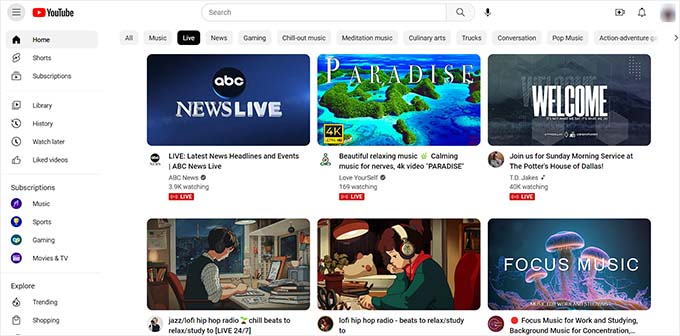
Es kann auch das Benutzerengagement erhöhen, indem es Ihnen ermöglicht, mit Website-Besuchern zu interagieren.
Ein YouTube-Livestream kann auch helfen, die Website-SEO zu verbessern und mehr Traffic anzuziehen. Forschungen haben gezeigt, dass Blogbeiträge mit mindestens einem Video etwa 83 % mehr Besucher erhalten als Inhalte ohne Videos.
Nichtsdestotrotz sehen wir uns an, wie Sie ganz einfach einen YouTube-Livestream in WordPress einbetten können.
So betten Sie einen YouTube-Livestream in WordPress ein
Der einfachste Weg, einen YouTube-Livestream einzubetten, ist die Verwendung des YouTube Feed Pro Plugins von Smash Balloon.
Es ist das beste WordPress YouTube-Plugin auf dem Markt, mit dem Sie YouTube-Videos und Livestreams auf Ihrer Website einbetten können.
Zuerst müssen Sie das YouTube Feed Pro Plugin installieren und aktivieren. Weitere Anweisungen finden Sie in unserem Leitfaden für Anfänger, wie man ein WordPress-Plugin installiert.
Hinweis: YouTube Feed hat auch eine kostenlose Version. Diese unterstützt jedoch nicht die Live-Stream-Funktion.
Nach der Aktivierung besuchen Sie die Seite Youtube Feed » Einstellungen in der WordPress-Admin-Seitenleiste. Hier müssen Sie den Lizenzschlüssel eingeben und auf die Schaltfläche „Aktivieren“ klicken.
Diese Informationen erhalten Sie von Ihrem Konto auf der Smash Balloon-Website.

Besuchen Sie als Nächstes im WordPress-Dashboard die Seite YouTube Feeds » Alle Feeds.
Klicken Sie von hier aus oben auf die Schaltfläche „Neu hinzufügen“.
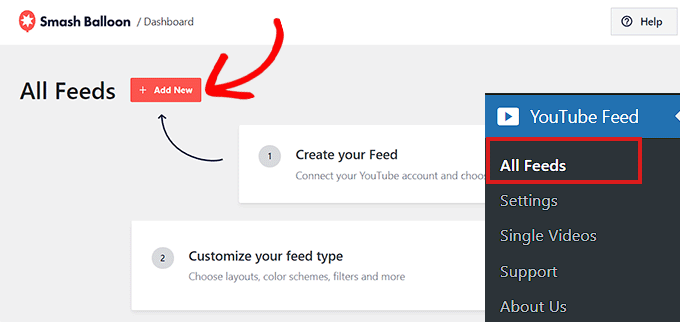
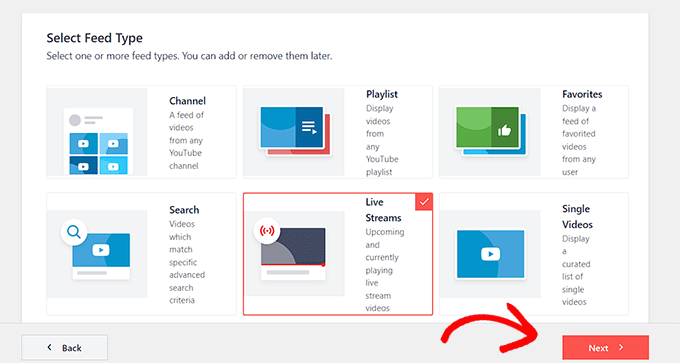
Dies öffnet die Aufforderung „Feed-Typ auswählen“ auf dem Bildschirm.
Um fortzufahren, müssen Sie die Option „Live-Streams“ auswählen und auf die Schaltfläche „Weiter“ klicken.
Im nächsten Schritt müssen Sie YouTube Feed Pro mit Ihrem YouTube-Konto verbinden. Sie werden aufgefordert, Ihren YouTube-API-Schlüssel anzugeben.
Wenn Sie bereits einen API-Schlüssel haben, kopieren Sie ihn einfach und fügen Sie ihn in das Feld „API-Schlüssel eingeben“ ein und klicken Sie auf die Schaltfläche „Hinzufügen“.

Erstellen Sie einen YouTube-API-Schlüssel
Wenn Sie noch keinen API-Schlüssel haben, gehen Sie zur Google Cloud Console und melden Sie sich mit Ihrem Google-Konto an.
Sobald Sie angemeldet sind, klicken Sie oben auf die Schaltfläche „Projekt auswählen“.
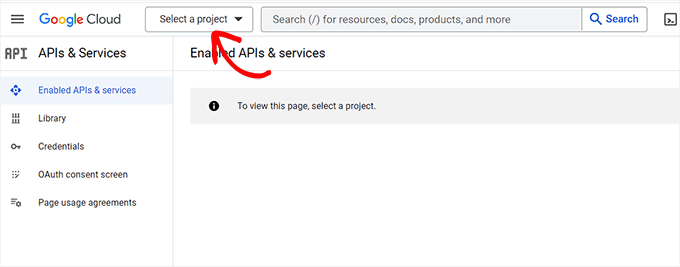
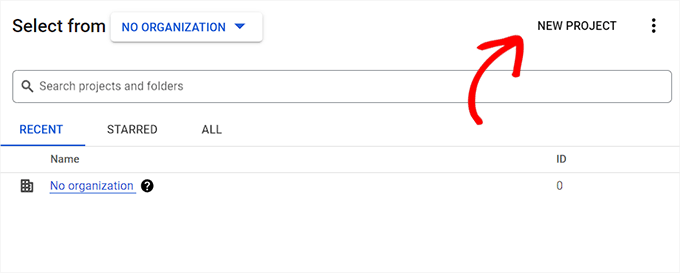
Dies öffnet ein Popup-Fenster, in dem alle von Ihnen erstellten Projekte angezeigt werden.
Klicken Sie nun oben rechts auf die Schaltfläche „Neues Projekt“.
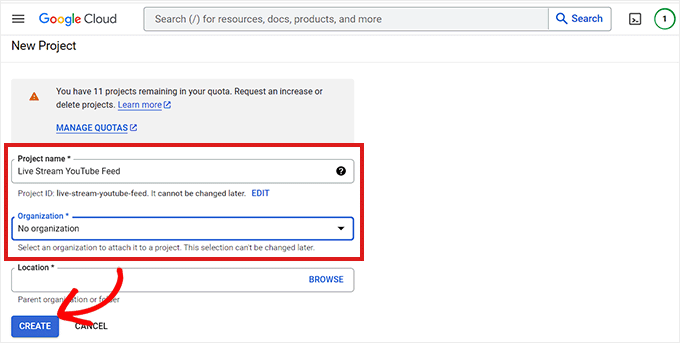
Dies führt Sie zur Seite „Neues Projekt“, wo Sie mit der Eingabe eines Namens für Ihr Projekt beginnen können. Es kann alles sein, was Ihnen hilft, es leicht zu identifizieren.
Als Nächstes müssen Sie aus dem Dropdown-Menü eine 'Organisation' und deren Standort auswählen. Sie können 'Keine Organisation' wählen und auf die Schaltfläche 'Erstellen' klicken, um fortzufahren.
Sobald das Projekt erstellt wurde, gelangen Sie zum Projekt-Dashboard.
Klicken Sie von hier aus im oberen Menü auf die Schaltfläche „+ APIs und Dienste aktivieren“.
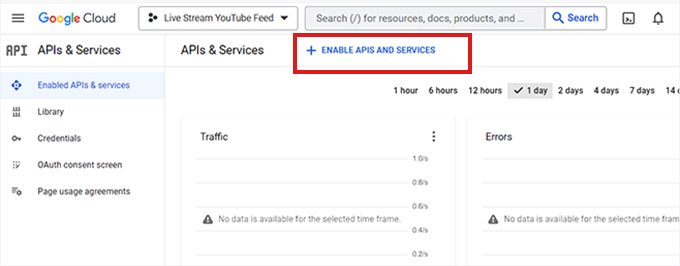
Dies führt Sie zur Seite API-Bibliothek. Sie zeigt die verschiedenen Google-Dienste, für die Sie APIs erstellen und in Ihren Projekten verwenden können.
Suchen Sie nun im Suchfeld nach „YouTube Data API v3“.
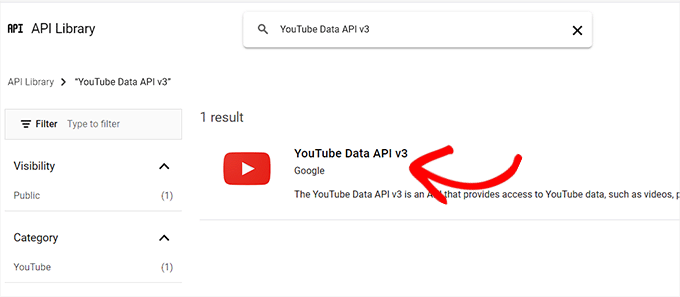
Sobald das Ergebnis „YouTube Data API v3“ angezeigt wird, klicken Sie einfach darauf.
Sie werden nun zu einem neuen Bildschirm weitergeleitet, auf dem Sie auf die Schaltfläche „Aktivieren“ klicken müssen, um den YouTube-API-Schlüssel zu aktivieren.
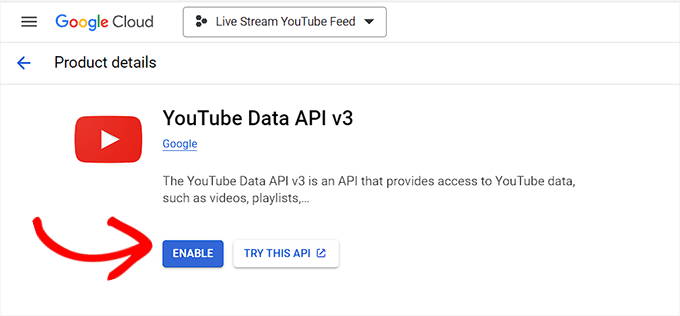
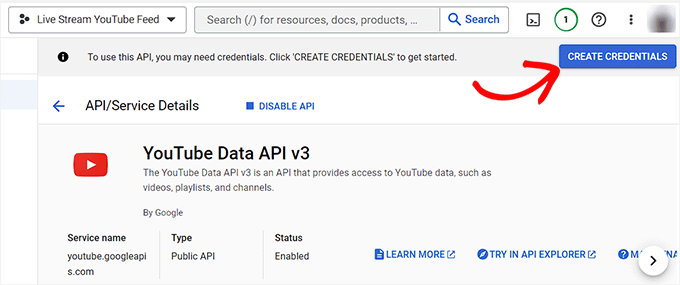
Dies führt Sie zur Seite „API/Service-Details“.
Klicken Sie von hier aus oben auf die Schaltfläche „Anmeldeinformationen erstellen“.
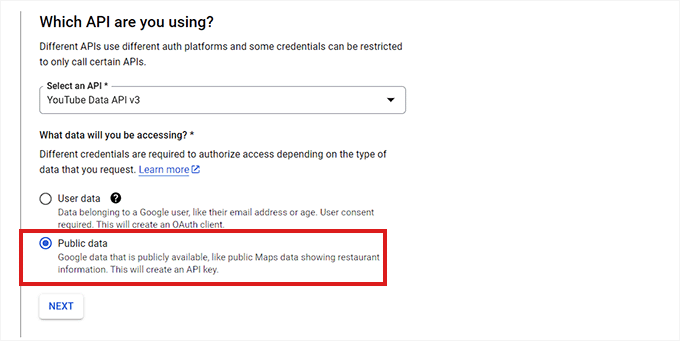
Als Nächstes werden Sie zu einer neuen Seite weitergeleitet, auf der Sie das Kontrollkästchen neben der Option 'Public Data' aktivieren müssen.
Klicken Sie danach auf die Schaltfläche „Weiter“, um Ihre API zu erstellen.
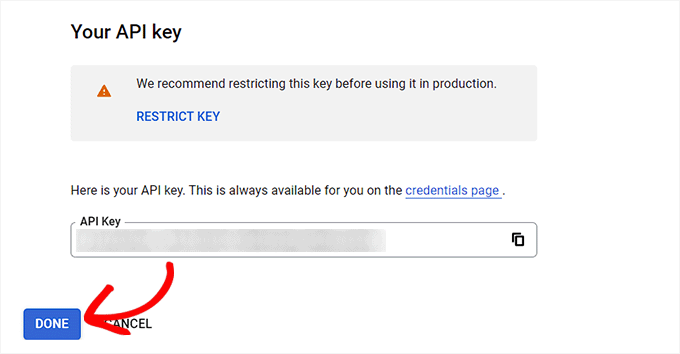
Ihr API-Schlüssel wird nun erstellt und auf der Seite angezeigt.
Kopieren Sie einfach diesen Schlüssel und klicken Sie auf die Schaltfläche „Fertig“.
Nun ist es an der Zeit, zum WordPress-Dashboard zurückzukehren.
Fügen Sie den API-Schlüssel in das Feld 'API Key Required' ein. Klicken Sie dann auf die Schaltfläche 'Add', um fortzufahren.
Den YouTube-Livestream zu Ihrer WordPress-Website hinzufügen
Sobald Sie Ihren YouTube-API-Schlüssel hinzugefügt haben, werden Sie zur Seite „Feed-Typ auswählen“ weitergeleitet.
Klicken Sie von hier aus erneut auf die Option „Live-Stream“ und dann auf die Schaltfläche „Weiter“.
Dies öffnet die Seite „Kanal-ID für Live-Stream hinzufügen“.
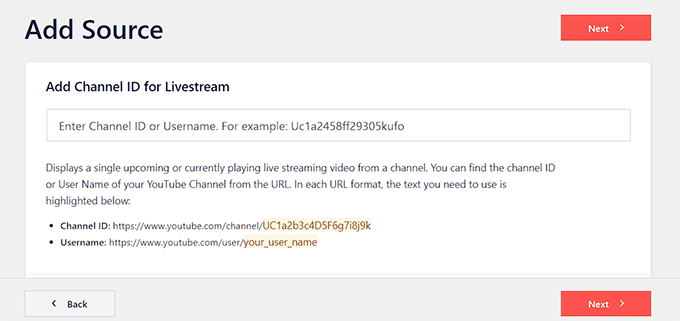
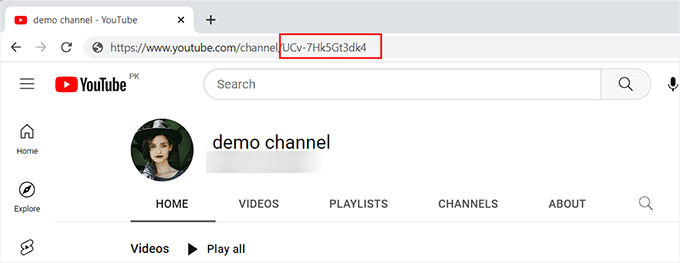
Besuchen Sie nun den YouTube-Kanal, der Ihre Livestream-Videos enthält.
Kopieren Sie von hier aus den Text, der nach „/channel/“ oder „/user/“ in der URL oben steht.
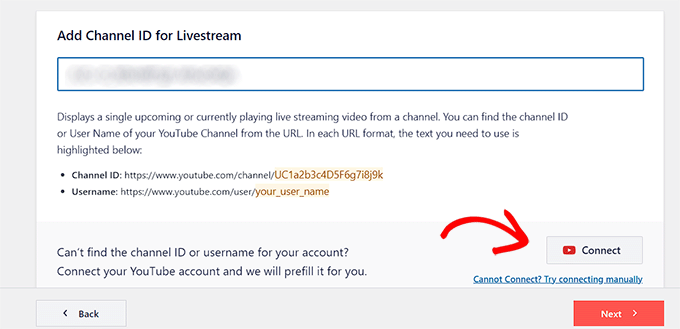
Wechseln Sie dann zurück zum WordPress-Dashboard und fügen Sie den Code in das Feld „Kanal-ID für Livestream hinzufügen“ ein.
Klicken Sie danach auf die Schaltfläche „Verbinden“, um Ihren YouTube-Kanal mit WordPress zu verbinden.
Sobald der Kanal verbunden ist, klicken Sie auf die Schaltfläche „Weiter“, um fortzufahren.
Passen Sie Ihren YouTube-Feed an
Jetzt, da Ihr YouTube-Live-Stream-Feed erstellt wurde, können Sie ihn anpassen. Smash Balloons YouTube Feed Pro bietet viele verschiedene Anzeigeoptionen.
Zuerst müssen Sie auf der Seite „Mit einer Vorlage beginnen“ eine Vorlage auswählen. Sie können zwischen den Layouts Standard, Karussell, Karten, Liste, Galerie oder Raster wählen.
Sobald Sie Ihre Wahl getroffen haben, klicken Sie auf die Schaltfläche „Weiter“.

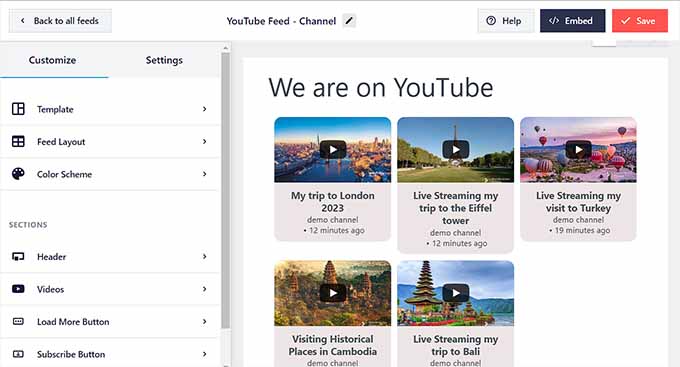
Sobald Sie dies getan haben, öffnet sich ein Bearbeitungsbildschirm, der eine Vorschau Ihres YouTube-Feeds rechts und Anpassungseinstellungen in der linken Menüspalte anzeigt.
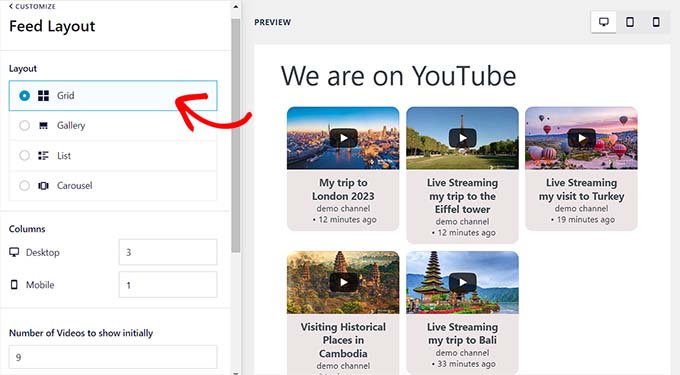
Hier können Sie mit dem Erweitern des Bedienfelds „Feed-Layout“ beginnen.
Auf diesem Bildschirm können Sie zwischen den Layouts wechseln.
Je nach gewähltem Layout können Sie möglicherweise auch zusätzliche Einstellungen konfigurieren.
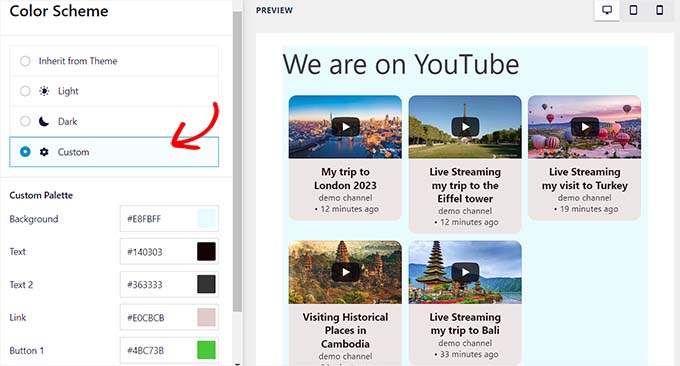
Als Nächstes müssen Sie auf das Bedienfeld „Farbschema“ klicken.
Standardmäßig verwendet YouTube Feed Pro das gleiche Farbschema wie Ihr WordPress-Theme. Sie können jedoch auch ein „helles“ oder „dunkles“ Farbschema für den Video-Feed verwenden.
Sie können auch Ihr eigenes Farbschema entwerfen, indem Sie auf die Option "Benutzerdefiniert" klicken und dann Steuerelemente verwenden, um die Hintergrund-, Text- und Linkfarben zu ändern.
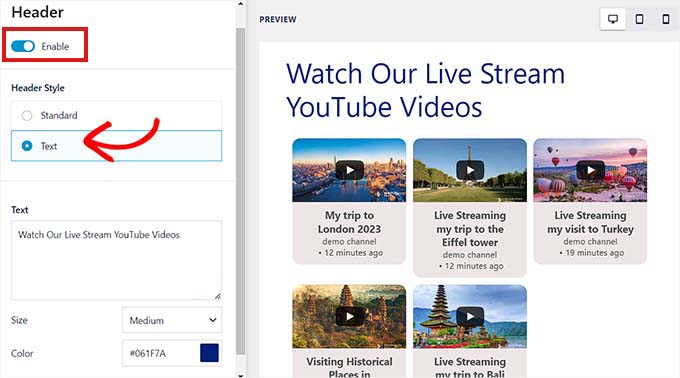
Um Ihrem YouTube-Feed eine Kopfzeile hinzuzufügen, müssen Sie das Bedienfeld „Kopfzeile“ besuchen. Von hier aus schalten Sie den Schalter „Aktivieren“, um die Kopfzeile zu aktivieren.
Sie können auch die Steuerelemente verwenden, um zwischen Standard- und Text-Header-Stilen zu wechseln. Wenn Sie die Option 'Text' wählen, können Sie die Textgröße und -farbe ändern.
Sie können auch das Erscheinungsbild des Videoplayers anpassen, indem Sie zum Bereich „Videos“ gehen.
Hier sehen Sie eine Liste von Optionen.
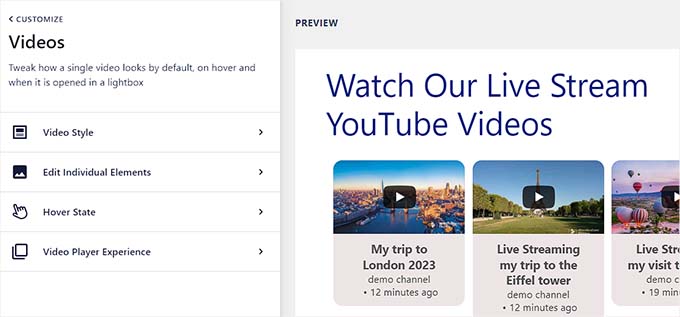
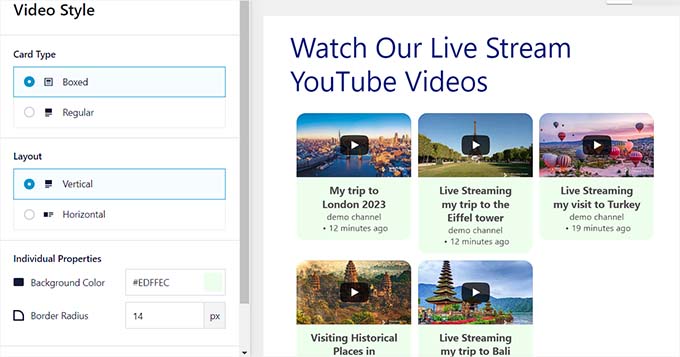
Um das Video-Layout und einzelne Eigenschaften anzupassen, besuchen Sie das Einstellungsfeld „Video-Stil“.
Hier können Sie das Video-Layout, die Hintergrundfarbe und den Rand auswählen.
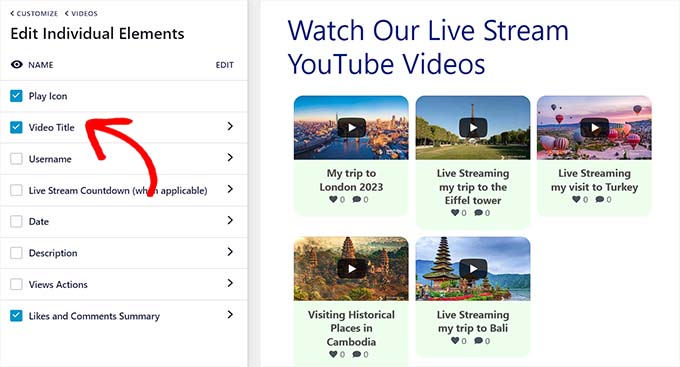
Öffnen Sie danach das Bedienfeld "Einzelne Elemente bearbeiten". Überprüfen Sie hier die Kontrollkästchen neben den Elementen, die Sie zusammen mit den YouTube-Live-Stream-Videos anzeigen möchten.
Sie können das Play-Symbol, den Videotitel, den Livestream-Countdown, Beschreibungen und mehr anzeigen oder ausblenden.
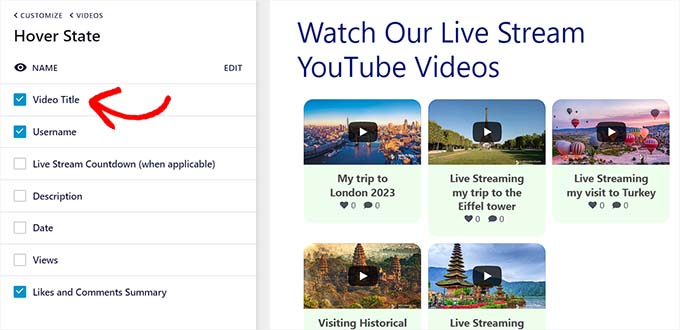
Gehen Sie als Nächstes zu den Einstellungen für den „Hover-Zustand“. Hier können Sie die einzelnen Elemente auswählen, die angezeigt werden, wenn der Benutzer mit der Maus über das YouTube-Video fährt.
Sie können viele Elemente auswählen, darunter Videotitel, Beschreibung, Datum, Aufrufe und mehr.
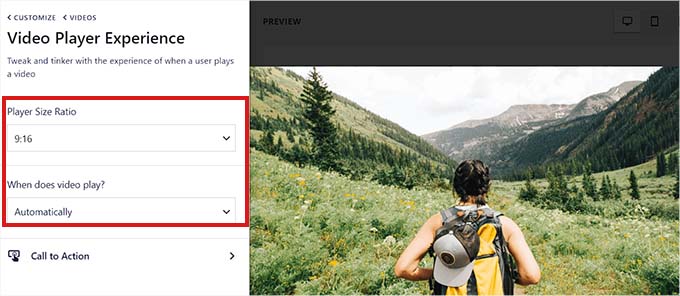
Besuchen Sie danach das Bedienfeld „Video Player Experience“.
Sie können jetzt das Seitenverhältnis des Videoplayers ändern. Sie können auch wählen, ob das Video automatisch abgespielt werden soll oder ob es wartet, bis der Besucher auf die Wiedergabetaste klickt.
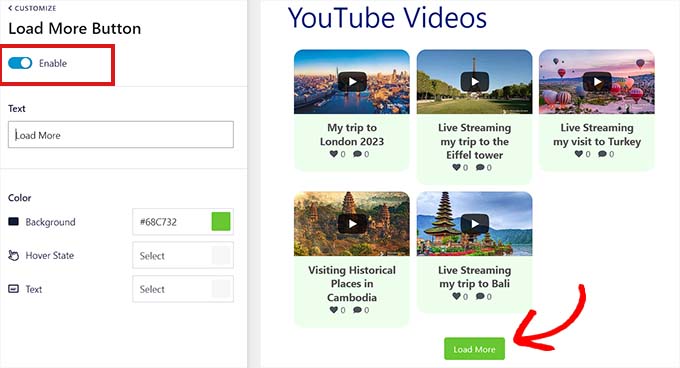
Nachdem Sie die einzelnen Videoelemente angepasst haben, wechseln Sie zum Bereich „Mehr laden“-Schaltfläche.
Hier können Sie unter der Einstellung „Mehr laden Schaltfläche“ den Schalter auf „Aktivieren“ umlegen. Dadurch werden nach dem Livestream weitere Videovorschläge angezeigt.
Sie können auch die Hintergrundfarbe, den Hover-Zustand und den Text aus den Einstellungen im linken Bereich auswählen.
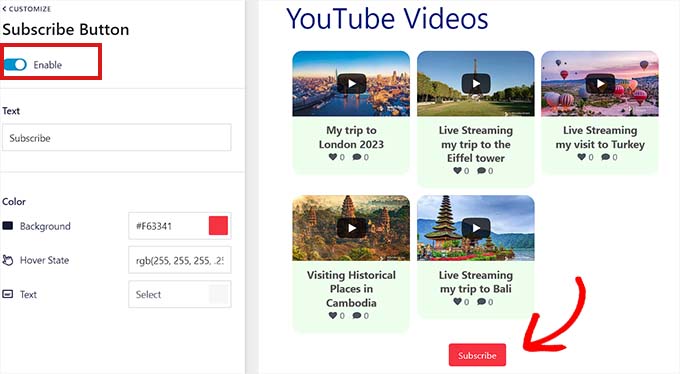
Wechseln Sie danach zum Bereich 'Abonnieren-Schaltfläche' und aktivieren Sie den Schalter auf 'Aktivieren', wenn Sie die YouTube-Abonnieren-Schaltfläche aktivieren möchten.
Sie können auch die Farbe, den Text und den Hover-Zustand der Schaltfläche in den Einstellungen ändern.
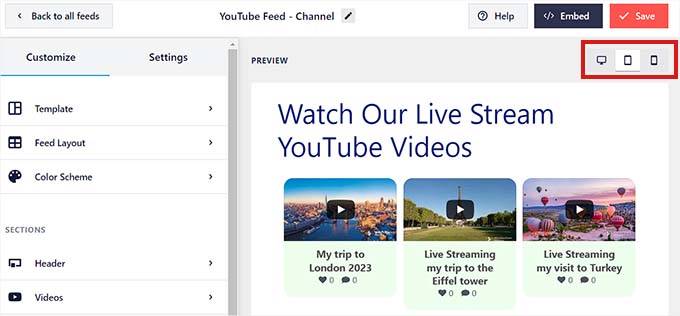
Sobald Sie den YouTube-Live-Feed angepasst haben, können Sie eine Vorschau anzeigen, wie er auf Desktop-Computern, Tablets und Smartphones aussehen wird. Klicken Sie einfach auf die verschiedenen Schaltflächen in der oberen rechten Ecke, um eine Vorschau des Feeds auf verschiedenen Geräten anzuzeigen.
Vergessen Sie schließlich nicht, oben auf die Schaltfläche „Speichern“ zu klicken, um Ihre Änderungen zu speichern.
Den YouTube-Livestream auf einer WordPress-Seite einbetten
Der nächste Schritt ist das Einbetten Ihres YouTube-Live-Feeds auf einer WordPress-Seite. Dazu müssen Sie zuerst auf die Schaltfläche „Einbetten“ oben klicken.
Dies öffnet die Eingabeaufforderung „Feed einbetten“. Klicken Sie zur Fortsetzung auf die Schaltfläche „Zu einer Seite hinzufügen“.
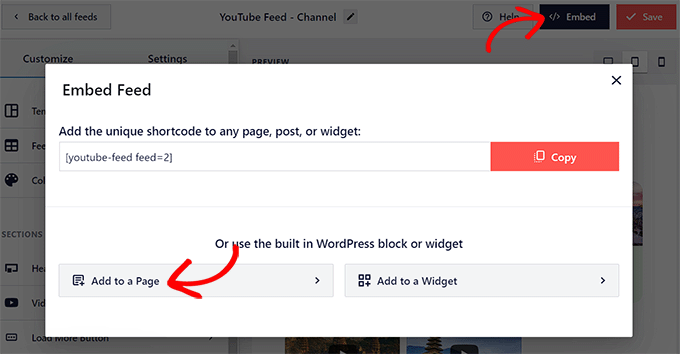
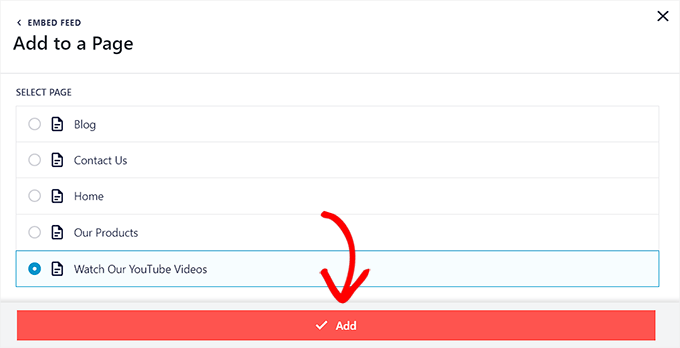
Das Popup zeigt nun eine Liste aller WordPress-Seiten auf Ihrer Website an.
Wählen Sie einfach die Seite aus, auf der Sie den YouTube-Livestream einbetten möchten, und klicken Sie auf die Schaltfläche „Hinzufügen“.
Die von Ihnen ausgewählte Seite wird nun im Block-Editor geöffnet.
Klicken Sie von hier aus auf die Schaltfläche „Block hinzufügen“ (+) in der oberen linken Ecke und suchen Sie nach dem Block „Feeds für YouTube“.
Sobald Sie es gefunden haben, können Sie den Block durch Anklicken zu Ihrer Seite hinzufügen.
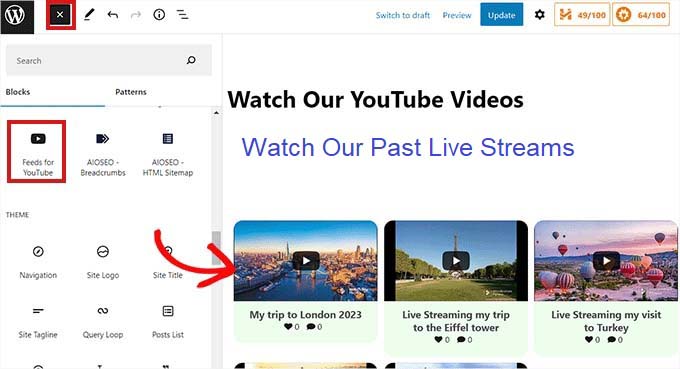
Vergessen Sie nicht, auf die Schaltfläche „Aktualisieren“ oder „Veröffentlichen“ zu klicken, um Ihre Änderungen zu speichern oder sie live zu schalten.
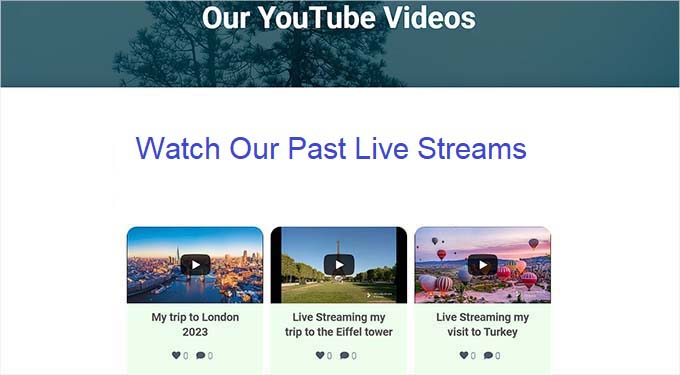
So sieht der YouTube-Live-Feed auf unserer Demo-Website aus.
Einen YouTube-Live-Feed als Widget hinzufügen
Sie können auch einen YouTube-Live-Feed als Widget zur WordPress-Seitenleiste hinzufügen.
Gehen Sie zuerst zur Seite Darstellung » Widgets in der Admin-Seitenleiste.
Klicken Sie hier auf die Schaltfläche „Block hinzufügen“ (+) in der oberen linken Ecke des Bildschirms und suchen Sie den Block „Feeds für YouTube“.
Klicken Sie anschließend auf den Block, um ihn zum Widget-Bereich hinzuzufügen.
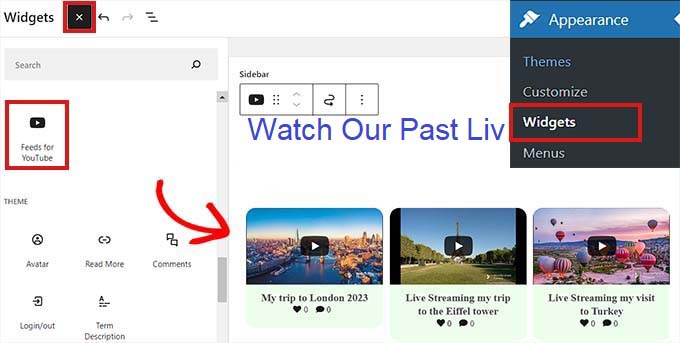
Vergessen Sie nicht, auf die Schaltfläche „Aktualisieren“ zu klicken, um Ihre Änderungen zu speichern.
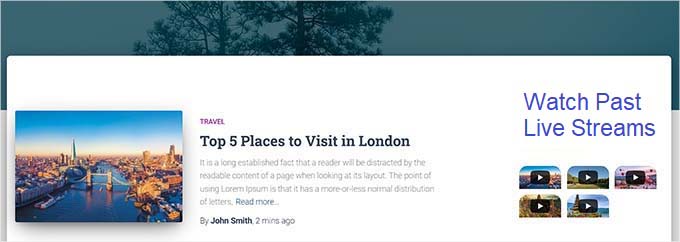
So sieht der YouTube-Live-Feed in der Seitenleiste auf unserer Demo-Website aus.
Einen YouTube-Livestream im Full Site Editor hinzufügen
Wenn Sie ein Block-basiertes Theme verwenden, ist diese Methode für Sie.
Gehen Sie zunächst im Admin-Menü zu Design » Editor, um den Website-Editor zu starten.
Klicken Sie von hier aus oben auf die Schaltfläche „Block hinzufügen (+)” und suchen Sie nach dem Block „Feeds für YouTube”.
Als Nächstes können Sie den Block per Drag & Drop dorthin ziehen, wo Sie den YouTube-Feed auf Ihrer Seite anzeigen möchten.
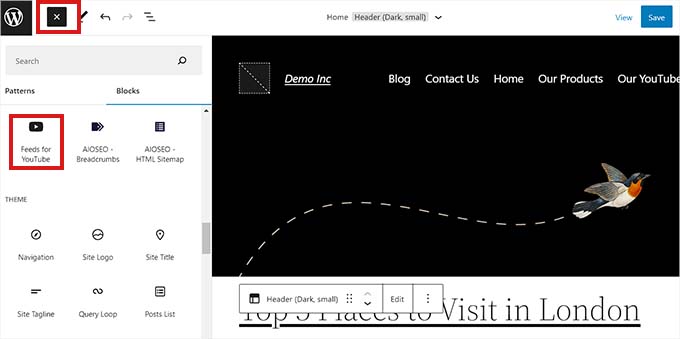
Wenn Sie fertig sind, vergessen Sie nicht, auf die Schaltfläche „Speichern“ zu klicken, um die Änderungen zu übernehmen.
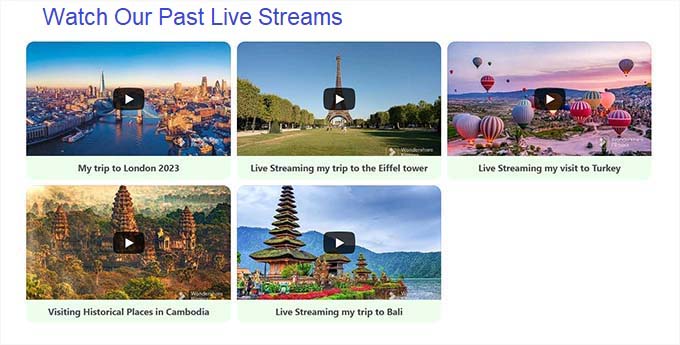
Hier ist eine Vorschau der Live-Streams auf unserer Demo-Website.
Bonus: Eine YouTube-Playlist in WordPress einbetten
Neben Livestreams können Sie mit dem Smash Balloon YouTube Feed Plugin auch YouTube-Playlists auf Ihrer WordPress-Website einbetten.
Sie können diese Playlist verwenden, um die Aufmerksamkeit der Nutzer zu gewinnen, das Engagement zu steigern und die Absprungraten zu reduzieren.
Um eine YouTube-Playlist hinzuzufügen, besuchen Sie die Seite YouTube Feeds » Alle Feeds und klicken Sie auf die Schaltfläche „Neu hinzufügen“. Dies führt Sie zu einem neuen Bildschirm, auf dem Sie die Option „Playlist“ als Feed-Typ auswählen müssen.

Anschließend müssen Sie Ihr YouTube-Konto mit Smash Balloon verbinden, indem Sie dessen API-Schlüssel aus der Google Console angeben.
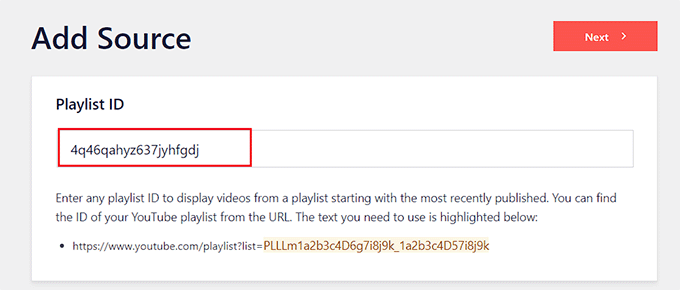
Öffnen Sie danach die YouTube-Playlist, zu der Sie etwas hinzufügen möchten, und kopieren Sie deren ID aus der URL oben. Diese ID ist eine Zeichenkette aus Buchstaben und Zahlen nach dem Gleichheitszeichen (=) in der URL.

Nun können Sie Ihr WordPress-Dashboard besuchen, um die Playlist-ID in das Feld „Quelle hinzufügen“ einzugeben und auf die Schaltfläche „Weiter“ zu klicken.
Sobald Sie dies getan haben, öffnet sich der Feed-Editor von Smash Balloon auf dem Bildschirm, wo Sie das Erscheinungsbild der Playlists nach Ihren Wünschen anpassen können.
Sie haben nun erfolgreich Ihre YouTube-Playlist hinzugefügt. Weitere Details hierzu finden Sie in unserem Tutorial zum Einbetten einer YouTube-Playlist in WordPress.
Wir hoffen, dieser Artikel hat Ihnen geholfen zu lernen, wie man YouTube-Livestreams in WordPress einbettet. Möglicherweise möchten Sie auch unser Tutorial zum Einbetten von SoundCloud in WordPress-Beiträgen mit oEmbed und unseren Leitfaden zum Einbetten eines Discord-Widgets in WordPress lesen.
Wenn Ihnen dieser Artikel gefallen hat, abonnieren Sie bitte unseren YouTube-Kanal für WordPress-Video-Tutorials. Sie finden uns auch auf Twitter und Facebook.





Haben Sie eine Frage oder einen Vorschlag? Hinterlassen Sie bitte einen Kommentar, um die Diskussion zu beginnen.