


Ein Unternehmen mit mehreren Filialen zu führen, ist aufregend, bringt aber auch einzigartige Herausforderungen mit sich. Die größte besteht oft darin, sicherzustellen, dass Kunden die richtige Adresse für den nächstgelegenen Standort finden.
Wir haben viele Geschäftsinhaber gesehen, die potenzielle Laufkundschaft verloren haben, nur weil Suchmaschinen falsche Details angezeigt haben. Es ist frustrierend, wenn ein treuer Kunde wegen eines schlechten Karten-Listings auf die falsche Seite der Stadt fährt.
Die gute Nachricht ist, dass Sie dies beheben können, indem Sie Google helfen, Ihre Unternehmensstruktur zu verstehen. Indem Sie spezifischen Code zu Ihrer Website hinzufügen, stellen Sie sicher, dass jede Filiale die Sichtbarkeit erhält, die sie verdient.
In diesem Leitfaden zeigen wir Ihnen, wie Sie ein Schema für mehrere Standorte für ein lokales Unternehmen in WordPress hinzufügen.
Warum Local Business Schema Markup für mehrere Standorte erstellen?
Schema-Markup ist ein spezieller Code, der Suchmaschinen genau erklärt, was Ihre Inhalte bedeuten. Stellen Sie es sich wie einen Übersetzer vor, der Google hilft, Ihre Geschäftsinformationen besser zu verstehen.
Wenn Sie diese strukturierten Daten zu Ihrer WordPress-Website hinzufügen, können Suchmaschinen detaillierte Informationen über Ihr Unternehmen direkt in den Suchergebnissen anzeigen. Dies umfasst alles von Ihren Geschäftszeiten und Telefonnummern bis hin zu Kundenbewertungen und Wegbeschreibungen.
Für Unternehmen mit mehreren Standorten wird Schema-Markup noch leistungsfähiger. Anstatt generische Suchergebnisse anzuzeigen, können Sie spezifische Informationen für jeden Ihrer Standorte anzeigen, sodass Kunden leichter genau das finden, was sie brauchen.
So sieht das in Aktion aus. Wenn jemand nach „McDonald’s-Filialen in meiner Nähe“ sucht, zeigt Google nicht nur einen einfachen Website-Link an. Stattdessen wird ein Rich Snippet mit einzelnen Standorten, Adressen, Öffnungszeiten und einer interaktiven Karte angezeigt:

Die geschäftlichen Auswirkungen sind signifikant:
- Jeder Standort kann für sein spezifisches Gebiet und seine Dienstleistungen ranken
- Rich Snippets mit Karten und Geschäftsdetails erhalten mehr Klicks als reine Textergebnisse
- Personen sehen genaue, standortspezifische Informationen, bevor sie besuchen oder anrufen
- Wenn Kunden die richtigen Informationen im Voraus haben, werden sie eher zu zahlenden Kunden.
Basierend auf unserer Erfahrung bei der Unterstützung Hunderter von Unternehmen mit mehreren Standorten führt eine korrekt implementierte Schema-Markup-Struktur durchweg zu spürbaren Verbesserungen der lokalen Suchsichtbarkeit und der Klickraten, obwohl die Ergebnisse je nach Branche und Wettbewerbsniveau variieren.
Nun gehen wir genau durch, wie Sie Local Business Schema für mehrere Standorte auf Ihrer WordPress-Website einrichten.
Erstellen mehrerer Standorte mit Schema Markup
Der einfachste Weg, Local Business Schema-Markup in WordPress einzurichten, ist die Verwendung des Plugins All in One SEO (AIOSEO). Es ist das beste SEO-Tool für WordPress, das von über 3 Millionen Website-Besitzern und Fachleuten verwendet wird.
AIOSEO macht technisches Wissen oder die Beauftragung eines Experten überflüssig, um Ihre Sichtbarkeit in Suchmaschinen zu verbessern.
Für dieses Tutorial verwenden wir die AIOSEO Pro-Lizenz, da sie das Local SEO Addon enthält, das Sie benötigen, um Local Business SEO zu dominieren. Es bietet auch andere leistungsstarke Funktionen wie den Redirect Manager, die erweiterte Sitemap, den Link Assistant und mehr.
Wenn Sie ein begrenztes Budget haben, können Sie die kostenlose Version von AIOSEO verwenden, um mit der SEO-Optimierung zu beginnen. Beachten Sie jedoch, dass die Funktion für mehrere Standorte die Pro-Version erfordert.
Als Erstes müssen Sie das AIOSEO-Plugin installieren und aktivieren. Weitere Details finden Sie in unserem Leitfaden zur Installation eines WordPress-Plugins.
Nach der Aktivierung sehen Sie den Einrichtungsassistenten. Klicken Sie auf die Schaltfläche „Los geht’s“.

Befolgen Sie anschließend die Anweisungen im Setup-Assistenten, um das Plugin zu konfigurieren. Wenn Sie Hilfe benötigen, lesen Sie bitte unseren Leitfaden zur korrekten Einrichtung von AIOSEO in WordPress.
Als Nächstes müssen Sie von Ihrem WordPress-Dashboard aus zu All in One SEO » Local SEO navigieren und auf die Schaltfläche „Local SEO aktivieren“ klicken.
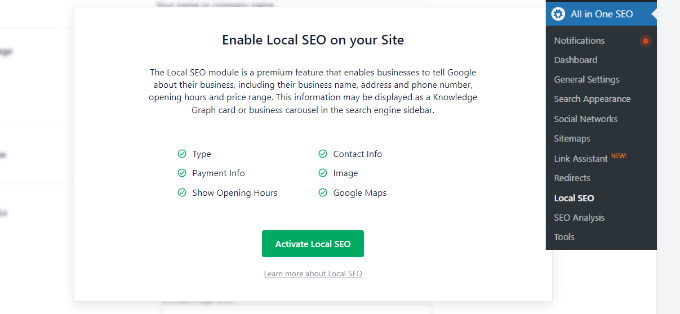
Sobald das Local SEO Addon aktiv ist, sehen Sie verschiedene Standort-Einstellungen.
Klicken Sie auf den Umschalter „Mehrere Standorte“, um die Option zu aktivieren. Dadurch wird ein neuer Menüpunkt in Ihrer WordPress-Admin-Seitenleiste mit dem Namen „Standorte“ hinzugefügt, der ähnlich wie Beiträge oder Seiten funktioniert.

Danach können Sie zum Abschnitt „Erweiterte Einstellungen“ scrollen.
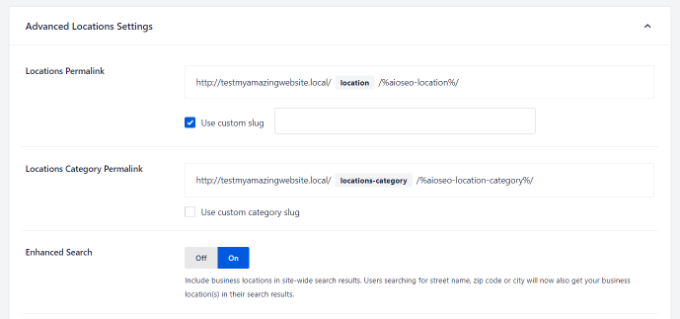
Hier sehen Sie die Permalink-Einstellungen. Diese bestimmen die URL-Struktur für Ihre Standorte. Zum Beispiel ist standardmäßig Ihre Hauptliste der Filialen unter yourdomain.com/locations/ zu finden.
Wenn Sie einen benutzerdefinierten Link verwenden möchten, aktivieren Sie einfach das Kontrollkästchen „Benutzerdefinierten Slug verwenden“ und geben Sie Ihre Permalink-URL-Struktur ein.
Als Nächstes können Sie auch die Option „Enhanced Search“ aktivieren, die Ihre Geschäftsstandorte in Ihren WordPress-Website-Suchergebnissen anzeigt.
Wenn Sie fertig sind, vergessen Sie nicht, auf die Schaltfläche „Änderungen speichern“ zu klicken.
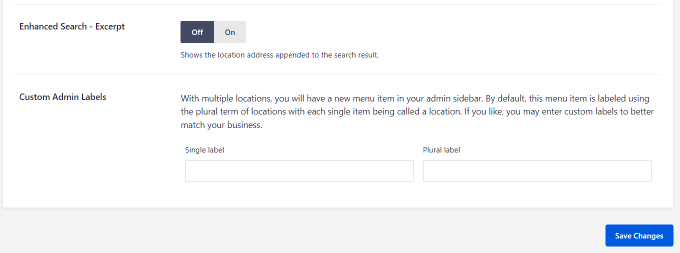
Als Nächstes können Sie zum Tab „Öffnungszeiten“ gehen und die Zeiten für Ihre lokalen Unternehmen konfigurieren.
Standardmäßig ist die Option „Öffnungszeiten anzeigen“ auf Ja gesetzt. Wenn Sie keine Öffnungszeiten anzeigen möchten, klicken Sie einfach auf den Schalter auf Nein.
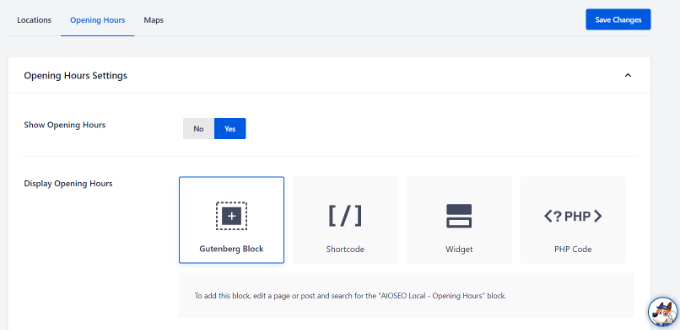
Danach können Sie nach unten scrollen und die Beschriftungen für die Öffnungs- und Schließzeiten Ihres Unternehmens ändern.
Es gibt auch Optionen, die Öffnungs- und Schließzeiten für bestimmte Tage zu ändern oder sie auf 24/7 zu setzen.
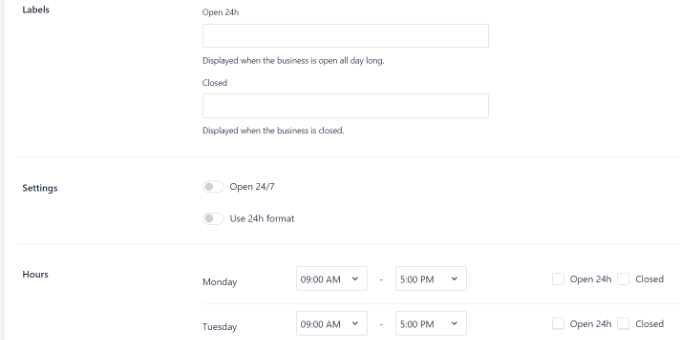
Hinweis: Die Öffnungszeiten werden für alle Standorte verwendet, die Sie in WordPress hinzufügen. Sie können sie jedoch für bestimmte Standorte im Inhaltseditor deaktivieren.
AIOSEO ermöglicht es Ihnen auch, Google Maps in Ihre WordPress-Website zu integrieren, um eine interaktive Karte Ihres Standorts für Besucher anzuzeigen. Weitere Details finden Sie in unserem Leitfaden zur Integration von Google Maps in WordPress.
Als Nächstes müssen Sie Ihre mehreren Geschäftsstandorte in WordPress hinzufügen.
Hinzufügen mehrerer Geschäftsstandorte in WordPress
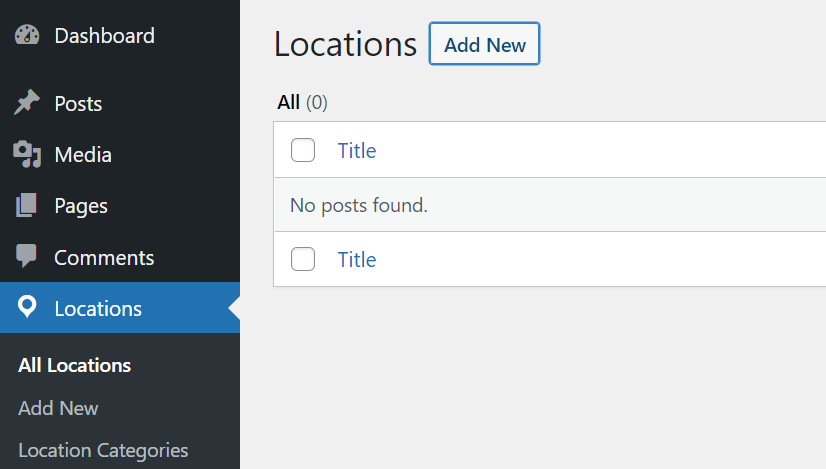
Wenn Sie die Option „Mehrere Standorte“ in AIOSEO aktivieren, erscheint eine neue Option „Standorte“ in Ihrem WordPress Admin-Panel.
Um Ihre lokalen Geschäftsstandorte hinzuzufügen, gehen Sie einfach in Ihrem WordPress-Dashboard zu Standorte » Neu hinzufügen.
Als Nächstes müssen Sie Ihre Standortdetails im WordPress-Content-Editor eingeben. Hier können Sie einen Titel für Ihren Geschäftsstandort hinzufügen, der der Name des Standorts sein kann.
Unter dem Titel können Sie weitere Details oder Beschreibungen zu Ihrem Standort hinzufügen. Sie können auch Standortkategorien im Einstellungsbereich auf der rechten Seite erstellen.
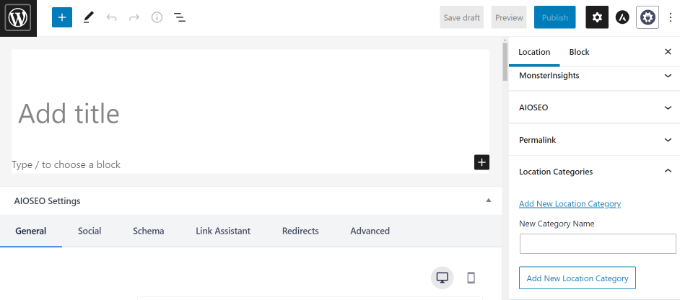
Scrollen Sie anschließend einfach nach unten zur AIOSEO Local Business Metabox.
Im Abschnitt „Business Info“ können Sie Ihren Firmennamen, den Geschäftstyp (Branche), ein Bild, die Adresse Ihres Standorts, die Geschäftstelefonnummer, Zahlungsinformationen, den bedienten Bereich und mehr hinzufügen.
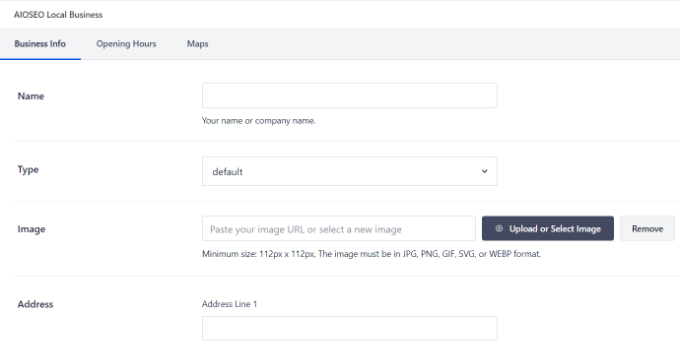
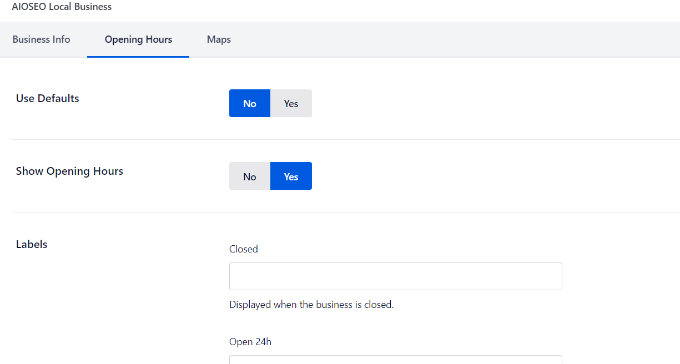
Als Nächstes können Sie zum Tab „Öffnungszeiten“ unter dem AIOSEO Local Business Metabox wechseln.
AIOSEO verwendet automatisch die Standardeinstellungen. Sie können jedoch die Option „Standardwerte verwenden“ deaktivieren und dann die Öffnungs- und Schließzeiten für Ihr lokales Unternehmen konfigurieren.
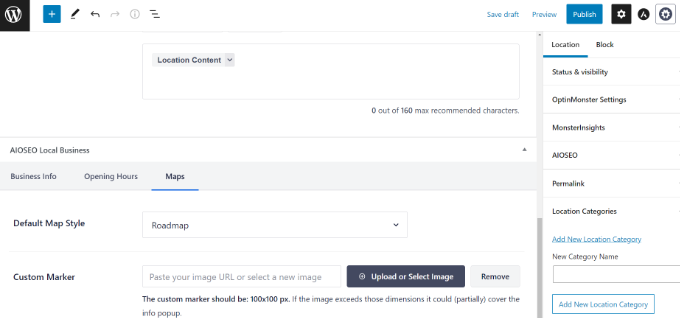
Als Nächstes können Sie zum Tab „Karten“ gehen und konfigurieren, wie Ihre Karte aussieht.
Hinweis: Damit die Karte korrekt angezeigt wird, stellen Sie sicher, dass Sie einen gültigen Google Maps API-Schlüssel im Hauptmenü der lokalen SEO-Einstellungen eingegeben haben.
Sie können beispielsweise den Kartenstil ändern und einen benutzerdefinierten Marker hochladen, um Ihren Standort auf der Karte zu markieren.
Wenn Sie fertig sind, veröffentlichen Sie Ihre Standortseite.
Wir empfehlen, Ihre neue URL mit dem Rich Results Test-Tool von Google zu testen, um zu bestätigen, dass der Schema-Code korrekt funktioniert.
Nun können Sie diesen Vorgang einfach für andere Standorte wiederholen, die Sie zu Ihrer WordPress-Website hinzufügen möchten.
Nachdem Sie Local Business Schema für Ihre mehreren Standorte eingerichtet haben, können Sie auch Geotargeting verwenden, um personalisierte Inhalte auf Ihrer Website basierend auf den geografischen Standorten Ihrer Besucher anzuzeigen. Weitere Informationen finden Sie in diesem Leitfaden zum Geotargeting.
Video-Tutorial
Häufig gestellte Fragen zu Local Business Schema
Wir hören oft von Lesern, die ihr lokales SEO verbessern möchten, aber die technischen Begriffe verwirrend finden. Hier sind Antworten auf einige der häufigsten Fragen, die wir zum Einrichten mehrerer Standorte in WordPress erhalten.
1. Benötige ich wirklich Schema-Markup, wenn ich ein Google Business Profile habe?
Ja, Sie sollten beides haben. Ihr Google Business Profile steuert, was auf Google Maps angezeigt wird, während Schema-Markup Suchmaschinen hilft, den Inhalt Ihrer tatsächlichen Website zu verstehen. Die gemeinsame Nutzung gibt Ihnen die besten Chancen, in lokalen Suchergebnissen höher zu ranken.
2. Kann ich für ein Service-Area-Unternehmen mehrere Standort-Schemas verwenden?
Absolut. Wenn Sie ein Dienstleistungsunternehmen wie ein Klempnergeschäft oder ein „hybrides“ Unternehmen wie eine Pizzeria, die liefert, betreiben, können Sie den „Bedienten Bereich“ in Ihren Schema-Einstellungen definieren. Dies teilt Google mit, welche Stadtteile Sie abdecken.
3. Garantiert das Hinzufügen dieses Schemas, dass mein Unternehmen im „Local Pack“ angezeigt wird?
Obwohl kein SEO-Tool ein bestimmtes Ranking garantieren kann, verbessert das Hinzufügen des richtigen Schema-Markups Ihre Chancen erheblich. Es liefert Google verifizierte Daten über Ihre Standorte, was die Suchmaschine zuversichtlicher macht, Ihr Unternehmen im hervorgehobenen Kartenbereich anzuzeigen.
4. Kann ich Schema-Markup manuell ohne Plugin hinzufügen?
Sie können Schemata manuell mit Code hinzufügen, aber das ist für Anfänger riskant. Ein kleiner Fehler im JSON-LD-Code kann die Auszeichnung für die gesamte Seite beschädigen. Die Verwendung eines Plugins wie AIOSEO automatisiert den Prozess und stellt sicher, dass der Code korrekt nach Google-Standards formatiert ist.
Zusätzliche Ressourcen
Nachdem Sie nun mehrere Standortschemata eingerichtet haben, möchten Sie vielleicht diese anderen Anleitungen erkunden, um Ihr lokales SEO und die Leistung Ihrer Website zu verbessern:
- So fügen Sie Google Maps in WordPress ein (Der richtige Weg)
- So fügen Sie Schema-Markup in WordPress und WooCommerce hinzu
- Ultimativer Leitfaden zur Geolocation-Ausrichtung in WordPress
- Wie Sie die organische Klickrate (CTR) in WordPress verbessern können
- Der ultimative WordPress SEO-Leitfaden für Anfänger (Schritt für Schritt)
Wenn Ihnen dieser Artikel gefallen hat, abonnieren Sie bitte unseren YouTube-Kanal für WordPress-Video-Tutorials. Sie finden uns auch auf Twitter und Facebook.





Haben Sie eine Frage oder einen Vorschlag? Hinterlassen Sie bitte einen Kommentar, um die Diskussion zu beginnen.