


Der Schutz Ihrer WordPress-Website vor Werbebetrug ist entscheidend, muss aber nicht kompliziert sein. Die ads.txt-Datei ist ein einfaches, aber leistungsstarkes Werkzeug, das Ihre Werbeeinnahmen und Ihren Ruf schützen kann.
Obwohl wir auf WPBeginner keine Anzeigen schalten, haben mehrere Mitglieder unseres Teams umfangreiche Erfahrung mit der Verwaltung von werbefinanzierten Websites. Darüber hinaus sind viele unserer Nutzer auf Werbeeinnahmen angewiesen, um ihre Online-Unternehmen zu unterstützen, daher wissen wir, wie wichtig es ist, dies richtig zu machen.
In dieser Anleitung führen wir Sie durch zwei einfache Methoden zur Erstellung und Verwaltung einer ads.txt-Datei in WordPress.
Warum ads.txt-Dateien in WordPress erstellen und verwalten?
Ads.txt steht für „Authorized Digital Seller“. Es ist eine Datei, die angibt, welche Unternehmen zum Verkauf von Anzeigen auf Ihrer WordPress-Website berechtigt sind, und hilft, gefälschte Anzeigen zu verhindern.
Wenn Sie mit Anzeigen Geld mit dem Bloggen verdienen (z. B. mit Google AdSense), ist es eine gute Idee, eine ads.txt-Datei auf Ihrer Website hinzuzufügen.
Der Grund dafür ist, dass einige unbefugte Parteien vortäuschen könnten, Ihre Erlaubnis zum Verkauf von Anzeigen auf Ihrem WordPress-Blog zu haben. Dies könnte dazu führen, dass schlechte oder irreführende Anzeigen geschaltet werden, was gefährlich für Ihren Ruf und die Sicherheit Ihrer Nutzer sein kann.
Die ads.txt-Datei ist wie ein Wächter. Sie verhindert, dass jemand, der nicht auf Ihrer genehmigten Liste steht, Anzeigen auf Ihrem WordPress-Blog verkauft. Auf diese Weise sichern Sie Ihre Website und stellen sicher, dass nur die Anzeigen vertrauenswürdiger Partner tatsächlich erscheinen.
In diesem Sinne sehen wir uns an, wie Sie eine ads.txt-Datei in WordPress erstellen und verwalten können. Wir werden Sie durch zwei verschiedene Methoden führen. Sie können diese Schnelllinks verwenden, um zu einer bestimmten überzugehen:
Methode 1: Erstellen einer Ads.txt-Datei in WordPress mit WPCode (empfohlen)
Das Erstellen und Verwalten einer ads.txt-Datei erfordert ein wenig Code. Wenn Sie nicht damit vertraut sind, eigenen Code hinzuzufügen, kann dieser Prozess überwältigend erscheinen.
Deshalb empfehlen wir die Verwendung von WPCode, dem besten Code-Snippet-Plugin auf dem Markt. Damit müssen Sie nicht direkt an Ihrem WordPress-Code herumfummeln und sich Sorgen machen, Ihre Website zu beschädigen.
Dieses Plugin fungiert als benutzerfreundliche Oberfläche, über die Sie ganz einfach und sicher benutzerdefinierten Code in Ihre WordPress-Website einfügen können. Sie können alle hinzugefügten Codes an einem Ort einsehen, um den Überblick über Ihre Anpassungen zu behalten.

Für diese Anleitung verwenden wir die WPCode Pro-Version. Obwohl es ein kostenloses WPCode-Plugin gibt, ist die Funktion, die wir für die Verwaltung von ads.txt-Dateien benötigen, in der Pro-Version enthalten.
Zuerst installieren Sie WPCode in Ihrem WordPress-Dashboard. Sie können unserer Schritt-für-Schritt-Anleitung zur Installation eines WordPress-Plugins folgen, wenn Sie Hilfe benötigen.
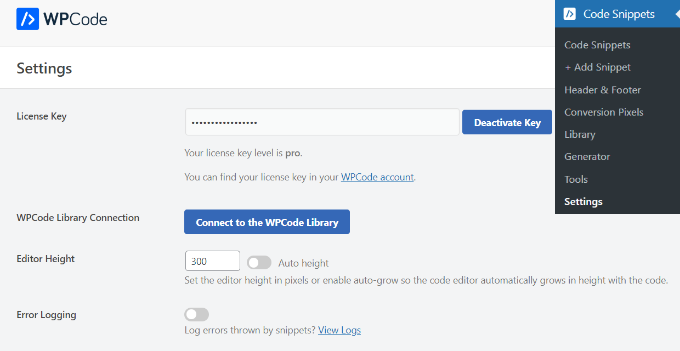
Stellen Sie als Nächstes sicher, dass Sie den WPCode Pro-Lizenzschlüssel aktivieren. Gehen Sie einfach zu Code Snippets » Einstellungen und fügen Sie Ihren Lizenzschlüssel dort ein, wo er hingehört. Wählen Sie dann die Schaltfläche „Schlüssel aktivieren“.
Sie erkennen, dass die Aktivierung erfolgreich war, wenn sich der Schaltflächentext zu „Schlüssel deaktivieren“ ändert.
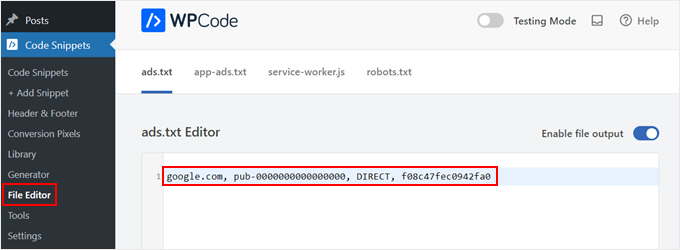
Gehen wir nun zu Code Snippets » Dateieditor. Hier sehen Sie, dass das Plugin bereits eine integrierte Funktion zur Verwaltung von ads.txt-Dateien hat.
Was Sie jetzt tun müssen, ist, die folgenden Informationen in diesem Format einzugeben: Domain, veröffentlichte ID, Beziehungstyp und Werbeplattform-ID (optional).
Hier fügen wir zum Beispiel Google AdSense als genehmigte Werbeplattform hinzu:
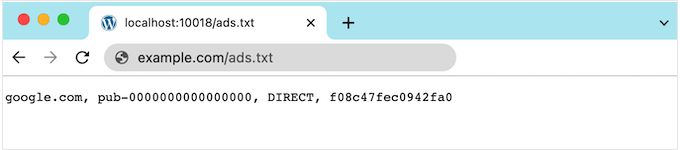
google.com, pub-0000000000000000, DIRECT, f08c47fec0942fa0
Das erste Feld ist die Domain des Unternehmens, das Ihre Anzeigeninventur verkaufen oder weiterverkaufen darf. Im obigen Beispiel ist das google.com.
Danach fügen Sie die Publisher-ID hinzu, die für Ihr Konto eindeutig ist. Hier ist sie pub-0000000000000000. Wenn Sie nicht sicher sind, wo Sie diese ID finden, können Sie die Online-Dokumentation des Netzwerks oder der Plattform für weitere Informationen konsultieren.
Stellen Sie sicher, dass die ID korrekt ist. Andernfalls kann es zu der Fehlermeldung „Einnahmen gefährdet“ kommen.
Der dritte Abschnitt deklariert den Beziehungstyp, der entweder DIRECT oder RESELLER ist. Direct bedeutet, dass der Publisher direkt mit dem AdTech-Anbieter zusammenarbeitet.
Reseller bedeutet in diesem Zusammenhang, dass der Publisher einer Drittpartei die Erlaubnis erteilt hat, in seinem Namen weiterzuverkaufen, z. B. ein Anzeigennetzwerk oder eine Anzeigenverwaltungs-Lösung.
Das letzte Feld ist die ID der Werbeplattform, die optional ist.
Sie können jetzt so viele Plattformen und Wiederverkäufer hinzufügen, wie Sie möchten. Stellen Sie einfach sicher, dass Sie jede Organisation in eine eigene Zeile aufnehmen.
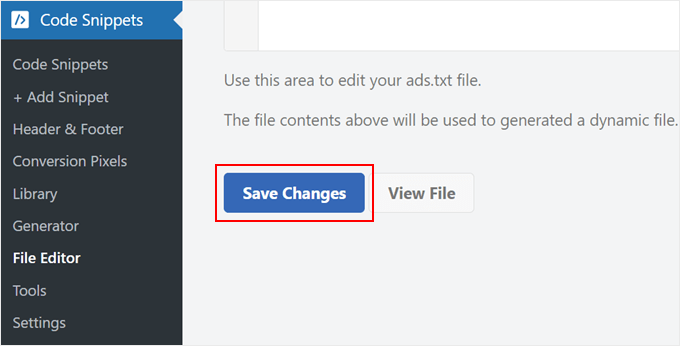
Wenn Sie fertig sind, scrollen Sie einfach nach unten und klicken Sie auf „Änderungen speichern“.
Jetzt kann jeder die ads.txt-Datei Ihrer Website lesen.
Um die Datei in Aktion zu sehen, fügen Sie einfach ads.txt am Ende Ihres Domainnamens hinzu, z. B. www.example.com/ads.txt.
Methode 2: Erstellen einer Ads.txt-Datei in WordPress mit Ads.txt Manager (kostenlos)
Eine weitere Möglichkeit, eine ads.text-Datei zu erstellen, ist die Verwendung von Ads.txt Manager. Dieses kostenlose Plugin fügt einen einfachen Code-Editor hinzu, in den Sie alle Ihre autorisierten Plattformen und Netzwerke eingeben können.
Das erste, was Sie tun müssen, ist die Installation und Aktivierung des Ads.txt Manager für WordPress-Plugins. Weitere Details finden Sie in unserer Schritt-für-Schritt-Anleitung zur Installation eines WordPress-Plugins.
Nach der Aktivierung gehen Sie zur Seite Einstellungen » Ads.txt.
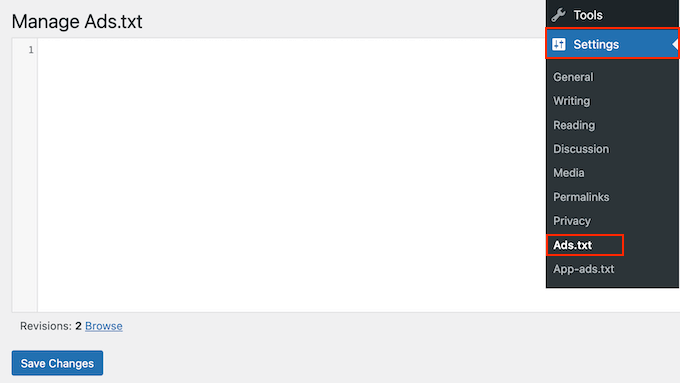
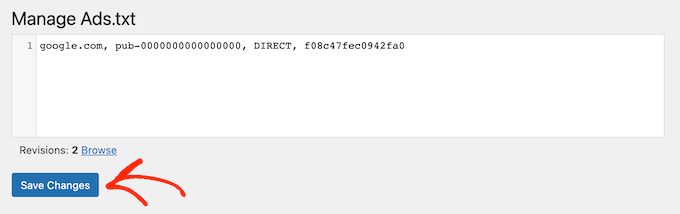
Dies öffnet einen einfachen Code-Editor, in dem Sie die Details jeder Plattform oder jedes Resellers zeilenweise hinzufügen können, genau wie zuvor.
Wenn Sie mit den eingegebenen Informationen zufrieden sind, klicken Sie auf die Schaltfläche „Änderungen speichern“.
So beheben Sie den Fehler „Einnahmen gefährdet“ in Google AdSense
Wenn Sie Google AdSense verwenden, besteht die Möglichkeit, dass Sie die folgende Fehlermeldung in Ihrem AdSense-Konto sehen:
Einnahmen gefährdet – Eine oder mehrere Ihrer ads.txt-Dateien enthalten nicht Ihre AdSense Publisher-ID. Beheben Sie dies jetzt, um erhebliche Auswirkungen auf Ihre Einnahmen zu vermeiden.
Das bedeutet lediglich, dass Ihre ads.txt-Datei nicht die richtige Publisher-ID enthält.
Um dieses Problem zu beheben, melden Sie sich auf Ihrer AdSense-Seite mit Ihrer Google E-Mail-Adresse und Ihrem Passwort an. Die ID finden Sie neben dem folgenden Feld: „Diese E-Mail ist mit dem AdSense-Konto verknüpft.“
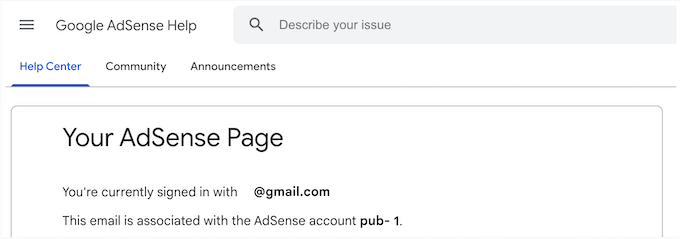
Gehen Sie nun einfach zum Dateieditor von WPCode oder zum Ads.txt-Manager und suchen Sie die Zeile, die Google AdSense als autorisierten Anbieter hinzufügt. Ändern Sie dann den Text so, dass die richtige ID verwendet wird.
Speichern Sie danach Ihre Änderung, um Ihre Einstellungen zu speichern. Wenn Sie nun erneut Ihr Google AdSense-Konto aufrufen, sollte die Fehlermeldung verschwunden sein.
Maximieren Sie Ihr WordPress-Werbepotenzial
Möchten Sie Ihre WordPress-Werbestrategie auf die nächste Stufe heben? Schauen Sie sich diese hilfreichen Ressourcen an:
- So fügen Sie Anzeigen in Ihren Beitragstext in WordPress ein – Erfahren Sie, wie Sie Anzeigen strategisch innerhalb Ihres Inhalts platzieren, um maximale Sichtbarkeit und Engagement zu erzielen.
- So erstellen Sie eine Kleinanzeigen-Website mit WordPress – Entdecken Sie, wie Sie eine florierende Kleinanzeigen-Plattform mit WordPress erstellen.
- Anzeigen nur für Suchmaschinenbesucher in WordPress schalten – Zielen Sie Ihre Anzeigen effektiver, indem Sie sie ausschließlich Besuchern von Suchmaschinen anzeigen.
- Anzeigeneinblendungen in WordPress mit Ad Refresh erhöhen – Steigern Sie Ihre Anzeigenumsätze durch die Implementierung von Ad-Refresh-Techniken in WordPress.
- Anzeigenblöcke in bestimmten Beiträgen in WordPress anzeigen – Erfahren Sie, wie Sie Ihre Anzeigenplatzierungen anpassen, indem Sie bestimmte Anzeigenblöcke in ausgewählten Beiträgen anzeigen.
Wir hoffen, dieses Tutorial hat Ihnen geholfen, zu lernen, wie man ads.txt-Dateien in WordPress erstellt und verwaltet. Möglicherweise möchten Sie auch lernen, wie man Anzeigen in WordPress mit dem AdSanity-Plugin verwaltet und unsere Liste der leistungsstärksten Google AdSense-Bannergrößen.
Wenn Ihnen dieser Artikel gefallen hat, abonnieren Sie bitte unseren YouTube-Kanal für WordPress-Video-Tutorials. Sie finden uns auch auf Twitter und Facebook.


Amber
Hallo,
Ich habe die Schritte zum Hinzufügen der ad.txt zur Website befolgt. Wenn ich nachsehe, steht dort 'Seite nicht gefunden'. Ich habe den Cache gelöscht. Ich bin mir nicht sicher, was ich sonst noch tun soll.
WPBeginner Support
Wenn das Leeren des Website-Caches nicht funktioniert, wenden Sie sich an Ihren Hosting-Anbieter, um sicherzustellen, dass es sich nicht um dessen Caching oder eine Sicherheitseinstellung handelt, die das Crawling verhindert.
Admin
Poornapragna G A
Hallo,
Ich lese Ihren schönen Blog regelmäßig. Danke.
Ich habe die Details von Ads.txt wie in Google AdSense angegeben im Abschnitt „Ads.Txt“ im Bereich „Einstellungen“ des WordPress-Dashboards eingegeben und die Änderungen wie in Ihrer obigen Anleitung gespeichert. Trotzdem sagt mein AdSense-Konto „Ads. Txt nicht gefunden“. Was ist der Grund dafür?
WPBeginner Support
Wenn Sie Caching auf Ihrer Website haben, stellen Sie sicher, dass Sie es leeren, da dies der häufigste Grund dafür ist, dass Google Ihre neuen ads.txt-Dateien nicht finden kann.
Admin
Ismail
Wird dieser „f08c47fec0942fa0“ für alle Werbetreibenden auf meiner Website eindeutig sein?
WPBeginner Support
Yes the ad code will be specific to the advertisers
Admin
Caydaruus
Hallo, ich habe Manage Ads.txt installiert und habe Google AdSense und Taboola. Meine Frage
kann ich beides in diesem Plugin an einer Stelle verwenden
WPBeginner Support
Sofern wir nichts anderes hören, sollten Sie beide über dieses Plugin hinzufügen können.
Admin
Rakesh
Sehr schöner Artikel, aber ich möchte wissen, wie ich mehr als eine ads.txt-Datei im Stammverzeichnis meiner Domain hinzufügen kann, sagen wir eine von Google und eine von Infolinks? Bitte helfen Sie mir.
WPBeginner Support
You should be able to add the information from one ads.txt file to the other and merge them for what you’re wanting to do
Admin
Poorna
Ihr macht alles so einfach! Vielen Dank!! Ich habe gerade die Ads.txt-Datei auf meine Website hochgeladen!!
Arif Wali
Hallo,
Ich habe mehr als 10 Plugins installiert, ich möchte nicht mehr installieren. Gibt es eine alternative Option?
WPBeginner Support
Sie müssten Ihre ads.txt-Datei manuell über FTP oder den Dateimanager Ihres Hosters bearbeiten. Da Sie sich jedoch Sorgen um die Anzahl der Plugins machen, empfehlen wir Ihnen, sich unseren Artikel unten anzusehen:
https://www.wpbeginner.com/opinion/how-many-wordpress-plugins-should-you-install-on-your-site
Admin
Jem
Habe alles befolgt, aber als es an der Zeit war, es zu überprüfen, erschien es nicht auffindbar. Was soll ich tun?
WPBeginner Support
Wenn Sie keine ads.txt-Datei haben, können Sie eine erstellen. Nicht alle Websites haben standardmäßig eine.
Admin
Sasindu Jayasri
Ich habe zuvor mit Infolink mit diesem Plugin gearbeitet. Es hat ordnungsgemäß funktioniert. Jetzt habe ich auch die AdSense-Genehmigung erhalten. Also muss ich den AdSense-ads.txt-Code hier hinzufügen. Kann ich diese Datei auch hinzufügen, ohne Infolink zu verlieren?
WPBeginner Support
Sie würden die neuen Informationen in eine neue Zeile Ihrer ads.txt-Datei einfügen.
Admin
Emmanuel Acquah
Ich möchte eine ads.txt-Datei auf meiner WordPress-Website einfügen, und wird das funktionieren oder gibt es andere Empfehlungen, um diese Aktion durchzuführen.
WPBeginner Support
Sie sollten sich mit demjenigen in Verbindung setzen, von dem Sie Anzeigen einbinden möchten, um zu erfahren, wie Sie diese zu Ihrer Website hinzufügen. Diese Anleitung soll helfen, einzuschränken, was Anzeigen auf Ihrer Website einschließen kann, anstatt mehr auf Ihrer Website hinzuzufügen.
Admin
mohamed salah
Ich habe ads.txt von Google AdSense hinzugefügt und muss nun ads.txt von einer anderen Website hinzufügen. Im Dateimanager weigert er sich jedoch, eine weitere ads.txt-Datei zu erstellen. Was kann ich tun?
WPBeginner Support
Anstatt eine weitere zu erstellen, sollten Sie Ihre ads.txt mit den Empfehlungen der verschiedenen Plattformen, die Sie einbeziehen möchten, ändern.
Admin
Bhuvana M J
Danke, das ist sehr hilfreich
WPBeginner Support
You’re welcome
Admin
Paula
Sehr hilfreich, das Plugin war sehr einfach zu installieren und zu verwenden.
Eine Frage: Jetzt, wo meine Ads.txt-Datei installiert ist und reibungslos auf meiner Website läuft, ist es in Ordnung, das Plugin zu löschen? Oder würde das auch die Ads.txt-Datei löschen? Ich frage nur, weil ich versuche, die Anzahl der Plugins auf meiner Website zu minimieren, da jedes zusätzliche Plugin die Website ein wenig schwerer/langsamer macht usw.
Danke nochmals.
WPBeginner Support
Sie sollten sich mit dem Support des Plugins in Verbindung setzen, um zu erfahren, wie sie damit umgehen. Was die Auswirkungen von Plugins auf die Geschwindigkeit Ihrer Website betrifft, empfehlen wir Ihnen, unseren Artikel unten zu lesen, um ein besseres Verständnis zu erhalten:
https://www.wpbeginner.com/opinion/how-many-wordpress-plugins-should-you-install-on-your-site
Admin
Carmen Applegate
Wow! Ich habe versucht, das fast eine Stunde lang herauszufinden! Dieser Artikel hat mir total geholfen! Danke!
WPBeginner Support
Glad our article was helpful
Admin
WILLIAM
Diese Seite hat mir schon mehr als einmal den Hintern gerettet, danke.
WPBeginner Support
You’re welcome, glad our guide could assist you
Admin
Stephen Reeves
Hallo,
Ich erhalte eine Fehlermeldung bezüglich einer bereits vorhandenen ads.txt-Datei auf meinem WordPress, obwohl keine vorhanden sein sollte? Seltsam.
WPBeginner Support
Sie sollten sich bei Ihrem Hosting-Provider erkundigen, um sicherzustellen, dass von deren Seite kein Problem aufgetreten ist.
Admin
Rakib
Danke fürs Teilen, es ist sehr hilfreich für Anfänger.
Vielen Dank !!!
WPBeginner Support
Glad you found our content helpful
Admin
Ashish Gupta
Danke für das Teilen des Artikels, ich habe auch die gleichen Probleme.
Ich möchte nur wissen, ob ich denselben Code aktualisieren muss oder ob ich Änderungen vornehmen muss.
google.com, pub-0000000000000000, DIRECT, f08c47fec0942fa0
WPBeginner Support
Sie müssen pub-0000000000000000 durch Ihre eigene Publisher-ID ersetzen
Admin
Vana
Immer hilfreich, immer auf den Punkt gebracht, deshalb nutze ich wpbeginner, wann immer ich Hilfe brauche.
Vielen Dank!
Vana Verouti
WPBeginner Support
Thank you, glad our content can be helpful
Admin
Karnav
Wenn ich eine TXT-Datei im Dateimanager meines Control Panels hochlade, anstatt ein neues Plugin hinzuzufügen, im Vergleich zum Hinzufügen eines Plugins und dem Einfügen von Code darin, hätte das die gleiche Geschwindigkeit für das Laden meiner Website oder beeinträchtigt die Plugin-basierte Einrichtung die Geschwindigkeit?
WPBeginner Support
Der Geschwindigkeitsunterschied sollte zwischen den beiden Methoden nicht spürbar sein
Admin
Mae Orcales
Danke, Sie waren immer eine große Hilfe!
WPBeginner Support
Glad our guides have been helpful
Admin
Samson
Mein Team und ich haben gerade die AdSense-Genehmigung erhalten. Wir haben das Ads.txt-Plugin installiert, aber ich habe festgestellt, dass alle unsere Artikel ihre URLs geändert haben.
Bei der Nachverfolgung habe ich gesehen, dass der ads.txt-Code von „google.com, pub-account, DIRECT, blah blah blah“ zu jeder unserer Beitrags-URLs hinzugefügt wird, sodass es wie folgt aussieht: „www.example.com/google.com, pub-account, DIRECT, blahblabhblah/post-name/“
Das sieht wirklich beunruhigend aus.
Bitte, wie kann ich es entfernen, ohne die ads.txt zu stören?
WPBeginner Support
Die ads.txt sollte Ihre Permalinks nicht ändern. Sie sollten zunächst Ihre Permalink-Einstellungen unter Einstellungen>Permalinks überprüfen, um zu sehen, was dort eingestellt ist, und Ihre Permalinks erneut speichern.
Admin
Swarupa...
wpbeginner,
Sie sind ein Retter. Sie haben Antworten auf alle meine Fragen.
Vielen Dank
WPBeginner Support
Glad we can help answer your questions
Admin
vuctor
Ich wurde genehmigt und hatte die Warnung, ich habe das Plugin schnell installiert und aktiviert und die Warnungen sind verschwunden. Aber Tage später hörten meine Anzeigen auf, auf meiner Website zu erscheinen (es war kein Bann oder eine Sperrung). Es hinterlässt einfach leere Anzeigenbereiche. Das Problem ist jetzt, dass die Anzeigen manchmal angezeigt werden und meistens nicht, was meine Einnahmen sehr schlecht gemacht hat.
WPBeginner Support
Soweit ich das beurteilen kann, sollten Sie den Google Ads-Fehlerbehebungs-Assistenten für nicht angezeigte Anzeigen verwenden, um festzustellen, ob Probleme vorliegen. Andernfalls gibt es möglicherweise keine empfohlenen Anzeigen, die zum Inhalt Ihrer Website passen.
Admin
Francisca
Gibt es eine Möglichkeit, dies ohne ein Plugin zu tun?
WPBeginner Support
Ja, Sie würden die ads.txt-Datei manuell mit dem Dateimanager Ihres Hosts oder per FTP auf Ihre Website hochladen und könnten die Datei mit Notepad oder einem ähnlichen Texteditor erstellen.
Admin
Pardeep
Hallo, ich habe es wie in diesem Artikel beschrieben hinzugefügt, aber wenn ich zu Google AdSense gehe, wird dieselbe Meldung „Einnahmen gefährdet“ angezeigt. Wie kann ich das beheben?
WPBeginner Support
Möglicherweise müssen Sie etwas Zeit warten, bis der Cache von Google gelöscht ist, damit Ihre Website neu gecrawlt wird.
Admin
Nikhil Kumar
Vielen Dank. Ich hatte keine Ahnung, warum meine Anzeigen leer waren. Nach dem Hinzufügen von ads.txt funktioniert alles wieder.
WPBeginner Support
Schön, dass unser Leitfaden das Problem lösen konnte
Admin
Ajibade Victor
Guter Artikel, wirklich hilfreich, aber wird das Ads.txt-Plugin automatisch zur Root-Domain meiner Website hinzugefügt? Ich meine, es scheint wirklich einfach zu sein. Sagen Sie, dass ich nur das Plugin herunterladen, den Google-Code kopieren, die Publisher-ID durch meine ersetzen und die Änderungen speichern muss. Was ist mit dem Hinzufügen der TXT-Datei zur Root-Domain? Wird das Plugin das automatisch tun?
WPBeginner Support
Yes, the plugin should create that file and place it for you
Admin
Simon Pan
Danke für Ihren Artikel
WPBeginner Support
You’re welcome, glad you like our article
Admin
Dina
Hallo,
Wir haben 2 Google AdSense-Konten, wie können wir beide hinzufügen? Ich habe zwei Zeilen hinzugefügt :
google.com, pub-first-account, DIRECT, f08c47fec0942fa0
google.com, pub-second-account, DIRECT, f08c47fec0942fa0
oder wie?
Danke
WPBeginner Support
Sie haben Recht, das wäre, wie man einen zweiten akzeptierten Werbetreibenden auf Ihrer Website hinzufügt
Admin
Nitesh
Ich suche schon lange nach dieser Taktik. Danke, dass Sie sie mit uns teilen.
WPBeginner Support
You’re welcome, glad our article could be helpful
Admin
MicroDok
Danke für Ihren Artikel. Ich konnte Ads.txt mit dem empfohlenen Plugin auf meiner Website hinzufügen. Aber Google Adsense wird auf meiner Website immer noch nicht angezeigt, sie ist immer noch leer wie zuvor. Was könnte das Problem sein?
WPBeginner Support
Es gibt mehrere mögliche Gründe, warum Anzeigen nicht angezeigt werden. Wenn Google Ihre Website noch nicht erneut gecrawlt hat, könnte dies der einfachste Grund sein. Andernfalls sollten Sie deren Fehlerbehebung durchlaufen, um die Ursache und die Behebung des Problems zu ermitteln.
Admin
Emmanuel Peter
Vielen Dank für Ihre Erklärungen. Ich konnte Ads.txt mit dem empfohlenen Plugin auf meiner Website hinzufügen. Aber Google AdSense wird auf meiner Website immer noch nicht angezeigt. Was könnte das Problem sein?
WPBeginner Support
Der häufigste Grund ist entweder das Caching Ihrer Website oder wenn Ihre robots.txt-Datei verhindert, dass die Datei gecrawlt wird. Google braucht auch Zeit, um Ihre Website erneut zu crawlen.
Admin
pawan
Ich habe eine Domain und auch eine Subdomain, wie kann ich das beheben, da, wie Sie bereits erwähnt haben, es nur auf der Hauptdomain funktionieren würde.
WPBeginner Support
Für die Subdomains müssen Sie manuell eine ads.txt-Datei erstellen und in Ihrer primären Domain die Subdomain für Ihre Website notieren.
Admin
Pawan
Ich habe 2 AdSense-Konten, eines für die Hauptdomain und ein weiteres für die Subdomain. Jetzt habe ich nur die txt-Datei für die Hauptdomain-AdSense hinzugefügt. Kann ich beide Publisher-IDs in eine txt-Datei aufnehmen?
WPBeginner Support
Sie könnten beide Publisher-IDs zur ads.txt-Datei hinzufügen, aber Sie sollten sicherstellen, dass die richtige ID in der Datei der Subdomain steht.
Irfan Ahmed
Danke. Für einen Anfänger wie mich waren Sie eine große Hilfe beim Einrichten meiner Website.
Das Wichtigste ist, dass Ihre Informationen immer auf den Punkt und vertrauenswürdig sind. Wann immer ich ein Problem habe, suche ich auf Ihrer Website. Und wenn ich gefunden habe, wonach ich suche, weiß ich, dass mein Problem jetzt definitiv gelöst sein wird.
WPBeginner Support
Glad our guides could be helpful
Admin
Belmadeng
Danke für das Teilen dieser Anleitung. Sie war wirklich hilfreich
WPBeginner Support
Glad our guide could help
Admin
Gefallen
Das Plugin sagt: Nicht mit Ihrer WordPress-Version getestet, gibt es einen anderen Weg?
WPBeginner Support
Für diese Nachricht sollten Sie sich unseren Artikel hier ansehen, um sie zu verstehen: https://www.wpbeginner.com/opinion/should-plugins-be-installed-that-have-not-been-tested-with-your-wordpress-version/
Admin
Ajay
Hii, nette Informationen. Ich habe dieses Verfahren angewendet, aber es wurde immer noch dieselbe Meldung angezeigt. Was war das Problem?
WPBeginner Support
Wenn Sie gerade ads.txt hinzugefügt haben, müssen Sie warten, bis Google Ihre Website erneut gecrawlt hat, damit der Fehler verschwindet.
Admin
Philip
Habe also alles gemacht und die gleiche Warnung wird immer noch in meinem AdSense angezeigt. Ich bin sicher, dass es bald aktualisiert wird, und danke für diese leicht verständliche Anleitung.
WPBeginner Support
Glad our guide could help
Admin
Edem Buameh
Ich bekomme Fehler mit meiner Website
Mir wird gesagt, HTML sei beschädigt nach dem Besuch
Bitte helfen Sie
Anzeigen werden nach 48 Stunden immer noch nicht angezeigt
WPBeginner Support
Sie können versuchen, jedes Caching-Plugin auf Ihrer Website zu deaktivieren. Wenn das das Problem löst, sollten Sie Ihre ads.txt von Ihrem Caching-Plugin ausschließen.
Admin
EDEM BUAMEH
Danke für den Rat
Ich bekomme keine HTML-Beschädigungen mehr nach dem Besuch der Anzeigen.txt
Ich ging zum Ausschließen und gab den obigen Link ein
Ich bin so dankbar
Ich hoffe nur, dass meine Anzeigen nach 24 Stunden angezeigt werden
Danke nochmals
Viele Grüße!
WPBeginner Support
Glad our recommendation could help
Jimy
Vielen Dank. Ich dachte, ich müsste eine weitere Seite zur Website hinzufügen.
WPBeginner Support
Glad our article could help
Admin
barbara
Das war super hilfreich! Danke!
WPBeginner Support
Glad our article could be helpful
Admin
James Parry
Danke, sehr hilfreich, als ich im Prozess ein wenig verloren war.
Amby
Ich habe wie angewiesen gehandelt und zwei Tage später erhalte ich dieselbe Warnung von Adsense. :/
HENRY
Nett, ich habe nach diesem Plugin gesucht, also mache ich das... es ist einfach. Danke für die Hilfe.
Mani
Ich habe kürzlich das ads.txt-Plugin verwendet, um die ads.txt-Datei auf meiner Website zu installieren. Ich habe alle Anweisungen befolgt, aber meine ads.txt-Seite wird immer noch leer angezeigt. Können Sie das bitte überprüfen und so schnell wie möglich antworten, oder kann ich ein anderes Plugin verwenden, um die Dinge live zu schalten?
Rajat Chakraborty
Gibt es eine Möglichkeit, das ohne Plugin zu machen?
Jedes Mal, wenn es ein Update für etwas gibt, taucht ein Plugin aus dem Nichts als Lösung auf.
George
Bizarr, dass man ein Plugin für etwas so unglaublich Einfaches und Triviales braucht!
Fahad Ur Rehman Khan
Ich habe eine normale, von Adsense genehmigte Website, sollte ich also eine Ads.txt-Datei hinzufügen? Ist das wichtig?
WPBeginner Support
Hallo Fahad,
Es ist nicht erforderlich, aber empfohlen. Es ist wichtig, da einige Werbetreibende möglicherweise nicht möchten, dass ihre Anzeigen auf Websites ohne ads.txt-Datei erscheinen, was das Verdienstpotenzial Ihrer Website beeinträchtigen könnte.
Admin
Fahad Ur Rehman Khan
Können Sie bitte ein Video-Tutorial dazu erstellen?
OJ
Wofür brauchst du ein Video?
Mann, dieser Artikel erklärt sich von selbst.
WPBeginner Support
Some people absorb lessons better if they can watch it in a video, we understand wanting all of our articles in video form
Daniel Taylor
Toller Artikel. Ich bekomme diese Meldung in meinem Google AdSense-Konto.
Das Seltsame ist, dass, wenn ich auf den Link klicke, den mir Google gibt, es nicht meine Website ist, sondern eine große Gaming-Seite namens . Ich bin mir also nicht sicher, warum mir gesagt wird, ich soll meine ads.txt-Datei reparieren, wenn sie in der richtigen Reihenfolge ist und die falsche Domain angibt.