


Wenn Sie eine WordPress-Website starten, ist es wichtig, eine großartige Benutzererfahrung zu bieten. Aber das können Sie nicht tun, es sei denn, Sie wissen, wonach Ihr Publikum sucht.
Eine Möglichkeit, dies zu überwinden, ist die Durchführung einer NPS-Umfrage. Net Promoter Score ist eine beliebte Methode zur Messung der Kundenbindung. Sie kann Ihnen helfen, Ihr Markenimage zu verbessern, neue Produktideen zu generieren und einen besseren Kundenservice zu bieten.
Bei WPBeginner und unseren anderen Marken führen wir kontinuierlich Umfragen durch, um die Bedürfnisse unserer Nutzer besser zu verstehen und unsere Produkte zu verbessern.
In diesem Artikel zeigen wir Ihnen, wie Sie ganz einfach eine Net Promoter Score®-Umfrage in WordPress erstellen und wie Sie diese richtig nutzen, um Ihr Geschäft zu verbessern.
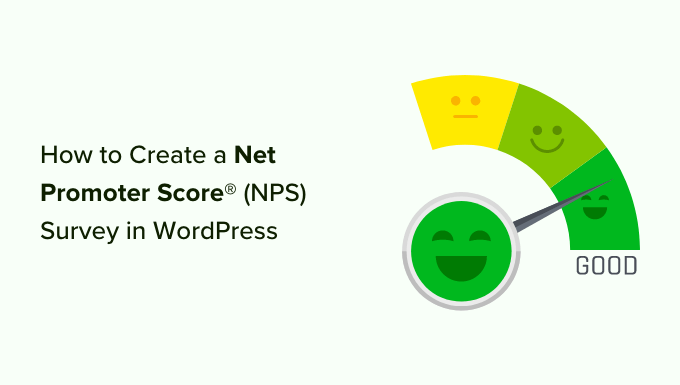
Was ist Net Promoter Score?
Der Net Promoter Score ist ein Management-Tool, das Unternehmen hilft, die Kundentreue zu messen. Die Idee wurde erstmals 2003 vorgestellt, und seitdem haben mehr als zwei Drittel der Fortune-1000-Unternehmen sie übernommen.
So funktioniert es.
Sie basiert auf einer einzigen Frage: „Wie wahrscheinlich ist es, dass Sie unser Unternehmen/Produkt/Dienstleistung einem Freund oder Kollegen empfehlen?“
Die Antwort wird auf einer Skala von 0 bis 10 gegeben.
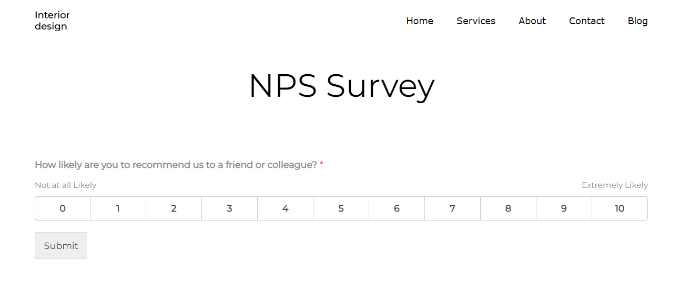
Kunden, die mit einer Punktzahl von 9 oder 10 antworten, werden als „Promotoren“ bezeichnet. Dies sind die loyalsten Kunden Ihrer Marke, die mit hoher Wahrscheinlichkeit erneut kaufen und Ihr Unternehmen weiterempfehlen.
Nutzer, die mit einer Punktzahl zwischen 0 und 6 antworten, gelten als „Detraktoren“. Diese Kunden sind unzufrieden mit Ihrem Unternehmen und werden Ihr Unternehmen am unwahrscheinlichsten kaufen oder weiterempfehlen.
Kunden, die mit einer Punktzahl von 7 oder 8 antworten, werden als „Passive“ bezeichnet. Sie können sowohl Promotoren als auch Detraktoren sein und empfehlen Ihr Unternehmen und Ihre Produkte mit geringerer Wahrscheinlichkeit aktiv an Freunde oder Kollegen weiter.
Ihre endgültige NPS-Bewertung wird berechnet, indem der Prozentsatz der Detraktoren vom Prozentsatz der Promotoren abgezogen wird. Die Gesamtbewertung reicht von -100 bis 100.
Eine Punktzahl von -100 bedeutet, dass alle Kunden Detraktoren sind, und eine volle Punktzahl von 100 bedeutet, dass alle Kunden, die an der Umfrage teilgenommen haben, Promotoren waren. Normalerweise gilt eine Punktzahl von positiven Zahlen (0-40) als gut, und eine Punktzahl von 50 oder höher gilt als ausgezeichnet.
Aufgrund der Beliebtheit von NPS-Umfragen bei Unternehmen gibt es zahlreiche sehr teure Umfragetools, die Ihnen Hunderte von Dollar pro Monat berechnen. Diese Lösungen sind für kleine Unternehmen nicht sehr erschwinglich.
Wir zeigen Ihnen 2 Methoden, um eine NPS-Umfrage in WordPress zu erstellen. Sie können das WPForms- oder das UserFeedback-Plugin verwenden. Klicken Sie einfach auf die Links unten, um zu Ihrer bevorzugten Methode zu springen.
Methode 1: NPS-Umfrage in WordPress mit WPForms erstellen (empfohlen)
Das erste, was Sie tun müssen, ist, das Plugin WPForms zu installieren und zu aktivieren. Weitere Details finden Sie in unserer Schritt-für-Schritt-Anleitung zum Installieren eines WordPress-Plugins.
WPForms ist ein kostenpflichtiges Plugin, und Sie benötigen mindestens deren Pro-Plan, um auf das in diesem Tutorial verwendete Umfrage-Add-on zugreifen zu können.
Nach der Aktivierung müssen Sie die Seite WPForms » Einstellungen in Ihrem WordPress besuchen, um Ihren Lizenzschlüssel einzugeben. Diese Informationen finden Sie in Ihrem Konto auf der WPForms-Website.

Nach der Eingabe Ihres Lizenzschlüssels müssen Sie die Seite WPForms » Addons besuchen und das Addon 'Surveys and Polls' finden.
Klicken Sie auf die Schaltfläche „Addon installieren“. WPForms wird das Addon nun installieren und aktivieren.

Sie sind nun bereit, Ihr erstes Net Promoter Score Umfrageformular zu erstellen.
Gehen Sie im WordPress-Admin-Panel zu WPForms » Neu erstellen, um ein neues Formular zu erstellen. Zuerst müssen Sie einen Titel für Ihr Formular angeben und dann eine Formularvorlage auswählen.
WPForms bietet viele vorgefertigte Formularvorlagen. Sie können einfach im Suchfeld auf der linken Seite nach einer NPS-Formularvorlage suchen.
Für dieses Tutorial verwenden wir die Vorlage „NPS Survey Simple Form“.
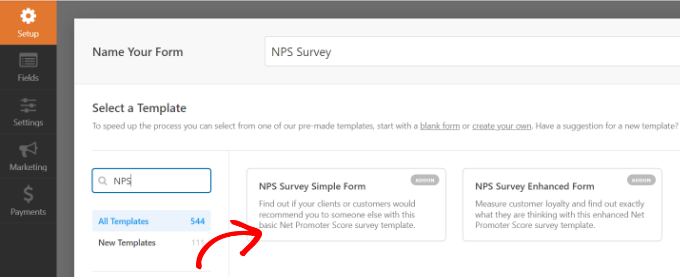
WPForms lädt nun die Formular-Builder-Oberfläche mit einigen typischen Umfrageformularfeldern.
Dies ist ein Drag-and-Drop-Formularersteller. Sie können auf vorhandene Formularfelder zeigen und klicken, um sie zu bearbeiten, oder neue Felder aus der linken Spalte hinzufügen.
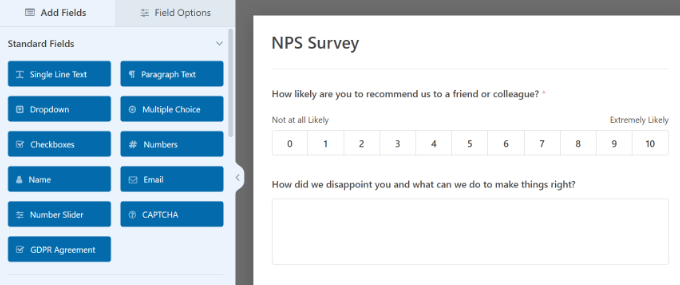
Wenn Sie auf die vorhandenen Felder im Formular klicken, sehen Sie weitere Optionen zur Anpassung.
Sie können beispielsweise den Text für jede Frage ändern und sie zu einem Pflichtfeld machen.
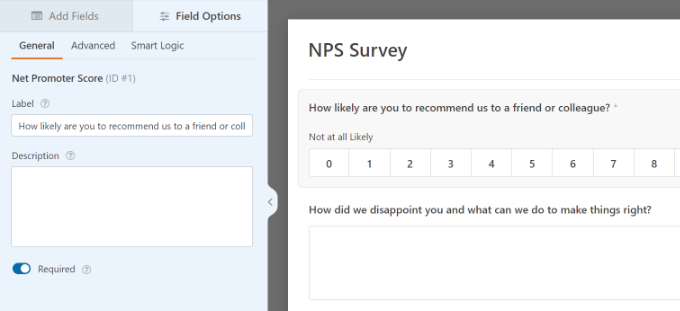
Ihr Net Promoter Score-Umfrageformular ist nun fast fertig. Allein die Ermittlung des Scores ist nicht sehr hilfreich, da Sie nicht wissen, warum diese Kunden unzufrieden oder zufrieden sind.
Fügen wir einige intelligente bedingte Felder zum Formular hinzu, um hilfreicheres Feedback von Benutzern zu erhalten.
Bedingte Logik zu Net Promoter Score-Umfrageformular hinzufügen
WPForms verfügt über eine intelligente bedingte Logik-Funktion, mit der Sie Formularfelder basierend auf den Antworten des Benutzers auf frühere Formularfelder ein- oder ausblenden können.
Sie können diese Funktion nutzen, um Benutzer basierend auf ihren Antworten um weiteres Feedback zu bitten.
Sie können beispielsweise Benutzer, die eine Punktzahl zwischen 0 und 6 wählen, bitten, Ihnen eine weitere Chance zu geben, die Dinge richtig zu machen. Diese Kunden sind unzufrieden, und die Bitte um eine Gelegenheit, die Dinge richtig zu machen, wird Ihnen helfen, Ihre Beziehung zu diesen Kunden zu verbessern.
Ebenso können Sie Benutzer, die eine Punktzahl zwischen 9 und 10 vergeben, bitten, ein Testimonial zu hinterlassen und um ihre Erlaubnis bitten, es auf Ihrer Website zu veröffentlichen. Dies sind Ihre treuesten Kunden, und ihre Testimonials können Ihnen helfen, soziale Bewährtheit auf Ihrer Website hinzuzufügen.
Fügen wir diese bedingten Felder zu Ihrem NPS-Umfrageformular hinzu.
Wählen Sie zuerst die Frage nach der NPS-Skala aus. Wechseln Sie dann zum Tab „Intelligente Logik“ im Menü auf der linken Seite und klicken Sie auf den Schalter „Bedingte Logik aktivieren“, um die Option zu aktivieren.
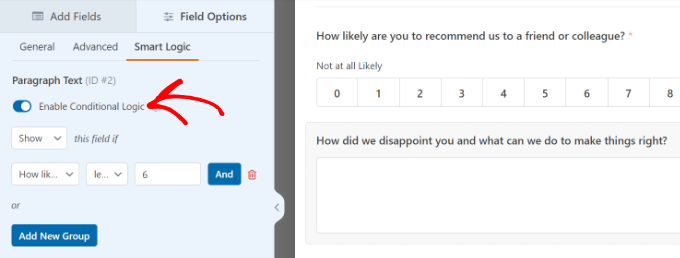
Wir möchten dieses Feld nur Benutzern anzeigen, die eine Punktzahl zwischen 0 und 6 angeben. Dazu fügen wir dieser Formularfeld eine bedingte Logik hinzu.
WPForms fügt die Logik standardmäßig hinzu. Sie können jedoch die Bewertung bearbeiten, für die Sie die Umfragefrage anzeigen möchten.
Ähnlich können Sie eine bedingte Logik für die zweite Frage in der Umfrage einrichten. Standardmäßig legt WPForms die Bedingung für Sie fest und zeigt das Feld nur an, wenn die Punktzahl zwischen 7 und 9 liegt.
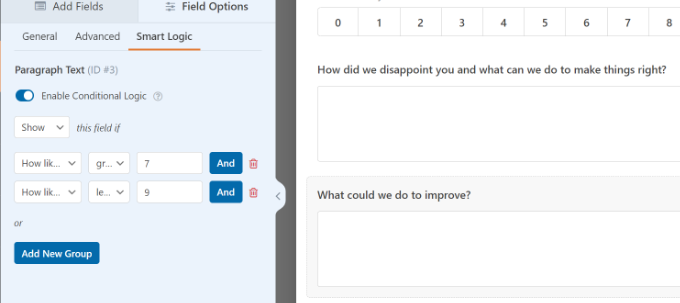
Sie können diese Bedingungen an Ihre Umfrageanforderungen anpassen. Wenn Sie jedoch gerade erst anfangen, empfehlen wir die Verwendung der Standardeinstellungen.
Wiederholen Sie nun den Vorgang für andere Fragen im Formular. Vergessen Sie nicht, Ihre Änderungen zu speichern.
Ihre Net Promoter Score-Umfrage in WordPress hinzufügen
WPForms macht es super einfach, Formulare zu jedem Beitrag oder jeder Seite auf Ihrer Website hinzuzufügen.
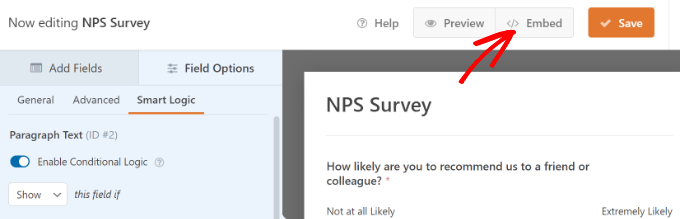
Sie können einfach auf die Schaltfläche „Einbetten“ im Formular-Builder klicken, um loszulegen.
Als Nächstes sehen Sie 2 Optionen zum Einbetten der NPS-Umfrage: eine neue Seite erstellen oder eine vorhandene Seite auswählen.
Wir wählen für dieses Tutorial die Option „Neue Seite erstellen“.

Danach öffnet sich ein Popup-Fenster.
Geben Sie einfach einen Namen für Ihre neue Seite ein und klicken Sie auf die Schaltfläche „Los geht’s“.

Als Nächstes sollten Sie Ihr NPS-Umfrageformular im Content-Editor eingebettet sehen.
Alternativ können Sie auch den WPForms-Block verwenden, um das NPS-Formular überall auf Ihrer Website einzufügen.

Klicken Sie einfach auf die Schaltfläche „+“, um den WPForms-Block hinzuzufügen. Wählen Sie danach Ihr Formular aus dem Dropdown-Menü aus.
Sie können Ihre Änderungen jetzt speichern und Ihre Website besuchen, um das Formular in Aktion zu sehen.
Wenn ein Benutzer nun eine Punktzahl zwischen 0 und 6 auswählt, sieht er ein weiteres Formularfeld, in dem er um sein Feedback gebeten wird.
Anzeigen Ihrer Net Promoter Score-Ergebnisse
Nachdem Ihr Formular live geschaltet ist, beginnt WPForms mit der Berechnung Ihres Net Promoter Score basierend auf den Umfrageergebnissen. Sie können den NPS-Umfragelink mit einem E-Mail-Marketing-Service an Ihre Kunden senden, um sie zum Ausfüllen zu ermutigen.
Sie könnten OptinMonster verwenden, um das Umfrageformular einzubetten und es Benutzern anzuzeigen, die bestimmte Kriterien erfüllen, z. B. nachdem sie einen Kauf in Ihrem WooCommerce-Shop abgeschlossen haben.
Nachdem einige Benutzer das Formular ausgefüllt haben, können Sie Ihren Score überprüfen.
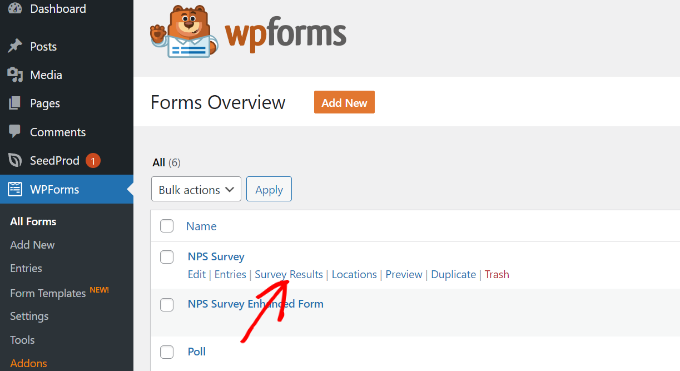
Gehen Sie dazu in Ihrem WordPress-Dashboard zu WPForms » Alle Formulare und klicken Sie unter Ihrem Net Promoter Survey-Formular auf den Link „Umfrageergebnis“.
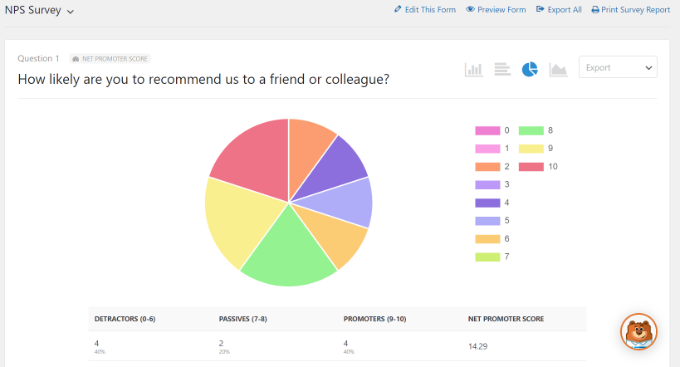
WPForms zeigt nun Ihren gesamten Net Promoter Score zusammen mit der Anzahl der Promotoren, Detraktoren und Passiven an. Die Ergebnisse werden auch in schönen Diagrammen, Balken und Grafiken aufgeschlüsselt.
Sie können Benutzerfeedback nutzen, um Ihr Produkt zu verbessern, neue Funktionen hinzuzufügen, unzufriedene Kunden zu unterstützen und sie zu loyalen Markenbotschaftern zu machen.
Methode 2: NPS-Umfrage in WordPress mit UserFeedback erstellen
Eine weitere Möglichkeit, eine Net Promoter Score (NPS)-Umfrage in WordPress zu erstellen, ist die Verwendung des UserFeedback-Plugins. Es hilft Ihnen, Benutzerfeedback schnell und einfach zu sammeln.
Das Plugin ist super einfach zu bedienen und bietet vorgefertigte Vorlagen, mit denen Sie im Handumdrehen eine NPS-Umfrage einrichten können.
Für dieses Tutorial verwenden wir die UserFeedback Pro-Version, da sie Anpassungsoptionen, über 20 Vorlagen, unbegrenzte Fragen und Antworten und mehr enthält. Es gibt jedoch auch eine UserFeedback Lite-Version, die Sie kostenlos nutzen können, um loszulegen.
UserFeedback-Plugin in WordPress einrichten
Zuerst müssen Sie das UserFeedback-Plugin installieren und aktivieren. Weitere Details finden Sie in unserem Leitfaden zur Installation eines WordPress-Plugins.
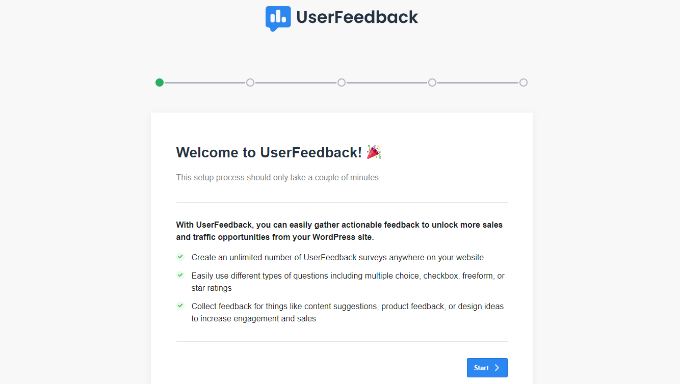
Nach der Aktivierung startet das Plugin den Einrichtungsassistenten. Sie können auf die Schaltfläche „Start“ klicken, um zu beginnen.
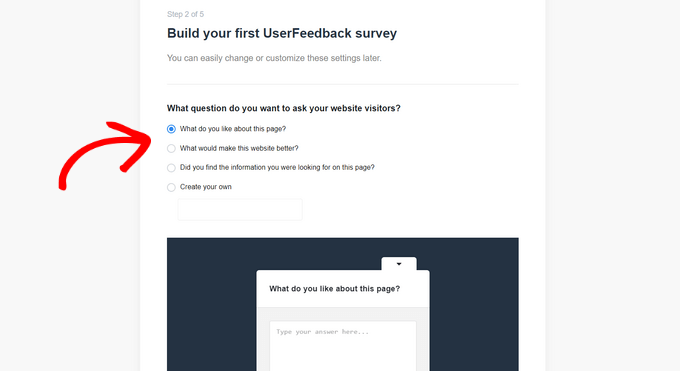
Als Nächstes wird Sie das Plugin auffordern, Ihre erste Feedback-Umfrage zu erstellen.
Da wir eine NPS-Umfrage erstellen werden, verwenden Sie die Standardoption und fahren Sie mit dem nächsten Schritt fort.
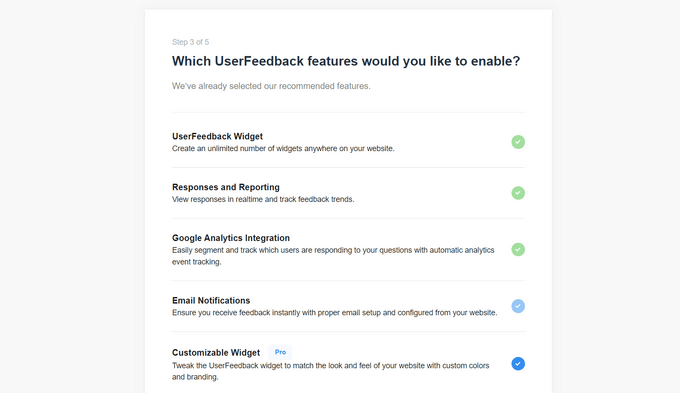
Danach können Sie verschiedene Funktionen in UserFeedback aktivieren. Diese Optionen hängen von Ihrer Lizenzstufe ab.
Aktivieren Sie die Funktionen, die Sie verwenden möchten, und fahren Sie mit dem nächsten Schritt fort.
Das UserFeedback-Plugin wird Sie nun auffordern, eine E-Mail-Adresse einzugeben, an die Sie Antworten von Benutzern erhalten können.
Geben Sie einfach Ihre E-Mail-Adresse ein und klicken Sie auf die Schaltfläche „Nächster Schritt: Veröffentlichen“.

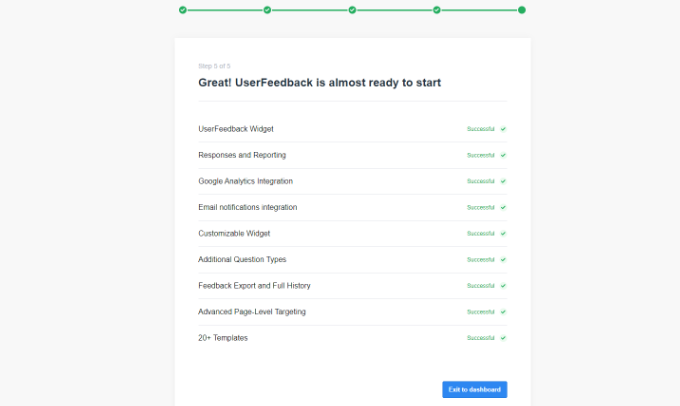
Im letzten Schritt installiert das Plugin alles, einschließlich des UserFeedback-Widgets, der Add-ons und anderer Integrationen.
Wenn das erledigt ist, können Sie auf die Schaltfläche „Zum Dashboard zurückkehren“ klicken.
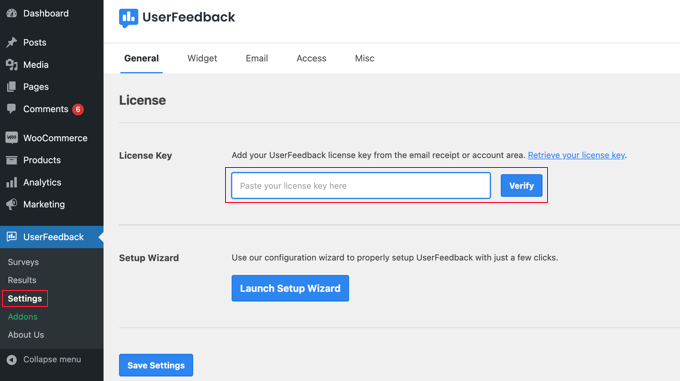
Sobald das Plugin eingerichtet ist, können Sie vom WordPress-Dashboard aus zu UserFeedback » Einstellungen navigieren.
Danach müssen Sie den Lizenzschlüssel eingeben und auf die Schaltfläche 'Überprüfen' klicken. Sie finden den Schlüssel einfach in Ihrem Konto.
Von hier aus müssen Sie im WordPress-Dashboard zu UserFeedback » Addons navigieren.
Als Nächstes können Sie die Add-ons „Zusätzliche Vorlagen“ und „Fragetypen“ installieren, indem Sie auf die Schaltfläche „Add-on installieren“ klicken.
Das Addon „Additional Templates“ schaltet über 20 Umfragevorlagen im UserFeedback-Plugin frei. Das Addon „Question Types“ fügt alle Fragetypen für Ihre Feedback-Umfragen hinzu.
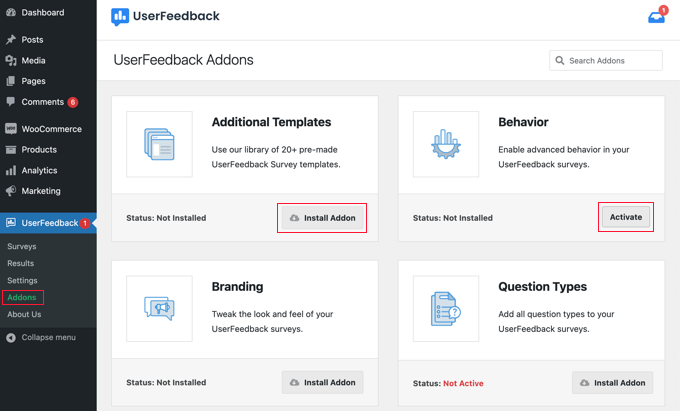
Sobald die Add-ons installiert sind, können Sie sie aktivieren.
Sehen wir uns an, wie Sie eine in UserFeedback erstellen können.
Erstellen einer NPS-Umfrage mit UserFeedback
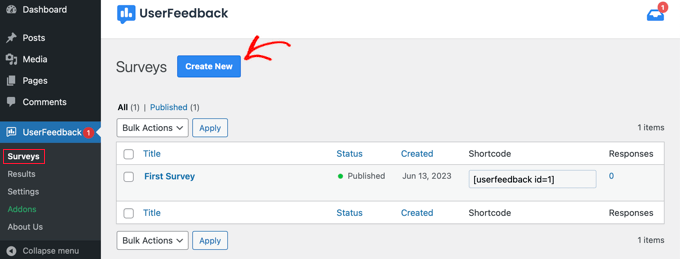
Als Nächstes können Sie eine neue Umfrage erstellen, indem Sie zur Seite UserFeedback » Umfragen gehen und auf die Schaltfläche „Neu erstellen“ klicken.
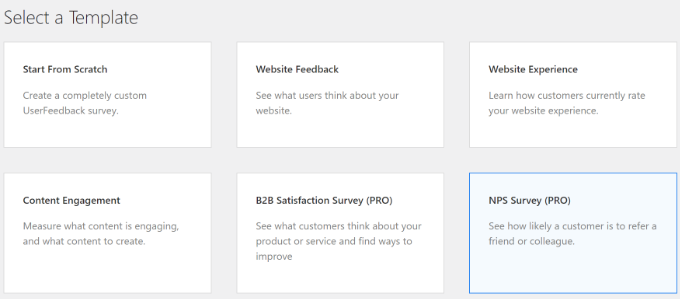
Von hier aus zeigt das Plugin mehrere Umfragevorlagen zur Auswahl an.
Wählen Sie die Vorlage „NPS-Umfrage“ aus.
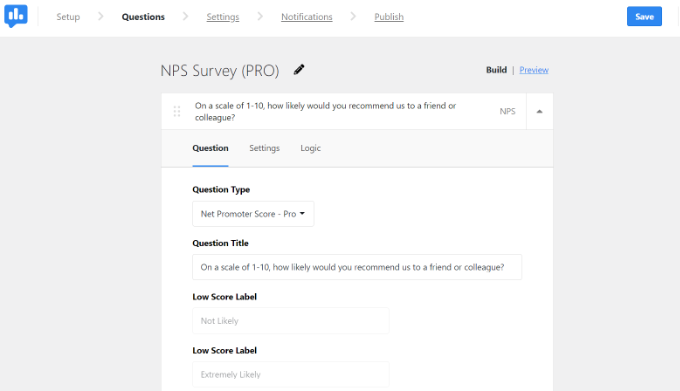
Als Nächstes wird die NPS-Umfrage für Sie erstellt. Die Vorlage fügt automatisch eine Frage und eine Bewertungsskala für Sie hinzu.
Sie können jedoch den Fragetyp und den Fragentitel bearbeiten und eine Bezeichnung für niedrige Bewertungen hinzufügen.
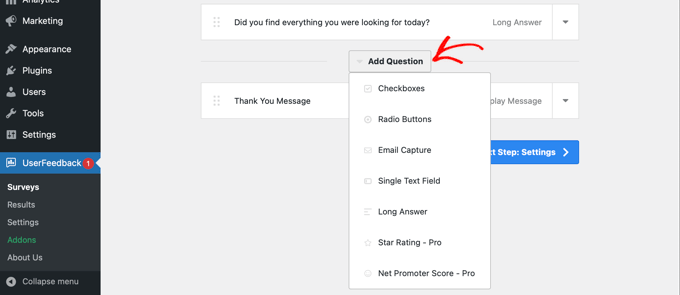
Sie können nach unten scrollen und weitere Fragen zu Ihrer NPS-Umfrage hinzufügen, wenn Sie möchten.
Klicken Sie einfach auf die Option „Frage hinzufügen“ und wählen Sie den Fragetyp aus, den Sie hinzufügen möchten.
Als Nächstes können Sie oben zum Tab 'Einstellungen' wechseln.
Hier können Sie die Frage für Benutzer obligatorisch machen und ein Kommentarfeld aktivieren.
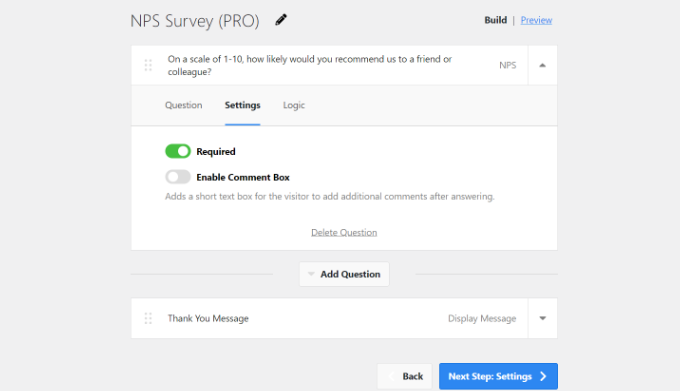
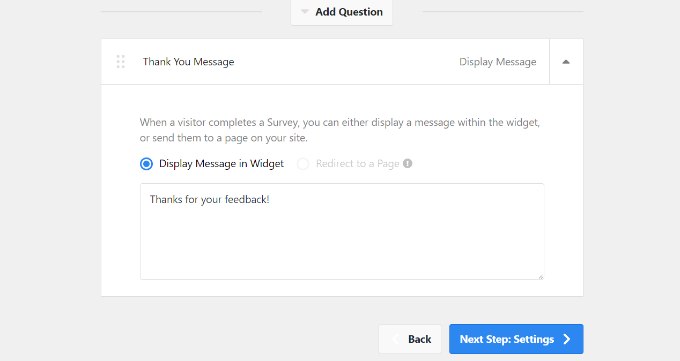
Außerdem gibt es die Möglichkeit, die Dankesnachricht zu bearbeiten, die Benutzer sehen, wenn sie das Umfrageformular absenden.
Sie können den Text der Nachricht ändern. Sobald dies geschehen ist, klicken Sie einfach auf die Schaltfläche „Nächster Schritt: Einstellungen“.
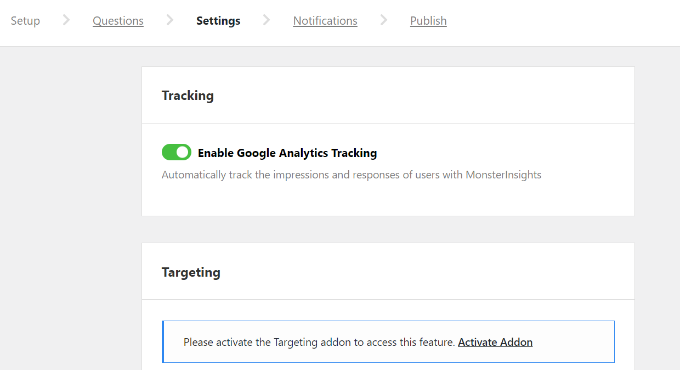
Danach können Sie das Google Analytics-Tracking aktivieren, wenn Sie MonsterInsights installiert haben.
Es ist das beste Analyse-Plugin für WordPress und hilft bei der Installation von Google Analytics in WordPress, ohne Code bearbeiten oder einen Entwickler beauftragen zu müssen. MonsterInsights hilft auch bei der Einrichtung erweiterter Tracking-Funktionen wie der Formular-Conversion-Verfolgung.
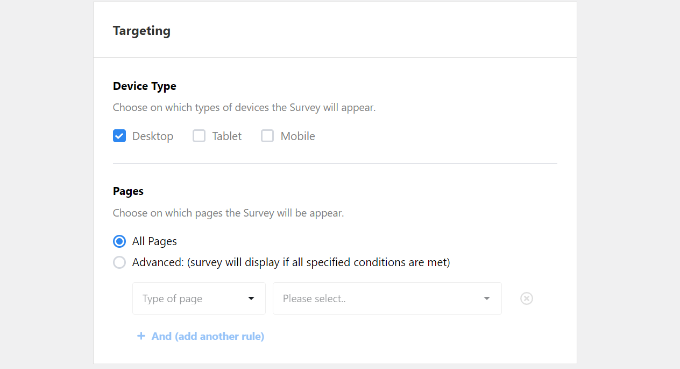
UserFeedback bietet auch ein Targeting-Addon, mit dem Sie auswählen können, auf welchen Gerätetypen und auf welchen Seiten die NPS-Umfrage angezeigt werden soll.
Zum Beispiel können Sie die Umfrage auf Desktop, Tablet und Mobilgeräten anzeigen. Außerdem zeigt das Plugin sie standardmäßig auf allen Seiten an. Sie können dies jedoch bearbeiten und Bedingungen festlegen, unter denen die Umfrage angezeigt wird.
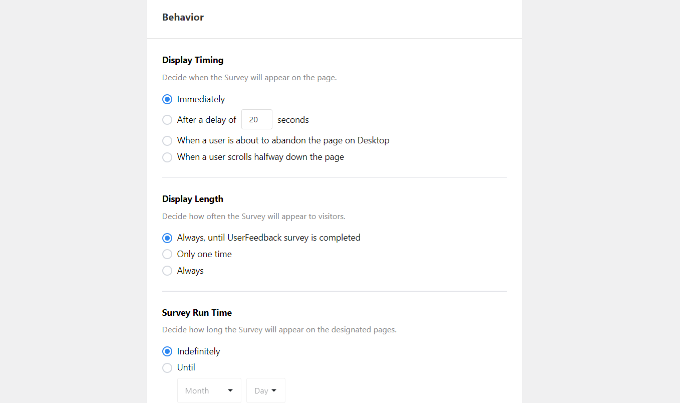
Wenn Sie nach unten scrollen, sehen Sie den Abschnitt „Verhalten“.
Hier können Sie die Anzeigedauer für Ihre NPS-Umfrage festlegen. Es gibt beispielsweise Optionen, die Umfrage nach einer Verzögerung, beim Versuch eines Benutzers, eine Seite zu verlassen, oder wenn ein Benutzer die Hälfte der Seite durchscrollt, anzuzeigen.
Darüber hinaus können Sie auch die Anzeigelänge Ihrer Umfrage anzeigen und eine Laufzeit für die Umfrage konfigurieren. Die Anzeigelänge bestimmt, wie oft die Umfrage einem Nutzer angezeigt wird, und die Laufzeit hilft Ihnen festzulegen, wie lange die Umfrage auf bestimmten Seiten angezeigt wird.
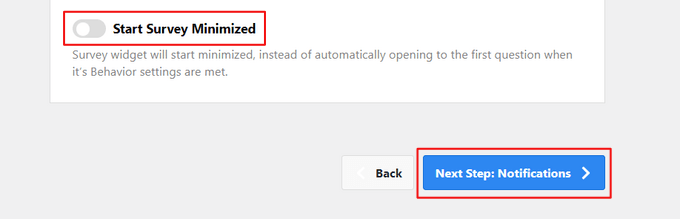
Zuletzt können Sie nach unten scrollen und die Einstellung „Umfrage minimiert starten“ anzeigen.
Wenn Sie dies aktivieren, wird eine minimierte Version des Umfrage-Widgets angezeigt. Wenn Sie fertig sind, klicken Sie einfach auf die Schaltfläche „Nächster Schritt: Benachrichtigungen“.
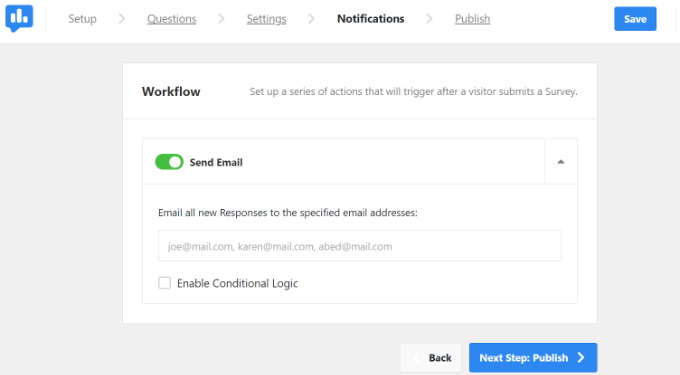
Im nächsten Schritt sehen Sie die Benachrichtigungseinstellungen für Ihre NPS-Umfrage.
Sie können Ihre E-Mail-Adresse eingeben, um Antworten auf die Umfrage zu erhalten. Das Plugin ermöglicht es Ihnen auch, bedingte Logik für den Empfang von Benachrichtigungen einzurichten.
Wenn Sie fertig sind, klicken Sie einfach auf die Schaltfläche „Nächster Schritt: Veröffentlichen“.
Sie können den Umfragestatus von Entwurf auf Veröffentlichen ändern oder einen bestimmten Zeitpunkt und ein bestimmtes Datum für die Veröffentlichung der Umfrage planen.

Vergessen Sie nicht, auf die Schaltfläche „Speichern und Veröffentlichen“ zu klicken.
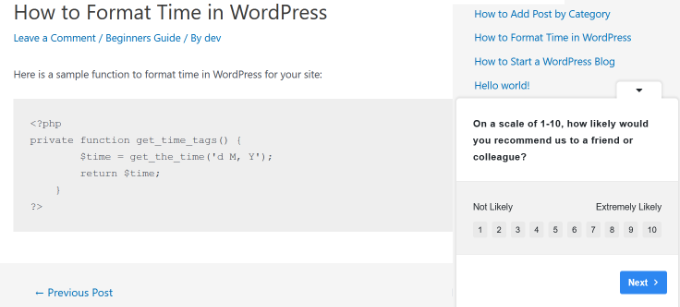
Das war’s! Sie können nun Ihre Website besuchen, um die NPS-Umfrage in Aktion zu sehen. Sie wird als Popup in der unteren rechten Ecke geöffnet.
Wir hoffen, dieser Artikel hat Ihnen geholfen zu lernen, wie Sie einfach eine Net Promoter Score (NPS)-Umfrage in WordPress erstellen können. Möglicherweise möchten Sie auch unseren Artikel über die besten User-Feedback-Fragen für Ihre Besucher und wie man eine Online-Quiz-Website erstellt lesen.
Wenn Ihnen dieser Artikel gefallen hat, abonnieren Sie bitte unseren YouTube-Kanal für WordPress-Video-Tutorials. Sie finden uns auch auf Twitter und Facebook.





Dennis Muthomi
Ich verwende WPForms für Kundenfeedback, hatte aber noch nicht an eine NPS-Umfrage gedacht. Ihre Erklärung, wie man NPS-Scores liest (0-40 gut, 50+ ausgezeichnet), ist großartig für Benchmarking. Ich werde dies zu meiner Website hinzufügen, um ein besseres Verständnis der Kundenbindung zu erhalten und unsere Dienstleistungen zu verbessern.
Jiří Vaněk
Feedback ist sehr wichtig, zumindest für mich. Dank ihm erhalte ich wertvolle Informationen von Nutzern. Bisher habe ich Feedback nur mit einem einfachen Artikelbewertungs-Plugin gehandhabt. Ihre Methode ist jedoch viel ausgefeilter und da ich WPForms habe, werde ich es definitiv ausprobieren, weil es mir sehr gut gefällt. Danke für den wertvollen Rat, wie man WPForms benutzt.
Dave
Hallo, Danke für einen tollen Artikel.
Welche Version von WP Forms sollte ich kaufen, um so etwas wie in diesem Artikel zu erstellen? Reicht WP Forms Basic aus?
Vielen Dank im Voraus.
WPBeginner Support
As we state in the article, you will need at least the Pro plan for what we do in the article
Admin
Sabitha
Hallo, ich habe absolut viel Wert aus deinem Beitrag gezogen. Bitte, ich habe 2 schnelle Fragen.
1. Welche Anzahl von Plugins sollte kein Blogger überschreiten? Ich habe derzeit etwa 18 installiert, würdest du diese Zahl als übertrieben betrachten? Könntest du dir bitte auch meine Seite ansehen und mir einen
2. Deine Schriftart ist wirklich schön. Würdest du Plugins empfehlen, die mir schöne Schriftarten wie deine geben würden?
WPBeginner Support
Hallo Sabitha,
1. Das hängt von den Plugins ab. Die meisten gut programmierten WordPress-Plugins funktionieren ziemlich gut und Sie können weiterhin neue Plugins hinzufügen. Schlecht programmierte Plugins können jedoch Probleme verursachen.
2. Sehen Sie sich unsere Liste der besten Typografie-Plugins für WordPress an.
Admin