


Bir WordPress web sitesi başlatırken, harika bir kullanıcı deneyimi sunmak önemlidir. Ancak hedef kitlenizin ne aradığını bilmediğiniz sürece bunu yapamazsınız.
Bunun üstesinden gelmenin bir yolu NPS anketi yürütmektir. Net Promoter Score, müşteri sadakatini ölçmek için popüler bir yöntemdir. Marka imajınızı iyileştirmenize, yeni ürün fikirleri üretmenize ve daha iyi müşteri hizmeti sunmanıza yardımcı olabilir.
WPBeginner ve diğer markalarımızda, kullanıcılarımızın ihtiyaçlarını daha iyi anlamak ve ürünlerimizi geliştirmek için sürekli olarak anketler yapıyoruz.
Bu makalede, WordPress'te kolayca bir Net Promoter Score® anketi oluşturmayı ve işinizi iyileştirmek için bunu doğru şekilde nasıl kullanacağınızı göstereceğiz.
Net Promoter Score (NPS) Nedir?
Net Promoter Score, işletmelerin müşteri sadakatini ölçmelerine yardımcı olan bir yönetim aracıdır. Fikir ilk olarak 2003 yılında tanıtıldı ve o zamandan beri Fortune 1000 şirketlerinin üçte ikisinden fazlası tarafından benimsenmiştir.
İşte nasıl çalıştığı.
Tek bir soruya dayanır: 'Şirketimizi/ürünümüzü/hizmetimizi bir arkadaşınıza veya iş arkadaşınıza tavsiye etme olasılığınız nedir?'
Cevap 0 ile 10 arasında bir ölçekte verilir.
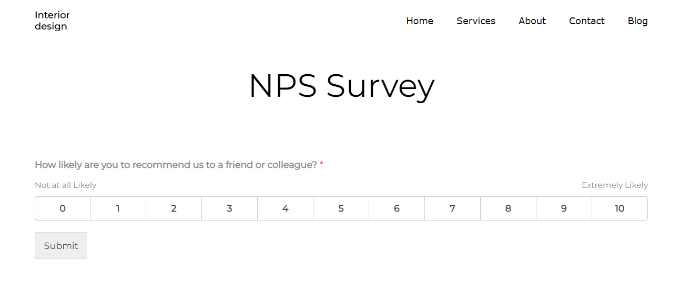
9 veya 10 puanla yanıt veren müşterilere ‘Destekçiler’ denir. Bunlar markanızın en sadık müşterileridir ve işletmenizi tekrar satın alma ve başkalarına tavsiye etme olasılıkları yüksektir.
0-6 arasında bir puanla yanıt veren kullanıcılar 'Karalayıcılar' olarak kabul edilir. Bu müşteriler işletmenizden memnun değildir ve işletmenizi satın alma veya tavsiye etme olasılıkları en düşüktür.
7 veya 8 puan veren müşterilere 'Pasif' denir. Destekleyici veya kararsız olabilirler ve işletmenizi ve ürünlerinizi arkadaşlarına veya iş arkadaşlarına aktif olarak tavsiye etme olasılıkları daha düşüktür.
Nihai NPS puanınız, destekçilerin yüzdesinden karalayıcıların yüzdesinin çıkarılmasıyla hesaplanır. Genel puan -100 ile 100 arasında değişir.
-100 puanı, tüm müşterilerin kararsız olduğunu; tam 100 puanı ise ankete katılan tüm müşterilerin destekleyici olduğunu gösterir. Normalde, pozitif sayılar (0-40) iyi kabul edilir ve 50 veya üzeri puan mükemmel kabul edilir.
NPS anketlerinin işletmeler arasındaki popülerliği nedeniyle, ayda yüzlerce dolar ücret talep eden çok sayıda çok pahalı anket aracı bulunmaktadır. Bu çözümler küçük işletmeler için pek uygun değildir.
WordPress'te bir NPS anketi oluşturmanın 2 yöntemini göstereceğiz. WPForms veya UserFeedback eklentisini kullanabilirsiniz. Tercih ettiğiniz yönteme atlamak için aşağıdaki bağlantılara tıklamanız yeterlidir.
Yöntem 1: WPForms kullanarak WordPress'te NPS Anketi Oluşturma (Önerilen)
Yapmanız gereken ilk şey WPForms eklentisini kurmak ve etkinleştirmektir. Daha fazla ayrıntı için, WordPress eklentisi nasıl kurulur hakkındaki adım adım kılavuzumuza bakın.
WPForms ücretli bir eklentidir ve bu eğitimde kullanılan anket eklentisine erişmek için en az Pro planına ihtiyacınız olacaktır.
Etkinleştirdikten sonra, lisans anahtarınızı girmek için WordPress'ten WPForms » Ayarlar sayfasını ziyaret etmeniz gerekir. Bu bilgiyi WPForms web sitesindeki hesap alanınızın altında bulabilirsiniz.

Lisans anahtarınızı girdikten sonra, WPForms » Eklentiler sayfasına gitmeli ve ‘Anketler ve Oylamalar Eklentisi’ni bulmalısınız.
'Eklentiyi Yükle' düğmesine tıklayın. WPForms şimdi eklentiyi yükleyecek ve etkinleştirecektir.

İlk Net Promoter Score anket formunuzu oluşturmaya hazırsınız.
Yeni bir form oluşturmak için WordPress yönetim panelinden WPForms » Yeni Ekle bölümüne gidin. İlk olarak, formunuz için bir başlık sağlamalı, ardından bir form şablonu seçmelisiniz.
WPForms birçok hazır form şablonu sunar. Sol taraftaki arama çubuğundan basitçe bir NPS formu şablonu arayabilirsiniz.
Bu eğitim için 'NPS Anketi Basit Form' şablonunu kullanacağız.
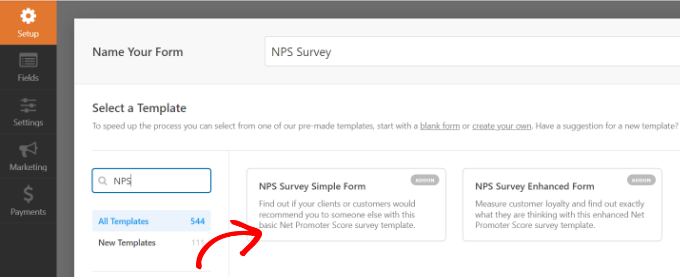
WPForms artık tipik anket formu alanlarıyla form oluşturucu arayüzünü yükleyecektir.
Bu, sürükle ve bırak form oluşturucudur. Mevcut form alanlarını düzenlemek veya sol sütundan yeni alanlar eklemek için işaretleyip tıklayabilirsiniz.
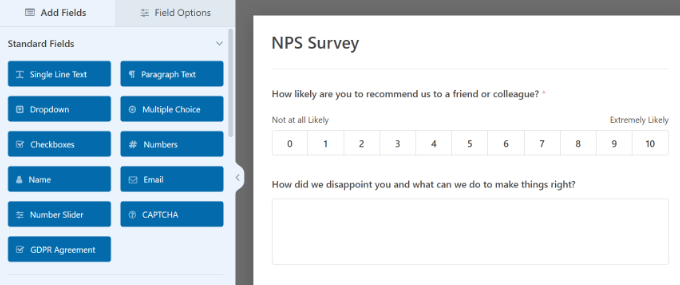
Formdaki mevcut alanlara tıklarsanız, özelleştirme için daha fazla seçenek göreceksiniz.
Örneğin, her sorunun metnini değiştirebilir ve zorunlu alan haline getirebilirsiniz.
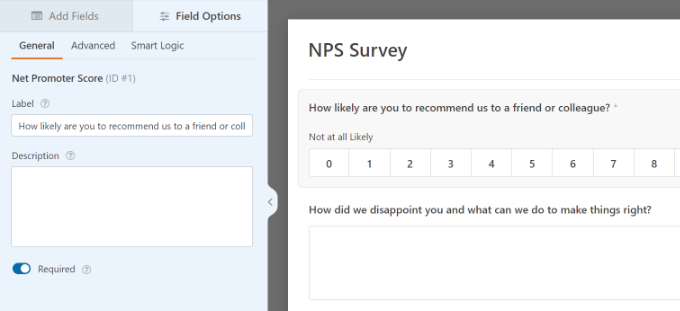
Net Promoter Skoru anket formunuz artık neredeyse hazır. Sadece skoru almak çok faydalı değildir çünkü bu müşterilerin neden mutsuz veya mutlu olduğunu bilmezsiniz.
Kullanıcılardan daha yararlı geri bildirimler almak için forma bazı akıllı koşullu alanlar ekleyelim.
Net Tavsiye Skoru Anketi Formuna Koşullu Mantık Ekleme
WPForms, form alanlarını kullanıcının önceki form alanlarındaki yanıtlarına göre göstermenize veya gizlemenize olanak tanıyan akıllı koşullu mantık özelliğiyle birlikte gelir.
Bu özelliği, kullanıcılardan yanıtlarına göre daha fazla geri bildirim istemek için kullanabilirsiniz.
Örneğin, 0-6 arasında bir puan seçen kullanıcılardan size durumu düzeltmek için bir şans daha vermelerini isteyebilirsiniz. Bu müşteriler mutsuz ve onlardan durumu düzeltmek için bir fırsat istemek, bu müşterilerle olan ilişkinizi geliştirmenize yardımcı olacaktır.
Benzer şekilde, 9-10 arasında bir puan veren kullanıcılardan bir referans bırakmalarını isteyebilir ve bunu web sitenizde paylaşma iznini alabilirsiniz. Bunlar en sadık müşterilerinizdir ve referansları web sitenize sosyal kanıt eklemenize yardımcı olabilir.
Bu koşullu alanları NPS anket formunuza ekleyelim.
İlk olarak, NPS ölçeğinden sonraki soruyu seçin. Ardından, soldaki menüden ‘Akıllı Mantık’ sekmesine geçin ve seçeneği etkinleştirmek için ‘Koşullu Mantığı Etkinleştir’ geçiş düğmesine tıklayın.
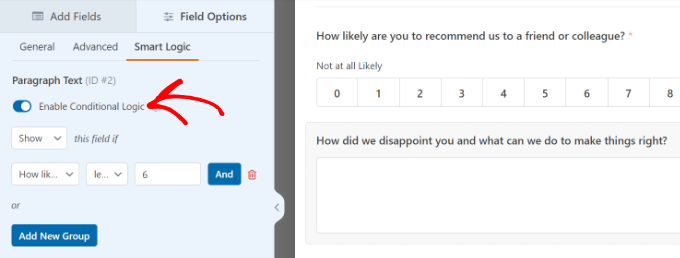
Bu alanı yalnızca 0 ile 6 arasında bir puan veren kullanıcılara göstermek istiyoruz. Bunu yapmak için bu form alanına koşullu mantık ekleyeceğiz.
WPForms varsayılan olarak mantığı ekleyecektir. Ancak, anket sorusunu göstermek istediğiniz derecelendirmeyi düzenleyebilirsiniz.
Benzer şekilde, anketin ikinci sorusu için koşullu mantık ayarlayabilirsiniz. Varsayılan olarak WPForms, koşulu sizin için ayarlayacak ve alanı yalnızca puan 7 ile 9 arasındayken gösterecektir.
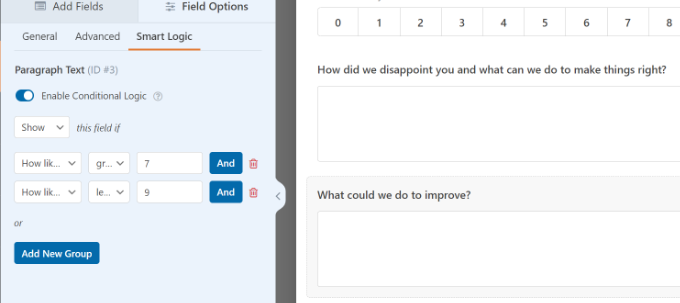
Bu koşulları anket ihtiyaçlarınıza göre düzenleyebilirsiniz. Ancak, yeni başlıyorsanız, varsayılan ayarları kullanmanızı öneririz.
Şimdi, formu diğer sorular için de tekrarlayın. Değişikliklerinizi kaydetmeyi unutmayın.
WordPress'e Net Tavsiye Skoru Anketinizi Ekleme
WPForms, web sitenizdeki herhangi bir gönderiye veya sayfaya form eklemeyi çok kolaylaştırır.
Başlamak için form oluşturucudaki ‘Göm’ düğmesine tıklayabilirsiniz.
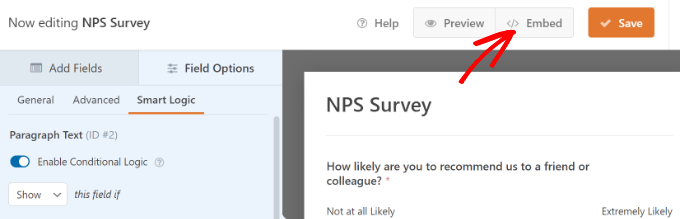
Ardından, NPS anketini yerleştirmek için 2 seçeneğiniz olacak: yeni bir sayfa oluşturun veya mevcut bir sayfayı seçin.
Bu eğitim için 'Yeni Sayfa Oluştur' seçeneğini seçeceğiz.

Bundan sonra, bir açılır pencere açılacaktır.
Yeni sayfanız için basitçe bir ad girin ve ‘Başlayalım’ düğmesine tıklayın.

Ardından, NPS anket formunuzun içerik düzenleyicide yer aldığını görmelisiniz.
Alternatif olarak, NPS formunu web sitenizin herhangi bir yerine eklemek için WPForms bloğunu da kullanabilirsiniz.

WPForms bloğunu eklemek için '+' düğmesine tıklamanız yeterlidir. Ardından, açılır menüden formunuzu seçin.
Artık değişikliklerinizi kaydedebilir ve formu çalışırken görmek için web sitenizi ziyaret edebilirsiniz.
Artık bir kullanıcı 0 ile 6 arasında bir puan seçtiğinde, geri bildirimlerini soran başka bir form alanı görecekler.
Net Tavsiye Skoru Sonuçlarınızı Görüntüleme
Formunuz yayına alındıktan sonra, WPForms anket sonuçlarına göre Net Tavsiye Skorunuzu hesaplamaya başlayacaktır. Doldurmalarını teşvik etmek için NPS anket bağlantısını müşterilerinize bir e-posta pazarlama hizmeti kullanarak gönderebilirsiniz.
Anketi yerleştirmek ve belirli kriterleri karşılayan kullanıcılara göstermek için OptinMonster kullanabilirsiniz; örneğin, WooCommerce mağazanızda bir satın alma işlemini tamamladıktan sonra.
Birkaç kullanıcı formu doldurduktan sonra puanınızı kontrol edebilirsiniz.
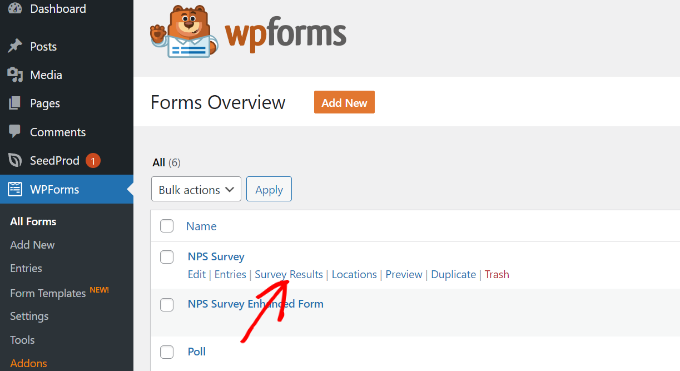
Bunu yapmak için WordPress kontrol panelinizden WPForms » Tüm Formlar'a gidin ve Net Promoter Anketi formunuzun altındaki 'Anket Sonucu' bağlantısına tıklayın.
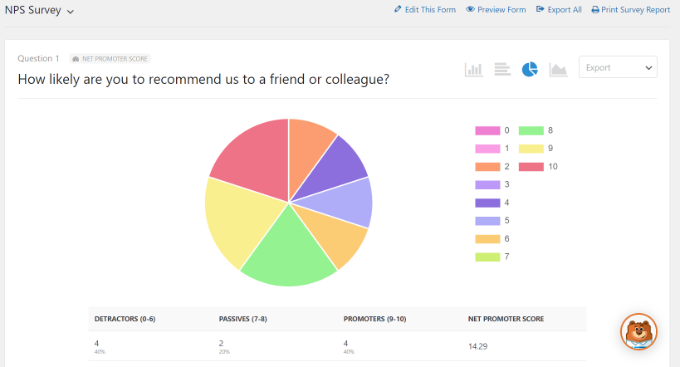
WPForms artık toplam Net Tavsiye Skoru'nuzu, destekçilerin, karalayıcıların ve pasiflerin sayısıyla birlikte gösterecektir. Sonuçları ayrıca güzel grafikler, çubuklar ve çizelgeler halinde de ayıracaktır.
Kullanıcı geri bildirimlerini ürününüzü iyileştirmek, yeni özellikler eklemek, mutsuz müşterilere destek sunmak ve onları sadık marka savunucularına dönüştürmek için kullanabilirsiniz.
Yöntem 2: UserFeedback kullanarak WordPress'te NPS Anketi Oluşturma
WordPress'te Net Tavsiye Skoru (NPS) anketi oluşturmanın bir başka yolu da UserFeedback eklentisini kullanmaktır. Kullanıcı geri bildirimlerini hızlı ve kolay bir şekilde toplamanıza yardımcı olur.
Eklenti kullanımı çok kolaydır ve NPS anketini kısa sürede kurmanıza yardımcı olacak hazır şablonlar sunar.
Bu eğitim için UserFeedback Pro sürümünü kullanacağız çünkü özelleştirme seçenekleri, 20'den fazla şablon, sınırsız soru ve yanıt ve daha fazlasını içerir. Ancak, ücretsiz olarak başlamanıza olanak tanıyan bir UserFeedback Lite sürümü de mevcuttur.
WordPress'te UserFeedback Eklentisini Kurma
İlk olarak, UserFeedback eklentisini yüklemeniz ve etkinleştirmeniz gerekecektir. Daha fazla ayrıntı için lütfen bir WordPress eklentisinin nasıl kurulacağına ilişkin kılavuzumuza bakın.
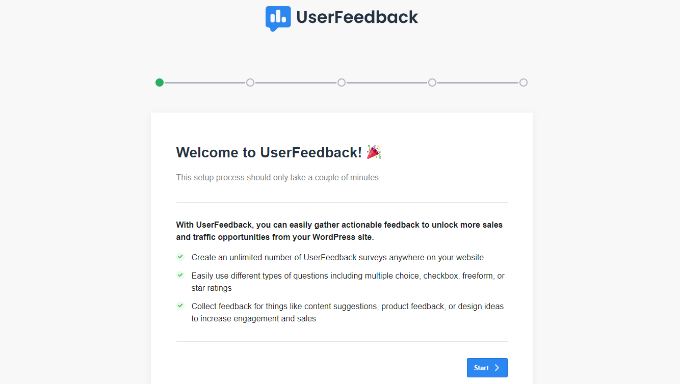
Etkinleştirmenin ardından, eklenti kurulum sihirbazını başlatacaktır. Başlamak için 'Başlat' düğmesine tıklayabilirsiniz.
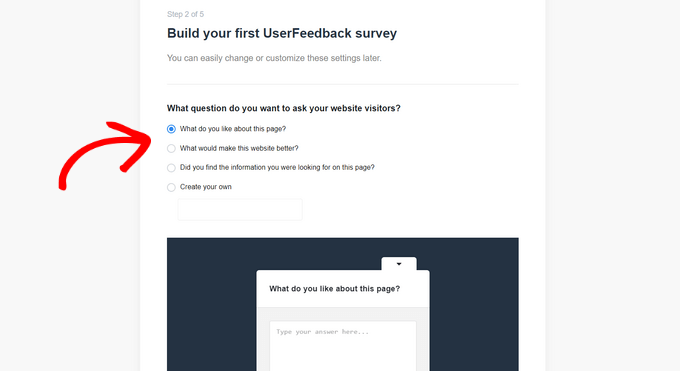
Ardından, eklenti ilk geri bildirim anketinizi oluşturmanızı isteyecektir.
Bir NPS anketi oluşturacağımız için, varsayılan seçeneği kullanın ve bir sonraki adıma geçin.
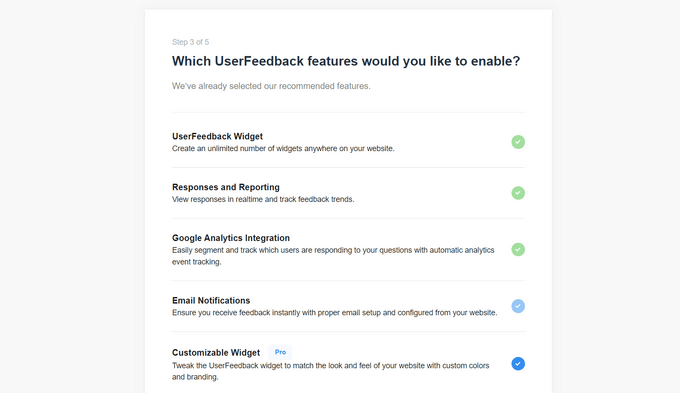
Bundan sonra, UserFeedback'de etkinleştirmek için farklı özellikleri etkinleştirebilirsiniz. Bu seçenekler lisans seviyenize bağlı olacaktır.
Kullanmak istediğiniz özellikleri etkinleştirin ve bir sonraki adıma geçin.
UserFeedback eklentisi şimdi sizden kullanıcılardan yanıt alabileceğiniz bir e-posta adresi girmenizi isteyecektir.
E-posta adresinizi girmeniz ve 'Sonraki Adım: Yayınla' düğmesine tıklamanız yeterlidir.

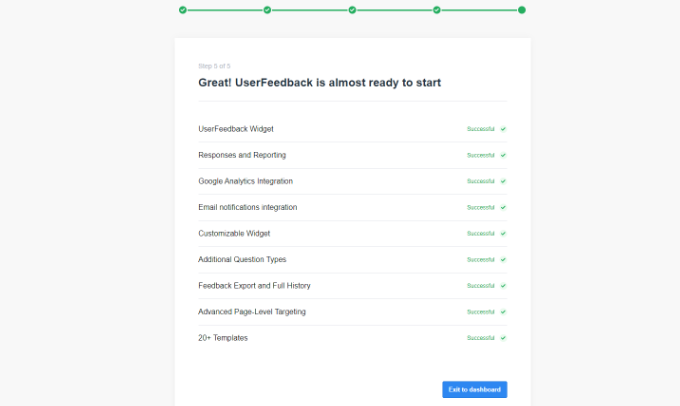
Son adımda, eklenti UserFeedback widget'ı, eklentileri ve diğer entegrasyonlar dahil her şeyi yükleyecektir.
İşlem tamamlandığında, 'Kontrol paneline çık' düğmesine tıklayabilirsiniz.
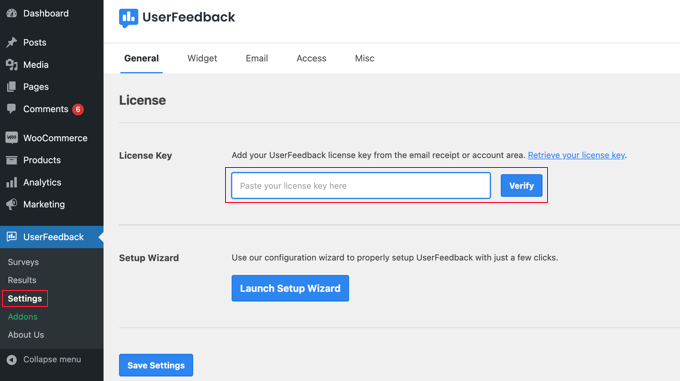
Eklenti kurulduktan sonra, WordPress kontrol panelinden UserFeedback » Ayarlar'a gidebilirsiniz.
Bundan sonra, lisans anahtarını girmeniz ve 'Doğrula' düğmesine tıklamanız gerekecektir. Anahtarı hesap alanınızda kolayca bulabilirsiniz.
Buradan, WordPress kontrol panelinden Kullanıcı Geri Bildirimi » Eklentiler'e gitmeniz gerekecek.
Ardından, ‘Eklenti Yükle’ düğmesine tıklayarak ‘Ek Şablonlar’ ve ‘Soru Tipleri’ eklentilerini yükleyebilirsiniz.
Ek Şablonlar eklentisi, UserFeedback eklentisinde 20'den fazla anket formu şablonunu kilidini açacaktır. Soru Tipleri eklentisi ise geri bildirim anketleriniz için tüm soru tiplerini ekleyecektir.
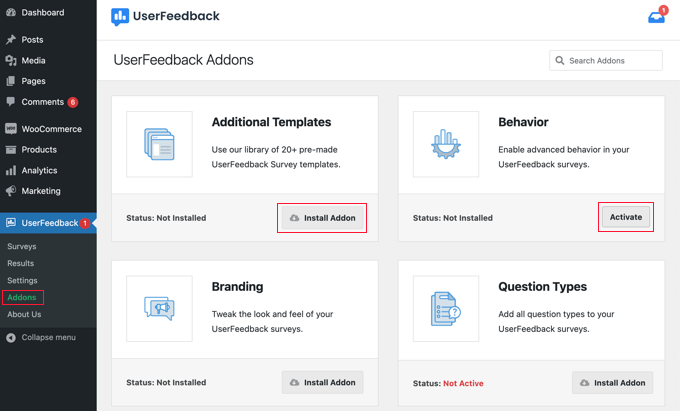
Eklentiler yüklendikten sonra bunları etkinleştirebilirsiniz.
Kullanıcı Geri Bildirimi'nde bir tane nasıl oluşturabileceğinizi görelim.
Kullanıcı Geri Bildirimi ile Bir NPS Anketi Oluşturma
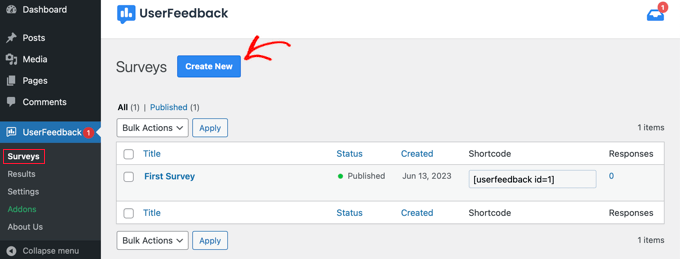
Ardından, UserFeedback » Anketler sayfasına gidip ‘Yeni Oluştur’ düğmesine tıklayarak yeni bir anket oluşturabilirsiniz.
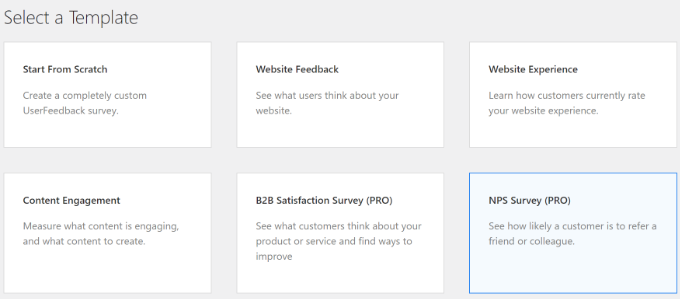
Buradan eklenti, seçebileceğiniz birden fazla anket şablonu gösterecektir.
Devam edin ve 'NPS Anketi' şablonunu seçin.
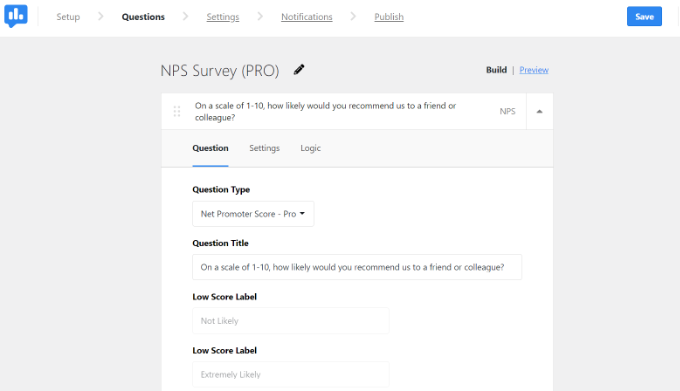
Ardından, sizin için NPS anketi oluşturulacaktır. Şablon sizin için otomatik olarak bir soru ve derecelendirme ölçeği ekleyecektir.
Ancak, soru türünü ve soru başlığını düzenleyebilir ve düşük bir puan etiketi ekleyebilirsiniz.
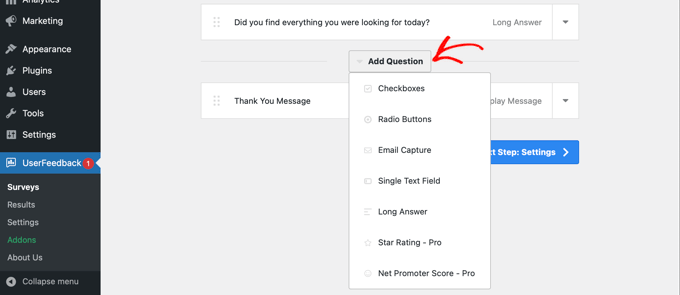
NPS anketinize daha fazla soru eklemek isterseniz aşağı kaydırabilirsiniz.
'Soru Ekle' seçeneğine tıklamanız ve eklemek istediğiniz soru türünü seçmeniz yeterlidir.
Ardından, üstteki ‘Ayarlar’ sekmesine geçebilirsiniz.
Burada, soruyu kullanıcıların yanıtlamasını zorunlu hale getirebilir ve bir yorum kutusu etkinleştirebilirsiniz.
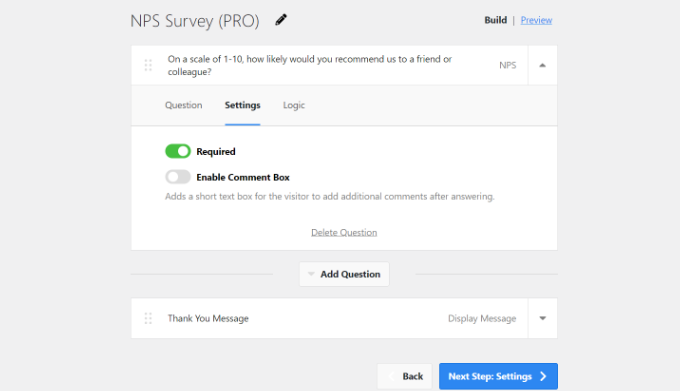
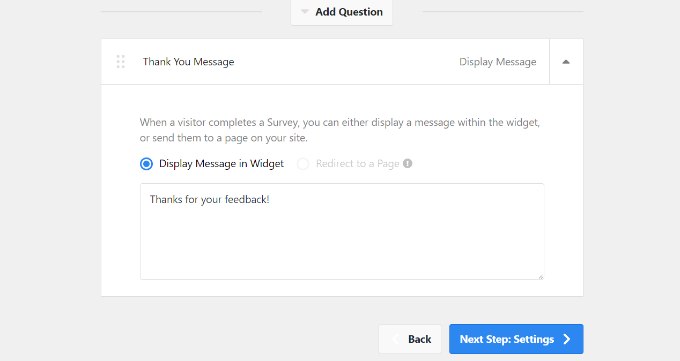
Bunun yanı sıra, kullanıcıların anket formunu gönderdiklerinde görecekleri teşekkür mesajını düzenleme seçeneği de bulunmaktadır.
Mesajın metnini değiştirebilirsiniz. İşlem tamamlandıktan sonra, ‘Sonraki Adım: Ayarlar’ düğmesine tıklamanız yeterlidir.
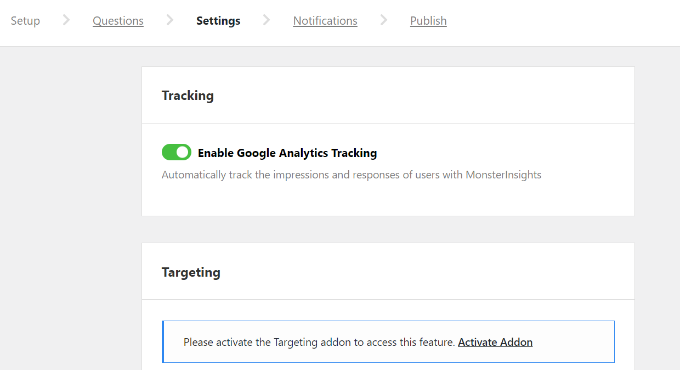
Bundan sonra, MonsterInsights yüklüyse Google Analytics izlemeyi etkinleştirebilirsiniz.
WordPress için en iyi Analytics eklentisidir ve kodu düzenlemeden veya bir geliştirici kiralamadan Google Analytics'i WordPress'e yüklemenize yardımcı olur. MonsterInsights ayrıca form dönüşüm izleme gibi gelişmiş izleme özelliklerinin kurulumuna da yardımcı olur.
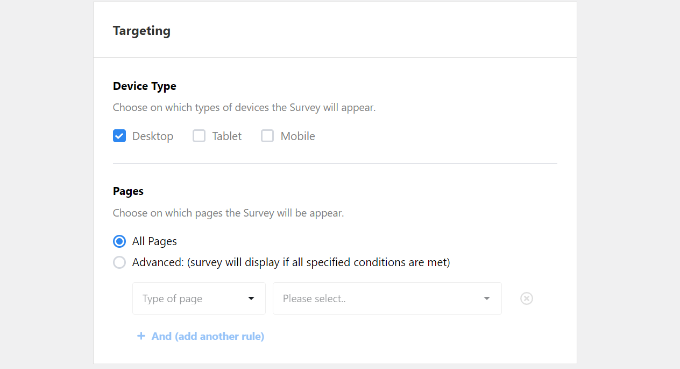
UserFeedback ayrıca, NPS anketinin hangi tür cihazlarda ve hangi sayfalarda görüneceğini seçmenize olanak tanıyan bir Hedefleme eklentisi sunar.
Örneğin, anketin masaüstü, tablet ve mobil cihazlarda gösterilmesini sağlayabilirsiniz. Ayrıca, eklenti varsayılan olarak tüm sayfalarda gösterecektir. Ancak bunu düzenleyebilir ve anketin görüneceği koşulları ayarlayabilirsiniz.
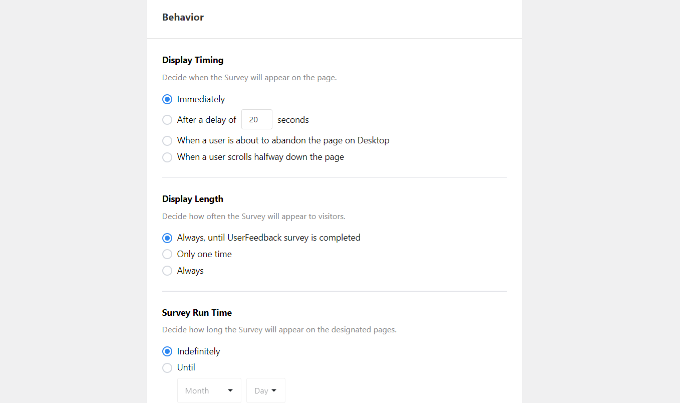
Aşağı kaydırırsanız, Davranış bölümünü göreceksiniz.
Burada, NPS anketinizin görüntülenme süresini ayarlayabilirsiniz. Örneğin, anketin bir gecikmeden sonra, bir kullanıcı bir sayfayı terk etmek üzereyken veya bir kullanıcı sayfanın yarısına kadar kaydırdığında gösterilmesi için seçenekler vardır.
Bunun yanı sıra, anketinizin görüntülenme uzunluğunu da gösterebilir ve bir anket çalışma süresi yapılandırabilirsiniz. Görüntülenme uzunluğu, anketin bir kullanıcıya ne sıklıkla görüneceğine karar vermenizi sağlar ve çalışma süresi, anketin belirli sayfalarda ne kadar süreyle görüneceğini ayarlamanıza yardımcı olur.
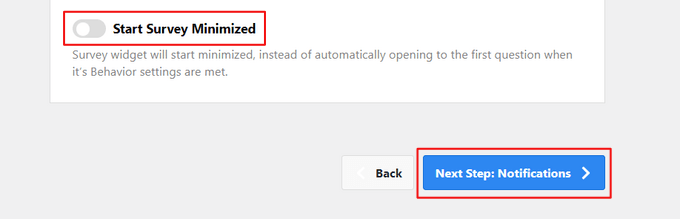
Son olarak, aşağı kaydırabilir ve ‘Anketi Minimize Başlat’ ayarını görüntüleyebilirsiniz.
Bunu etkinleştirmek, anket widget'ının minimize edilmiş bir sürümünü gösterecektir. İşiniz bittiğinde, ‘Sonraki Adım: Bildirimler’ düğmesine tıklamanız yeterlidir.
Bir sonraki adımda, NPS anketiniz için bildirim ayarlarını göreceksiniz.
Ankete gelen yanıtları almak için e-posta adresinizi girebilirsiniz. Eklenti ayrıca bildirim almak için koşullu mantık ayarlamanıza da olanak tanır.
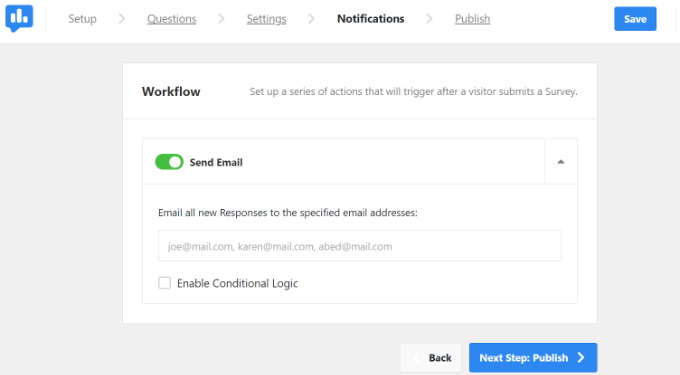
İşiniz bittiğinde, 'Sonraki Adım: Yayınla' düğmesine tıklamanız yeterlidir.
Anket Durumunu Taslak'tan Yayınla'ya değiştirebilir veya anketi yayınlamak için belirli bir zaman ve tarih planlayabilirsiniz.

‘Kaydet ve Yayınla’ düğmesine tıklamayı unutmayın.
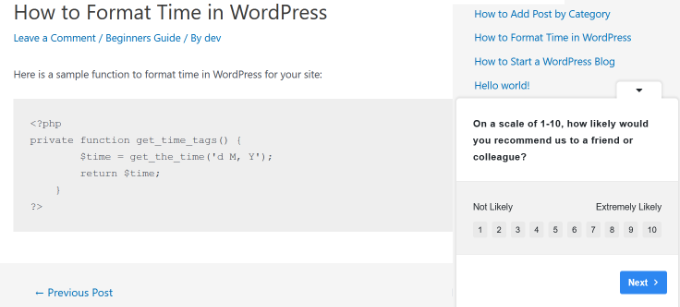
Hepsi bu kadar! Artık NPS anketinin çalışırken görmek için web sitenizi ziyaret edebilirsiniz. Sağ alt köşede bir açılır pencere olarak açılacaktır.
Umarız bu makale, WordPress'te kolayca bir Net Tavsiye Skoru (NPS) anketi oluşturmayı öğrenmenize yardımcı olmuştur. Ayrıca ziyaretçilerinize sormanız gereken en iyi kullanıcı geri bildirim soruları ve çevrimiçi bir test sitesi nasıl yapılır hakkındaki makalemize de bakmak isteyebilirsiniz.
Bu makaleyi beğendiyseniz, lütfen WordPress video eğitimleri için YouTube Kanalımıza abone olun. Bizi ayrıca Twitter ve Facebook'ta da bulabilirsiniz.




Dennis Muthomi
Müşteri geri bildirimleri için WPForms kullanıyorum ancak NPS anketi düşünmemiştim. NPS puanlarını nasıl okuyacağınıza dair açıklamanız (0-40 iyi, 50+ mükemmel) kıyaslama için harika. Müşteri sadakatini daha iyi anlamak ve hizmetlerimizi iyileştirmek için bunu siteme ekleyeceğim.
Jiří Vaněk
Geri bildirim benim için çok önemli. Bunun sayesinde kullanıcılardan değerli bilgiler alıyorum. Şu ana kadar geri bildirimleri yalnızca basit bir makale derecelendirme eklentisiyle hallettim. Ancak sizin yönteminiz çok daha gelişmiş ve WPForms kullandığım için kesinlikle deneyeceğim çünkü gerçekten çok beğendim. WPForms'u nasıl kullanacağım konusundaki değerli tavsiyeleriniz için teşekkürler.
Dave
Merhaba,
Harika bir makale için teşekkürler.
Makaleden bu şekilde NPS oluşturmak için WP Forms'un hangi sürümünü satın almalıyım? WP Forms Basic yeterli mi?
Şimdiden teşekkürler.
WPBeginner Desteği
Makalede belirttiğimiz gibi, makalede yaptıklarımız için en az Pro planına ihtiyacınız olacak
Yönetici
Sabitha
Merhaba, gönderinizden kesinlikle çok değer aldım. Lütfen 2 hızlı sorum var.
1. Her blog yazarının aşmaması gereken eklenti sayısı nedir? Şu anda yaklaşık 18 tane yüklü, bu sayıyı aşırı bulur musunuz? Lütfen sitemi de kontrol edip bana bir
2. Yazı tipiniz gerçekten çok güzel. Sizin yazı tipleriniz gibi güzel yazı tipleri verecek eklentiler önerir misiniz?
WPBeginner Desteği
Merhaba Sabitha,
1. Bu eklentilere bağlıdır. İyi kodlanmış çoğu WordPress eklentisi oldukça iyi çalışır ve yeni eklentiler eklemeye devam edebilirsiniz. Ancak, kötü kodlanmış eklentiler sorunlara neden olabilir.
2. WordPress için en iyi tipografi eklentileri listemize bakın.
Yönetici