


Vielleicht möchten Sie, dass alle Nachrichten an Ihren Assistenten kopiert werden, bestimmte Nachrichten an verschiedene Abteilungen gesendet werden oder einfach eine Kopie der Informationen, die Benutzer über Ihre Website einreichen.
Was auch immer Ihr Grund ist, ein Kontaktformular mit mehreren Empfängern kann den Informationsfluss aufrechterhalten und Ihr Unternehmen auf Kurs halten.
Basierend auf unserer Erfahrung können Sie die Kommunikation optimieren, die Lead-Verteilung verbessern und die allgemeine Kundenzufriedenheit steigern, indem Sie ein Kontaktformular mit mehreren Empfängern hinzufügen.
In diesem Artikel werden wir 4 verschiedene Möglichkeiten vorstellen, ein Kontaktformular mit mehreren Empfängern zu erstellen, damit Sie die Option wählen können, die Ihren Bedürfnissen am besten entspricht.
Warum ein Kontaktformular mit mehreren Empfängern erstellen?
Standardmäßig senden Kontaktformulare Benachrichtigungen nur an eine E-Mail-Adresse.
Möglicherweise möchten Sie dies aus mehreren Gründen ändern. Hier sind einige Situationen, denen Sie begegnen könnten:
- Sie betreiben Ihre WordPress-Website mit einem Freund, und beide möchten eine identische Kopie aller Nachrichten erhalten, die über Ihr Kontaktformular eingehen.
- Sie möchten, dass Ihre Benutzer eine Bestätigungs-E-Mail erhalten, wann immer sie Ihnen eine Nachricht senden. Sie möchten, dass diese Bestätigungs-E-Mail sich geringfügig von der unterscheidet, die Sie selbst erhalten.
- Sie möchten, dass Ihre Kontaktformularnachrichten je nach Zweck der Nachricht an verschiedene Personen gesendet werden. Zum Beispiel möchten Sie, dass Vertriebsanfragen direkt an Ihr Vertriebsteam gehen, während Rechnungsanfragen an das Abrechnungsteam in Ihrem Online-Shop gehen.
- Sie möchten Ihren Blogging-Partner und Ihren Assistenten in Ihre Kontaktformular-E-Mails kopieren, damit Sie einfach auf 'Allen antworten' klicken können, um alle auf dem Laufenden zu halten.
In diesem Artikel zeigen wir Ihnen verschiedene Möglichkeiten, Ihr Kontaktformular-Plugin zu verwenden, um mehrere E-Mails an verschiedene Personen zu senden. So können Sie alle oben genannten Szenarien und alles andere, was Ihnen begegnen könnte, bewältigen.
Hinweis: Unser Tutorial richtet sich nur an selbst gehostete WordPress-Websites. Weitere Informationen finden Sie in unserem Vergleich zwischen WordPress.org und WordPress.com.
Hier ist eine Liste aller Themen, die wir behandeln werden:
- Wählen Sie den richtigen Formular-Builder
- So senden Sie mehrere Benachrichtigungen für Kontaktformulare in WordPress
- Methode 1: Dieselbe Benachrichtigung an mehrere Empfänger senden
- Methode 2: Unterschiedliche Kontaktformular-Benachrichtigungen an mehrere Empfänger senden
- Methode 3: Unterschiedliche Empfänger für unterschiedliche Formularoptionen hinzufügen
- Methode 4: Andere per CC in eine Benachrichtigungs-E-Mail aufnehmen
- Bonus: Fehlerbehebung bei der E-Mail-Zustellung für Ihre Formulare
Wählen Sie den richtigen Formular-Builder
Bevor Sie mit der Erstellung eines Kontaktformulars mit mehreren Empfängern beginnen, müssen Sie ein Kontaktformular-Plugin auswählen.
Einige dieser Plugins unterstützen mehrere E-Mail-Benachrichtigungen. Viele von ihnen erlauben Ihnen jedoch nicht, diese anzupassen.
Wir werden für dieses Tutorial das WPForms-Plugin verwenden, da es das beste WordPress-Kontaktformular-Plugin auf dem Markt ist und von über 6 Millionen Websites genutzt wird.
Tatsächlich lieben wir es so sehr, dass wir es verwenden, um alle Kontaktformulare zu erstellen, die Sie auf der WPBeginner-Website sehen. Weitere Informationen finden Sie in unserem WPForms-Testbericht.

Es gibt auch eine kostenlose Version namens WPForms Lite, die Sie verwenden können, wenn Sie nur den Inhalt Ihres Kontaktformulars an mehrere Empfänger senden möchten.
Wenn Sie jedoch benutzerdefinierte Benachrichtigungen an mehrere Empfänger senden möchten, benötigen Sie die kostenpflichtige Version des Plugins.
Um alle vier Methoden zu demonstrieren, werden wir in diesem Tutorial die Pro-Version verwenden.
So senden Sie mehrere Benachrichtigungen für Kontaktformulare in WordPress
Es gibt mehrere Szenarien für den Versand von E-Mail-Benachrichtigungen für Kontaktformulare. In diesem Artikel werden wir uns mit jedem einzelnen befassen.
Zuerst müssen Sie das WPForms-Plugin installieren und aktivieren. Weitere Details finden Sie in unserem Leitfaden für Anfänger, wie Sie ein WordPress-Plugin installieren.
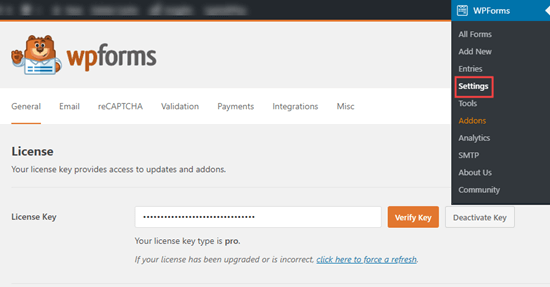
Nach der Aktivierung gehen Sie zur Seite WPForms » Einstellungen in der WordPress-Admin-Seitenleiste, um Ihren Lizenzschlüssel einzugeben.
Diese Informationen finden Sie in Ihrem Konto auf der WPForms-Website.
Danach müssen Sie die Seite WPForms » Neu hinzufügen besuchen, um Ihr erstes Kontaktformular zu erstellen.
Ausführliche Anweisungen finden Sie in unserem Schritt-für-Schritt-Tutorial, wie Sie ein Kontaktformular in WordPress erstellen.
Nachdem Sie Ihr Formular erstellt haben, können Sie die folgenden Methoden verwenden, um mehrere Empfänger hinzuzufügen und sogar benutzerdefinierte Benachrichtigungen für Ihre Formulare zu erstellen.
Methode 1: Dieselbe Benachrichtigung an mehrere Empfänger senden
Der einfachste Weg, mehrere Empfänger einzurichten, ist, die gleiche Benachrichtigung an jede Person zu senden.
Gehen Sie dazu einfach zur Seite WPForms » Alle Formulare im WordPress-Dashboard und klicken Sie auf das Formular, für das Sie Benachrichtigungen einrichten möchten.
Dies öffnet Ihr Kontaktformular im WPForms-Formular-Editor, wo Sie in der linken Ecke des Bildschirms auf die Schaltfläche „Einstellungen“ klicken müssen.
Wechseln Sie von hier aus zum Tab „Benachrichtigungen“ und geben Sie die E-Mail-Adresse des Empfängers in das Feld „An E-Mail-Adresse senden“ ein.
Sie können jetzt so viele E-Mails eingeben, wie Sie möchten, aber denken Sie daran, die mehreren E-Mail-Adressen durch ein Komma zu trennen.
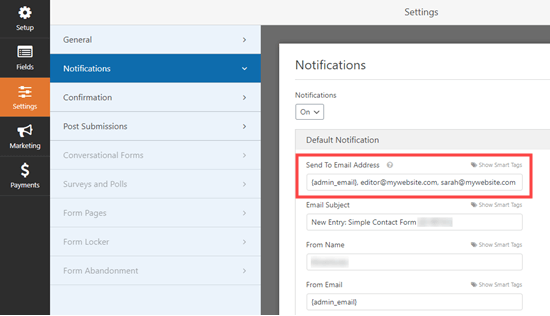
Im obigen Beispiel werden die E-Mail-Benachrichtigungen gesendet an:
- Die Standard-Admin-E-Mail-Adresse
- editor@mywebsite.com
- sarah@mywebsite.com
Tipp: Die {admin_email} ist die E-Mail-Adresse Ihres WordPress-Administrators. Das könnten Sie sein, wenn Sie der Eigentümer der Website sind. Es könnte auch die Person sein, die die Website eingerichtet hat.
Wenn Sie möchten, können Sie die Admin-E-Mail jedoch ganz einfach ändern, indem Sie im WordPress-Adminbereich zur Seite Einstellungen » Allgemein navigieren.
Weitere Details finden Sie in unserem Tutorial, wie Sie die WordPress-Admin-E-Mail-Adresse ändern.
Methode 2: Unterschiedliche Kontaktformular-Benachrichtigungen an mehrere Empfänger senden
Wenn Sie nach dem Absenden des Formulars unterschiedliche E-Mail-Benachrichtigungen an Empfänger senden möchten, dann ist diese Methode genau das Richtige für Sie.
Zum Beispiel möchten Sie den Benutzern vielleicht eine Bestätigungs-E-Mail senden, die sich von der Benachrichtigungs-E-Mail für Administratoren unterscheidet, die Sie erhalten.
Das können Sie ganz einfach mit WPForms machen. Öffnen Sie zuerst das Kontaktformular, das Sie im Formular-Generator erstellt haben.
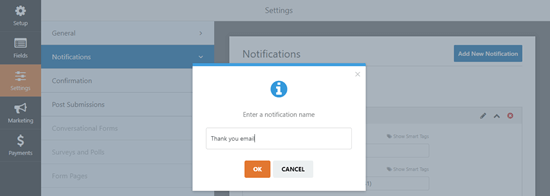
Besuchen Sie anschließend im linken Menü den Tab Einstellungen » Benachrichtigungen. Klicken Sie dann auf die Schaltfläche „Neue Benachrichtigung hinzufügen“.

Dies öffnet eine Eingabeaufforderung auf Ihrem Bildschirm, in der Sie einen Namen für die Benachrichtigung eingeben müssen. Dieser Name dient nur zu Ihrer Information, sodass Sie eingeben können, was für Sie am sinnvollsten ist.
Wenn Sie beispielsweise allen Benutzern, die ein Produkt in Ihrem WooCommerce-Shop kaufen, eine E-Mail senden möchten, um ihnen zu danken, können Sie Ihre Benachrichtigung „Dankes-E-Mail“ nennen.
Klicken Sie anschließend auf die Schaltfläche „OK“, und Ihre neue Benachrichtigung wird am oberen Rand der Benachrichtigungsliste angezeigt.
Von hier aus müssen Sie das Tag {admin_email} aus dem Feld „An E-Mail-Adresse senden“ löschen.
Klicken Sie danach auf den Link „Intelligente Tags anzeigen“ oberhalb des Feldes „An E-Mail-Adresse senden“, um die verfügbaren Felder anzuzeigen.
Sobald Sie dies getan haben, klicken Sie einfach auf das Smart-Tag „E-Mail“, um es als {field_id="1"} in das Feld einzufügen.
Beachten Sie, dass Ihre Feld-ID je nachdem, wie Sie Ihr Formular angepasst haben, unterschiedlich sein kann.
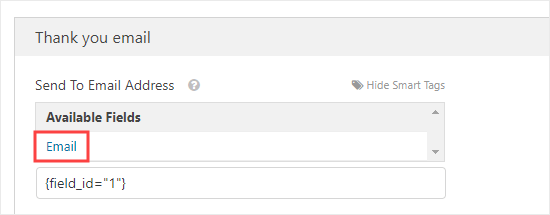
WPForms sendet diese Benachrichtigung nun an die E-Mail-Adresse des Benutzers, die er in das Kontaktformular eingegeben hat.
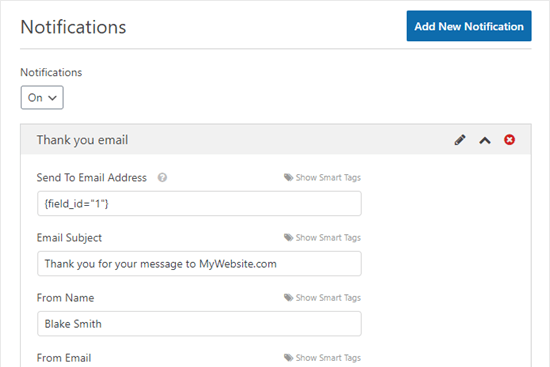
Als Nächstes müssen Sie die Felder E-Mail-Betreff, Absendername, Absender-E-Mail und Antwort-an ausfüllen. Hier ist ein Beispiel, wie das aussehen könnte:
Sie möchten auch eine Dankesnachricht hinzufügen. Standardmäßig enthält der Abschnitt 'Nachricht' das Tag {all_fields}. Dies zeigt alle Daten an, die der Benutzer eingegeben hat.
Hier ist eine Vorschau einer Dankesnachricht, die wir auf unserer Demo-Website verwendet haben.
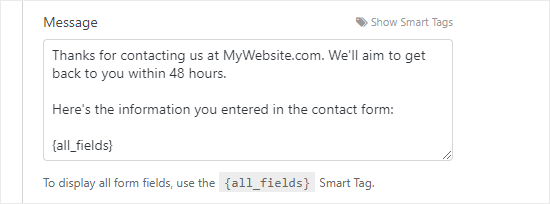
Nun erhält Ihr Benutzer nach dem Absenden des Formulars die Dankesnachricht, und Sie erhalten die standardmäßige Benachrichtigung ohne die Dankesnachricht.
Sie können so viele benutzerdefinierte Benachrichtigungen einrichten, wie Sie möchten. Sie müssen auch nicht alle Formulardaten in jeder Nachricht enthalten.
Wenn Sie beispielsweise ein Coach sind, der Buchungen entgegennimmt, könnten Sie wählen, dass alle Formulardaten an Sie und den Kunden gesendet werden. Ihr Assistent erhält möglicherweise nur den Namen, die E-Mail-Adresse und die gebuchten Zeiten des Kunden. Auf diese Weise bleiben private Informationen vertraulich.
Methode 3: Unterschiedliche Empfänger für unterschiedliche Formularoptionen hinzufügen
Manchmal möchten Sie vielleicht ein einzelnes Formular, das je nach Wahl des Benutzers an verschiedene Personen gesendet werden soll.
Zum Beispiel möchten Sie vielleicht ein einziges Kontaktformular verwenden, das es Benutzern ermöglicht, Fragen einzureichen, Werbung auf Ihrer Website zu kaufen und Gastbeitragsideen vorzuschlagen.
Möglicherweise möchten Sie:
- Senden Sie die Fragen an Ihren Assistenten.
- Erhalten Sie die Werbeanfragen selbst.
- Senden Sie die Gastbeitragsideen an Ihren Redakteur.
Mit WPForms können Sie problemlos Benachrichtigungen an verschiedene Personen senden, abhängig von den Optionen, die Ihre Benutzer auswählen.
Um dies zu tun, müssen Sie zuerst Ihr Kontaktformular im Formular-Generator öffnen.
Sobald Sie dort sind, müssen Sie ein Feld hinzufügen, mit dem Benutzer zwischen zwei oder mehr Alternativen aus der linken Spalte wählen können.
Sie könnten dafür entweder das Dropdown- oder das Multiple-Choice-Feld verwenden. Für unser Beispiel verwenden wir das Multiple-Choice-Feld (Radio-Button).
Ziehen Sie nun dieses Feld per Drag & Drop in das Formular. Klicken Sie anschließend darauf, um die verschiedenen Auswahlmöglichkeiten zu bearbeiten.
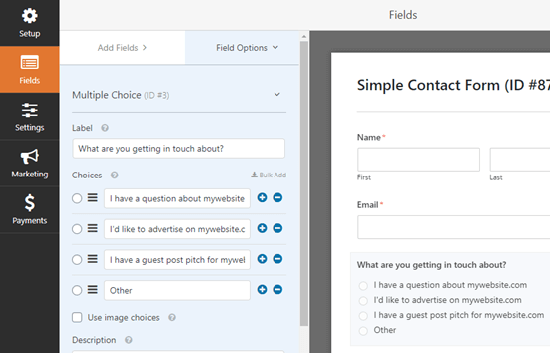
Sobald Sie das Feld mit verschiedenen Auswahlmöglichkeiten eingerichtet haben, gehen Sie zum Tab Einstellungen » Benachrichtigungen in der linken Spalte.
Klicken Sie als Nächstes auf die Schaltfläche „Neue Benachrichtigung hinzufügen“, um weitere benötigte Benachrichtigungen zu erstellen.
Sie müssen nun die E-Mail-Adresse des Benutzers eingeben, an den jede benutzerdefinierte Benachrichtigung gesendet werden soll, im Feld „E-Mail-Adresse senden an“. Füllen Sie anschließend die Details für jede Benachrichtigung entsprechend aus.
Hier ist eine Vorschau einer Benachrichtigung, die gesendet wird, wenn ein Gastbeitrag eingereicht wird:
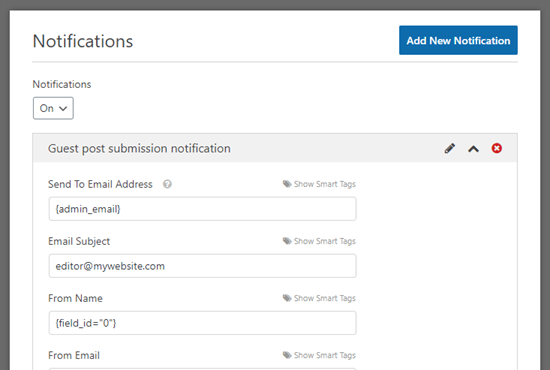
Als Nächstes müssen Sie zum Abschnitt „Bedingte Logik aktivieren“ scrollen und den Schalter auf aktiv stellen.
Dies öffnet einige zusätzliche Einstellungen. Wählen Sie hier aus dem Dropdown-Menü auf der linken Seite des Bildschirms das von Ihnen erstellte Feld für die Mehrfachauswahl aus.
Wählen Sie danach einen Auslöser für die bedingte Logik aus dem Dropdown-Menü in der rechten Ecke des Bildschirms.
Wenn Sie beispielsweise eine E-Mail-Benachrichtigung an den Blog-Editor Ihrer Website senden möchten, wenn jemand ein Formular zum Einreichen von Gastbeiträgen ausfüllt, können Sie diese Option aus dem Dropdown-Menü auswählen.
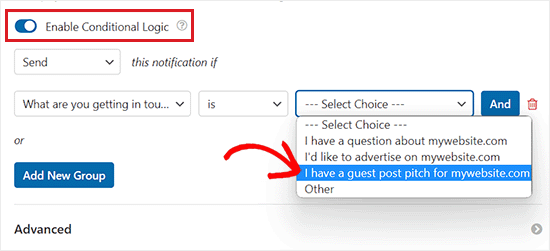
Sie können dann mit der Einrichtung neuer Benachrichtigungen für jede Ihrer Optionen fortfahren.
Tipp: Sie können diese Methode zusammen mit den Methoden verwenden, die wir bereits betrachtet haben.
Zum Beispiel könnten Sie zwei oder mehr E-Mail-Adressen in das Feld „An E-Mail-Adresse senden“ eingeben. Dies würde Kopien derselben Benachrichtigung an diese beiden Personen senden.
Sie könnten auch eine E-Mail-Bestätigungsnachricht für den Benutzer einrichten.
Wenn Sie für verschiedene Optionen unterschiedliche Bestätigungen verwenden möchten, müssen Sie auch die bedingte Logik dafür aktivieren.
Methode 4: Andere per CC in eine Benachrichtigungs-E-Mail aufnehmen
Manchmal möchten Sie vielleicht Leute in Ihre Kontaktformularbenachrichtigungen einbeziehen.
Zum Beispiel möchten Sie vielleicht den Redakteur Ihrer Website und den leitenden Redakteur kopieren, wenn Sie eine Benachrichtigung über die Einreichung eines neuen Gastbeitrags erhalten.
Der Vorteil der Verwendung dieser Methode ist, dass Sie die Benachrichtigungs-E-Mail einfach mit 'Allen antworten' beantworten können. Anstatt dass jeder eine separate E-Mail erhält, wie bei der ersten Methode, gibt es eine E-Mail mit mehreren Empfängern, die kopiert wurden.
Um Ihrer Formularbenachrichtigungseinstellung ein CC-Feld hinzuzufügen, besuchen Sie die Seite WPForms » Einstellungen im Admin-Dashboard und wechseln Sie zur Registerkarte 'E-Mail'.
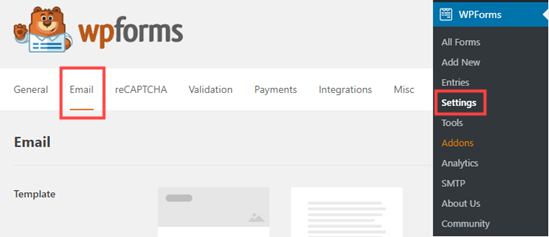
Sobald Sie dort sind, scrollen Sie zum Ende der Seite und aktivieren Sie das Kontrollkästchen neben der Option „Kopie an“.
Vergessen Sie danach nicht, auf die Schaltfläche „Einstellungen speichern“ zu klicken, um Ihre Änderungen zu speichern.

Öffnen Sie als Nächstes das Kontaktformular, das Sie bearbeiten möchten, im WPForms-Formular-Builder. Besuchen Sie von hier aus den Tab Einstellungen » Benachrichtigungen in der linken Spalte.
Sie werden nun feststellen, dass Ihrer Benachrichtigungseinstellung ein Feld 'CC' hinzugefügt wurde.
Von hier aus können Sie jede beliebige E-Mail-Adresse eingeben, an die diese Benachrichtigung gesendet werden soll.
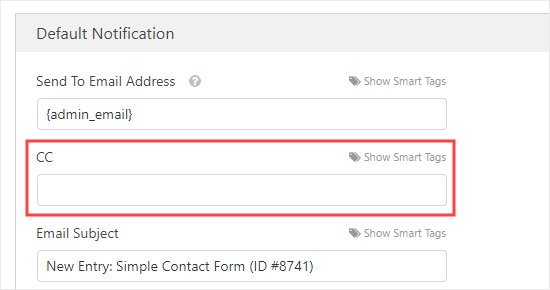
Tipp: Geben Sie nicht mehr als eine E-Mail-Adresse in das Feld „An E-Mail-Adresse senden“ ein, wenn Sie diese Methode verwenden. Andernfalls erhalten die Personen, die per CC gesendet werden, mehrere E-Mails.
Bonus: Fehlerbehebung bei der E-Mail-Zustellung für Ihre Formulare
Wenn Sie Probleme haben, E-Mail-Benachrichtigungen von Ihrem WordPress-Kontaktformular zu senden, dann ist dieser Abschnitt für Sie.
Standardmäßig verwendet WordPress die PHP-Funktion mail(), um E-Mails zu senden. Diese Methode kann leicht von Spammern missbraucht werden und wird von vielen WordPress-Hosting-Unternehmen eingeschränkt oder blockiert.
Da dies keine sichere Methode ist, wird sie auch von beliebten E-Mail-Anbietern wie Gmail und Outlook blockiert. Das bedeutet, dass Ihre E-Mails niemals den Posteingang des Benutzers erreichen und im Spam-Ordner landen werden.
Glücklicherweise gibt es eine einfache Lösung, um das zu beheben. Sie können entweder einen professionellen SMTP-Dienstanbieter nutzen oder die kostenlose Geschäfts-E-Mail-Adresse Ihres Hosting-Unternehmens verwenden, um Ihre E-Mails sicher zu versenden.
Sie können auch WP Mail SMTP verwenden, das ist das beste WordPress-SMTP-Plugin auf dem Markt, um die Zustellbarkeit Ihrer E-Mails weiter zu verbessern.
Für eine Schritt-für-Schritt-Anleitung sehen Sie sich unseren Leitfaden an, wie Sie das Problem beheben, dass WordPress keine E-Mails sendet.
Wir hoffen, dieser Artikel hat Ihnen geholfen zu lernen, wie Sie ein Kontaktformular mit mehreren Empfängern in WordPress erstellen. Möglicherweise gefällt Ihnen auch unser Leitfaden Schritt für Schritt, wie Sie ein Dateiupload-Formular in WordPress erstellen, und unsere Liste der Möglichkeiten, bedingte Logik in WordPress-Formularen zu verwenden.
Wenn Ihnen dieser Artikel gefallen hat, abonnieren Sie bitte unseren YouTube-Kanal für WordPress-Video-Tutorials. Sie finden uns auch auf Twitter und Facebook.



Jiří Vaněk
Danke für das Beispiel, wie man mehrere Benutzer in WP Forms verwendet. Es gibt noch viel zu lernen.
Andrea Klein
Vielen Dank für diesen Artikel! Wenn ich auf #3 abzielen möchte, welche Version von WPForms würde ich benötigen?
WPBeginner Support
Jede der kostenpflichtigen Versionen von WPForms sollte in der Lage sein, das zu bewältigen, was Sie suchen.
Admin