


Sie haben vielleicht gerade eine Website-Neugestaltung abgeschlossen und stellen fest, dass Ihre alten Beitragsbilder mit dem neuen Layout schrecklich aussehen. Das Aktualisieren einzeln ist ein langsamer und frustrierender Prozess, der Sie davon abhält, Ihr Geschäft auszubauen.
Bei WPBeginner verwalten wir Tausende von Beiträgen und verstehen die Notwendigkeit eines konsistenten visuellen Stils. Wir haben einen Weg gefunden, diesen Prozess zu automatisieren, damit Sie ihn nicht manuell durchführen müssen.
In diesem Leitfaden zeigen wir Ihnen, wie Sie Beitragsbilder in WordPress in großen Mengen bearbeiten können, um Ihnen Stunden Arbeit zu ersparen.
Hier ist ein kurzer Überblick darüber, was wir in dieser Anleitung behandeln werden.
- Warum Sie Beitragsbilder in WordPress per Massenbearbeitung ändern müssen könnten
- Wie man Featured Images in WordPress per Massenbearbeitung ändert
- So legen Sie mehrere Bilder zufällig als Beitragsbilder fest
- Wie Sie Featured Images in WordPress massenhaft entfernen
- Bonus: Grundlegende Bildbearbeitung in WordPress durchführen
- Häufig gestellte Fragen (FAQs)
- Zusätzliche Ressourcen zur WordPress-Bildverwaltung
Warum Sie Beitragsbilder in WordPress per Massenbearbeitung ändern müssen könnten
Beitragsbilder, auch bekannt als Beitrags-Thumbnails, sind ein wichtiger Bestandteil vieler Websites.
Fast alle modernen WordPress-Themes unterstützen Beitragsbilder nativ und zeigen sie in verschiedenen Bereichen Ihrer WordPress-Website an, einschließlich Ihrer Blog-Archive.
Als wichtiger Bestandteil Ihres WordPress-Blogs möchten Sie sicherstellen, dass Ihre Beitragsbilder gut aussehen und Ihre Marke repräsentieren.
Aus diesem Grund müssen Sie möglicherweise Ihre Beitragsbilder in WordPress in großen Mengen bearbeiten. Sie könnten zum Beispiel ein neues WordPress-Theme installieren und entscheiden, neue Beitragsbilder zu entwerfen, die besser zu Ihrem neuen Theme passen.
Sie können das Beitragsbild für eine einzelne Seite oder einen einzelnen Beitrag im Standard-WordPress-Editor ändern. Das Ändern des Beitragsbilds für viele verschiedene Seiten und Beiträge kann jedoch frustrierend und zeitaufwendig sein.
Sehen wir uns an, wie Sie Beitragsbilder in WordPress in großen Mengen bearbeiten können.
Wie man Featured Images in WordPress per Massenbearbeitung ändert
Der einfachste Weg, Beitragsbilder in WordPress in großen Mengen zu bearbeiten, ist die Verwendung des Quick Featured Images Plugins.
Dieses Plugin erleichtert die Änderung jedes einzelnen Beitragsbildes auf Ihrer gesamten Website. Es verfügt auch über detaillierte Filter, um die Beitragsbilder für bestimmte Kategorien, Tags, Beitragstypen und mehr zu ändern.
Wichtig: Dieses Plugin erlaubt Ihnen NICHT, Ihre Massenbearbeitungen rückgängig zu machen. Sobald Sie die Bilder geändert haben, können Sie sie nicht automatisch zurückwechseln.
Aus diesem Grund ist es entscheidend, ein Backup Ihrer WordPress-Website zu erstellen, bevor Sie beginnen. Wenn Sie noch keine Backup-Lösung haben, gibt es mehrere großartige WordPress-Backup-Plugins, mit denen Sie Ihre Website automatisch sichern können.
Denken Sie daran, dass die Wiederherstellung eines Backups Ihre gesamte Website (einschließlich Beiträge, Seiten und Einstellungen) auf den genauen Zeitpunkt zurücksetzt, zu dem das Backup erstellt wurde. Es ist die ultimative Rückgängig-Taste! 👍
Nachdem Sie ein Backup erstellt haben, müssen Sie das Quick Featured Images Plugin installieren und aktivieren. Wenn Sie Hilfe benötigen, lesen Sie bitte unseren Leitfaden zur Installation eines WordPress-Plugins.
Gehen Sie nach der Aktivierung im linken Menü zu Featured Images » Overview. Klicken Sie auf dieser Seite auf den folgenden Link: ‘Beitragsbilder für vorhandene Beiträge in Massen festlegen, ersetzen und entfernen.’
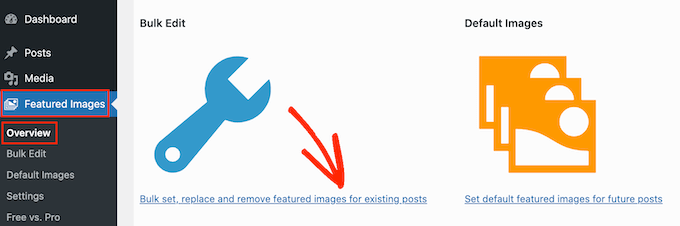
Dieser Bildschirm ermöglicht es Ihnen, Ihre Beitragsbilder auf verschiedene Arten in großen Mengen zu bearbeiten.
Ihre erste Option ist der Radiobutton „Das ausgewählte Bild als neues Beitragsbild festlegen“.
Diese Einstellung findet alle Beiträge und Seiten ohne Beitragsbild. Sie können dann ein neues Beitragsbild auswählen und es auf alle diese Seiten und Beiträge anwenden.
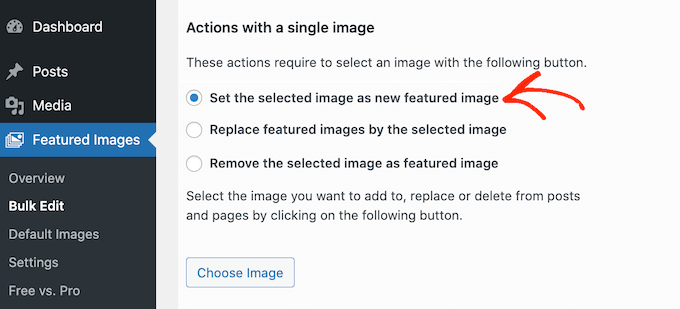
Eine weitere Option ist „Beitragsbilder durch das ausgewählte Bild ersetzen“. Dies ermöglicht es Ihnen, vorhandene Beitragsbilder durch ein neues Bild zu ersetzen.
Als Nächstes kommt ‘Das ausgewählte Bild als Beitragsbild entfernen.’ Dies ermöglicht es Ihnen, ein bestimmtes Bild auszuwählen und dann dieses Beitragsbild überall dort zu entfernen, wo es auf Ihrer Website erscheint. Dies ist perfekt, um ein veraltetes Beitragsbild zu entfernen, z. B. ein Bild, das das alte Logo Ihrer Website zeigt.
Nachdem Sie eine dieser Radio-Schaltflächen ausgewählt haben, klicken Sie auf die Schaltfläche „Bild auswählen“.
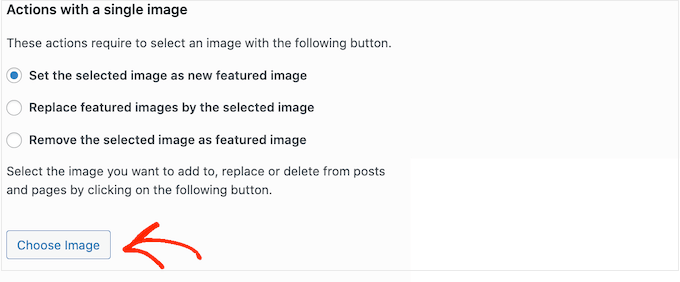
Sie können nun das Bild auswählen, das Sie in der Massenbearbeitung verwenden möchten. Sie können entweder ein Bild aus Ihrer WordPress-Mediathek auswählen oder eine neue Datei hochladen.
Sobald Sie dies getan haben, scrollen Sie zum Ende des Bildschirms und klicken Sie auf die Schaltfläche „Weiter“.
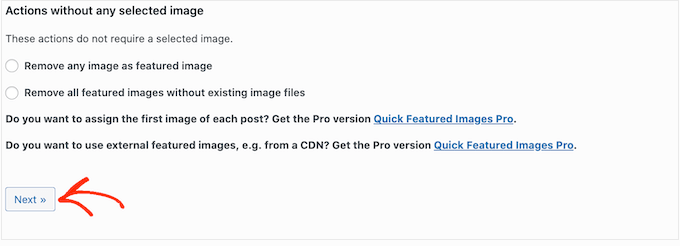
Auf diesem Bildschirm können Sie konfigurieren, wie WordPress die Massenbearbeitung durchführt.
Die angezeigten Optionen können variieren, je nachdem, ob Sie ein Beitragsbild hinzufügen, ändern oder entfernen. Wenn Sie beispielsweise die Optionsschaltfläche „Ausgewähltes Bild als neues Beitragsbild festlegen“ wählen, können Sie entscheiden, ob alle vorhandenen Beitragsbilder überschrieben oder ignoriert werden sollen.
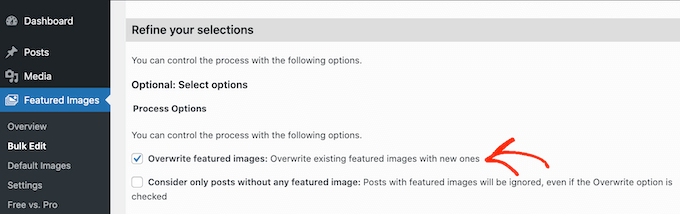
Um auszuwählen, auf welche Beiträge Ihre Massenänderungen angewendet werden sollen, scrollen Sie zum Abschnitt ‘Filter hinzufügen’.
Standardmäßig wendet Quick Featured Images seine Massenbearbeitung auf alle Seiten und Beiträge in allen Kategorien und Schlagwörtern Ihrer Website an.
Wenn Sie nicht jede Seite und jeden Beitrag per Massenbearbeitung ändern möchten, können Sie Filter erstellen. Diese Filter ermöglichen es Ihnen, Beitragsbilder per Massenbearbeitung zu ändern, die bestimmte Kriterien erfüllen.
Stellen Sie sich zum Beispiel vor, Sie haben Ihre Kategorie „Business-Tipps“ gerade mit einem neuen visuellen Stil neu gestaltet. Sie könnten den „Kategoriefilter“ verwenden, um nur die Beiträge in „Business-Tipps“ auszuwählen.
Dies ermöglicht es Ihnen, die Beitragsbilder für diese spezielle Kategorie zu ersetzen, ohne die Beiträge in anderen Kategorien wie „Marketing“ oder „Nachrichten“ zu beeinträchtigen. 😉
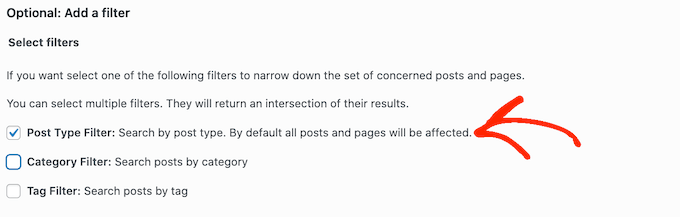
Sie können mehr als eine Box ankreuzen. Sie könnten zum Beispiel die Boxen ‘Post Type Filter’ und ‘Tag Filter’ ankreuzen, wenn Sie Beiträge mit einem bestimmten Tag in Massenbearbeitung bearbeiten möchten.
Nachdem Sie ein oder mehrere Kästchen angekreuzt haben, klicken Sie auf die Schaltfläche 'Weiter'.
Sie sehen nun einige Einstellungen, die Sie zum Erstellen Ihres Filters verwenden können. Wenn Sie zum Beispiel die Box ‘Post Type Filter’ ankreuzen, können Sie zwischen den Boxen ‘Posts’ oder ‘Pages’ wählen.

Wenn Sie entweder das Kontrollkästchen „Kategorie-Filter“ oder „Tag-Filter“ aktivieren, haben Sie Zugriff auf ein Dropdown-Menü.
Sie können dieses Dropdown-Menü öffnen und dann die Kategorie oder den Tag auswählen, in dem Sie die Massenbearbeitung durchführen möchten.
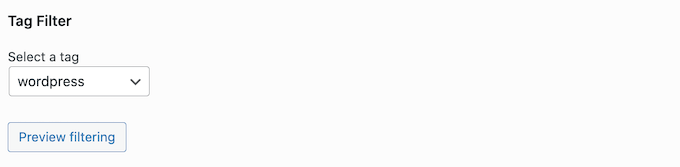
Wenn Sie mit der Einrichtung Ihres Filters zufrieden sind, scrollen Sie zum Ende des Bildschirms.
Sie können dann auf die Schaltfläche „Vorschau der Filterung“ klicken.
Das Plugin Quick Featured Images zeigt nun eine Vorschau aller Seiten und Beiträge an, die von der Massenbearbeitung betroffen sein werden.
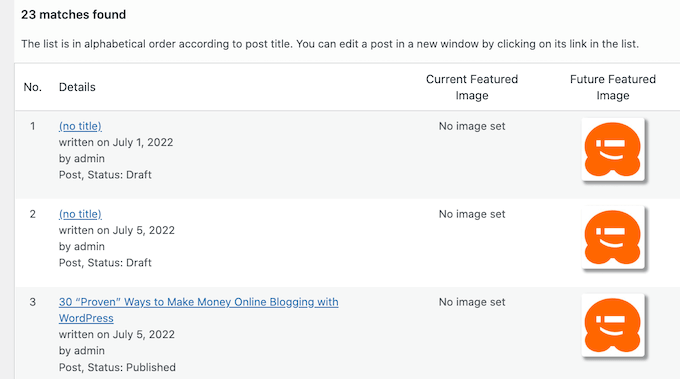
Wenn Sie mit der Vorschau zufrieden sind, können Sie auf die Schaltfläche 'Anwenden' klicken.
Quick Featured Images wird nun alle relevanten Beitragsbilder auf Ihrer WordPress-Website massenhaft bearbeiten.
So legen Sie mehrere Bilder zufällig als Beitragsbilder fest
Wenn Sie Beitragsbilder in WordPress per Massenbearbeitung ändern, können Sie manchmal dasselbe Beitragsbild für viele verschiedene Beiträge verwenden. Diese doppelten Bilder können Ihre Website langweilig und repetitiv aussehen lassen.
In diesem Sinne möchten Sie vielleicht Ihre Beitragsbilder aus einer vordefinierten Gruppe von Bildern festlegen. Sie können das Plugin Quick Featured Images verwenden, um einen Pool von verschiedenen Bildern aus Ihrer WordPress-Mediathek auszuwählen.
Das Plugin weist dann jedem Beitrag zufällig ein Bild aus Ihrem ausgewählten Pool zu.
Tipp: Diese Methode funktioniert am besten, wenn Sie abstrakte Designmuster oder generische Landschaftsfotos verwenden. Wenn Sie spezifische Fotos verwenden, könnten Sie am Ende ein Bild von Essen auf einem Technologiebeitrag haben!
Auf diese Weise können Sie Ihre Bilder stapelweise bearbeiten, ohne viele doppelte Beitragsbilder zu erstellen.
Um Ihre Beitragsbilder zufällig festzulegen, gehen Sie zu Beitragsbilder » Übersicht und klicken Sie erneut auf „Beitragsbilder für vorhandene Beiträge per Massenbearbeitung festlegen, ersetzen und entfernen“.
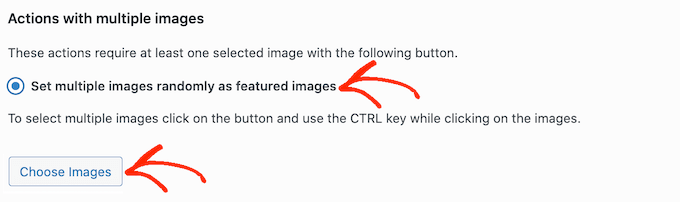
Klicken Sie hier auf ‘Mehrere Bilder zufällig als Beitragsbilder festlegen.’
Sie können dann auf die Schaltfläche 'Bilder auswählen' klicken, um die WordPress-Mediathek zu öffnen.
In der sich öffnenden WordPress-Mediathek können Sie nun alle Bilder auswählen, die Sie verwenden möchten. Um mehrere Bilder schnell auszuwählen, klicken Sie auf Ihr erstes Bild, halten Sie die Shift-Taste auf Ihrer Tastatur gedrückt und klicken Sie dann auf Ihr letztes Bild. Dadurch werden alle Bilder dazwischen ausgewählt.
Sobald Sie dies getan haben, klicken Sie auf die Schaltfläche „Bilder auswählen“. Scrollen Sie dann zum Ende des Bildschirms und klicken Sie auf „Weiter“.
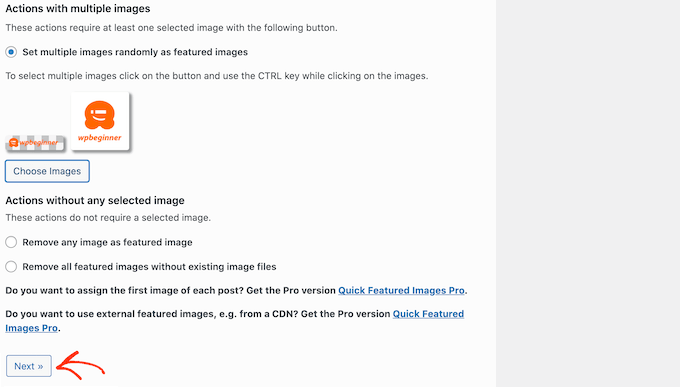
Standardmäßig wendet Quick Featured Images diese Bilder zufällig auf alle Ihre WordPress-Seiten und -Beiträge an.
Möchten Sie diese Bilder nur für bestimmte Inhaltstypen, Kategorien oder Tags verwenden? Dann können Sie einen Filter erstellen, indem Sie denselben oben beschriebenen Prozess befolgen.
Nach dem Hinzufügen eines Filters zeigt Quick Featured Images eine Vorschau aller Seiten und Beiträge an, die es zu aktualisieren plant. Sie können das Thumbnail überprüfen, um zu sehen, welches Bild das Plugin jedem Seiten- oder Beitrag zufällig zugewiesen hat.
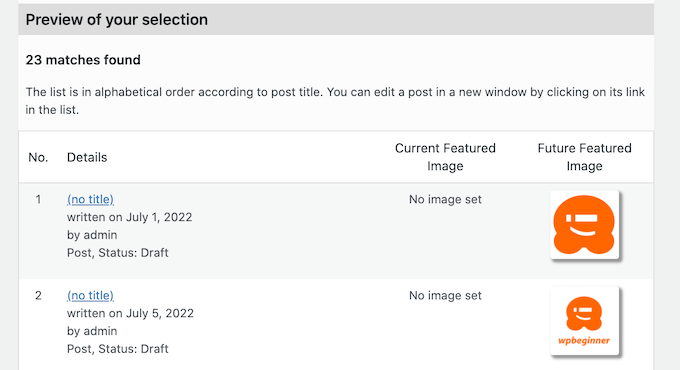
Wenn Sie mit der Vorschau zufrieden sind, klicken Sie auf „Anwenden“. Quick Featured Images fügt nun neue Bilder zu Ihren Seiten und Beiträgen hinzu.
Wie Sie Featured Images in WordPress massenhaft entfernen
Manchmal möchten Sie vielleicht keine Beitragsbilder auf Ihrer Website verwenden. Sie könnten zum Beispiel versuchen, die Leistung Ihrer WordPress-Website zu beschleunigen, oder Sie verwenden ein Theme, das einfach nicht gut mit Beitragsbildern aussieht.
Sie können Quick Featured Images verwenden, um die Zuordnung von Beitragsbildern zu Ihren Seiten und Beiträgen einfach zu entfernen. Beachten Sie, dass dadurch die Bilddatei nicht aus Ihrer Mediathek gelöscht wird, sodass Sie die Bilder weiterhin anderswo verwenden können.
Sie können auch Filter verwenden, um Beitragsbilder von Seiten, Beiträgen oder Inhalten mit einem bestimmten Tag oder einer bestimmten Kategorie zu entfernen.
Um Beitragsbilder in WordPress in großen Mengen zu entfernen, wählen Sie die Radio-Button-Option „Alle Beitragsbilder entfernen“. Sie können dann auf „Weiter“ klicken.
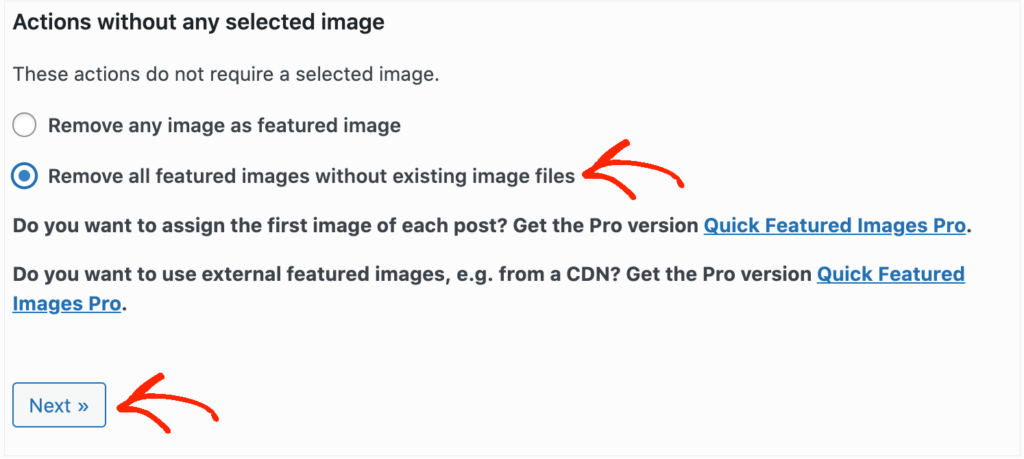
Nun können Sie Filter anwenden, indem Sie die obigen Anweisungen befolgen.
Sobald Sie einen oder mehrere Filter erstellt haben, klicken Sie auf die Schaltfläche „Weiter“.
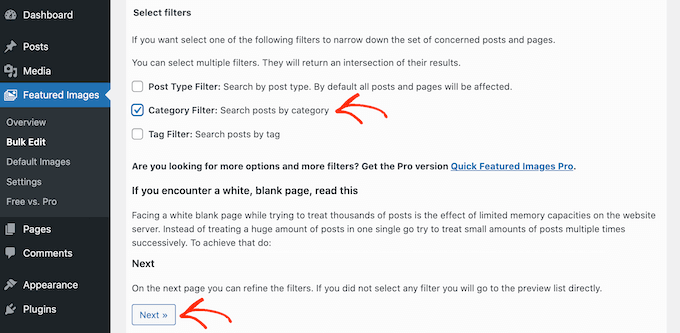
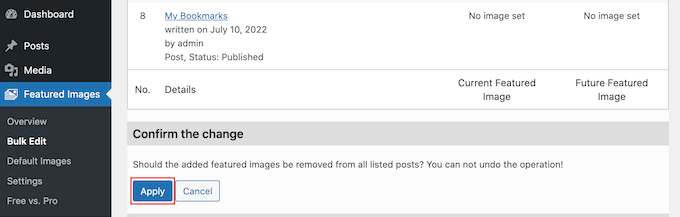
Wie immer zeigt das Plugin eine Vorschau aller Seiten und Beiträge an, die es im Rahmen dieser Massenbearbeitung ändern wird. Da Sie das Beitragsbild löschen, wird in der Spalte 'Zukünftiges Beitragsbild' 'Kein Bild festgelegt' angezeigt, anstatt einer Thumbnail-Vorschau.
Wenn Sie damit einverstanden sind, das Beitragsbild für diese Seiten und Beiträge zu entfernen, klicken Sie einfach auf die Schaltfläche „Anwenden“.
Bonus: Grundlegende Bildbearbeitung in WordPress durchführen
Sobald Sie Beitragsbilder auf Ihrer Website in großen Mengen bearbeitet haben, können Sie auch einige Standard-WordPress-Einstellungen verwenden, um andere Bilder in der Mediathek zu bearbeiten.
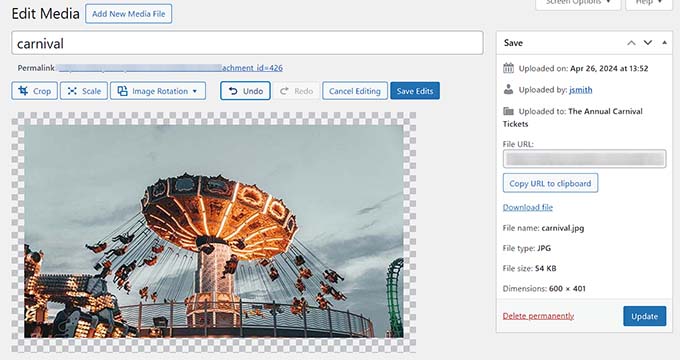
Gehen Sie dazu in Ihrem WordPress-Dashboard zu Medien » Mediathek. Klicken Sie dann auf das Bild, das Sie ändern möchten, um das Fenster „Anhangsdetails“ zu öffnen.
Klicken Sie anschließend einfach auf die Schaltfläche „Bild bearbeiten“, die sich direkt unter der Bildvorschau befindet.
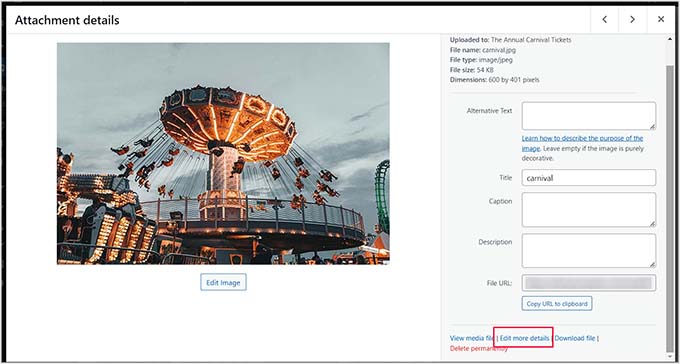
Dies öffnet den integrierten WordPress-Bildeditor.
Danach können Sie das Bild nach Belieben zuschneiden, skalieren oder drehen. Wenn Sie fertig sind, klicken Sie einfach auf die Schaltflächen „Bearbeitungen speichern“ und „Aktualisieren“, um Ihre Einstellungen zu speichern.
Weitere Informationen finden Sie in unserem Tutorial zur grundlegenden Bildbearbeitung in WordPress.
Häufig gestellte Fragen (FAQs)
Hier sind einige der häufigsten Fragen, die wir zur Stapelbearbeitung von Beitragsbildern in WordPress erhalten.
Kann ich Massenbearbeitungen, die mit dem Plugin Quick Featured Images vorgenommen wurden, rückgängig machen?
Nein, das Plugin verfügt nicht über eine Rückgängig-Funktion. Deshalb empfehlen wir dringend, ein vollständiges Backup Ihrer Website zu erstellen, bevor Sie mit Änderungen beginnen, damit Sie es bei Bedarf wiederherstellen können.
Ist es möglich, Beitragsbilder in WordPress per Stapelverarbeitung ohne Plugin zu bearbeiten?
WordPress hat keine integrierte Funktion für diese Aufgabe. Obwohl es technisch mit benutzerdefiniertem Code möglich ist, ist die Verwendung eines speziellen Plugins für die meisten Leute die sicherste und einfachste Methode.
Was ist der beste Weg, um ein Website-Backup zu erstellen, bevor Sie Massenänderungen vornehmen?
Die zuverlässigste Methode ist die Verwendung eines WordPress-Backup-Plugins. Wir verwenden Duplicator für einige unserer eigenen Projekte, da es uns ermöglicht, ein vollständiges Backup zu erstellen, das bei Problemen leicht wiederhergestellt werden kann.
Beeinflusst die Änderung meiner Beitragsbilder die SEO meiner Website?
Das Ändern der Bilder selbst wirkt sich nicht negativ auf Ihre SEO aus. Wenn Sie jedoch ein Bild auf viele Beiträge anwenden, seien Sie vorsichtig mit dem Alt-Text. Sie möchten nicht, dass 100 verschiedene Beiträge exakt die gleiche Alt-Text-Beschreibung haben, da dies für Suchmaschinen spammy aussehen kann.
Zusätzliche Ressourcen zur WordPress-Bildverwaltung
Jetzt, da Sie wissen, wie Sie Beitragsbilder im Stapel bearbeiten, möchten Sie vielleicht diese anderen Anleitungen zur Verwaltung von Bildern auf Ihrer WordPress-Website lesen:
- Grundlagen der Bildbearbeitung in WordPress
- Wie Sie Bilder für Web-Performance optimieren
- Ein Leitfaden für Anfänger zur Bild-SEO
- KI zur Bilderzeugung in WordPress verwenden
- So erstellen Sie eine Bildergalerie in WordPress
- Die besten Dateiupload-Plugins für WordPress
Wir hoffen, dieser Artikel hat Ihnen geholfen zu lernen, wie Sie Beitragsbilder in WordPress in großen Mengen bearbeiten. Möglicherweise möchten Sie auch unseren Leitfaden zur Verwendung von KI zur Generierung von Bildern in WordPress und unsere Top-Auswahl für die besten WordPress-Dateiupload-Plugins sehen.
Wenn Ihnen dieser Artikel gefallen hat, abonnieren Sie bitte unseren YouTube-Kanal für WordPress-Video-Tutorials. Sie finden uns auch auf Twitter und Facebook.



Mrteesurez
Danke für diesen Beitrag.
Er spart Zeit und erleichtert die Dinge.
Erlaubt das Plugin, jedem Beitrag ein Beitragsbild zuzuweisen oder eines für alle??
Außerdem, anstatt die gesamte Website zu sichern, kann ich die Mediathek oder/mit Beiträgen exportieren und bei Problemen wieder importieren??
WPBeginner Support
Das Plugin dient derzeit der Massenbearbeitung und nicht der Bearbeitung einzelner Beiträge. Wir empfehlen dennoch, zur Sicherheit ein Backup zu erstellen, da ein Export nicht alles von Ihrer Website exportiert.
Admin
Philippe
Toller Artikel,
Hat mir viel Zeit gespart!!!
Wirklich zu schätzen.
Thank you very much & Stay safe
WPBeginner Support
Thank you, glad you found our guide helpful
Admin
Chinecherem Somto
Ich habe meine Beiträge von Blogspot importiert, etwa 600 Beiträge, und die Beiträge zeigen kein Beitragsbild auf der Startseite, in Kategorien und Archivseiten. Wie kann ich das erste Bild in den Beiträgen zum Beitragsbild machen, ohne den gesamten Beitrag zu bearbeiten?
WPBeginner Support
Um das Beitragsbild automatisch festzulegen, könnten Sie das Plugin in unserem Artikel hier ausprobieren: https://www.wpbeginner.com/plugins/how-to-add-post-attachments-as-featured-image-in-wordpress/
Admin
Kyle
Ist es möglich, eine Regel zu haben, die das Beitragsbild vom Beitragsbild einer anderen Seite zieht, die im Beitrag verlinkt ist? Ich versuche, ein Blog-Archiv basierend auf Seiten auf einer meiner anderen Websites zu generieren. Wenn ich das per Massenbearbeitung tun kann, würde mir das eine Menge Zeit sparen.
Shoaib
Ich habe ein Theme verwendet, bei dem es notwendig war, das Beitragsbild separat festzulegen. Jetzt habe ich das Theme gewechselt und es gibt zwei gleiche Bilder oben auf jedem Beitrag. Eines ist das Beitragsbild, das zweite ist das erste Bild des Beitrags. Gibt es eine Möglichkeit, diese Beitragsbilder aus den Beiträgen zu entfernen? Eine frühe Antwort wird sehr geschätzt. Danke
Steve Miller
Sie müssen ein Plugin namens Remove Featured Image installieren.
Es klingt so, als ob Sie das Beitragsbild nicht entfernen möchten, aber dieses Plugin entfernt nur dieses zusätzliche Bild… das, das Sie nicht möchten. Ich benutze es und es funktioniert großartig.
Divya
Gibt es eine Möglichkeit, das Beitragsbild von meiner Produktseite zu entfernen? Ich möchte ein benutzerdefiniertes Bild anstelle des Beitragsbildes festlegen. Selbst wenn ich es entferne, wird ein Standard-Icon als Platzhalter zusammen mit dem gewünschten Bild angezeigt.
James
Das ist ein großartiges Werkzeug. Das hätte ich vor ein paar Monaten gebrauchen können, als ich meine Bilder in großen Mengen bearbeiten musste.
Renzo Chim
Ich recherchiere dieses Thema seit Monaten, weil ich wirklich die wahre Essenz des Beitragsbildes erfahren möchte. Besonders wie man Massenbearbeitung durchführt, jetzt weiß ich es. Vielen Dank!