


Wenn Sie auf die neueste Version von WordPress aktualisieren, werden ältere Inhalte möglicherweise im Classic-Block des neuen Editors angezeigt. Und wenn Sie eine große Anzahl von Beiträgen haben, kann die Konvertierung dieser Classic-Blöcke einzeln in Gutenberg-Blöcke zeitaufwendig sein.
Glücklicherweise gibt es einen einfacheren Weg, sie in großen Mengen zu konvertieren.
Bei WPBeginner haben wir ursprünglich den Classic Editor verwendet, sind aber nach dessen Einführung zu Gutenberg gewechselt. Das bedeutete, ältere Beiträge von Classic-Blöcken in Gutenberg zu konvertieren, wodurch wir praktische Erfahrungen mit dem Prozess sammelten.🔄
Im Laufe der Zeit haben wir diesen Übergang gemeistert und ihn reibungslos und effizient gestaltet.⚡
In diesem Artikel zeigen wir Ihnen, wie Sie klassische Blöcke einfach in großen Mengen in Gutenberg-Blöcke auf Ihrer WordPress-Website konvertieren können.
💡 Schnelle Antwort: Wie man Classic-Blöcke in WordPress massenhaft in Gutenberg konvertiert
Um Classic-Blöcke in großen Mengen in Gutenberg zu konvertieren, installieren Sie das Plugin „In Blöcke konvertieren“.
Nach der Aktivierung öffnen Sie einfach einen beliebigen Beitrag oder eine Seite, die noch einen Classic-Block verwendet, und klicken Sie auf Aktualisieren. Das Plugin konvertiert die Classic-Inhalte automatisch im Hintergrund in einzelne Gutenberg-Blöcke.
Warum Classic Blocks in einzelne Gutenberg Blocks konvertieren?
Die Konvertierung von Classic-Blöcken in einzelne Gutenberg-Blöcke gibt Ihnen mehr Kontrolle und Flexibilität über Ihre Inhalte.
Wenn Ihr WordPress-Blog ältere Beiträge enthält, die mit dem Classic Editor erstellt wurden, werden diese im Block-Editor innerhalb eines Classic-Blocks angezeigt.
Durch die Konvertierung wird jeder Absatz, jede Überschrift und jedes Bild zu einem eigenen bearbeitbaren Block.
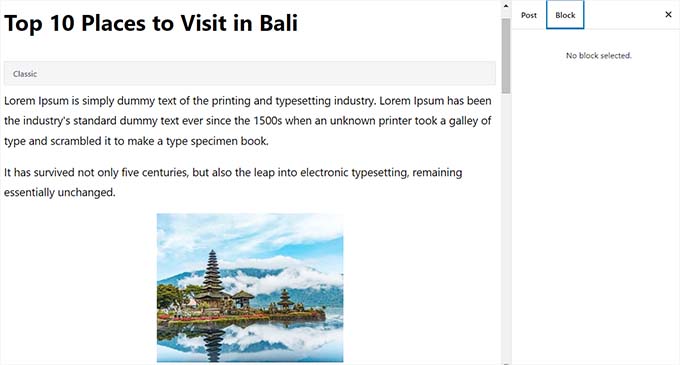
Dies ermöglicht es Ihnen, Ihre Beiträge einfach mit den Funktionen des Block-Editors zu bearbeiten und anzupassen.
Sie können Einstellungen in der Seitenleiste für jeden Block anpassen und Layouts und Designoptionen nutzen, die im Classic Editor nicht verfügbar waren – wie Spalten, Bildergalerien, Schaltflächen und mehr.
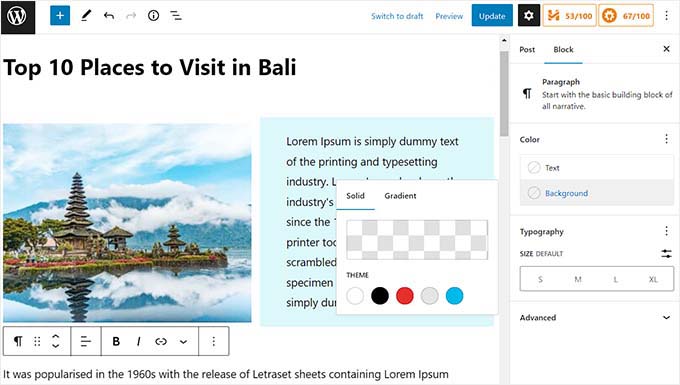
Insgesamt macht die Konvertierung in Gutenberg-Blöcke Ihre Inhalte einfacher zu verwalten und ermöglicht es Ihnen, ansprechendere, modernere Layouts für Ihre Leser zu erstellen.
💡 Hinweis: In den meisten Fällen wirkt sich der Wechsel vom Classic zum Block-Editor nicht auf Ihre Beiträge im Frontend aus.
Lassen Sie uns nun sehen, wie Sie klassische Blöcke in WordPress einfach in Gutenberg konvertieren können. Wir behandeln 2 Methoden, und Sie können die Schnelllinks unten verwenden, um zu der Methode zu springen, die Sie verwenden möchten:
Methode 1: Klassischen Block mit Standardeinstellungen in Gutenberg konvertieren
Wenn Sie einen einzelnen Beitrag oder eine einzelne Seite vom klassischen Block in einzelne Blöcke konvertieren möchten, ist diese Methode genau das Richtige für Sie.
Zuerst müssen Sie den Beitrag und die Seite bearbeiten, auf der Sie die Blöcke konvertieren möchten. Dies können Sie tun, indem Sie auf der Seite Beiträge » Alle Beiträge in Ihrem WordPress-Dashboard navigieren. Klicken Sie dann auf den Link „Bearbeiten“ unter dem Beitrag, den Sie konvertieren möchten.
Dies öffnet Ihren Beitrag im Gutenberg-Editor. Klicken Sie von hier aus einfach auf die Schaltfläche „In Blöcke konvertieren“ in der Symbolleiste oben im klassischen Block.
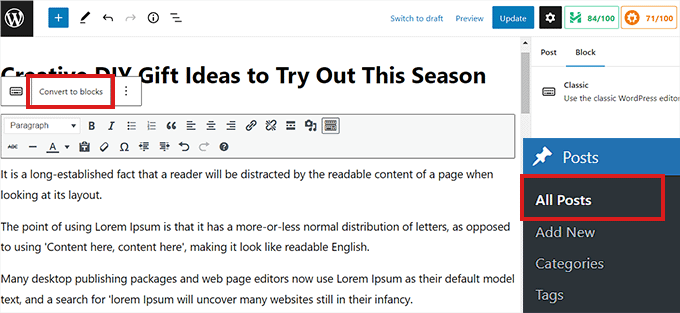
Der klassische Block wird nun in einzelne Gutenberg-Blöcke umgewandelt.
Sie können jetzt auch von der rechten Spalte aus auf alle Blockeinstellungen für einzelne Blöcke zugreifen. Wenn Sie dieses Panel nicht sehen können, klicken Sie auf das Zahnradsymbol oben rechts im Editor.
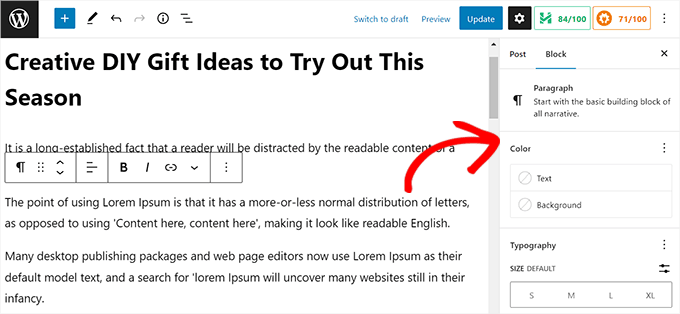
Wenn Sie fertig sind, vergessen Sie nicht, auf die Schaltfläche „Aktualisieren“ zu klicken, um Ihre Änderungen zu speichern.
Methode 2: Klassische Blöcke in Gutenberg-Blöcke konvertieren
Wenn Sie den klassischen Block einfach sofort in Gutenberg-Blöcke für alle alten Beiträge und Seiten konvertieren möchten, dann ist diese Methode genau das Richtige für Sie.
💡 Wichtig: Stellen Sie sicher, dass Sie ein vollständiges WordPress-Backup Ihrer Website erstellen, bevor Sie diese Methode anwenden.
Das Plugin nimmt dauerhafte Änderungen an der Datenbank Ihrer Website vor, und ein Backup ist die einzige Möglichkeit, die Konvertierung rückgängig zu machen, wenn etwas schiefgeht.
Zuerst müssen Sie das Plugin Convert to Blocks installieren und aktivieren. Weitere Anweisungen finden Sie in unserer Schritt-für-Schritt-Anleitung zum Installieren eines WordPress-Plugins.
Das Plugin optimiert den Konvertierungsprozess. Nach der Aktivierung konvertiert es automatisch jeden Beitrag oder jede Seite vom klassischen Block in einzelne Blöcke, sobald Sie ihn im Editor öffnen.
Dies erspart Ihnen das manuelle Klicken auf die Schaltfläche „In Blöcke konvertieren“ für jeden Beitrag und macht es zu einem äußerst zeitsparenden Werkzeug.
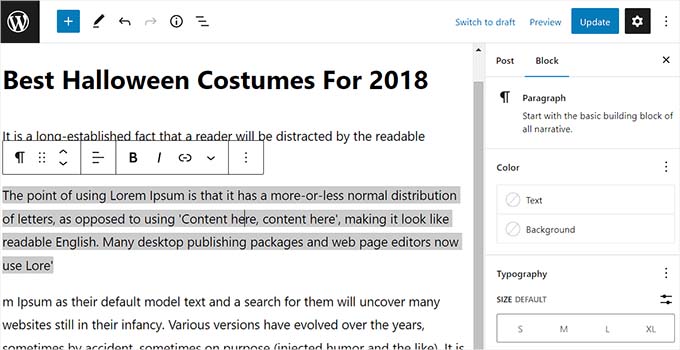
Denken Sie daran, dass die Massenkonvertierung das Layout Ihrer Beiträge im Frontend nicht beeinträchtigt, sodass die Beiträge auf Ihrer WordPress-Website gleich aussehen.
So sah derselbe Beitrag auf unserer Demoseite aus, nachdem er von Classic zu einzelnen Blöcken konvertiert wurde.
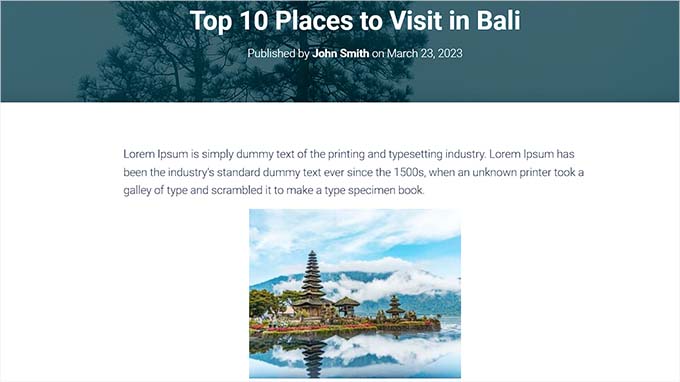
Nachdem die Massenkonvertierung abgeschlossen ist, hat das Plugin seine Aufgabe erfüllt. Sie können das Plugin „Convert to Blocks“ dann sicher deaktivieren und löschen, um Ihre Website aufgeräumt zu halten.
Bonus-Tipps und Tricks zur Verwendung des Block-Editors
Da Sie nun den Block-Editor auf Ihrer WordPress-Website verwenden, können Sie auf einige leistungsstarke Funktionen zugreifen, die im klassischen Editor nicht verfügbar sind. Hier sind einige wichtige Blöcke und Funktionen, die Sie erkunden können:
- Gruppierungs- und Spaltenblöcke: Organisieren Sie mehrere Elemente wie Bilder, Überschriften und Absätze in flexible Mehrspalten-Layouts. Dies ermöglicht visuell ansprechende und strukturierte Seitendesigns.
- Einbettungsblock: Fügen Sie nahtlos Inhalte von beliebten Drittanbieterquellen wie YouTube, Discord, Twitter, Facebook und mehr direkt in Ihre Beiträge ein.
- Titelbild-Block: Integrieren Sie Text- und Medieninhalte (Bilder oder Videos) in einem einzigen Block, um auffällige Abschnittsüberschriften, Banner oder Vollbild-Hintergründe zu erstellen.
- Tabellenblock: Erstellen Sie einfach strukturierte Datenanzeigen, ohne benutzerdefiniertes HTML schreiben zu müssen, und bieten Sie grundlegende Styling- und Spalten-/Zeilenverwaltung.
- Schaltflächenblock: Fügen Sie anpassbare Call-to-Action-Schaltflächen mit Optionen für Farbe, Stil und Link hinzu.
- Verschachtelte Blöcke: Platzieren Sie Blöcke innerhalb anderer Blöcke (z. B. Schaltflächen in einem Spaltenblock oder Absätze in einem Gruppenblock) für erweiterte Designmöglichkeiten.
- Block-Muster: Speichern Sie häufig verwendete Blockkonfigurationen oder komplexe Layouts als wiederverwendbare Blöcke oder Muster, damit Sie sie schnell auf Ihrer gesamten Website einfügen können.
Details zur optimalen Nutzung dieser Funktionen finden Sie in unserer Schritt-für-Schritt-Anleitung zum Verwenden des WordPress-Block-Editors.
Video-Tutorial
Keine Lust auf schriftliche Anleitungen? Schauen Sie sich unser Tutorial an, wie Sie Blöcke in WordPress massenhaft konvertieren:
Häufig gestellte Fragen zur Konvertierung von Classic Blocks in Gutenberg
Hier sind einige Fragen, die unsere Leser häufig zum Konvertieren der klassischen Blöcke in Gutenberg in WordPress stellen:
Werden Blöcke konvertieren meine Website kaputt machen?
Nein, in den meisten Fällen bricht die Konvertierung von Classic Blocks in einzelne Gutenberg Blocks das Erscheinungsbild Ihrer Website nicht.
Die Hauptänderung erfolgt im Backend-Editor, was Ihnen mehr Kontrolle über einzelne Elemente gibt. Wir empfehlen immer, nach der Konvertierung einige wichtige Beiträge oder Seiten zur Sicherheit stichprobenartig zu überprüfen.
Kann ich die Konvertierung rückgängig machen?
Die Massenkonvertierung mit dem Plugin ist eine dauerhafte Änderung und kann nicht einfach rückgängig gemacht werden. Sobald der klassische Inhalt in Blöcke konvertiert wurde, gibt es keine Rückgängig-Schaltfläche.
Deshalb ist das Erstellen eines vollständigen WordPress-Backups vor Beginn ein entscheidender Schritt. Wenn Probleme auftreten, können Sie Ihre Website aus diesem Backup wiederherstellen.
Ist das Plugin 'Convert to Blocks' kostenlos?
Ja, das Plugin „In Blöcke konvertieren“, das wir in der zweiten Methode erwähnt haben, ist komplett kostenlos. Sie können es direkt aus dem offiziellen WordPress-Plugin-Verzeichnis finden und installieren.
Wir hoffen, dieser Artikel hat Ihnen geholfen zu lernen, wie Sie Classic-Blöcke in WordPress in Gutenberg-Blöcke konvertieren. Möglicherweise möchten Sie auch unseren Anfängerleitfaden zum Hinzufügen einer Checkliste für Blogbeiträge zum WordPress-Editor und unsere Top-Auswahl für die besten Full-Site-Editing-Themes sehen.
Wenn Ihnen dieser Artikel gefallen hat, abonnieren Sie bitte unseren YouTube-Kanal für WordPress-Video-Tutorials. Sie finden uns auch auf Twitter und Facebook.



Susan Taunton
Ich verstehe, dass Shortcodes, die Sie in diesem Artikel behandelt haben, besondere Aufmerksamkeit erfordern. Aber abgesehen von Shortcodes – werden alte Beiträge, die mit viel HTML und CSS erstellt wurden, nach der Konvertierung in Blöcke genau so angezeigt, wie sie vor der Konvertierung in Blöcke angezeigt wurden?
WPBeginner Support
Es gibt keine Garantie, da jede Website anders ist, je nachdem, was hinzugefügt wurde, aber wenn Sie versuchen möchten, Ihre Inhalte ohne Bedenken zu konvertieren, empfehlen wir Ihnen, eine Staging-Site zu erstellen, indem Sie unserer Anleitung unten folgen:
https://www.wpbeginner.com/wp-tutorials/how-to-create-staging-environment-for-a-wordpress-site/
Admin
Susan Taunton
Vielen Dank, dass Sie sich die Zeit genommen haben, diesen Vorschlag zu teilen.
Mit freundlichen Grüßen,
Susan
WPBeginner Support
Glad we could be helpful
Lauren Cantoni
Der Button zum Konvertieren in Blöcke funktioniert nicht – ich klicke darauf und nichts passiert. Haben Sie Ideen zur Fehlerbehebung? Danke!
WPBeginner Support
Wenn Sie das Plugin verwenden, empfehlen wir Ihnen, sich an den Support des Plugins zu wenden. Wenn Sie dies manuell tun, sollten Sie versuchen, Ihre Plugins zu deaktivieren, falls dies auf einen Plugin-Konflikt zurückzuführen ist.
Admin
Aryane
Thank you SO MUCH for this! I was converting posts one by one and it was driving me crazy. Luckily I thought of googling how to do it by batches. This is life saving!
WPBeginner Support
Glad our guide was helpful
Admin
Sieglinde Anderson
Warum sollte ich alle meine alten Seiten und Beiträge in die Gutenberg-Version konvertieren?
WPBeginner Support
To give yourself the editing tools that come with the new blocks
Admin