


Die konsistente Veröffentlichung von Inhalten ist eine der besten Möglichkeiten, Ihren WordPress-Blog zu erweitern und Ihr Publikum zu fesseln. Aber jedes Mal manuell auf „Veröffentlichen“ zu klicken, kann mühsam sein, wenn Sie einen geschäftigen Inhaltskalender verwalten.
Während wir alle Beiträge auf WPBeginner manuell planen, nutzen viele Blogger und Unternehmen die automatische Planung, um ihre Arbeitsabläufe zu optimieren.
Das liegt daran, dass die Vorausplanung Ihrer Beiträge es Ihnen ermöglicht, vorauszudenken, organisiert zu bleiben und sicherzustellen, dass Ihre Artikel zu den besten Zeiten für Engagement live gehen.
In diesem Artikel zeigen wir Ihnen, wie Sie Ihre WordPress-Blogbeiträge einfach automatisch planen können.
💡Schnelle Antwort: So planen Sie WordPress-Blogbeiträge automatisch
Der einfachste Weg, Inhalte automatisch zu planen, ist die Verwendung des Plugins PublishPress Planner. Es ermöglicht Ihnen, eine Standard-Veröffentlichungszeit für Ihren Redaktionskalender festzulegen, sodass Sie nicht für jeden einzelnen Beitrag manuell die Uhrzeit einstellen müssen.
Warum WordPress-Blogbeiträge automatisch planen?
Automatisches Planen ist eine Workflow-Automatisierung, die eine konsistente, vordefinierte Veröffentlichungszeit für alle Ihre zukünftigen Blogbeiträge festlegt.
Standardmäßig müssen Sie in WordPress für jeden einzelnen Artikel, den Sie schreiben, manuell das spezifische Datum, die Stunde und die Minute auswählen. Diese repetitive Aufgabe kann zeitaufwendig und fehleranfällig sein.
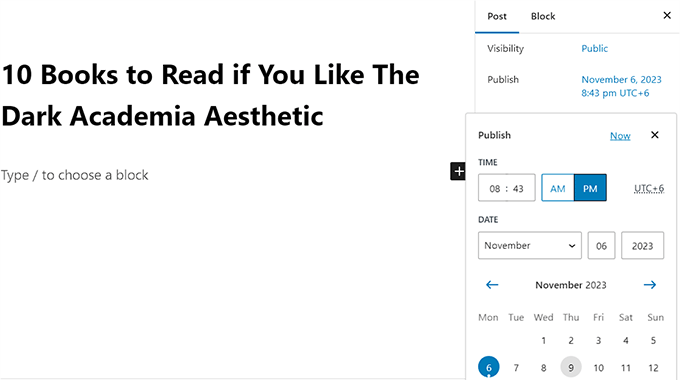
Mit der automatischen Planung wählen Sie einfach ein Datum in Ihrem Kalender aus. Das System wendet dann automatisch Ihre Standard-Veröffentlichungszeit an, um sicherzustellen, dass Ihre Inhalte immer dann live gehen, wenn Ihre Zielgruppe am aktivsten ist.
Nichtsdestotrotz wollen wir uns Schritt für Schritt ansehen, wie Sie Ihre WordPress-Beiträge einfach automatisch planen können.
Wie man WordPress-Blogbeiträge automatisch plant
Sie können Ihre WordPress-Blogbeiträge ganz einfach mit dem Plugin PublishPress Planner automatisch planen. Dieses kostenlose Plugin ermöglicht es Ihnen, Ihre WordPress-Inhalte zu organisieren und zu planen.
Hinweis👆: Um einige der erweiterten Funktionen des Plugins freizuschalten, müssen Sie auf den PublishPress Pro-Tarif upgraden. Dies gibt Ihnen Zugriff auf Erinnerungsbenachrichtigungen, Slack-Integration und mehr.
Wir haben dieses Tool gründlich getestet und festgestellt, dass es eine großartige Wahl für Blogs mit mehreren Autoren ist. Weitere Informationen finden Sie in unserem PublishPress-Testbericht.
Zuerst müssen Sie das kostenlose PublishPress Planner-Plugin installieren und aktivieren. Detaillierte Anweisungen finden Sie in unserem Leitfaden für Anfänger, wie man ein WordPress-Plugin installiert.
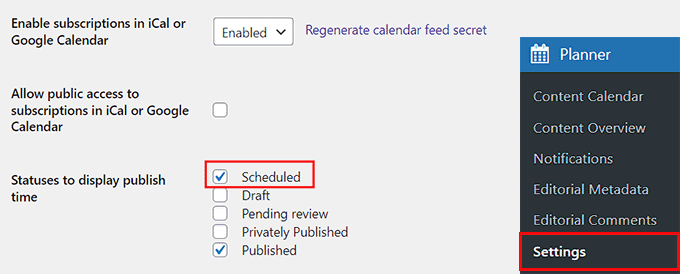
Besuchen Sie nach der Aktivierung die Seite Planer » Einstellungen im WordPress-Dashboard und wechseln Sie oben zur Registerkarte „Content-Kalender“.
Auf dieser Registerkarte finden Sie die Einstellung „Veröffentlichungszeit für anzuzeigende Status“ und aktivieren Sie das Kontrollkästchen neben „Geplant“.
Sie können auch andere Status auf Ihrem Kalender anzeigen lassen, wie z. B. Entwurf oder zur Überprüfung ausstehend, wenn Sie möchten.
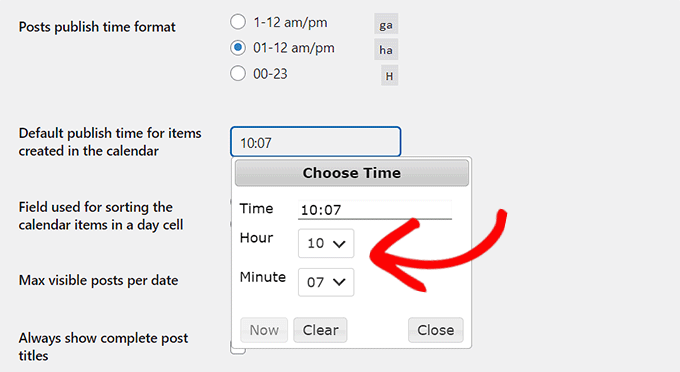
Sobald Sie dies getan haben, müssen Sie ein Zeitformat für die Veröffentlichung Ihres Beitrags auswählen und dann auf das Feld neben der Option „Standard-Veröffentlichungszeit für im Kalender erstellte Elemente“ klicken.
Dies öffnet eine Eingabeaufforderung auf dem Bildschirm, auf der Sie die genaue Zeit, Stunde und Minute für die tägliche Veröffentlichung Ihrer geplanten Beiträge auswählen können.
Wir empfehlen, eine Veröffentlichungszeit zu wählen, zu der Ihr Blog-Traffic normalerweise zunimmt. Um die richtige Zeit für die Veröffentlichung Ihrer Blogbeiträge zu ermitteln, sollten Sie sich unser Tutorial zu der besten Zeit für die Veröffentlichung eines Blogs ansehen.
Klicken Sie abschließend auf die Schaltfläche „Änderungen speichern“, um Ihre Einstellungen zu speichern.
Öffnen Sie nun den Beitrag, den Sie planen möchten, im Block-Editor.
Hier sehen Sie im Blockbedienfeld auf der rechten Seite ein Dropdown-Menü 'Beitragsstatus'. Sobald Sie Ihren Beitrag fertiggestellt haben, öffnen Sie einfach dieses Dropdown-Menü und wählen Sie die Option 'Geplant'.
Klicken Sie danach oben auf dem Bildschirm auf die Schaltfläche Als geplant speichern, um Ihre Einstellungen zu speichern.
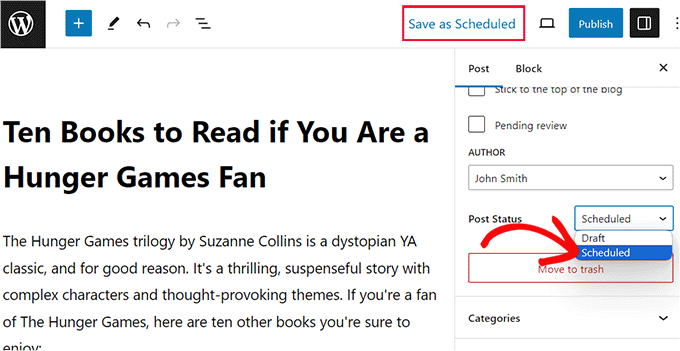
Ihr Beitrag ist nun geplant. Er wird automatisch am nächsten verfügbaren Kalendertag zur von Ihnen in den Einstellungen konfigurierten Standardzeit veröffentlicht.
Sie können alle Ihre veröffentlichten und geplanten Beiträge auf der Seite Planer » Inhaltskalender in der Seitenleiste der WordPress-Administration einsehen.

Bonus: So erhöhen Sie den Traffic auf Ihrem WordPress-Blog
Regelmäßig neue Inhalte zu veröffentlichen, ist ein guter Anfang. Aber um stetigen organischen Traffic zu erzielen, müssen Sie Ihre Artikel auch für Suchmaschinen optimieren.
Während die Planung für Konsistenz sorgt, sorgt SEO für Sichtbarkeit. Dies hilft, die Autorität Ihrer Inhalte zu verbessern und erhöht die Wahrscheinlichkeit, dass sie auf Suchergebnisseiten erscheinen.
Dafür empfehlen wir All in One SEO (AIOSEO). Es ist das beste WordPress-SEO-Plugin auf dem Markt und wird von über 3 Millionen Profis genutzt, um in den Suchergebnissen besser zu ranken.
Unser Team ist für alle unsere SEO-Anforderungen, von der Verwaltung von Sitemaps bis zum Hinzufügen von Schema-Markup, zu AIOSEO auf WPBeginner gewechselt.

Sie können mehr darüber erfahren, warum wir von Yoast gewechselt sind und unseren vollständigen AIOSEO-Testbericht für einen detaillierten Einblick in seine Funktionen lesen.
Es kommt mit leistungsstarken Tools wie einem Überschriftenanalysator, einem Flesch-Lesbarkeitsindex und XML-Sitemaps.
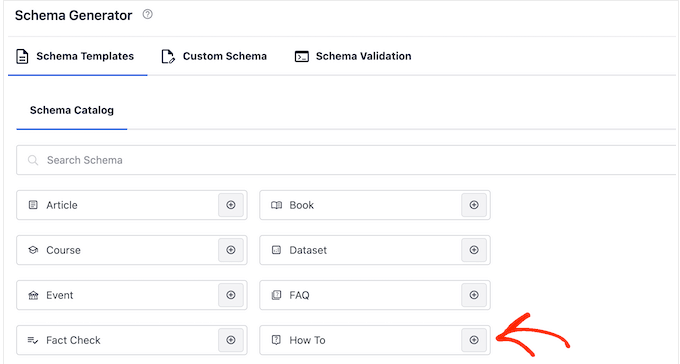
Außerdem können Sie damit erweitertes Schema-Markup hinzufügen, wie z. B. Artikel- oder Anleitungs-Schema, damit Ihre Website bei Google hervorsticht.
AIOSEO gibt Vorschläge zur Verwendung des aktiven Stils, zum Einfügen von Übergangswörtern und zur besseren Verteilung von Unterüberschriften.
Es analysiert auch Ihre Blogbeiträge auf Keyword-Dichte und Lesbarkeit und ist damit ein unglaublich leistungsstarker Schreibassistent zur Optimierung von Inhalten für Suchmaschinen.
Weitere Informationen finden Sie in unserem Leitfaden, wie Sie AIOSEO für WordPress richtig einrichten.
Häufig gestellte Fragen zur automatischen Planung von Beiträgen
Hier sind einige häufig gestellte Fragen zur Planung und Automatisierung von WordPress-Inhalten.
Was ist der Unterschied zwischen Terminplanung und automatischen Terminplanung in WordPress?
Manuelle Planung erfordert, dass Sie Datum und Uhrzeit für jeden Beitrag einzeln festlegen. Die automatische Planung weist Ihrem Inhaltskalender automatisch eine voreingestellte Veröffentlichungszeit zu und erspart Ihnen wiederholte Arbeit.
Kann ich Beiträge in WordPress ohne Plugin automatisch planen?
Nein, WordPress hat keine native Funktion für die automatische Planung. Sie müssen ein Plugin wie PublishPress Planner verwenden, um Ihren Entwürfen automatisch Standard-Veröffentlichungszeiten zuzuweisen.
Beeinflusst die Planung von Blogbeiträgen die SEO?
Nein, die Planung von Beiträgen hat keinen direkten Einfluss auf das SEO-Ranking. Sie hilft Ihnen jedoch, konsistent zu optimalen Zeiten zu veröffentlichen, was das Nutzerengagement verbessert und Suchmaschinen Zuverlässigkeit signalisiert.
Was passiert, wenn ein geplanter Beitrag nicht veröffentlicht wird?
Dies wird normalerweise durch einen "Missed Schedule"-Fehler aufgrund von Problemen mit den WordPress Cron-Jobs verursacht. Sie können dies leicht beheben, indem Sie ein "Missed Schedule"-Plugin installieren oder einen echten Cron-Job konfigurieren.
Weitere Informationen finden Sie in unserem Leitfaden, wie Sie den Fehler bei verpassten geplanten Beiträgen beheben.
Wir hoffen, dieser Artikel hat Ihnen geholfen zu lernen, wie Sie Ihre WordPress-Blogbeiträge einfach automatisch planen können. Möglicherweise möchten Sie auch unser Tutorial zur Vermeidung versehentlicher Veröffentlichungen in WordPress und unseren Leitfaden zum Testen Ihrer Website für das Update auf Gutenberg (Block-Editor) lesen.
Wenn Ihnen dieser Artikel gefallen hat, abonnieren Sie bitte unseren YouTube-Kanal für WordPress-Video-Tutorials. Sie finden uns auch auf Twitter und Facebook.


Jiří Vaněk
Ich möchte fragen. WordPress CRON ist für die Planung von Artikeln zuständig. Funktioniert das auch, wenn ich CRON ausgeschaltet habe und es auf dem Server so eingestellt ist, dass der interne CRON die URL wp-cron.php aufruft? doing_wp_cron? Ich habe CRON in wp-config absichtlich ausgeschaltet, um die Geschwindigkeit zu erhöhen, und löse es intern mit dem CRON des Servers wie folgt.
WPBeginner Support
Solange eine CRON-Lösung für Ihre Website läuft, sollte dies weiterhin funktionieren und sie würde aktualisiert, wenn Ihr CRON läuft.
Admin
Jiří Vaněk
Vielen Dank für Ihre Antwort. Zuerst hatte ich ein wenig Schwierigkeiten, weil es nicht funktionierte, und ich fragte mich immer wieder, warum, aber der Fehler lag letztendlich bei mir, und jetzt funktioniert es genau so, wie Sie es beschrieben haben. Vielen Dank für Ihre Zeit und dafür, dass Sie mir versichert haben, dass es so sein sollte.
Muhammad Hammad
Das Beste an Ihren Blogbeiträgen ist, dass sie alles über WordPress auf einfache Weise erklären. So wird es für den Leser sehr einfach, sie zu verstehen und umzusetzen. Vielen Dank an den Autor!
WPBeginner Support
You’re welcome, glad our content was helpful
Admin
Luis Santos
Hallo,
Ich suche ein Plugin, um sicherzustellen, dass die Beiträge nicht überhandnehmen. Unsere Website hat mehrere Autoren und wir versuchen, die Artikel in Abständen von 30 bis 60 Minuten zu veröffentlichen.
Wir haben bereits einige getestet, aber viele wurden von ihren Autoren eingestellt. Dies wäre knapp, wenn da nicht das Problem der Zufälligkeit wäre. Er brauchte etwas mit nur einer Zeitspanne.
Irgendwelche Vorschläge?
Sarah
Ist es möglich, einen Beitrag so zu planen, dass er JEDEN Montag erscheint? Z.B. derselbe Beitrag jeden Montag?
Johan Hulitn
Ist es möglich, einen WordPress-Beitrag mit einem geplanten YouTube-Video zu planen. Lassen Sie mich das erklären. Wenn ich ein YouTube-Video für 12 Uhr plane und dann dieses Video in einen geplanten WordPress-Beitrag einfüge, der um 12:30 Uhr veröffentlicht wird. Ist das möglich?
Mandy
Gibt es eine Begrenzung für die Anzahl der geplanten Beiträge, die gleichzeitig auf einer WordPress-Site geladen werden können? z. B. wenn ich 50 Beiträge laden wollte – 1 pro Tag – wäre das ein Problem?
WPBeginner Support
Nein.
Admin
Hassan
Hallo WP… Haben Sie einen Telegram-Kanal? Es ist ein einfacher Weg, Ihre Ideen zu sehen, lieber Freund..danke
WPBeginner Support
Nein, tut mir leid, wir haben noch keins. Folgen Sie uns in der Zwischenzeit auf Twitter und Facebook.
Admin
Charles
Hallo,
Sie haben erneut bewiesen, dass diese Seite in Bezug auf ressourcenreiche Inhalte für WordPress-Website-Entwickler, Designer und Blogger die beste der Welt ist. Bitte machen Sie weiter so! SEHR HILFREICHER BEITRAG.