


Ihr Autor entdeckt einen einfachen Tippfehler in seinem veröffentlichten Beitrag und möchte ihn schnell beheben. Er klickt auf Bearbeiten und korrigiert ihn, aber WordPress speichert die Änderungen nicht.
Dies liegt daran, dass die Standard-Autorrolle Autoren daran hindert, veröffentlichte Inhalte zu bearbeiten, was bedeutet, dass selbst kleinere Aktualisierungen Administratorunterstützung erfordern.
Während diese Einschränkung einem wichtigen Sicherheitszweck dient, muss sie Ihre Content-Operationen nicht verlangsamen. Viele erfolgreiche WordPress-Websites geben ihren Autoren breitere Bearbeitungsberechtigungen, ohne die Qualitätskontrolle oder die Websicherheit zu beeinträchtigen.
Wir haben Jahre damit verbracht, Content-Workflows auf unseren WordPress-Sites zu verfeinern, und wir haben mehrere effektive Wege gefunden, die Fähigkeiten von Autoren zu erweitern.
In diesem Artikel zeigen wir Ihnen, wie Sie Autoren erlauben können, veröffentlichte Beiträge in WordPress zu überarbeiten. Dies hilft Ihrem Schreibteam, unabhängiger zu bleiben und gleichzeitig Ihre Inhalte frisch und korrekt zu halten.
Wann und warum Sie Autoren die Überarbeitung veröffentlichter Beiträge erlauben sollten
WordPress verfügt über ein leistungsstarkes Benutzerrollen- und Berechtigungssystem, mit dem Sie Ihrer Website neue Autoren und Benutzer hinzufügen können.
Wenn Sie einen WordPress-Blog mit mehreren Autoren betreiben, möchten Sie möglicherweise Autoren oder Gastbloggern erlauben, Änderungen an ihren eigenen Beiträgen vorzunehmen.
Es ist möglich, Beitragenden zu erlauben, ihre veröffentlichten WordPress-Beiträge zu bearbeiten, ohne die Genehmigung eines Redakteurs oder Administrators einzuholen. Dies ist jedoch nicht immer der beste Ansatz, da Administratoren oder Redakteure die Änderungen oft überprüfen müssen, bevor sie veröffentlicht werden.
In diesem Sinne sehen wir uns an, wie Sie Autoren erlauben können, veröffentlichte Beiträge auf Ihrer WordPress-Site zu überarbeiten und gleichzeitig die Zustimmung des Administrators zu verlangen.
Autoren erlauben, veröffentlichte Beiträge in WordPress zu überarbeiten
Der einfachste Weg, Autoren die Überarbeitung veröffentlichter Blogs zu ermöglichen, ist die Verwendung von Revision Manager TMC.
Dieses kostenlose Plugin ermöglicht es jedem mit der Rolle Editor, Autor oder Mitwirkender, einen neuen Entwurf aus einem veröffentlichten Beitrag zu erstellen.
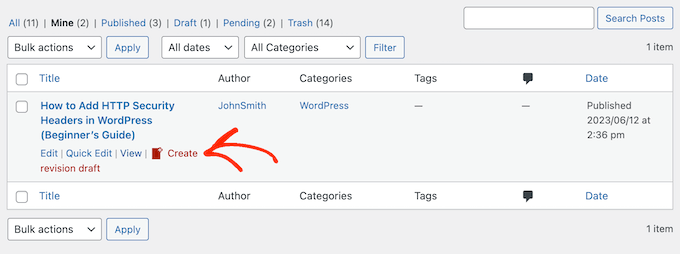
Sie können dann Änderungen vornehmen und die Überarbeitung zur redaktionellen Prüfung einreichen. Nach der Genehmigung kann der Redakteur die Änderungen einfach mit dem Live-Beitrag zusammenführen.
Das erste, was Sie tun müssen, ist, das Revision Manager-Plugin zu installieren und zu aktivieren. Weitere Details finden Sie in unserer Schritt-für-Schritt-Anleitung zur Installation eines WordPress-Plugins.
Gehen Sie nach der Aktivierung zu Einstellungen » Revision Manager TMC im WordPress-Adminbereich, um die Einstellungen des Plugins zu konfigurieren.
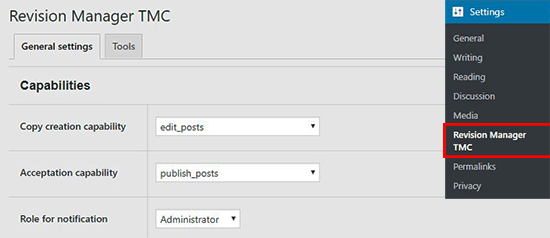
Zuerst möchten Sie auswählen, ob Sie Überarbeitungen für Seiten oder Beiträge akzeptieren möchten.
Je nachdem, wie Ihre WordPress-Website eingerichtet ist, sehen Sie in diesem Abschnitt möglicherweise zusätzliche Optionen wie Anhänge und Navigationsmenüs. Die Pro-Version ermöglicht die Auswahl benutzerdefinierter Beitragstypen.
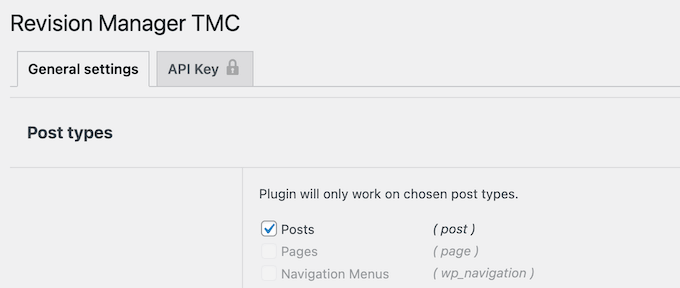
Öffnen Sie als Nächstes das Dropdown-Menü „Kopiererstellungsberechtigung“ und wählen Sie „edit_posts“ aus.
Dann müssen Sie das Dropdown-Menü „Akzeptierungsfähigkeit“ öffnen und „published_posts“ auswählen. Dies ermöglicht es Mitwirkenden, eine Duplikatkopie eines veröffentlichten Beitrags zu erstellen.
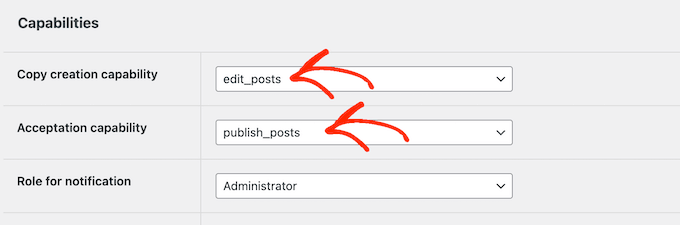
Danach öffnen Sie das Dropdown-Menü „Rolle für Benachrichtigung“ und wählen Sie aus, wer benachrichtigt werden soll, wenn Änderungen zur Überprüfung bereit sind. Dies ist in der Regel ein Administrator oder ein Redakteur, aber Sie können jede gewünschte Benutzerrolle auswählen.
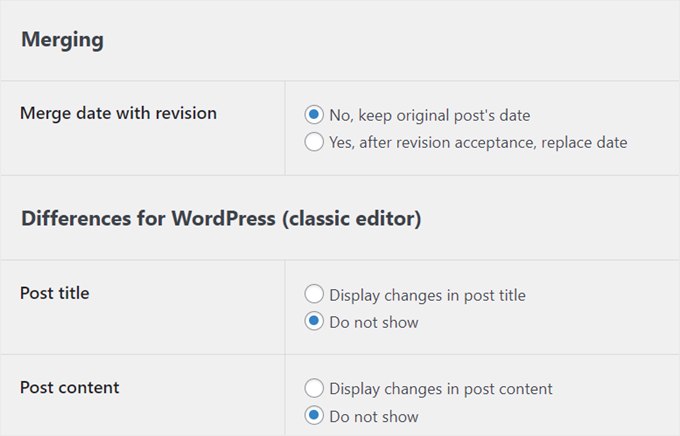
Als Nächstes können Sie wählen, ob Sie das veröffentlichte Datum des Originalbeitrags beibehalten oder es nach der Annahme der Überarbeitungen ersetzen möchten.
Und wenn Sie den klassischen WordPress-Editor verwenden, können Sie das Plugin die Änderungen am Beitragstitel und am Inhalt anzeigen lassen. Sie können diesen Schritt überspringen, wenn Sie den Gutenberg-Editor verwenden.
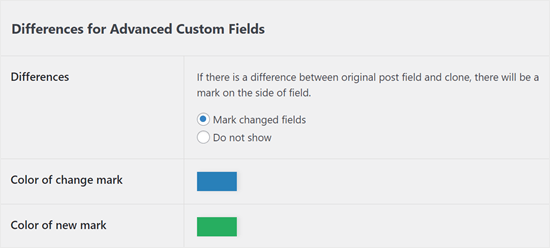
Wenn Sie das Plugin Advanced Custom Fields verwenden, können Sie eine farbige Markierung anzeigen lassen, um zu signalisieren, dass Änderungen am Beitragsfeld vorgenommen wurden.
Wenn Sie dies tun möchten, wählen Sie einfach „Geänderte Felder markieren“ aus.
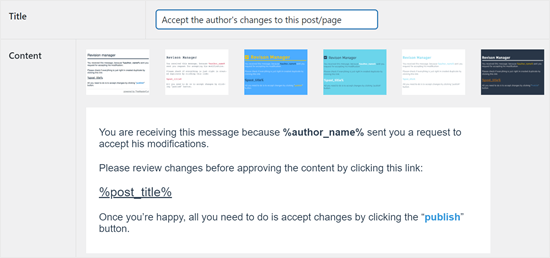
Eine weitere Einstellung, die Sie im Plugin konfigurieren können, ist die Betreffzeile für die E-Mail, die gesendet wird, wenn ein Autor Änderungen an einem veröffentlichten Beitrag vornimmt.
Sie können es einfach halten, wie z. B. „Änderungen des Autors an diesem Beitrag/dieser Seite akzeptieren“.
Viele Websites haben ein Problem damit, dass WordPress-E-Mails nicht korrekt versendet werden. Aus diesem Grund empfehlen wir, zu überprüfen, ob Sie alle Revision Manager E-Mails wie erwartet erhalten.
Scrollen Sie einfach zum Abschnitt „Schnelltest“ und geben Sie die E-Mail-Adresse ein, an die Sie eine Test-E-Mail erhalten möchten.
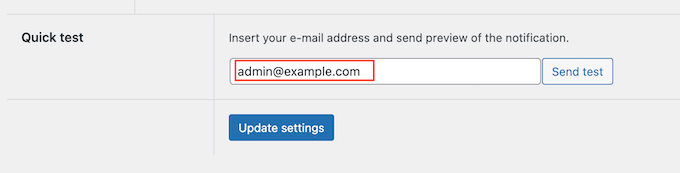
Klicken Sie dann auf 'Test senden'.
Wenn Sie die Test-E-Mail nicht erhalten, ist Ihr WordPress-Hosting -Server möglicherweise nicht richtig konfiguriert, um die PHP mail() -Funktion zu verwenden. Viele E-Mail-Anbieter kennzeichnen WordPress-E-Mails auch fälschlicherweise als Spam.
Der einfachste Weg, dieses Problem zu beheben, ist die Verwendung von WP Mail SMTP. Es ist das beste WordPress-SMTP-Plugin, mit dem Sie ganz einfach WordPress-E-Mails über jeden SMTP-Dienstanbieter senden können und sicherstellen, dass sie sicher im Posteingang des Empfängers ankommen.
Für Schritt-für-Schritt-Anleitungen siehe unseren Leitfaden zum Einrichten von WP Mail SMTP bei jedem Hoster.
Wenn Sie mit der Konfiguration des Revision Manager-Plugins zufrieden sind, klicken Sie auf „Einstellungen aktualisieren“, um Ihre Änderungen zu speichern.
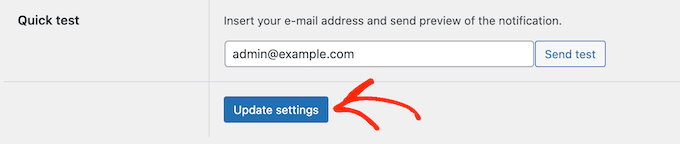
Wenn Sie dies getan haben, möchten Sie vielleicht die Revisionsfunktion testen, indem Sie sich mit einem Beitrags-Account anmelden.
Profi-Tipp💡: Möchten Sie zwischen WordPress-Benutzerrollen wechseln, ohne sich ab- und wieder anzumelden? Lesen Sie unseren Artikel, um mit einem kostenlosen Plugin sofort zwischen Benutzerkonten zu wechseln.
Melden Sie sich mit dem Beitrags-Account an und gehen Sie einfach im Admin-Seitenmenü zu Beiträge » Alle Beiträge und bewegen Sie die Maus über einen veröffentlichten Beitrag.
Sie sehen nun die Option „Revisionsentwurf erstellen“.
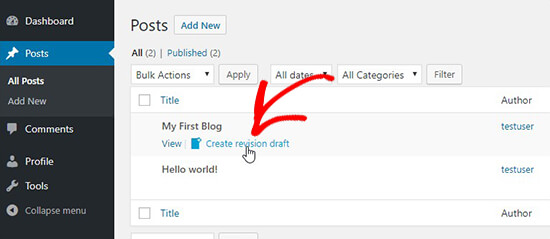
Sobald ein Mitwirkender auf den Link „Revisionsentwurf erstellen“ klickt, erstellt das Plugin eine Duplikat des veröffentlichten Beitrags und öffnet ihn zur Bearbeitung.
Der Mitwirkende kann nun Änderungen am Beitrag vornehmen und ihn zur Überprüfung einreichen, sobald er mit der Überarbeitung zufrieden ist.
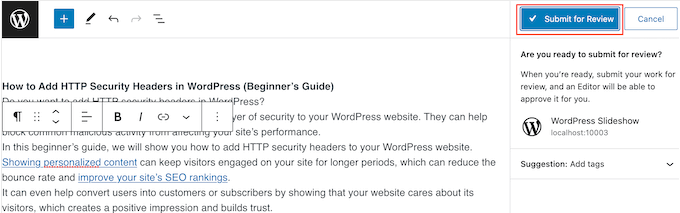
Nach der Einreichung erhält der Administrator oder Herausgeber eine Benachrichtigung, um den Beitrag zu überprüfen und zu veröffentlichen.
Sie können jetzt zu einem Admin- oder Editor-Konto in WordPress wechseln und zu Beiträge » Alle Beiträge navigieren. Hier sehen Sie die Überarbeitung, die zur Bearbeitung bereitsteht.
Sie können nun mit der Maus über die WordPress-Revision fahren und auf den Link 'Bearbeiten' klicken, wenn er neben 'Schnellbearbeitung' erscheint.
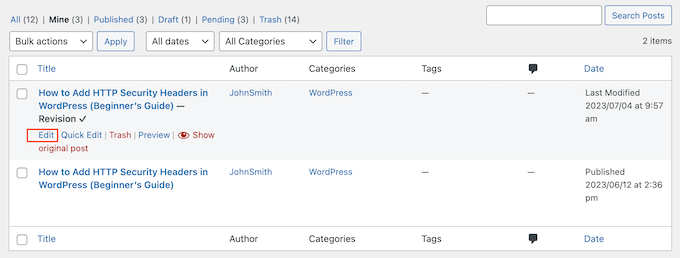
Dies öffnet die Revision im WordPress-Blockeditor.
Im Beitragseditor sehen Sie auch ein Panel 'Revisionsunterschiede', in dem Sie alle Änderungen sehen können, die der Mitwirkende vorgenommen hat.
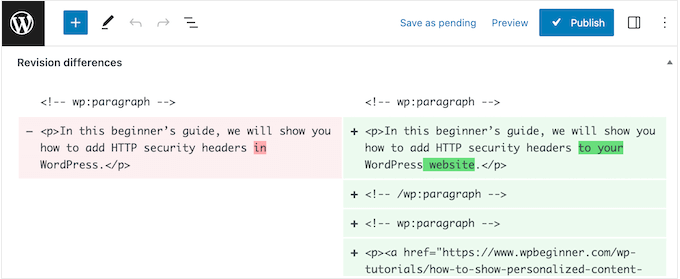
Wenn Sie mit der Überarbeitung zufrieden sind, können Sie auf die Schaltfläche „Veröffentlichen“ klicken, um sie auf Ihrem WordPress-Blog live zu schalten.
Revision Manager überschreibt nun den Originalbeitrag und löscht die Duplikate im WordPress-Dashboard.
Video-Tutorial
Wenn Sie das Tutorial nicht lesen möchten, können Sie stattdessen unser Video ansehen:
Häufig gestellte Fragen
Hier sind einige Fragen, die unsere Leser häufig stellen, wenn es darum geht, Autoren die Überarbeitung veröffentlichter Beiträge in WordPress zu ermöglichen:
Kann ich Autoren erlauben, veröffentlichte Beiträge ohne Plugin zu bearbeiten?
Ja, das können Sie, indem Sie die Berechtigungen der Benutzerrolle manuell per Code ändern. Diese Methode ist jedoch komplex und kann riskant sein, daher empfehlen wir aus Sicherheits- und Benutzerfreundlichkeitsgründen die Verwendung eines Plugins.
Ist es sicher, Autoren Bearbeitungsberechtigungen zu geben?
Ja, das ist sehr sicher, wenn Sie einen Workflow wie den in diesem Artikel beschriebenen verwenden.
Da alle Änderungen die Genehmigung eines Redakteurs oder Administrators erfordern, behalten Sie die volle Qualitäts- und Sicherheitskontrolle über Ihre Inhalte.
Wie kann ich Änderungen in WordPress speichern, ohne sie zu veröffentlichen?
WordPress ermöglicht es Ihnen, Ihre Arbeit als Entwurf zu speichern, wodurch Ihre Änderungen privat bleiben, bis Sie bereit sind, sie zu veröffentlichen.
Wir behandeln dies und andere Methoden in unserem Artikel So speichern Sie Änderungen, ohne sie zu veröffentlichen.
Wie füge ich eine Beitrags-Checkliste zum WordPress-Editor hinzu?
Eine Checkliste stellt sicher, dass jeder Beitrag Ihre Qualitätsstandards erfüllt, bevor er veröffentlicht wird.
Dies können Sie ganz einfach mit einem kostenlosen Plugin tun, wie wir in unserem Tutorial zum Hinzufügen einer Blogbeitrags-Checkliste zum Editor zeigen.
Erfahren Sie mehr Wege zur Verbesserung Ihres WordPress-Redaktionsprozesses
Möchten Sie Ihre redaktionellen und veröffentlichungsbezogenen Workflows in WordPress noch weiter verbessern? Schauen Sie sich diese Anleitungen an, um weitere Einblicke zu gewinnen:
- So vermeiden Sie versehentliches Veröffentlichen in WordPress
- So fügen Sie eine Checkliste für Blogbeiträge zum WordPress-Editor hinzu
- Beste Gutenberg-Block-Plugins für WordPress (super nützlich)
- So planen Sie Ihre WordPress-Blogbeiträge automatisch
- So blenden Sie Blöcke für bestimmte Benutzer im WordPress-Editor aus
- Wesentliche Tipps zur Verwendung von Shortcodes in WordPress
- Wie man in WordPress kopiert und einfügt, ohne Formatierungsprobleme
- So speichern Sie Änderungen in WordPress, ohne sie zu veröffentlichen
Wenn Ihnen dieser Artikel gefallen hat, abonnieren Sie bitte unseren YouTube-Kanal für WordPress-Video-Tutorials. Sie finden uns auch auf Twitter und Facebook.



Dennis Muthomi
Das TMC-Plugin für den Revisionsmanager hat für mich alles verändert.
Die E-Mail-Benachrichtigung ist super hilfreich – sie hält alle auf dem Laufenden! Hier ist ein Tipp, der für mich großartig funktioniert hat: Ich erstelle ein kurzes Google-Dokument mit Überarbeitungsrichtlinien und teile es mit den Autoren, bevor sie beginnen. Das hat die Verwirrung und das Hin und Her während der Überprüfungen wirklich reduziert.
Seit der Kombination von WordPress-Revisionen mit klaren Dokumenten hat sich unser Content-Workflow erheblich verbessert. Es hat das Leben so viel einfacher gemacht!
Jiří Vaněk
Wenn ein doppelter Artikel erstellt wird, ist er dann nur für Administratoren verfügbar und im Entwurfsmodus? Es ist also nicht möglich, ihn beispielsweise von außen abzurufen, sodass er beispielsweise nicht von einem Roboter indiziert werden kann?
WPBeginner Support
Korrekt, die Überarbeitung wäre für Suchmaschinen nicht indexierbar.
Admin
Jiří Vaněk
Das ist großartig und danke für die Bestätigung. Ich war mir bei diesem Punkt nicht ganz sicher. Vielmehr wollte ich sicherstellen, dass der Inhalt nicht sichtbar wäre.
Shannon
Ich benutze dieses Plugin, um einige meiner Beiträge zu aktualisieren. Wenn ich meine Updates veröffentliche, behält das Plugin auch alle Kommentare, die ich zu meinem ursprünglichen Beitrag erhalten habe, oder werden sie gelöscht? Danke.
WPBeginner Support
The comments should remain
Admin
Shannon
Wunderbar, vielen Dank!
SebastienMiaux
Hallo !
Könnten Sie mehr über die Ansicht der Änderungen aus der Sicht des Administrators erzählen?
Eigentlich teste ich gerade eine „Einreichung zur Überprüfung“ von einem Autorenkonto aus, aber wenn ich die Änderungen vor der Validierung der Änderungen (Administrator-Konto) anzeigen möchte, erhalte ich keinen Revisionsvergleich oder Kommentare zu den Änderungen, wie in Ihren Screenshots gezeigt. Die Einstellungen erwähnen die Advanced Custom Fields, aber ich habe sie installiert und erhalte auf der Beitragsbearbeitungsseite nichts Zusätzliches.
Vielen Dank für Ihre Hilfe!
Sebastien
WPBeginner Support
Ich bin mir nicht sicher, auf welchen Vergleich Sie sich beziehen, aber die Änderung wird in Ihrem Bereich "Alle Beiträge" als neuer Beitrag angezeigt, den Sie überprüfen können. Wenn Sie den Gutenberg-Editor verwenden, wurde die Schaltfläche "Änderungen akzeptieren" in den Bereich "Alle Beiträge" verschoben, wenn Sie mit der Maus über den Titel des Beitrags fahren.
Sie sollten die aktuelle Version des Beitrags sehen können, indem Sie diesen Beitrag in einem neuen Tab öffnen.
Admin
praneet thakur
Aber was ist, wenn ich möchte, dass mein Website-Autor den Beitrag nicht aktualisiert, sobald er live ist, und wenn er den Beitrag veröffentlicht, geht er direkt zur Überprüfung und wird erst live geschaltet, wenn ein Administrator ihn genehmigt?
WPBeginner Support
Hallo Praneet,
Sie müssen ihnen eine Beitragsbenutzerrolle zuweisen. Bitte lesen Sie unseren Artikel über WordPress-Rollen und -Berechtigungen.
Admin