


Eine Text-to-Speech-Funktion ermöglicht es Ihnen, mithilfe künstlicher Intelligenz eine Audioversion Ihrer Artikel hinzuzufügen.
Dies ist besonders nützlich für lange Texte und hilft Benutzern, die es vorziehen, Audioinhalte beim Sport oder auf Reisen anzuhören.
Außerdem macht es Ihre Inhalte für Benutzer mit Sehbehinderungen zugänglicher. Unserer Erfahrung nach ist jede Maßnahme, die Sie zur Verbesserung der Barrierefreiheit ergreifen, eine ausgezeichnete Möglichkeit, Ihr Publikum zu vergrößern.
In diesem Artikel zeigen wir Ihnen, wie Sie ganz einfach Text-to-Speech in WordPress hinzufügen.
Was ist Text-to-Speech in WordPress?
Text-to-Speech ist eine Technologie, die künstliche Intelligenz nutzt, um beliebigen Text in natürlich klingende Sprache umzuwandeln. Es handelt sich um einen Cloud-basierten Dienst mehrerer Unternehmen, darunter Google Cloud und Amazon AWS.
Das Hinzufügen von Text-to-Speech zu Ihrer WordPress-Website ermöglicht es Benutzern, Ihre Blogbeiträge anzuhören, während sie ihren täglichen Aktivitäten wie Sport, Kochen und Reisen nachgehen.
Text-to-Speech kann Ihnen helfen, Ihr Publikum zu vergrößern, indem es Inhalte für sehbehinderte und leseschwache Personen zugänglicher macht und die Benutzererfahrung verbessert. Außerdem verbessert es das SEO Ihrer Website, da Suchmaschinen dazu neigen, inklusive Websites höher einzustufen.
Hier kommt BeyondWords ins Spiel. Es ist eine beliebte KI-basierte Audio-Publishing-Plattform, mit der Sie mithilfe eines WordPress-Plugins ganz einfach eine Text-to-Speech-Funktion zu Ihrer Website hinzufügen können.
Es handelt sich um einen Freemium-Dienst, der verschiedene Preispläne anbietet. Es gibt auch einen kostenlosen Plan, mit dem Sie jeden Monat bis zu 30.000 Zeichen in Audio umwandeln können.
Lassen Sie uns nun Schritt für Schritt sehen, wie Sie ganz einfach Text-to-Speech in WordPress mit BeyondWords hinzufügen können.
Schritt 1: Erstellen eines BeyondWords-Kontos
Zuerst müssen Sie die BeyondWords-Website besuchen und auf die Schaltfläche „Kostenlos anmelden“ klicken.
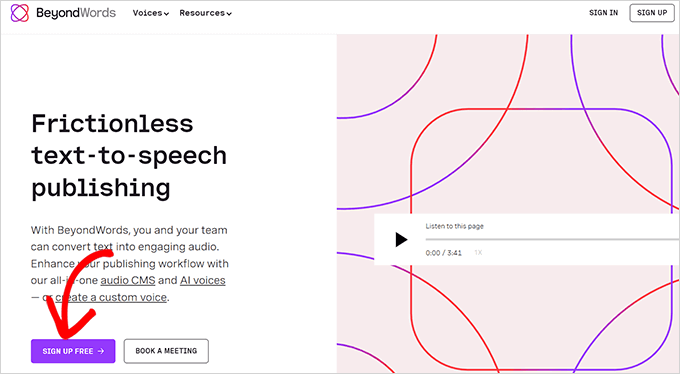
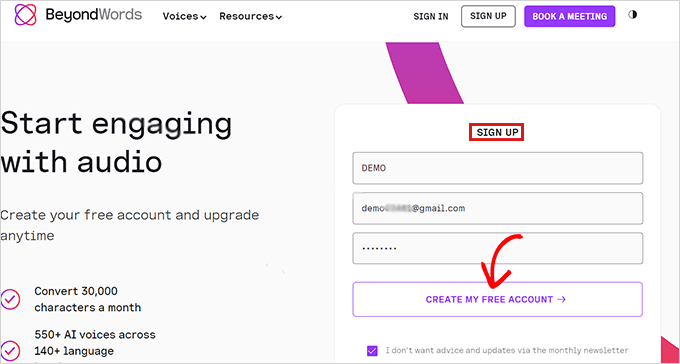
Dies öffnet eine „Registrieren“-Seite.
Hier müssen Sie Ihre E-Mail-Adresse und Ihr Passwort eingeben und dann auf die Schaltfläche „Mein kostenloses Konto erstellen“ klicken.
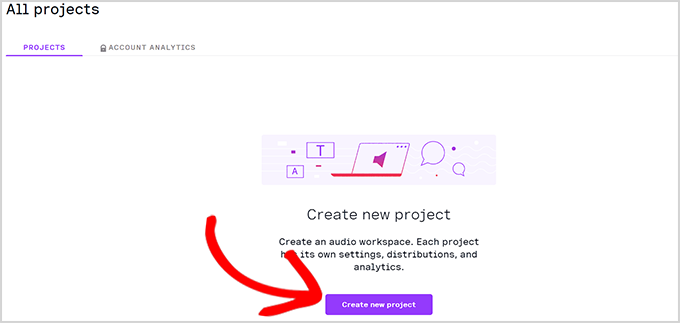
Sobald Sie ein Konto erstellt haben, werden Sie zu Ihrem BeyondWords-Dashboard weitergeleitet.
Klicken Sie von hier aus auf die Schaltfläche „Neues Projekt erstellen“, um einen Audio-Arbeitsbereich für Ihren WordPress-Blog zu erstellen.
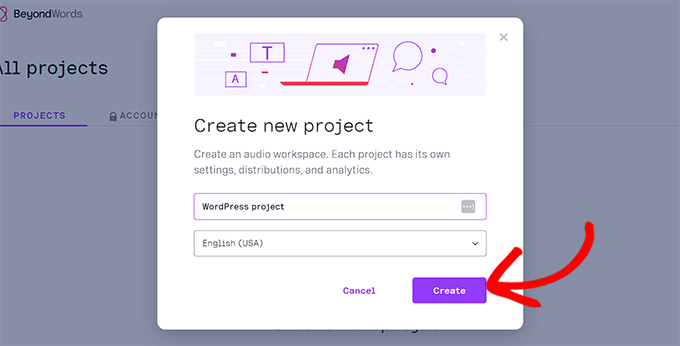
Danach öffnet sich ein Fenster, in dem Sie aufgefordert werden, einen Titel für Ihr Projekt auszuwählen.
Darunter müssen Sie eine Sprache aus dem Dropdown-Menü auswählen. Ihre Artikel werden in der hier gewählten Sprache vorgetragen.
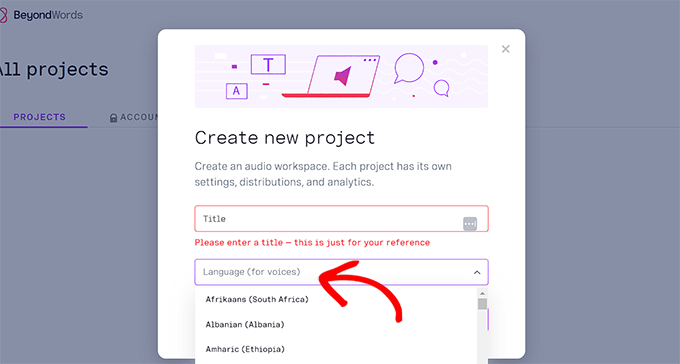
Sie können aus etwa 143 Sprachen wählen, die BeyondWords anbietet. Für dieses Tutorial haben wir die Sprache „Englisch“ ausgewählt.
Sobald Sie mit Ihrer Wahl zufrieden sind, klicken Sie einfach auf die Schaltfläche „Erstellen“, um Ihr Projekt zu speichern.
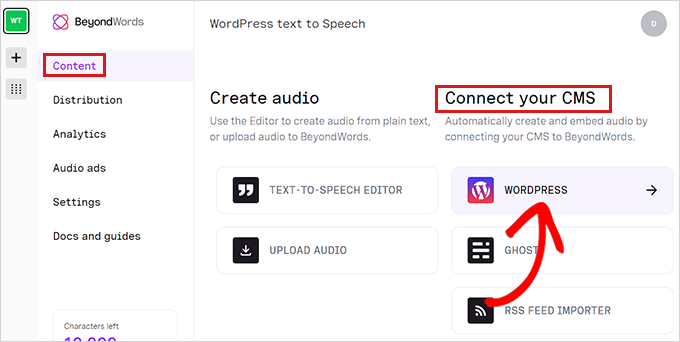
Als Nächstes werden Sie zur Seite „Inhalt“ Ihres Projekt-Dashboards weitergeleitet.
Klicken Sie hier einfach auf die Registerkarte „WordPress“ in der Spalte „CMS verbinden“.
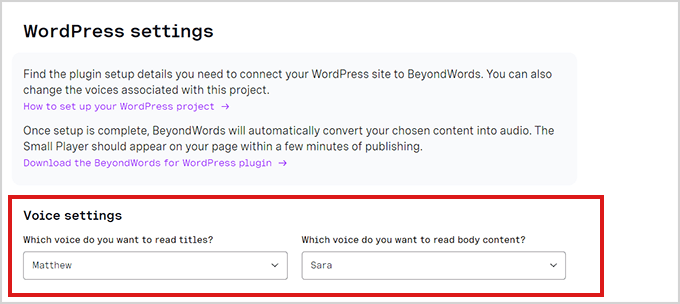
Sie werden nun zur Seite „WordPress-Einstellungen“ weitergeleitet. Hier müssen Sie die Spracheinstellungen konfigurieren.
Gehen Sie einfach zum Abschnitt „Voice Settings“ und wählen Sie aus den Dropdown-Menüs die KI-Stimmen aus, die den Titel und den Inhalt Ihres Artikels vorlesen sollen.
Vergessen Sie danach nicht, auf die Schaltfläche „Änderungen speichern“ zu klicken, um Ihre Einstellungen zu speichern.
Ihr BeyondWords-Konto wurde nun eingerichtet. Jetzt ist es an der Zeit, Ihre WordPress-Website mit BeyondWords zu verbinden.
Schritt 2: Integration von BeyondWords mit dem WordPress-Plugin
Installieren und aktivieren Sie nun das BeyondWords-Plugin. Es ist ein Text-to-Speech-Plugin, das BeyondWords mit Ihrer Website verbindet. Weitere Anweisungen finden Sie in unserem Leitfaden für Anfänger, wie man ein WordPress-Plugin installiert.
Besuchen Sie nach der Aktivierung die Seite Einstellungen » BeyondWords in der WordPress-Admin-Seitenleiste.
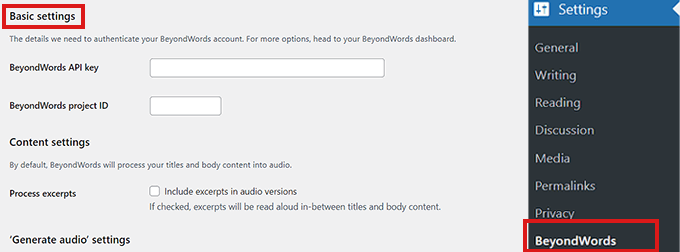
Um Ihr Konto vollständig in WordPress zu integrieren, müssen Sie Ihren BeyondWords API-Schlüssel und Ihre Projekt-ID hinzufügen.
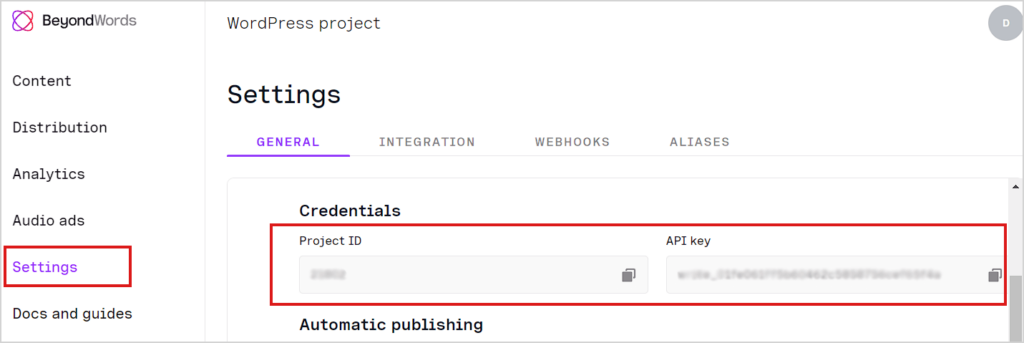
Gehen Sie dazu zu Ihrem BeyondWords-Projekt-Dashboard und navigieren Sie in der Seitenleiste zu Einstellungen » Allgemein.
Scrollen Sie nun zum Abschnitt „Anmeldeinformationen“ und kopieren Sie einfach den API-Schlüssel und die Projekt-ID.
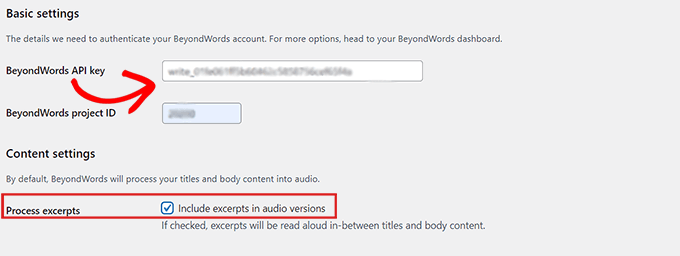
Gehen Sie danach zurück zum WordPress-Dashboard und fügen Sie Ihre Anmeldedaten ein.
Scrollen Sie nun zum Abschnitt „Inhaltseinstellungen“.
Wenn Sie Auszüge in die Audioversion Ihrer Inhalte aufnehmen möchten, aktivieren Sie einfach die Option „Auszüge verarbeiten“.
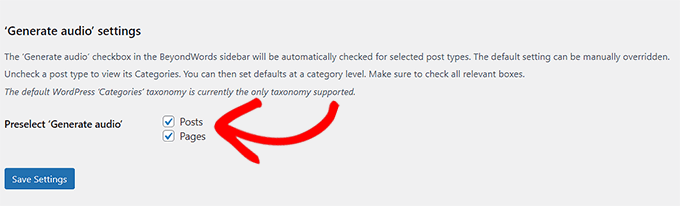
Wenn Sie das getan haben, scrollen Sie nach unten zum Abschnitt „Audio-Generierungseinstellungen“ und aktivieren Sie die Kontrollkästchen für „Beiträge“ und „Seiten“, wenn Sie eine responsive Stimme für beide generieren möchten.
Sie können auch eine der beiden Optionen deaktivieren, wenn Sie keine Audios für Beiträge oder Seiten generieren möchten.
Vergessen Sie nicht, auf die Schaltfläche „Änderungen speichern“ zu klicken, um Ihre Einstellungen zu speichern.
Schritt 3: Hinzufügen von Text-to-Speech in einem Beitrag
Zuerst müssen Sie den Beitrag oder die Seite bearbeiten, auf der Sie den Text-to-Speech-Audioplayer anzeigen möchten.
Klicken Sie im Block-Editor einfach auf den BeyondWords-Tab im Bereich "Beitragseinstellungen".
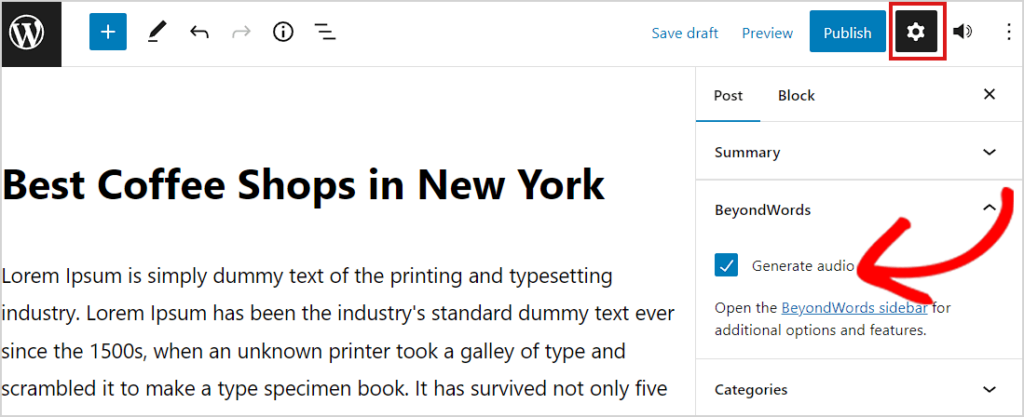
Sie müssen nun das Kontrollkästchen „Audio generieren“ aktivieren und dann auf die Schaltfläche „Aktualisieren“ oder „Veröffentlichen“ klicken, um Ihre Änderungen zu speichern.
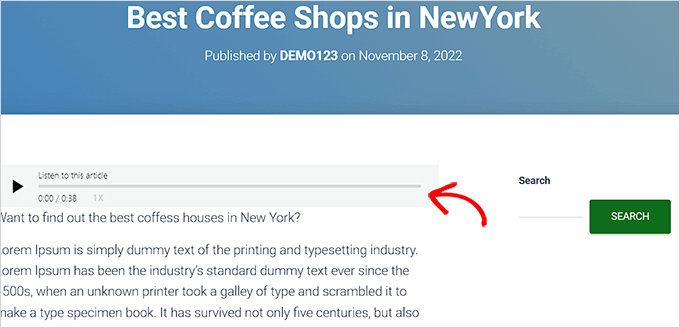
Sie können diesen Beitrag oder diese Seite nun besuchen, um den Text-to-Speech-Audioplayer in Aktion zu sehen.
Bonus: Fügen Sie Ihrem WordPress-Site Sprachsuchfunktionen hinzu
Sobald Sie Text-to-Speech für Ihre Blogbeiträge hinzugefügt haben, können Sie Ihrer Website auch eine Sprachsuche hinzufügen.
Dies ermöglicht es Benutzern, verschiedene Inhalte auf Ihrer Website zu durchsuchen, ohne etwas eingeben zu müssen. Es ist auch nützlich für sehbehinderte Benutzer, die Schwierigkeiten beim Lesen oder Tippen haben und sich zur Navigation im Internet auf Sprachbefehle verlassen.
Um diese Funktion hinzuzufügen, müssen Sie das Voice Search-Plugin installieren und aktivieren. Details finden Sie in unserem Tutorial zur Installation eines WordPress-Plugins.
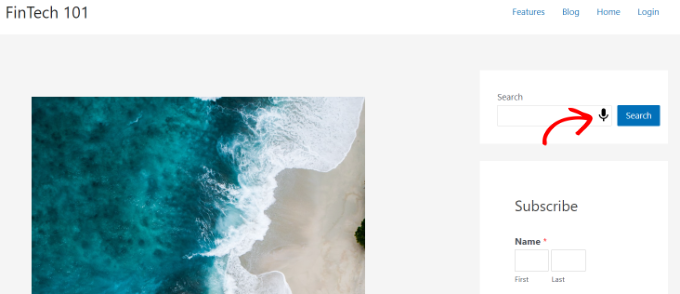
Nach der Aktivierung funktioniert das Plugin sofort und fügt automatisch das Sprachsuchsymbol zu Ihrem Suchformular hinzu.
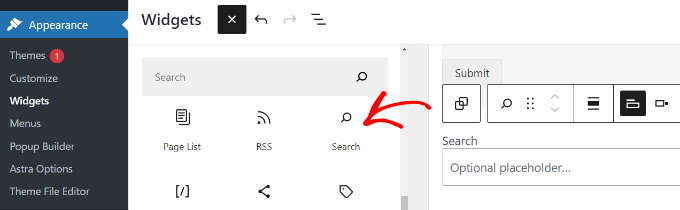
Wenn Sie das Suchformular jedoch noch nicht hinzugefügt haben, besuchen Sie die Seite Darstellung » Widgets und fügen Sie den Block „Suche“ aus dem Menü hinzu.
Wenn Sie fertig sind, klicken Sie einfach auf die Schaltfläche 'Aktualisieren', um Ihre Einstellungen zu speichern.
Weitere Informationen finden Sie in unserem Tutorial zur Sprachsuche in WordPress.
Wir hoffen, dieser Artikel hat Ihnen geholfen zu lernen, wie Sie Text-to-Speech einfach zu Ihrer WordPress-Site hinzufügen können. Möglicherweise möchten Sie auch unseren Leitfaden für Anfänger zur Integration eines Chatbots in WordPress und unsere Expertenauswahl für die besten Teamkommunikationstools für kleine Unternehmen lesen.
Wenn Ihnen dieser Artikel gefallen hat, abonnieren Sie bitte unseren YouTube-Kanal für WordPress-Video-Tutorials. Sie finden uns auch auf Twitter und Facebook.




Jiří Vaněk
Ich habe oft darüber nachgedacht, wie ich meinen Blog für Menschen mit Behinderungen, wie z. B. Sehbehinderungen, zugänglicher machen kann. Oder wie ich den Blog für Menschen verfügbar machen kann, die den Artikel im Moment nicht lesen können, aber ihn gerne anhören möchten, zum Beispiel beim Autofahren. Die Umwandlung von Text in Sprache scheint eine absolut fantastische Methode zu sein, die ich gelegentlich mit meinem E-Book-Reader verwende, und ich wollte sie auch auf meiner Website implementieren. Vielen Dank für die Vorstellung der Optionen und Dienste, die für diesen Zweck genutzt werden können und die eine qualitativ hochwertige und natürliche Sprachausgabe erzeugen.
Dennis Muthomi
Wenn ich nun den Text-to-Speech-Audioplayer für einen bestehenden Blogbeitrag aktiviere. Und später aktualisiere ich denselben Beitrag mit neuem Inhalt. Wird die vorhandene Audiodatei automatisch aktualisiert, um den neuen Text widerzuspiegeln? Oder wird eine brandneue Audiodatei für den aktualisierten Beitragsinhalt generiert?
WPBeginner Support
Für die aktuelle Implementierung müssten Sie sich an den Support des Plugins wenden, und sie werden Ihnen Auskunft geben können!
Admin
Ralph
Das ist erstaunlich! Vor über einem Jahr habe ich angefangen, meine Artikel als Podcast aufzunehmen, um genau das zu tun, aber ich hasse es! Es dauert so lange, und ich genieße es nicht wirklich, Audio aufzunehmen oder zu bearbeiten. Nach 50 Aufnahmen möchte ich das nicht mehr tun, aber ich habe gehört, dass Google Audiodateien für SEO-Ergebnisse berücksichtigt. Das könnte mein Problem lösen. Vielen Dank für diesen Beitrag.
Bertha
Hallo, ich habe es geschafft, die Text-to-Speech-Funktion zu aktivieren und die verfügbaren Optionen in Amazon Polly korrekt eingerichtet. Sie wurde jedoch nicht in meinem Beitrag angezeigt, obwohl ich ihn aktualisiert und die Änderungen jedes Mal gespeichert habe. Habe ich einen Schritt übersehen?
WPBeginner Support
Sie sollten sicherstellen, dass die Einstellungen für das Plugin unter dem Beitragseditor für Ihre älteren Beiträge diese aktiviert haben.
Admin
Apptikka
Habe alles oben Genannte gemacht, aber diese Meldung erhalten: Stellen Sie sicher, dass Ihre AWS-Anmeldeinformationen korrekt sind
WPBeginner Support
Sie sollten sicherstellen, dass Ihre Zugangs- und Geheimschlüssel korrekt sind.
Admin
Mohit Dwivedi
Das ist ja erstaunlich! (Könnte für manche zu technisch sein.)
Mir gefällt die Tatsache, dass es Besuchern nicht nur eine alternative Möglichkeit bietet, Inhalte zu konsumieren, sondern uns auch ermöglicht, Audiodateien für Linkbuilding-Zwecke zu nutzen.