


Schadet Ihre ältere Inhalte heimlich der Glaubwürdigkeit Ihrer Website? Wenn Besucher auf einen Beitrag stoßen, der seit Jahren nicht mehr angefasst wurde, gehen sie oft davon aus, dass die Informationen falsch sind, und verlassen die Seite sofort.
Bei WPBeginner legen wir Wert auf Transparenz, um das Vertrauen der Leser zu erhalten. Wir zeigen immer das Datum der 'letzten Aktualisierung' in unseren Artikeln an, damit unser Publikum weiß, dass es die aktuellsten Ratschläge erhält.
In diesem Leitfaden zeigen wir Ihnen, wie Sie eine Benachrichtigung für alte Beiträge in Ihrem WordPress-Blog hinzufügen, um die Erwartungen der Benutzer zu steuern und die Autorität Ihrer Website zu verbessern.
Warum Benachrichtigungen über alte Beiträge zu WordPress-Blogbeiträgen hinzufügen
Hier ist ein Realitätscheck: Einige Ihrer besten Inhalte könnten der Glaubwürdigkeit Ihrer Website schaden. Wenn Besucher auf ein dreijähriges Tutorial zu einer Software stoßen, die seitdem fünfmal aktualisiert wurde, erhalten sie nicht die Hilfe, die sie benötigen.
Veraltete Inhalte können zu frustrierten Nutzern, höheren Absprungraten und niedrigeren Suchrankings führen. Google priorisiert frische, genaue Inhalte, und veraltete Informationen senden die falschen Signale.
Die ideale Lösung? Aktualisieren Sie jeden alten Beitrag mit aktuellen Informationen.
Aber seien wir realistisch. Wenn Sie seit Jahren bloggen, haben Sie wahrscheinlich Hunderte von Beiträgen. Möglicherweise können Sie sie aufgrund von Zeit- und Ressourcenbeschränkungen nicht alle aktualisieren.
Hier werden Benachrichtigungen über alte Beiträge zu einem klugen Kompromiss. Sie geben Ihren Lesern einen Hinweis, dass sie ältere Inhalte anzeigen, damit sie fundierte Entscheidungen darüber treffen können, wie sie diese Informationen nutzen. Es geht um Transparenz und Vertrauen.
Viele erfolgreiche Websites zeigen auch das Datum der 'letzten Aktualisierung' anstelle nur des Veröffentlichungsdatums. Dieser Ansatz funktioniert besonders gut für Evergreen-Inhalte, die Sie regelmäßig aktualisieren.
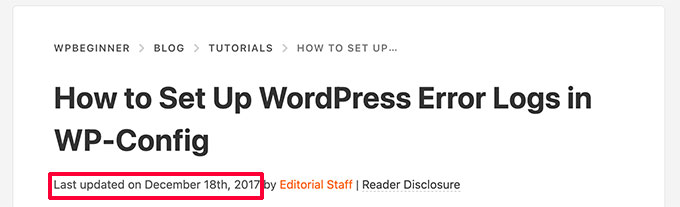
Tauchen wir nun in die praktischen Schritte ein. Wir zeigen Ihnen, wie Sie Benachrichtigungen über alte Beiträge zu Ihrer WordPress-Website hinzufügen und wie Sie das Datum der letzten Aktualisierung anzeigen, das Glaubwürdigkeit bei Benutzern und Suchmaschinen aufbaut.
Methode 1. Benachrichtigung über alte Beiträge mit einem Plugin anzeigen
Diese Methode ist einfacher und wird allen Benutzern empfohlen, die eine Benachrichtigung für alte Beiträge anzeigen möchten.
Zuerst müssen Sie das Plugin DX Out of Date installieren und aktivieren. Weitere Details finden Sie in unserer Schritt-für-Schritt-Anleitung zum Installieren eines WordPress-Plugins.
Nach der Aktivierung müssen Sie die Seite Einstellungen » Veraltet besuchen, um die Plugin-Einstellungen zu konfigurieren.
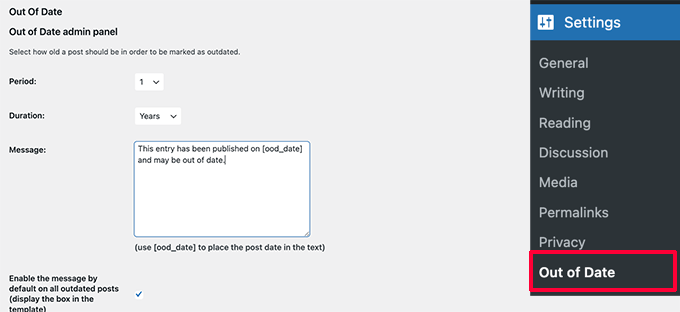
Hier müssen Sie den Zeitraum und die Dauer wählen. Dies ist die Zeit, nach der ein Beitrag vom Plugin als alt betrachtet wird.
Darunter können Sie eine benutzerdefinierte Nachricht für ältere Beiträge angeben und die Benachrichtigung für alle alten Beiträge aktivieren. Keine Sorge, Sie können sie für bestimmte Beiträge ausblenden, indem Sie sie bearbeiten.
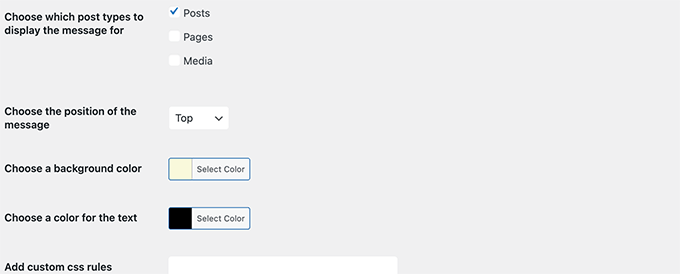
Auf der Einstellungsseite können Sie auch Beitragstypen, Farben für das Benachrichtigungsfeld auswählen und bei Bedarf benutzerdefiniertes CSS hinzufügen.
Vergessen Sie nicht, auf die Schaltfläche „Änderungen speichern“ zu klicken, um Ihre Einstellungen zu speichern.
Sie können nun einen alten Beitrag auf Ihrer Website besuchen, um das Plugin in Aktion zu sehen.
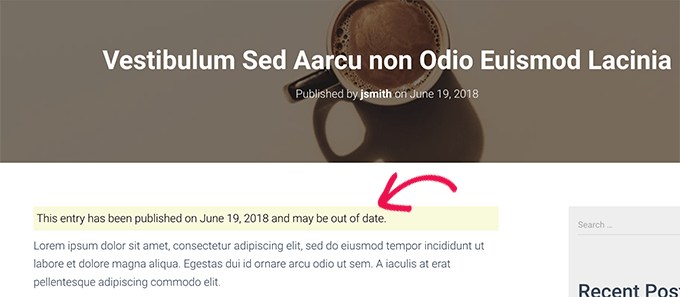
Benachrichtigung für alte Beiträge auf einzelnen Beiträgen ausblenden
Nehmen wir nun an, Sie haben einen älteren Artikel, der immer noch korrekt, aktuell ist und gute Suchrankings hat. Möglicherweise möchten Sie dort die Benachrichtigung über alte Beiträge ausblenden.
Was ist, wenn Sie einen alten Beitrag mit neuen Informationen aktualisiert haben? Das Plugin zeigt weiterhin Benachrichtigungen über alte Beiträge an, da es das Veröffentlichungsdatum des Beitrags verwendet, um dessen Alter zu bestimmen.
Um dies zu beheben, bearbeiten Sie den Beitrag und suchen Sie im Einstellungsbereich des Editors nach dem Feld 'Benachrichtigung über veraltete Beiträge'. Deaktivieren Sie einfach die Benachrichtigungsoption und speichern Sie Ihre Änderungen.
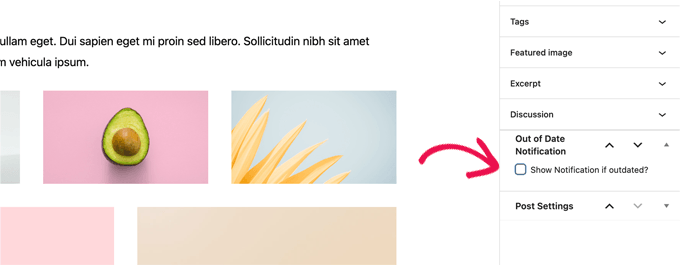
Das Plugin wird nun aufhören, Benachrichtigungen für alte Beiträge auf diesem speziellen Artikel anzuzeigen.
Methode 2. Letztes Änderungsdatum für Ihre Beiträge anzeigen
Viele WordPress-Websites zeigen das Datum der letzten Änderung für ihre Blogbeiträge an. Einige ersetzen auch das Veröffentlichungsdatum durch das Datum der letzten Änderung.
Der Vorteil dieser Methode ist, dass sie den Benutzern anzeigt, wann ein Beitrag zuletzt aktualisiert wurde, ohne eine Nachricht über alte Beiträge anzuzeigen.
Zuerst müssen Sie das Plugin WP Last Modified Info installieren und aktivieren. Weitere Details finden Sie in unserer Schritt-für-Schritt-Anleitung zum Installieren eines WordPress-Plugins.
Nach der Aktivierung gehen Sie zur Seite Einstellungen » WP Last Modified Info, um die Plugin-Einstellungen zu konfigurieren.
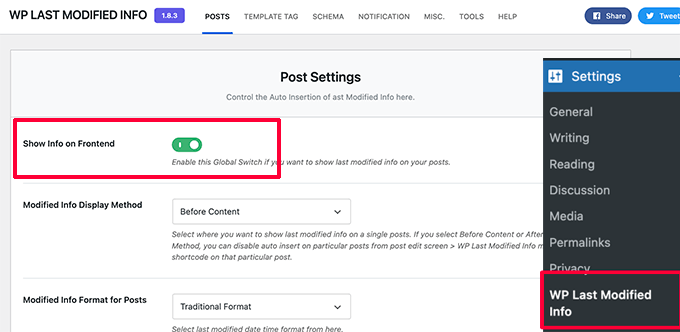
Auf der Einstellungsseite müssen Sie den globalen Schalter für die Anzeige der Informationen zur letzten Änderung aktivieren. Danach können Sie auswählen, wie das Änderungsdatum angezeigt werden soll.
Sie können das Veröffentlichungsdatum ersetzen, es vor oder nach dem Inhalt anzeigen oder es manuell in einen Beitrag einfügen.
Darunter finden Sie eine Reihe von Optionen. Wenn Sie unsicher sind, können Sie diese auf den Standardwerten belassen.
Vergessen Sie nicht, auf die Schaltfläche Einstellungen speichern zu klicken, um Ihre Änderungen zu speichern.
Sie können nun Ihre Website besuchen, um die zuletzt aktualisierten Informationen für alle Ihre Blogbeiträge anzuzeigen.
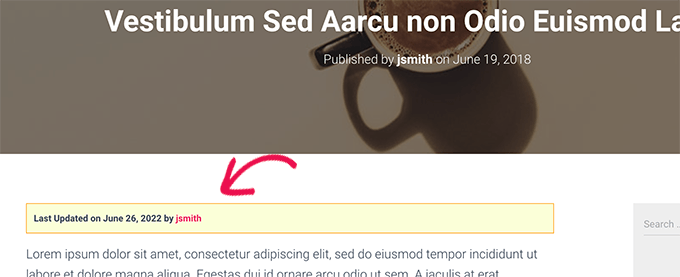
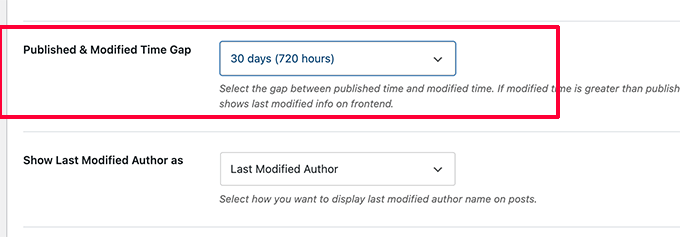
Standardmäßig kann dieses Plugin das Datum der letzten Aktualisierung für alle Beiträge anzeigen, auch für solche, die Sie gerade veröffentlicht haben. Wenn Sie es nur bei älteren Inhalten anzeigen möchten, können Sie die Einstellungen für den Zeitabstand konfigurieren.
In den Plugin-Einstellungen können Sie ein bestimmtes Zeitintervall (bis zu 30 Tage) festlegen. Dies stellt sicher, dass das Datum der 'letzten Aktualisierung' nur dann angezeigt wird, wenn Sie den Beitrag nach Ablauf dieser bestimmten Zeit geändert haben.
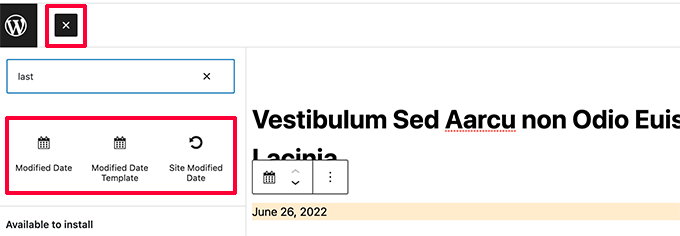
Das Plugin bietet auch drei Blöcke, die Sie manuell in einen Beitrag oder eine Seite einfügen können, um die Informationen zur letzten Änderung anzuzeigen.
Sie haben auch die Möglichkeit, benutzerdefiniertes CSS zu verwenden, um Ihre Benachrichtigung über das letzte Aktualisierungsdatum zu gestalten. Wir haben das folgende benutzerdefinierte CSS in den obigen Screenshots verwendet.
p.post-modified-info {
    background: #fbffd8;
    padding: 10px;
    border: 1px solid orange;
    font-size: small;
    font-weight: bold;
}
Methode 3. Benachrichtigung über alte Beiträge per Code hinzufügen
Diese Methode erfordert, dass Sie manuell Code zu Ihren WordPress-Theme-Dateien hinzufügen. Wenn Sie dies noch nie getan haben, werfen Sie einen Blick auf unsere Anleitung zum Hinzufügen von benutzerdefinierten Code-Snippets in WordPress.
Kopieren Sie einfach den folgenden Code und fügen Sie ihn in die single.php-Vorlage Ihres Themes ein.
// Define old post duration to one year
$time_defined_as_old = 60*60*24*365;

// Check to see if a post is older than a year
if((date('U')-get_the_time('U')) > $time_defined_as_old) {

$lastmodified = get_the_modified_time('U');
$posted = get_the_time('U');

//check if the post was updated after being published
 if ($lastmodified > $posted) {

// Display last updated notice
      echo '<p class="old-article-notice">This article was last updated ' . human_time_diff($lastmodified,current_time('U')) . ' ago</p>';

  } else {
// Display last published notice
echo '<p class="old-article-notice">This article was published ' . human_time_diff($posted,current_time( 'U' )). 'ago</p>';

}
}
Dieser Code definiert alte Beiträge als alle Artikel, die vor mindestens einem Jahr veröffentlicht wurden.
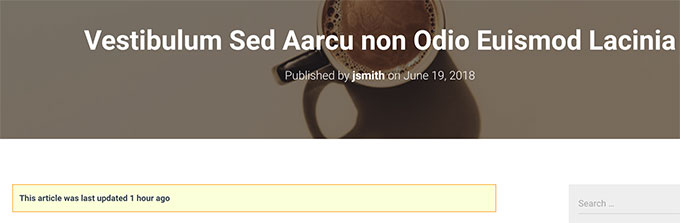
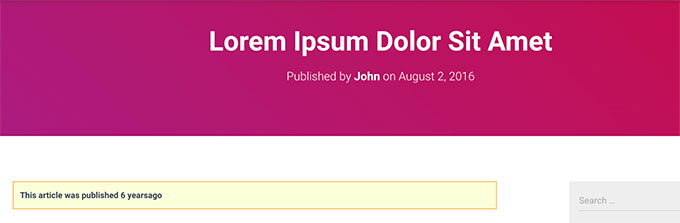
Danach prüft es, ob ein Beitrag älter als ein Jahr ist. Wenn ja, prüft es, ob der Beitrag nach der Veröffentlichung aktualisiert wurde. Dann zeigt es basierend auf diesen Prüfungen eine Benachrichtigung an.
So sah es auf unserer Demowebsite für einen alten und nie aktualisierten Beitrag aus.
So sah es für einen alten Beitrag aus, der jedoch nach der Veröffentlichung aktualisiert wurde.
Wir haben die Benachrichtigung für alte Beiträge mit folgendem benutzerdefinierten CSS angepasst.
p.old-article-notice {
    background: #fbffd8;
    padding: 10px;
    border: 1px solid orange;
    font-size: small;
    font-weight: bold;
}
Häufig gestellte Fragen zu Benachrichtigungen für alte Beiträge
Wir haben Tausenden von Benutzern geholfen, ihre Inhaltsarchive zu verwalten. Hier sind einige der häufigsten Fragen, die wir zum Umgang mit alten Beiträgen in WordPress hören.
1. Schadet eine Benachrichtigung für alte Beiträge meinem SEO?
Nein, es hilft normalerweise. Wenn ein Benutzer auf einen Artikel aus dem Jahr 2018 stößt und denkt, er sei aktuell, könnte er frustriert sein und schnell gehen, wenn er merkt, dass die Informationen veraltet sind. Dies erhöht Ihre Absprungrate, was schlecht für SEO ist. Eine klare Benachrichtigung steuert die Erwartungen und schafft Vertrauen.
2. Sollte ich alte Blogbeiträge stattdessen einfach löschen?
Wir empfehlen nicht, Beiträge zu löschen, es sei denn, sie sind schädlich oder völlig irrelevant. Alte Beiträge können immer noch Backlinks und Traffic haben. Stattdessen sollten Sie versuchen, den Inhalt zu aktualisieren. Wenn Sie ihn unbedingt löschen müssen, stellen Sie sicher, dass Sie die URL auf einen relevanten neuen Beitrag umleiten, um defekte Links zu vermeiden.
3. Kann ich einfach das Veröffentlichungsdatum auf heute ändern?
Sie sollten das Datum nur ändern, wenn Sie den Inhalt erheblich aktualisiert und aufgewertet haben. Das bloße Ändern des Datums ohne Verbesserung des Artikels ist eine schlechte Benutzererfahrung. Google kann dieses Verhalten erkennen und es kann als Spam-Taktik eingestuft werden, was Ihre Rankings potenziell beeinträchtigen kann.
4. Wie oft sollte ich meine alten Inhalte aktualisieren?
Es gibt keine feste Regel, aber wir empfehlen, Ihre beliebtesten Beiträge alle 6 bis 12 Monate zu überprüfen. Wenn ein Beitrag viel Traffic erhält, möchten Sie sicherstellen, dass er aktuell bleibt, damit Sie diese Rankings nicht an einen Konkurrenten mit neueren Informationen verlieren.
Zusätzliche Ressourcen
Wir hoffen, dieser Artikel hat Ihnen geholfen zu lernen, wie Sie alte Beitragsbenachrichtigungen auf Ihrem WordPress-Blog einfach anzeigen können. Möglicherweise möchten Sie auch diese zusätzlichen Ressourcen sehen:
- Der ultimative WordPress SEO-Leitfaden für Anfänger (Schritt für Schritt)
- So entfernen Sie das Datum aus WordPress-URLs
- So heben Sie neue Beiträge für wiederkehrende Besucher in WordPress hervor
- So finden und beheben Sie defekte Links in WordPress (Schritt für Schritt)
- Sollten Sie alte Inhalte in WordPress behalten oder löschen? (Expertenmeinung)
Wenn Ihnen dieser Artikel gefallen hat, abonnieren Sie bitte unseren YouTube-Kanal für WordPress-Video-Tutorials. Sie finden uns auch auf Twitter und Facebook.





Gina Davis
Als Leser von Blogs bevorzuge ich Blogs, die Daten enthalten und mir speziell mitteilen, wann der Blog zuletzt auf Genauigkeit überprüft wurde. Nicht nur, wann sie ein Update vorgenommen haben. Oft suche ich nach Lösungen für Antworten, und diese Art von Informationen trägt wesentlich zur Genauigkeit der Informationen bei.
Als Blogger habe ich immer Daten eingefügt. Und da einige meiner Blogs gelegentlich aktualisiert werden müssen, füge ich immer hinzu, wann der Beitrag zuletzt angesehen wurde und welche Änderungen vorgenommen wurden.
Auch das hängt wieder von der Art des Inhalts im Blog ab. Einige Inhalte halten dem Test der Zeit stand, aber Blogs mit Anleitungen und Leitfäden sind meiner Meinung nach genauso wichtig.