


Möchten Sie Besucher länger auf Ihrer Website halten und Ihre Seitenaufrufe steigern?
Nutzer dazu zu bringen, mehr als einen Artikel zu lesen, ist für jeden Blogger eine Herausforderung. Während viele Websites verwandte Beiträge am Ende der Seite platzieren, habe ich gelernt, dass viele Leser nicht so weit scrollen.
Deshalb sind Inline-verwandte Beiträge so effektiv. Indem Sie relevante Artikel direkt in der Mitte Ihres Inhalts anzeigen, können Sie Leser genau dann abfangen, wenn sie am meisten interessiert sind. Diese einfache Änderung hat mir geholfen, das Engagement auf meiner Website erheblich zu steigern.
In diesem Artikel zeige ich Ihnen, wie Sie ganz einfach Inline-verwandte Beiträge in WordPress-Blogbeiträgen hinzufügen können.
Warum Inline-verwandte Beiträge in WordPress hinzufügen?
Das Hinzufügen von Inline-verwandten Beiträgen in WordPress hilft, Leser zu fesseln, indem ihnen relevante Inhalte genau dann angezeigt werden, wenn sie am meisten interessiert sind.
Anstatt darauf zu warten, dass jemand Ihren Artikel beendet und zum Footer scrollt, erscheinen Inline-Beiträge direkt in der Mitte Ihres Inhalts, wo die Leser bereits aufmerksam sind.
Hier sind die Gründe, warum Inline-verwandte Beiträge so gut funktionieren:
- Höhere Engagement-Raten – Das Platzieren von verwandten Beiträgen innerhalb Ihres Inhalts fängt Leser ab, wenn sie aktiv engagiert sind, was zu mehr Klicks führt als Platzierungen im Footer oder in der Seitenleiste, die Leser oft ignorieren.
- Niedrigere Absprungraten – Wenn Leser relevante Inhaltsvorschläge mitten im Artikel sehen, erkunden sie Ihre Website eher, anstatt sie nach dem Lesen eines Beitrags zu verlassen.
- Bessere Content-Entdeckung – Inline-Beiträge helfen Lesern, hilfreiche Artikel zu finden, die sie sonst vielleicht übersehen würden, insbesondere zeitlose Inhalte, die in Ihren Archiven vergraben sind.
- Verbesserte SEO durch Verlinkung – Jeder Inline-Verwandten-Beitrag erstellt einen internen Link, der Suchmaschinen hilft, Ihre Website-Struktur zu verstehen und mehr Ihrer Inhalte zu entdecken, was Ihre Rankings verbessern kann.
- Mehr Seitenaufrufe pro Besuch – Jeder Inline-Verwandten-Beitrag schafft eine weitere Gelegenheit für Leser, tiefer in Ihre Inhalte einzutauchen, und erhöht so die Gesamtzahl der von ihnen aufgerufenen Seiten.
Große Nachrichtenseiten wie Mashable verwenden seit Jahren Inline-Verwandten-Beiträge, weil sie funktionieren. Sie gestalten diese Links so, dass sie auffallen, ohne die Leser abzulenken, und sie fühlen sich wie ein natürlicher Teil des Artikels an.
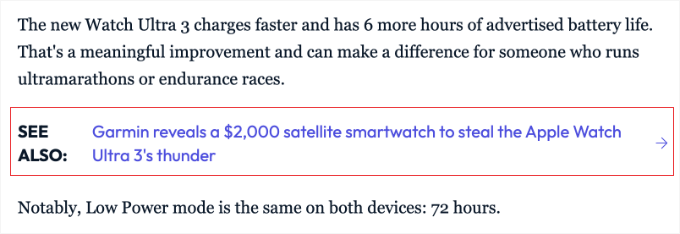
Inline-Verwandten-Beiträge unterscheiden sich von traditionellen Platzierungen im Footer oder in der Seitenleiste, da sie an strategischen Punkten in Ihrem Artikel erscheinen. Footer-Platzierungen funktionieren nur, wenn Leser bis ganz nach unten scrollen, und Seitenleisten-Platzierungen werden auf Mobilgeräten, auf denen die meisten Menschen heute surfen, oft ignoriert.
Verwandt: Weitere Details zu verschiedenen Möglichkeiten, verwandte Inhalte anzuzeigen, finden Sie in meinem Leitfaden zum Anzeigen verwandter Beiträge in WordPress.
Verwendung des Inline Related Posts Plugins
Nachdem Sie nun verstehen, warum Inline-verwandte Beiträge wertvoll sind, führe ich Sie durch die Einrichtung eines Plugins für verwandte Beiträge auf Ihrer WordPress-Website. Der Vorgang ist unkompliziert und verwandte Beiträge werden innerhalb weniger Minuten in Ihren Inhalten angezeigt.
Dieses Plugin erkennt auch automatisch Zeilenumbrüche, um verwandte Inhalte nahtlos zu integrieren, sodass sie sich natürlich und nicht aufdringlich anfühlen.
Schritt 1: Installieren und aktivieren Sie das Plugin
Zuerst müssen Sie das Plugin Inline Related Posts installieren und aktivieren. Detaillierte Anweisungen finden Sie in unserem Anfängerleitfaden zum Installieren eines WordPress-Plugins.
Sobald das Plugin aktiviert ist, können Sie konfigurieren, wie und wo Ihre Inline-Beiträge erscheinen sollen.
Schritt 2: Inline-Beiträge konfigurieren
Navigieren Sie nach der Aktivierung zu Einstellungen » Inline Related Posts in Ihrem WordPress-Dashboard.
Wenn Sie diese Seite zum ersten Mal besuchen, sehen Sie möglicherweise einen Willkommensbildschirm, der das Plugin vorstellt. Sie können die Upgrade-Optionen einfach überspringen, um für dieses Tutorial die kostenlose Version weiter zu verwenden.

Als Nächstes müssen Sie das Kontrollkästchen 'Aktiv' in den Plugin-Einstellungen aktivieren.
Dieser Hauptschalter aktiviert die Funktion, sodass Ihre verwandten Beiträge auf Ihrer Website erscheinen können, sobald Sie Ihre Änderungen speichern.
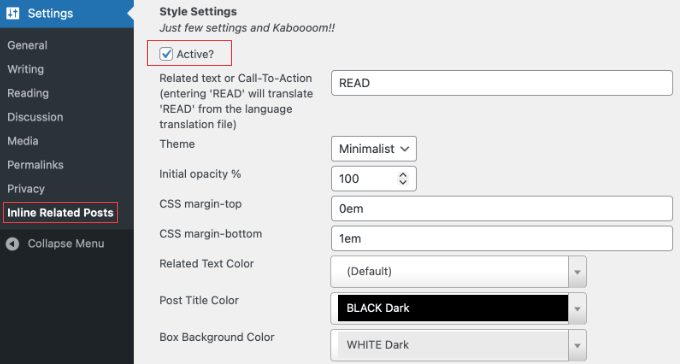
Jetzt zeigt die Seite die Plugin-Einstellungen an, die in verschiedene Abschnitte unterteilt sind: Stil-Einstellungen, Plugin-Einstellungen und Engine-Einstellungen.
Stil-Einstellungen
Zuerst sehen Sie oben die Überschrift Stil-Einstellungen.
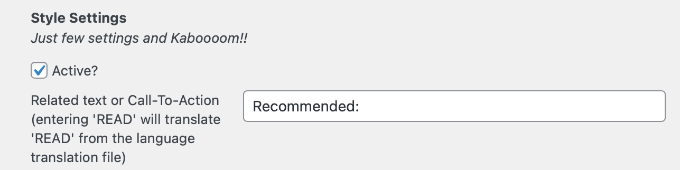
In diesem Abschnitt können Sie den verwandten Text ändern. Dies ist der Call-to-Action-Text, der vor dem Link erscheint.
Standardmäßig ist dies auf 'LESEN' eingestellt, aber ich ändere es lieber in etwas Einladenderes, wie z. B. 'Empfohlen:' oder 'Auch lesen:'.
Als Nächstes können Sie im Dropdown-Menü ein Theme auswählen. Das Plugin bietet mehrere Stile, und mit dem kostenlosen Plugin können Sie 'Minimalistisch' oder 'Schock' auswählen.
Eine Funktion, die mir sehr gut gefällt, ist die Echtzeit-Vorschau, die direkt unter den Einstellungen angezeigt wird. Jedes Mal, wenn Sie eine Farbe oder ein Theme ändern, können Sie genau sehen, wie es aussehen wird, bevor Sie Ihre Änderungen speichern.
Zum Beispiel sieht das minimalistische Theme so aus.
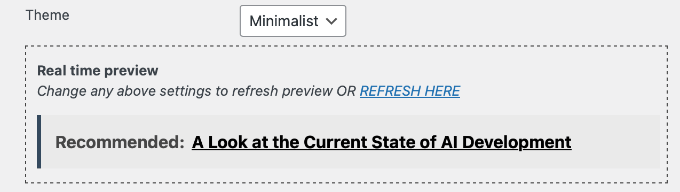
Möglicherweise möchten Sie jedoch, dass Ihre verwandten Beiträge stärker hervorstechen.
In diesem Fall können Sie das Schock-Theme ausprobieren.
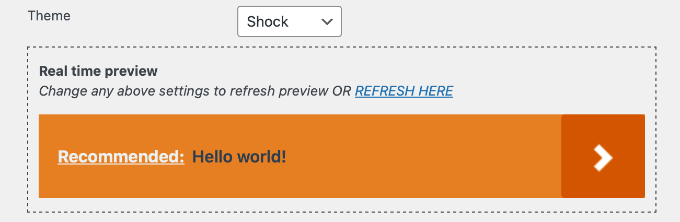
Sie können die anderen Einstellungen in diesem Abschnitt verwenden, um Ihr Theme anzupassen.
Sie können beispielsweise die Deckkraft, die Ränder und die Farben ändern, die bei der Anzeige verwandter Beiträge verwendet werden.
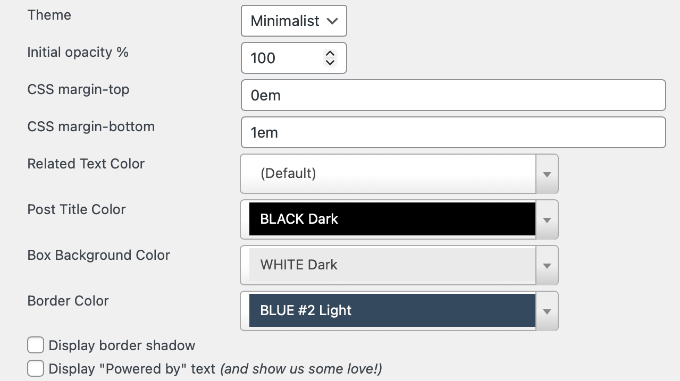
Plugin-Einstellungen
Scrollen Sie als Nächstes zum Abschnitt Plugin-Einstellungen. Dieser steuert, wo und wie oft die Links erscheinen.
Hier sind die Einstellungen, die ich für die besten Ergebnisse empfehle:
- In bereits vorhandene Beiträge einfügen? Aktivieren Sie dieses Kontrollkästchen, damit das Plugin automatisch auf Ihre alten Blogbeiträge angewendet wird.
- Wie viele Boxen pro Beitrag? Ich empfehle, dies auf 3 einzustellen. Dies bietet genügend Klickmöglichkeiten, ohne Ihre Leser zu verärgern.
- Intervall zwischen den Boxen: Dies bestimmt, wie viele Wörter zwischen jedem verwandten Beitrag erscheinen. Ich finde, dass ein Abstand von 250 oder 300 Wörtern am besten geeignet ist, um den Inhalt lesbar zu halten.
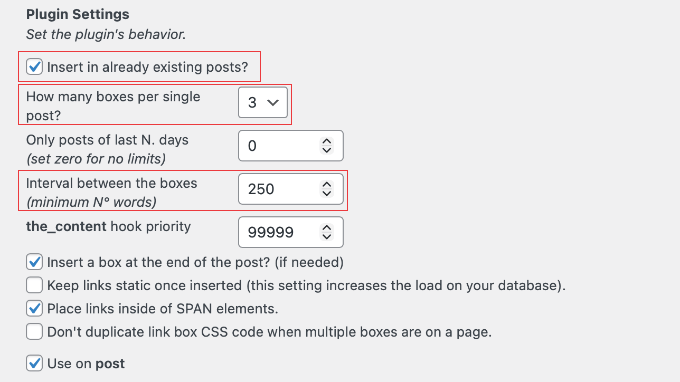
Engine-Einstellungen & Metabox-Integration
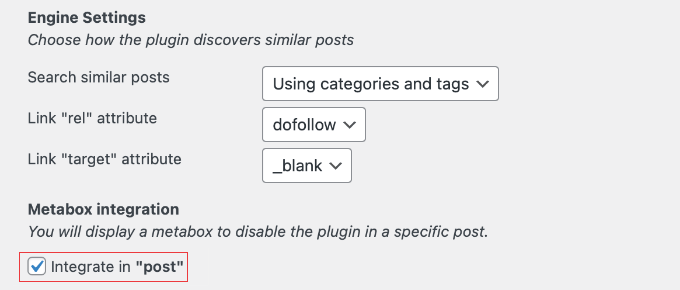
Unter den "Engine Settings" (Enginge-Einstellungen) funktioniert die Standardeinstellung "Search similar posts" (Ähnliche Beiträge suchen) normalerweise gut. Sie verwendet Kategorien und Tags, um relevante Inhalte zu finden.
Schauen Sie sich schließlich den Abschnitt „Metabox-Integration“ unten an. Stellen Sie sicher, dass das Feld „In Beitrag integrieren“ aktiviert ist. Dies fügt Ihrem Beitragseditor eine kleine Einstellung hinzu, mit der Sie verwandte Beiträge für bestimmte Artikel (wie Verkaufsseiten) manuell deaktivieren können.
Schritt 4: Änderungen speichern und testen
Nachdem Sie Ihre Einstellungen angepasst haben, klicken Sie unten auf der Seite auf die Schaltfläche „Speichern“.
Besuchen Sie nun einen Beitrag auf Ihrem WordPress-Blog, um Ihre Inline-verwandten Beiträge in Aktion zu sehen. Ich empfehle, sowohl Ihren Computer als auch Ihr Mobiltelefon zu überprüfen, um sicherzustellen, dass die Links an natürlichen Stellen erscheinen und auf kleineren Bildschirmen gut aussehen.

Wenn Sie feststellen, dass Inline-verwandte Beiträge nicht dort erscheinen, wo Sie es erwartet haben, gehen Sie zurück zu Ihren Einstellungen und reduzieren Sie die Einstellung „Intervall zwischen den Boxen“.
Manchmal, wenn diese Zahl zu hoch ist (vielleicht 300 Wörter oder mehr) und Ihr Beitrag kurz ist, findet das Plugin nicht genügend Platz, um den Link einzufügen.
Inline-verwandte Beiträge auf bestimmten Beiträgen deaktivieren
Während Inline-verwandte Beiträge für die meisten Inhalte gut funktionieren, gibt es Zeiten, in denen Sie sie für bestimmte Beiträge deaktivieren möchten. Das Inline Related Posts-Plugin macht dies mit einer einfachen Steuerung pro Beitrag einfach.
Um diese Funktion zu nutzen, stellen Sie sicher, dass Sie das Feld im Abschnitt „Metabox-Integration“ der Plugin-Einstellungen aktiviert haben. Wenn Sie dann einen Beitrag bearbeiten, können Sie nach unten scrollen, um die Metabox „Inline Related Posts“ in der rechten Spalte zu finden.
Innerhalb dieser Metabox sehen Sie eine Option, um Inline-verwandte Beiträge für diesen speziellen Beitrag zu deaktivieren. Aktivieren Sie einfach das Kontrollkästchen, und Inline-verwandte Beiträge werden nicht angezeigt, wenn Leser diesen Artikel aufrufen.

Dieses Feature ist besonders nützlich für:
- Verkaufs- oder Landingpages: Wo Sie möchten, dass sich Leser auf eine bestimmte Handlungsaufforderung (Jetzt kaufen) konzentrieren, anstatt andere Artikel zu lesen.
- Kurze Beiträge: Wenn ein Artikel sehr kurz ist, können Inline-Links ihn überladen aussehen lassen.
- Strategische Inhalte: Beiträge, bei denen Sie bereits manuell bestimmte interne Links hinzugefügt haben und keine automatisierten Vorschläge wünschen, die stören.
Die Steuerung pro Beitrag gibt Ihnen Flexibilität, ohne das Plugin vollständig deaktivieren zu müssen. Sie können Inline-verwandte Beiträge auf Ihrer gesamten Website aktiv lassen und Ausnahmen für bestimmte Inhalte machen.
Denken Sie daran, Ihren Beitrag nach Änderung dieser Einstellung zu aktualisieren oder neu zu veröffentlichen. Die Änderungen werden erst wirksam, wenn Sie den Beitrag speichern.
Häufig gestellte Fragen zu Inline Related Posts
Hier sind Antworten auf einige der am häufigsten gestellten Fragen unserer Nutzer zu internen Links und der Anzeige verwandter Inhalte in WordPress.
1. Helfen Inline-verwandte Beiträge bei der SEO?
Ja, Inline-verwandte Beiträge sind ausgezeichnet für SEO (Suchmaschinenoptimierung).
Sie schaffen eine stärkere interne Verlinkungsstruktur, die Suchmaschinen-Bots hilft, Ihre Website effektiver zu durchsuchen. Außerdem halten sie Besucher oft länger auf Ihrer Website. Dies erhöht das Nutzerengagement und reduziert die Absprungraten, was positive Signale für Suchmaschinen sind.
2. Wie bestimmt das Inline Related Posts Plugin, welche Beiträge angezeigt werden?
Das Plugin "Inline Related Posts" ermittelt, welche Artikel angezeigt werden sollen, indem es die Kategorien und Tags des aktuellen Beitrags analysiert.
Es durchsucht Ihre Website-Datenbank nach anderen Beiträgen, die dieselben spezifischen Tags oder Kategorien teilen, und fügt sie als Links ein, um sicherzustellen, dass die Vorschläge für das Thema relevant sind.
3. Sind Inline-bezogene Beiträge besser als Seitenleisten-Widgets?
Im Allgemeinen schneiden Inline-bezogene Beiträge besser ab als Seitenleisten-Widgets, insbesondere auf Mobilgeräten.
Auf Smartphones wird der Inhalt der Seitenleiste normalerweise ganz unten auf der Seite verschoben, wo Benutzer ihn selten sehen. Inline-Links erscheinen im natürlichen Lesefluss des Artikels, wodurch sie viel wahrscheinlicher angeklickt werden.
4. Wie viele verwandte Beiträge sollte ich in einem einzigen Artikel einfügen?
Ich empfehle, die Option „Wie viele Boxen pro Beitrag“ auf 3 einzustellen. Die tatsächlich angezeigte Anzahl hängt jedoch von Ihrer „Intervall“-Einstellung ab (z. B. alle 250 Wörter).
Dies stellt sicher, dass kürzere Artikel automatisch weniger Links anzeigen, um Unordnung zu vermeiden, während längere Anleitungen die volle maximale Anzahl von 3 Links nutzen.
Zusätzliche Ressourcen für verwandte Beiträge
Ich hoffe, dieser Artikel hat Ihnen geholfen zu lernen, wie Sie Inline-bezogene Beiträge in WordPress hinzufügen.
Wenn Sie mehr darüber erfahren möchten, wie Sie das Engagement verbessern und Ihre WordPress-Site optimieren können, helfen Ihnen diese Ressourcen dabei, Ihre Content-Strategie auf die nächste Stufe zu heben:
- Für einen umfassenden Leitfaden zur Verbesserung der Sichtbarkeit Ihrer Website lesen Sie unser Tutorial zum Verbessern von WordPress SEO. Dieser Leitfaden behandelt alles, von der Optimierung Ihrer Inhalte bis zur Einrichtung der richtigen Plugins für bessere Suchrankings.
- Apropos Plugins, sehen Sie sich unsere Liste der unverzichtbaren WordPress-Plugins für jede Website an. Diese wichtigen Tools helfen Ihnen, mehr Funktionalität hinzuzufügen, die Sicherheit zu verbessern und Ihren Besuchern ein besseres Erlebnis zu bieten.
- Um mehr Traffic auf Ihren Blog zu lenken und Leser zum Wiederkommen zu bewegen, lesen Sie unseren Leitfaden, wie Sie mit einer Reihe bewährter Tipps den Traffic auf Ihrem Blog erhöhen. Diese Strategien wirken zusammen mit Inline-verwandten Beiträgen, um ein treues Publikum aufzubauen.
- Schließlich erleichtert die richtige Organisation von Inhalten dem Plugin "Inline Related Posts" das Finden relevanter Verbindungen. Erfahren Sie, wie Sie Kategorien und Tags verwenden, um Inhalte in WordPress zu organisieren, um sowohl die Benutzererfahrung als auch die Genauigkeit verwandter Beiträge zu verbessern.
Diese Ressourcen ergänzen, was Sie in diesem Tutorial gelernt haben, und helfen Ihnen, eine erfolgreichere WordPress-Website aufzubauen.
Wenn Ihnen dieser Artikel gefallen hat, abonnieren Sie bitte unseren YouTube-Kanal für WordPress-Video-Tutorials. Sie finden uns auch auf Twitter und Facebook.



Nithya Pravinkumar
Können wir den Artikel so wählen, dass er als verwandter Beitrag erscheint? Oder wählt er nur zufällige aktuelle Artikel aus? Meine Anforderung ist, sie selbst auszuwählen.
WPBeginner Support
Sie können derzeit keine bestimmten Beiträge auswählen, aber Sie können die Beiträge einschränken, die er auswählen kann.
Admin
mehdi
wie ändert man die Titel-Schriftart im Inline Related Posts Pro Plugin?
WPBeginner Support
Wenn das Plugin die Option nicht integriert hat, möchten Sie das Element untersuchen, um die CSS für das Plugin zu finden und die Schriftart zu ändern. Wir haben hier eine Anleitung, wie Sie das Element untersuchen:
https://www.wpbeginner.com/wp-tutorials/basics-of-inspect-element-with-your-wordpress-site/
Admin
LINAS
Danke. Ich habe ganz Google durchsucht, wie ich das in meine Beiträge einbauen kann.
WPBeginner Support
Glad our article could help
Admin
Alok Patel
Ich habe meine Seite 3 Mal aktualisiert, aber die Schrift wird auf einem Mobiltelefon überlappend angezeigt. Ich habe alle Einstellungen überprüft, aber ich kann dies nicht verbessern. Bitte helfen Sie mir weiter. So schnell wie möglich. Danke, dass Sie diesen Artikel geteilt haben.
WPBeginner Support
Hallo Alok,
Dies liegt wahrscheinlich am CSS Ihres Themes. Sie müssen benutzerdefiniertes CSS verwenden, um das Problem der überlappenden Schriftarten zu beheben.
Admin
Leo Izzo
Vielen Dank!
Paul Olyslager
Ich habe das Plugin ebenfalls integriert. Ich habe mich nur gefragt, wie ich die Klicks auf diese Links über Google Tag Manager verfolgen kann. Es scheint, dass der Klassenname (der für das Tracking verwendet wird) für jeden einzelnen Link dynamisch geändert wird. Haben Sie eine Idee, wie man den Trigger in GTM definiert?
Sumit Kumar
Und auch, wie man die Anzahl der Links von 1 auf 5 für Inline-verwandte Beiträge ändert. Bitte leiten Sie mich an. Ich bin Anfänger bei WordPress.
Sumit Kumar Gogawat
es wird unten im Beitrag angezeigt, wie kann ich das zwischen dem Beitrag oder direkt nach dem ersten Absatz des Beitrags einfügen?
Sumit Gogawat
Vielen Dank… Ich habe auf deiner Seite zu einem anderen Beitrag über diesen Beitrag kommentiert und ich bin überrascht, dass du sehr schnell antwortest. Ich werde dein Fan.
Danke
WPBeginner Support
Vielen Dank für die netten Worte.
Admin
kentot
Es kann nicht auf einem Mobilgerät angezeigt werden. Schlechte Idee, es zu verwenden.
WPBeginner Support
Es funktioniert perfekt auf Mobilgeräten. Bitte eröffnen Sie einen Support-Thread auf der Website des Plugins, um das Problem zu beheben.
Admin
Shoutatech
Es tut mir leid, dass Sie das so empfinden. Aber Syed hat Recht, es funktioniert, Sie können es live auf meiner Website sehen.
Danke für dieses Plugin, mein Lieber.
sakir
Danke fürs Teilen.
Jeff M
Danke für den Artikel. Ich habe Ihren Rat befolgt und das Plugin auf zwei von mir verwalteten Websites installiert, einschließlich meiner persönlichen Lebenslauf/Portfolio/Blog-Website. Ich werde die Dinge mit Google Analytics verfolgen und sehen, ob es einen Unterschied macht. Einfach zu installieren und anzupassen. Ich freue mich immer, neue, coole Sachen für WP zu finden. Nichts getestet, nichts gewonnen.
Gaurav Khurana
gute Idee, ja sie spielen eine wichtige Rolle, aber ich denke, wir sollten sie so einstellen, dass sie die neuen Beiträge in einem neuen Tab öffnen
Catherine
Danke fürs Teilen.
Frage: Weißt du, wie sich „Inline-Links“ auf den Artikel auswirken? Zum Beispiel, lesen die Leser weniger und wechseln zur anderen Seite? Oder lesen sie bis zum Ende und gehen dann?
Adeniyi Badmus
Ich denke, das hängt davon ab, wie ansprechend der Artikel ist.