


Die Standard-WordPress-Anmeldeseite bietet nicht die beste Benutzererfahrung und kann Ihre Benutzer sogar verwirren. Deshalb empfehlen wir, eine Anmeldeseite im Frontend hinzuzufügen, damit sich Benutzer direkt vom Hauptteil Ihrer Website aus anmelden können.
Dies verbessert die Zugänglichkeit und die allgemeine Benutzerzufriedenheit. Außerdem ist es praktisch, da Benutzer von verschiedenen Stellen Ihrer Website, wie z. B. Seitenleisten oder Fußzeilen, auf Anmeldeformulare zugreifen können.
Wir haben mehrere Online-Shops und Websites erstellt, auf denen wir diese Funktionalität für eine bessere Benutzerfreundlichkeit anbieten. Dies hat uns gelehrt, was für Front-End-Login-Seiten funktioniert und was nicht.
In diesem Artikel zeigen wir Ihnen, wie Sie ganz einfach eine Front-End-Anmeldeseite und Widgets in WordPress hinzufügen können.
💡Schnelle Antwort: 3 Wege, eine Front-End-Login-Seite hinzuzufügen
- Methode 1: WPForms (Am besten für Formulare). Ideal, wenn Sie ein benutzerdefiniertes Anmeldeformular in Ihre vorhandenen Seiten, Beiträge oder Seitenleisten einbetten möchten.
- Methode 2: SeedProd (Am besten für Seiten). Perfekt, wenn Sie eine vollständig benutzerdefinierte, eigenständige Anmeldeseite mit einem Drag-and-Drop-Builder gestalten möchten.
- Methode 3: Theme My Login (Kostenlose Option). Eine einfache, preisgünstige Lösung für grundlegende Anmeldeseiten mit begrenzten Designanpassungen.
Warum und wann benötigen Sie ein Front-End-Login in WordPress?
Standardmäßig zeigt die WordPress-Anmeldeseite das WordPress-Branding an und passt normalerweise nicht zum Design Ihrer Website. Während dies für kleine Blogs funktioniert, ist es für professionelle Websites nicht ideal.
Hier ist, warum das Hinzufügen einer benutzerdefinierten Front-End-Login-Seite oder eines Widgets eine kluge Wahl ist:
- Bessere Benutzererfahrung. Benutzer können sich anmelden, ohne das Design Ihrer Hauptwebsite zu verlassen oder das WordPress-Dashboard zu sehen.
- Konsistentes Branding. Sie können die Anmeldeseite mit Ihrem eigenen Logo und Ihren Farben anpassen, anstatt das WordPress-Logo zu verwenden.
- Verbesserte Zugänglichkeit. Sie können Anmeldeformulare an praktischen Stellen wie Ihrer Seitenleiste, Ihrem Footer oder Ihrem Navigationsmenü hinzufügen.
- Professionelles Aussehen. Dies ist unerlässlich für Mitgliederseiten, Online-Shops und Foren, in denen sich Benutzer häufig anmelden.
Nichtsdestotrotz wollen wir sehen, wie man einfach eine Front-End-Login-Seite und ein Login-Widget in WordPress hinzufügt. In diesem Tutorial zeigen wir Ihnen die 3 einfachsten Wege, dies zu tun, und Sie können die untenstehenden Links verwenden, um zur gewünschten Methode zu springen:
- Method 1: Add a Front-End Login Page and Widgets in WordPress With WPForms
- Methode 2: Anmeldeseite im Frontend in WordPress mit SeedProd hinzufügen
- Method 3: Add a Front-End Login Page and Widgets in WordPress With Theme My Login
- Expertentipp: Einen Anmeldebutton in Ihr WordPress-Website-Menü einfügen
- Bonus: CAPTCHA im WordPress-Anmeldeformular hinzufügen
- Video-Tutorial
- Häufig gestellte Fragen zum Hinzufügen von Front-End-Login-Seiten und Widgets in WordPress
Methode 1: Hinzufügen einer Frontend-Anmeldeseite und Widgets in WordPress mit WPForms
WPForms ist das beste WordPress-Kontaktformular-Plugin auf dem Markt und wird von über 6 Millionen Websites genutzt. Es ermöglicht Ihnen, ganz einfach eine benutzerdefinierte Front-End-Anmeldeseite und ein Anmelde-Widget auf Ihrer Website zu erstellen.
Bei WPBeginner haben wir es verwendet, um Kontaktformulare und jährliche Umfragen zu erstellen, und hatten eine ausgezeichnete Erfahrung. Weitere Informationen finden Sie in unserem detaillierten WPForms-Testbericht.
Zuerst müssen Sie das WPForms-Plugin installieren und aktivieren. Eine detaillierte Anleitung finden Sie in unserem Anfängerleitfaden zur Installation eines WordPress-Plugins.
Hinweis: WPForms hat auch eine kostenlose Version. Sie benötigen jedoch die Premium-Version des Plugins, um das User Registration Addon freizuschalten.
Nach der Aktivierung besuchen Sie die Seite WPForms » Einstellungen in der WordPress-Admin-Seitenleiste, um Ihren Lizenzschlüssel einzugeben.
Sie können diesen Schlüssel in Ihrem Konto auf der WPForms-Website erhalten.

Sobald Sie dies getan haben, gehen Sie im WordPress-Dashboard zur Seite WPForms » Addons, um das User Registration Addon zu finden.
Klicken Sie anschließend auf die Schaltfläche „Addon installieren“, um es auf Ihrer Website herunterzuladen und zu aktivieren.
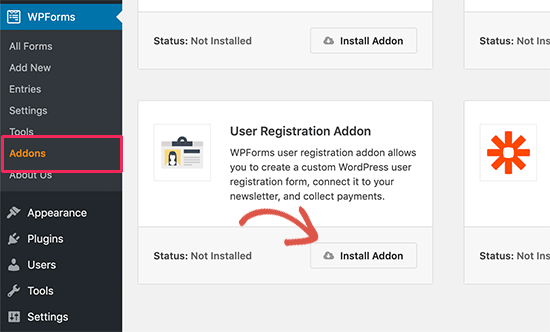
Nach der Aktivierung des User Registration Addons gehen Sie im Admin-Menü zu WPForms » Neu erstellen, um den Formular-Builder zu starten.
Beginnen Sie hier, indem Sie einen Namen für das Formular eingeben, das Sie erstellen möchten. Wählen Sie anschließend einfach die Vorlage 'Benutzer-Login-Formular', um mit der Erstellung Ihres Benutzer-Login-Formulars zu beginnen.
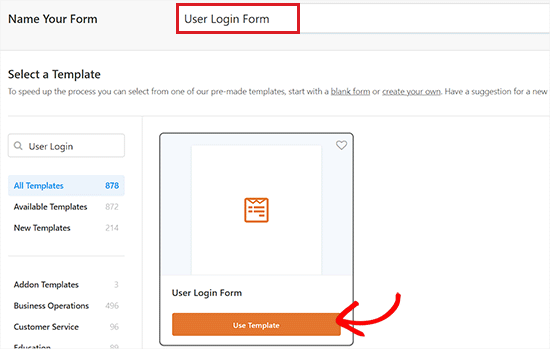
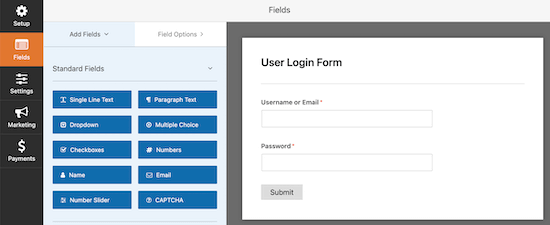
Dies öffnet die Vorlage im Formular-Builder, wo Sie eine Formularvorschau auf der rechten Seite und eine Spalte mit verfügbaren Feldern auf der linken Seite sehen.
Die Vorlage enthält bereits die benötigten Felder für Benutzername und Passwort. Wenn Sie das Formular jedoch anpassen möchten, können Sie zusätzliche Felder aus der Seitenleiste per Drag & Drop ziehen.
Weitere Details finden Sie in unserem Leitfaden zur Erstellung einer benutzerdefinierten Anmeldeseite für WordPress.
Sobald Sie mit Ihren Einstellungen zufrieden sind, klicken Sie einfach auf die Schaltfläche „Speichern“, um Ihre Änderungen zu speichern.
Anmeldeformular zu einer Seite/einem Beitrag hinzufügen
Um Ihr Anmeldeformular nun zu einer Seite oder einem Beitrag hinzuzufügen, öffnen Sie die gewünschte Seite/den gewünschten Beitrag im WordPress Block Editor im Admin-Bereich.
Sobald Sie dort sind, klicken Sie auf die Schaltfläche „+“, um das Blockmenü zu öffnen, und fügen Sie den WPForms-Block hinzu.
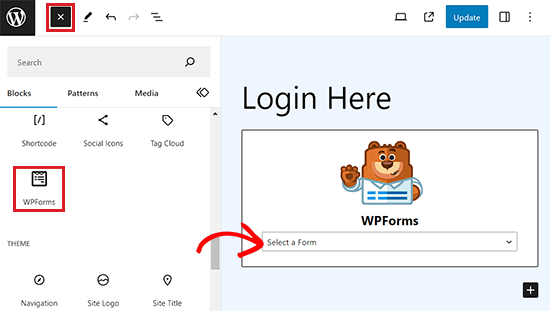
Wählen Sie danach das von Ihnen erstellte Anmeldeformular aus dem Dropdown-Menü im Block selbst aus.
Klicken Sie abschließend auf die Schaltfläche „Veröffentlichen“ oder „Aktualisieren“, um Ihre Einstellungen zu speichern.
Login-Formular zur Website-Seitenleiste hinzufügen
Wenn Sie das Anmeldeformular zur Seitenleiste Ihrer Website hinzufügen möchten, besuchen Sie im WordPress-Dashboard die Seite Design » Widgets.
Klicken Sie hier auf die Schaltfläche „+“ in der oberen linken Ecke des Bildschirms, um das Blockmenü zu öffnen.
Von hier aus müssen Sie den WPForms-Block finden und zur Seitenleiste hinzufügen.
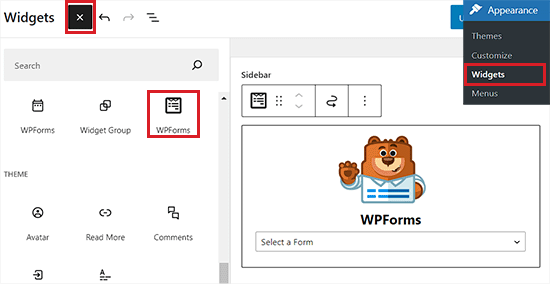
Sobald Sie dies getan haben, wählen Sie das Anmeldeformular aus dem Dropdown-Menü im Block selbst aus.
Klicken Sie abschließend auf die Schaltfläche „Aktualisieren“, um Ihre Einstellungen zu speichern. Weitere Details finden Sie in unserem Leitfaden zur Einrichtung eines Anmeldeformulars in Ihrer WordPress-Seitenleiste.
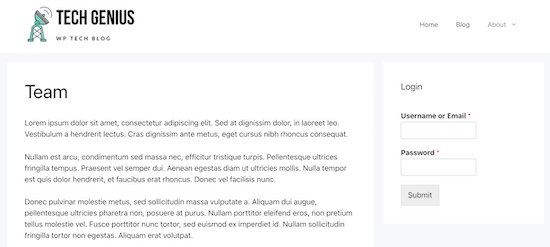
Jetzt können Sie Ihre WordPress-Site besuchen, um das Anmeldeformular in der Seitenleiste anzuzeigen.
Anmeldeformular im Full Site Editor hinzufügen
Wenn Sie ein Block-basiertes Theme verwenden, können Sie Ihr Login nicht mit der obigen Methode zur Website-Seitenleiste hinzufügen.
Um ein Anmeldeformular in FSE hinzuzufügen, besuchen Sie die Seite Darstellung » Editor im WordPress-Dashboard.
Dies öffnet das FSE, wo Sie auf die Schaltfläche „+“ klicken müssen, um das Blockmenü zu öffnen.
Suchen Sie von hier aus den WPForms-Block und fügen Sie ihn an einer beliebigen Stelle auf Ihrer Website hinzu.
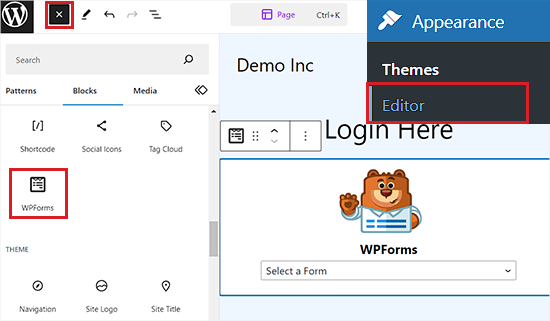
Wählen Sie danach das von Ihnen erstellte Anmeldeformular aus dem Dropdown-Menü im Block selbst aus.
Klicken Sie abschließend auf die Schaltfläche „Speichern“, um Ihre Einstellungen zu speichern.
Bonus-Tipp: Um Ihr Anmeldeformular weiter anzupassen, lesen Sie unser Tutorial zur Gestaltung Ihrer WordPress-Formulare.
Methode 2: Anmeldeseite im Frontend in WordPress mit SeedProd hinzufügen
SeedProd ist der beste WordPress Drag-and-Drop Page Builder auf dem Markt und wird von über 1 Million Websites genutzt.
Es ermöglicht Ihnen, eine vollständig benutzerdefinierte Anmeldeseite zu erstellen, die zum Design Ihrer aktuellen Website passen kann oder etwas Einzigartiges ist.
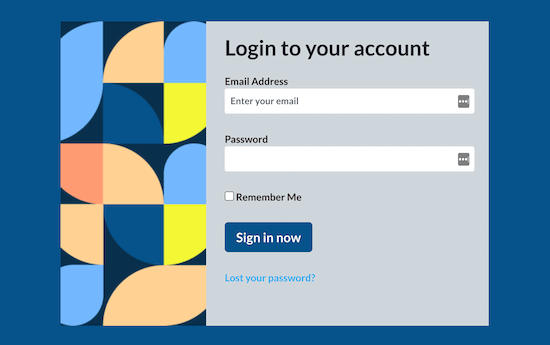
Es ist sehr anfängerfreundlich und verfügt über eine Fülle von professionell gestalteten Anmeldeseiten-Vorlagen, die Sie zum Erstellen Ihrer Anmeldeseite verwenden können.
Mehrere unserer Partner-Marken haben ihre gesamten Websites, einschließlich Anmeldeseiten, mit diesem Tool gestaltet. Weitere Details finden Sie in unserem vollständigen SeedProd-Testbericht.
Zuerst müssen Sie das SeedProd-Plugin installieren und aktivieren. Details finden Sie in unserem Schritt-für-Schritt-Leitfaden zur Installation eines WordPress-Plugins.
Hinweis: Es gibt eine kostenlose Version von SeedProd. Sie benötigen jedoch die Pro-Version des Plugins, um die Vorlagen und Blöcke für Anmeldeseiten freizuschalten.
Besuchen Sie nach der Aktivierung den Bildschirm SeedProd » Landing Pages in der WordPress-Admin-Seitenleiste und wählen Sie die Option „Login-Seite“, indem Sie auf die Schaltfläche „Login-Seite einrichten“ klicken.
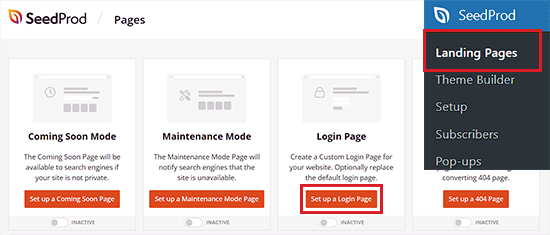
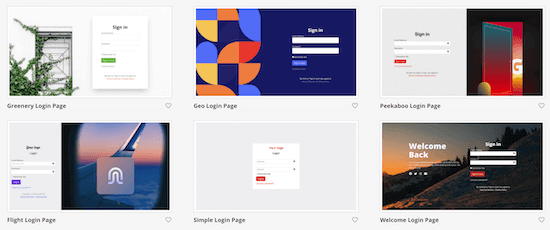
Dies führt Sie zur Ansicht 'Vorlagen', wo Sie eine Vorlage auswählen und den Drag-and-Drop-Builder verwenden können, um die Seite anzupassen.
Mit einer leeren Vorlage können Sie sogar eine benutzerdefinierte Front-End-Anmeldeseite von Grund auf neu gestalten.
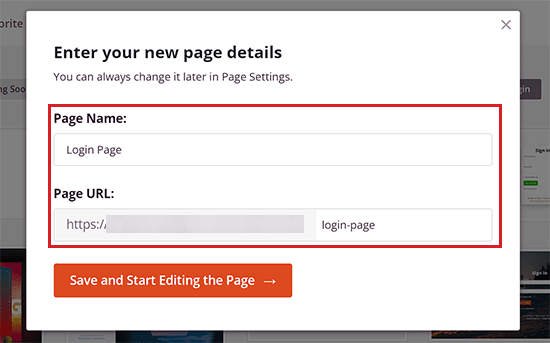
Nach der Auswahl einer Vorlage Ihrer Wahl werden Sie aufgefordert, einen Seitennamen einzugeben. SeedProd verwendet dann den Seitennamen als URL für die Landingpage Ihres Anmeldeformulars.
Sobald Sie dies getan haben, klicken Sie auf die Schaltfläche „Speichern und mit der Bearbeitung der Seite beginnen“, um fortzufahren.
Dies startet den Drag-and-Drop-Builder von SeedProd, wo Sie eine Vorschau der Anmeldeseite rechts und die verfügbaren Felder links sehen.
Von hier aus können Sie jeden Block zur Seite hinzufügen, indem Sie ihn einfach aus dem linken Menü ziehen und überall platzieren, wo Sie möchten.
Weitere Details finden Sie in unserem Leitfaden zur Erstellung einer benutzerdefinierten WordPress-Anmeldeseite.
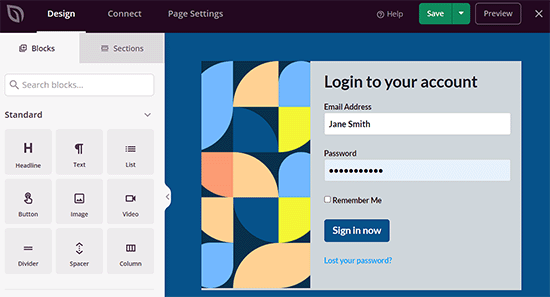
Sobald Sie mit der Gestaltung Ihrer Seite fertig sind, vergessen Sie nicht, oben im Dropdown-Menü auf die Schaltfläche 'Veröffentlichen' zu klicken, um Ihre Einstellungen zu speichern.
Gehen Sie danach zurück zu Ihrem WordPress-Dashboard und navigieren Sie zu SeedProd » Landing Pages.
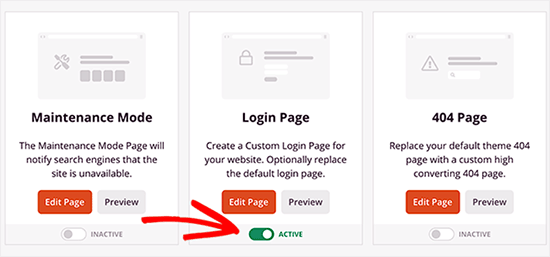
Von hier aus finden Sie den Abschnitt „Login-Seite“ und klicken Sie auf den Schalter, um ihn von „Inaktiv“ auf „Aktiv“ umzuschalten. Ihre Login-Seite wird nun auf Ihrer Website live geschaltet.
Methode 3: Eine Front-End-Anmeldeseite und Widgets in WordPress mit Theme My Login hinzufügen
Wenn Sie eine sehr einfache Front-End-Anmeldeseite zu Ihrer Website hinzufügen möchten, können Sie das kostenlose Plugin Theme My Login verwenden.
Zuerst müssen Sie das Plugin installieren und aktivieren. Weitere Details finden Sie in unserem Anfängerleitfaden zur Installation eines WordPress-Plugins.
Nach der Aktivierung erstellt das Plugin automatisch URLs für Login-, Logout-, Passwort-vergessen- und Registrierungsaktionen.
Sie können zur Seite Theme My Login » Allgemein im Admin-Menü navigieren und die Plugin-Einstellungen anzeigen.
Zuerst können Sie den Login-Typ festlegen. Die Einstellung 'Standard' erlaubt es Benutzern, sich entweder mit ihrem Benutzernamen oder ihrer E-Mail-Adresse anzumelden.
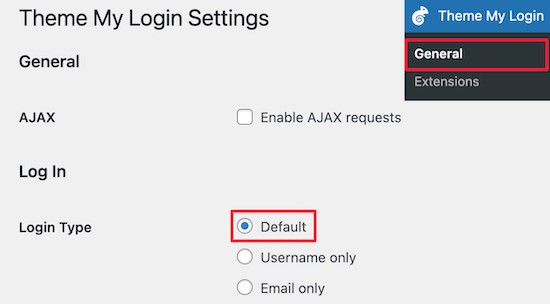
Wenn Sie die Sicherheit verbessern möchten, können Sie diese Einstellung auf 'Nur E-Mail' ändern.
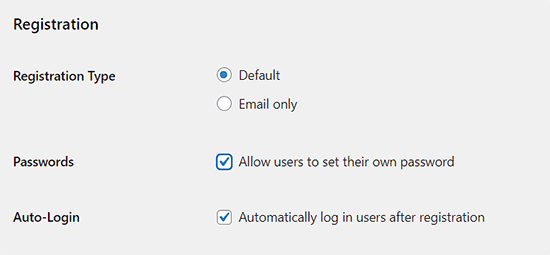
Als Nächstes können Sie Ihre Registrierungseinstellungen auswählen. Wir haben hier die Standardeinstellungen beibehalten, da sie sowohl E-Mail als auch Passwort für die Anmeldung erfordern.
Sie können auch das Feld „Passwörter“ aktivieren, damit Benutzer ihre eigenen Passwörter erstellen können, und das Feld „Automatisches Anmelden“, das Benutzer nach der Registrierung automatisch anmeldet.
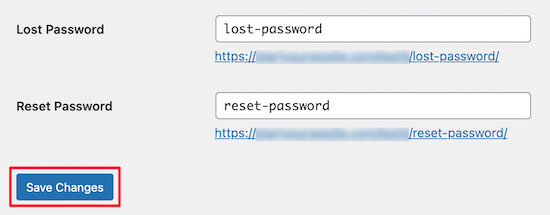
Danach können Sie Ihre Login- und Registrierungs-URLs in den Einstellungen „Slugs“ ändern.
Diese erstellen automatisch Weiterleitungen. Die Standard-Login-URL „IhreWebsite.com/wp-admin“ leitet also zu „IhreWebsite.com/login“ weiter.
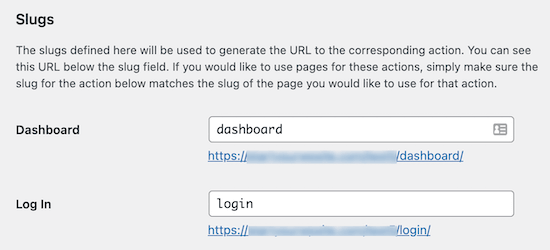
Sie können diese URLs gleich lassen oder ändern.
Wenn Sie mit den Änderungen fertig sind, klicken Sie auf die Schaltfläche „Änderungen speichern“.
Sie können keine viel fortgeschrittenere Funktionalität hinzufügen, es sei denn, Sie rüsten auf deren Premium-Erweiterungen auf.
Dennoch ist es eine gute Lösung für preisbewusste Benutzer, die eine einfache Front-End-Anmeldeseite erstellen möchten.
Das Anmeldeformular zu einer Seite/einem Beitrag hinzufügen
Um das von Theme My Login erstellte Anmeldeformular hinzuzufügen, öffnen Sie nun eine Seite/einen Beitrag im WordPress-Blockeditor.
Klicken Sie von hier aus auf die Schaltfläche „+“, um das Blockmenü zu öffnen und den Shortcode-Block zur Seite hinzuzufügen.
Fügen Sie danach den folgenden Shortcode in den Block ein:
[theme-my-login]
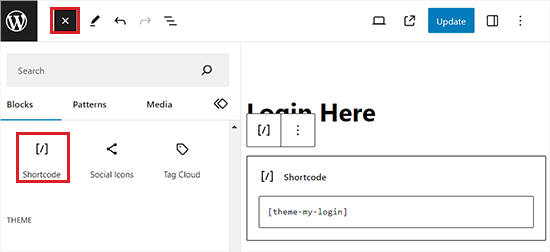
Klicken Sie abschließend auf die Schaltfläche „Aktualisieren“ oder „Veröffentlichen“, um Ihre Einstellungen zu speichern.
Besuchen Sie nun Ihre Website, um das Anmeldeformular anzuzeigen.
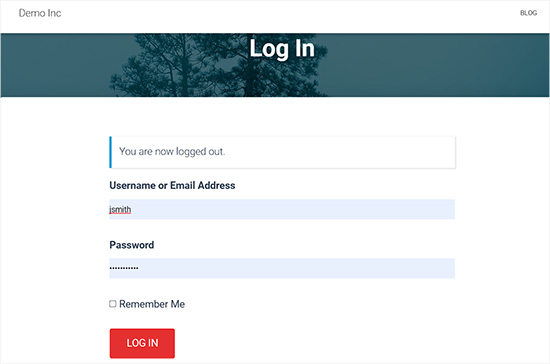
Anmeldeformular zu einem Widget-Bereich hinzufügen
Sie können auch mit dem Theme My Login-Block ein Anmeldeformular zu Ihren WordPress-Widget-Bereichen hinzufügen.
Wenn Sie ein klassisches Theme verwenden, navigieren Sie einfach zur Seite Design » Widgets und öffnen Sie das Blockmenü, indem Sie auf die Schaltfläche '+' klicken.
Von hier aus müssen Sie den Theme My Login-Block finden und zum Widget-Bereich Ihrer Wahl hinzufügen.
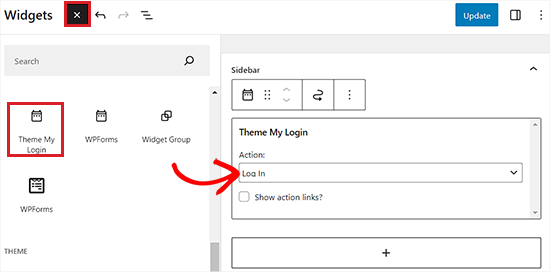
Wählen Sie danach das Formular aus, das Sie hinzufügen möchten, aus dem Dropdown-Menü im Block selbst.
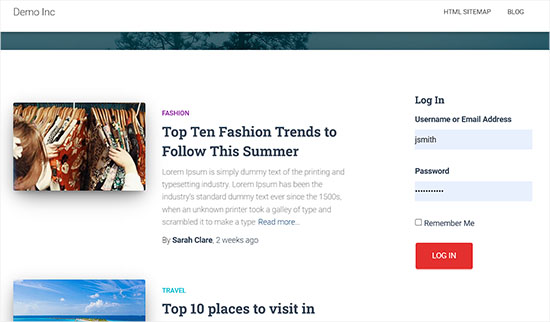
Klicken Sie abschließend auf die Schaltfläche „Aktualisieren“, um Ihre Einstellungen zu speichern. Besuchen Sie nun Ihre WordPress-Website, um das Anmeldeformular im Widget-Bereich anzuzeigen.
Expertentipp: Einen Anmeldebutton in Ihr WordPress-Website-Menü einfügen
Nachdem Sie eine Front-End-Anmeldeseite erstellt haben, empfehlen wir, diese leicht zugänglich zu machen, indem Sie einen Anmeldebutton zu Ihrem Navigationsmenü hinzufügen.
Dies stellt sicher, dass Benutzer ihre Konten finden und darauf zugreifen können, ohne nach der Anmeldeseite suchen zu müssen.
Um Ihrer Website ein Login-Button-Menü hinzuzufügen, besuchen Sie einfach die Seite Darstellung » Menüs im WordPress-Dashboard.
Erweitern Sie hier den Reiter 'Benutzerdefinierte Links' in der linken Spalte und fügen Sie die URL Ihrer Front-End-Login-Seite hinzu. Sie können auch den Linktext für den Login-Button eingeben.
Klicken Sie auf die Schaltfläche „Zum Menü hinzufügen“.
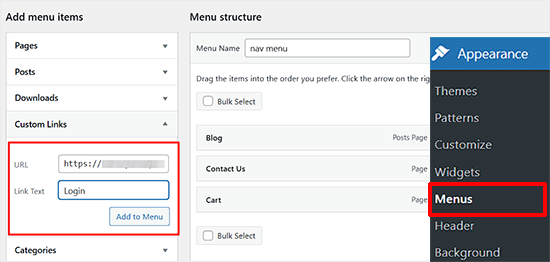
Klicken Sie danach auf die Schaltfläche 'Menü speichern'.
Besuchen Sie nun Ihre WordPress-Website, um den Login-Button in Aktion zu sehen. Wenn Benutzer darauf klicken, werden sie automatisch zu Ihrer Frontend-Login-Formularseite weitergeleitet.

Die obige Methode funktioniert jedoch nicht, wenn Sie ein Block-Theme verwenden.
In diesem Fall gehen Sie zur Seite Darstellung » Editor in der WordPress-Admin-Seitenleiste.
Dies öffnet den Full Site Editor. Wählen Sie im Hauptdesignbereich auf der linken Seite 'Navigation', um mit der Bearbeitung des Hauptmenüs Ihrer Website zu beginnen.
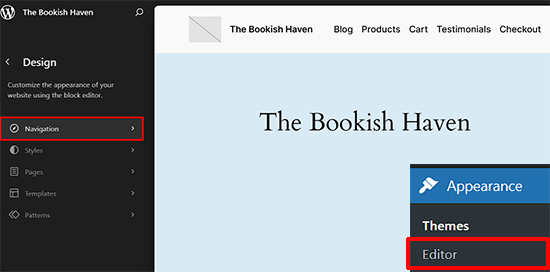
Dadurch wird Ihr Navigationsmenü im Full Site Editor geöffnet. Klicken Sie hier auf die Schaltfläche '+' daneben. Dies öffnet eine Eingabeaufforderung, in der Sie den Namen Ihrer Front-End-Login-Seite eingeben müssen.
Sobald es in den Ergebnissen angezeigt wird, klicken Sie darauf, um den Link zum Navigationsmenü hinzuzufügen.
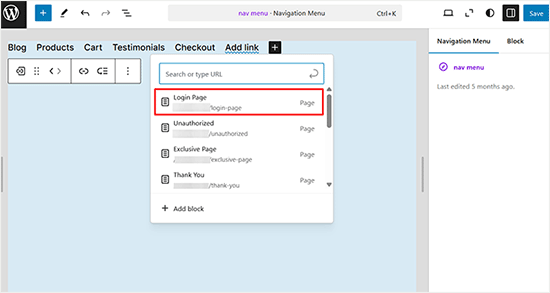
Wechseln Sie anschließend im Bereich auf der linken Seite zur Registerkarte 'Block'.
Sie können jetzt den Ankertext für die Anmeldeschaltfläche nach Belieben ändern.
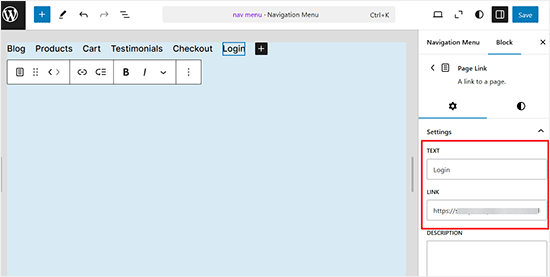
Wenn Sie fertig sind, klicken Sie einfach auf die Schaltfläche „Speichern“, um Ihre Einstellungen zu speichern.
Besuchen Sie nun Ihre Website, um den Login-Button in Aktion zu sehen.

Bonus: CAPTCHA im WordPress-Anmeldeformular hinzufügen
Sobald Sie ein benutzerdefiniertes Anmeldeformular hinzugefügt haben, ist es eine gute Idee, ein CAPTCHA hinzuzufügen, da diese Seite oft ein Ziel für Hacker und Spammer ist.
Das Hinzufügen von CAPTCHA kann Spambots blockieren und Ihre Website sichern. Dies können Sie ganz einfach mit WPForms tun.

Besuchen Sie nach der Aktivierung des Plugins einfach die Seite WPForms » Einstellungen im WordPress-Dashboard und wechseln Sie zum Tab 'CAPTCHA'.
Wählen Sie danach die Option „reCAPTCHA“ als Ihren CAPTCHA-Typ.
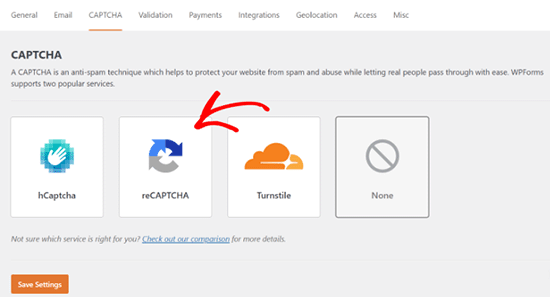
Sobald Sie dies getan haben, müssen Sie die Google reCAPTCHA-Website besuchen, um einen Site-Schlüssel und einen geheimen Schlüssel zu erstellen. Diese Schlüssel helfen bei der Integration von reCAPTCHA auf Ihrer WordPress-Site.
Nach dem Hinzufügen dieser Schlüssel bearbeiten Sie einfach das WordPress-Formular, das Sie zuvor erstellt haben, und wechseln Sie zur Registerkarte 'Einstellungen'.
Wählen Sie dann die Option „Spam-Schutz und Sicherheit“ und aktivieren Sie den Schalter „Google v3 reCAPTCHA aktivieren“. Klicken Sie anschließend auf die Schaltfläche „Speichern“, um Ihre Einstellungen zu speichern.
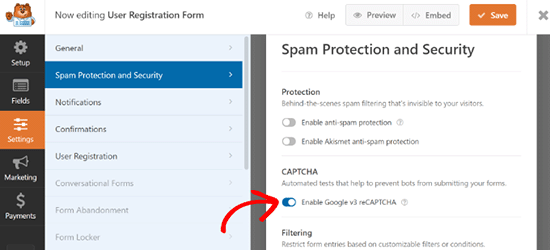
Sie haben nun erfolgreich CAPTCHA zu Ihrem WordPress-Anmeldeformular hinzugefügt, wodurch es wesentlich sicherer gegen Spam-Bots und automatisierte Angriffe ist.
Für detailliertere Anweisungen können Sie sich unser Tutorial zum Hinzufügen von CAPTCHA zu WordPress-Login- und Registrierungsformularen ansehen.
Video-Tutorial
Wenn Sie lieber ein Video ansehen möchten, können Sie unser Tutorial unten ansehen:
Häufig gestellte Fragen zum Hinzufügen von Front-End-Login-Seiten und Widgets in WordPress
Hier sind einige Fragen, die unsere Leser häufig zum Hinzufügen von Front-End-Anmeldeseiten und Widgets in WordPress stellen:
Ist eine Frontend-Anmeldeseite für jede WordPress-Website notwendig?
Nein, überhaupt nicht. Ein einfacher Blog oder eine Unternehmenswebsite, bei der sich nur der Administrator oder die Redakteure anmelden, kann die Standard-WordPress-Anmeldeseite problemlos verwenden.
Front-End-Login-Seiten sind am wertvollsten für Websites, auf denen sich Benutzer regelmäßig anmelden, wie z. B. Mitgliederseiten, Online-Shops oder Foren.
Wie kann ich Benutzer nach der Anmeldung auf eine bestimmte Seite weiterleiten?
Die meisten Anmeldeseiten-Plugins, einschließlich WPForms und SeedProd, verfügen über integrierte Einstellungen für die Weiterleitung nach der Anmeldung.
Normalerweise finden Sie in den Formular- oder Seiteneinstellungen eine Option, um die spezifische URL einzugeben, zu der Sie Benutzer weiterleiten möchten, z. B. ihr Kontodashboard oder eine Seite nur für Mitglieder.
Um loszulegen, können Sie sich unser Tutorial zum Weiterleiten von Benutzern nach erfolgreichem Login in WordPress ansehen.
Kann ich Social-Media-Anmeldebuttons zu meinem Frontend-Formular hinzufügen?
Ja, das können Sie. Viele Plugins für Benutzerregistrierung und -anmeldung bieten Erweiterungen oder Integrationen für soziale Logins an.
Zum Beispiel integriert sich WPForms mit Diensten, die es Ihnen ermöglichen, Schaltflächen wie 'Mit Google anmelden' oder 'Mit Facebook anmelden' hinzuzufügen, was den Prozess für Ihre Benutzer noch einfacher macht.
Wenn Sie interessiert sind, haben wir ein Tutorial zum Hinzufügen von Social Login zu WordPress, das Ihnen helfen kann.
Beeinflusst eine benutzerdefinierte Anmeldeseite die Geschwindigkeit meiner Website?
Wenn eine benutzerdefinierte Anmeldeseite mit einem hochwertigen Plugin wie SeedProd oder WPForms erstellt wird, sollte sie nur geringe Auswirkungen auf die Geschwindigkeit Ihrer Website haben.
Diese Tools sind für die Leistung optimiert. Der Schlüssel liegt darin, ein gut codiertes Plugin zu verwenden und zu vermeiden, übermäßig große Bilder oder schwere Skripte in das Design Ihrer Anmeldeseite einzufügen.
Wir hoffen, dieser Artikel hat Ihnen geholfen, eine Front-End-Login-Seite und Widgets in WordPress hinzuzufügen. Möglicherweise möchten Sie auch unsere Expertenauswahl der besten WordPress-Login-Seiten-Plugins und unseren Leitfaden zum Hinzufügen einer benutzerdefinierten Login-URL in WordPress sehen.
Wenn Ihnen dieser Artikel gefallen hat, abonnieren Sie bitte unseren YouTube-Kanal für WordPress-Video-Tutorials. Sie finden uns auch auf Twitter und Facebook.





Jiří Vaněk
Vielen Dank für das Tutorial. Ich verwende eine Kombination aus MemberPress und SeedProd, und zusammen mit Ihren Anleitungen haben sie mir geholfen, eine fantastische Mitgliedschaftsseite zu erstellen. Dank dieses Tutorials konnte ich das letzte Detail perfektionieren – die Anmeldeseite. Ich habe sie mit SeedProd und seinen Vorlagen erstellt. Es war nicht nur einfach, sondern auch schnell. Jetzt habe ich endlich eine personalisierte Anmeldeseite. Für manche mag das nur ein kleines Detail sein, aber ich bin absolut begeistert davon.
Guy
Dieses Plugin ist nicht mehr kostenlos.
Es erlaubt jetzt nur noch die grundlegendsten Funktionen.
All die anderen Dinge sind als Erweiterungen eingestellt.
WPBeginner Support
Vielen Dank für die Benachrichtigung, wir werden uns das ansehen und unseren Artikel aktualisieren, sobald wir dazu in der Lage sind.
Admin
Ethan
Excellent video voice over perfect very professionnal THANK YOU! The only problem is the video is outdated. The plugin developer made is plugin from free to paid! So we have no access to what you explained
Bobby
Hallo, ich habe ein Problem, ich habe die Seiten nicht. Ich füge ihre 'Aktionen' hinzu, aber es wird nichts im Primärmenü angezeigt.
Ich habe es heruntergeladen und installiert.
Was soll ich tun?
Angela Baker
Dieses Video ist sehr gut gemacht. Vielen Dank, dass Sie alles so gut erklärt haben.
Ich habe die WP-Standardanmeldung verwendet, damit sich Leute für meine Website registrieren können, aber aus irgendeinem Grund funktioniert das jetzt nicht mehr. Funktioniert dieses Plugin stattdessen? Ich möchte meine Admin-Anmeldung nicht ändern, ich brauche nur eine Möglichkeit für die Öffentlichkeit, sich zu registrieren.
Arya
Warum wird reCAPTCHA nicht im Login-Formular angezeigt?
Navi Singh
Hallo Liebes,
wie man es jedem Benutzer ermöglicht, sich dort direkt nach dem Login anzumelden. Wenn es ein geeignetes Plugin für Benutzerbeiträge gibt, helfen Sie mir bitte dabei.
Danke
Chantal
Hallo. Ich habe Ihre Anweisungen auf meinem WP-Blog befolgt, und die Anmelde-/Registrierungsseite wird angezeigt. Aber wenn jemand versucht, sich zu registrieren, erscheint eine Fehlermeldung: „Die Benutzerregistrierung ist derzeit nicht gestattet.“
Ich habe es so eingerichtet, dass neue Benutzer genehmigt werden müssen.
Können Sie mir bitte helfen zu verstehen, was ich falsch gemacht habe und wie ich es zum Laufen bringen kann.
Danke
Chantal
Ich habe das Problem behoben, musste in den allgemeinen Einstellungen 'Jeder kann sich registrieren' aktivieren!
Doug Poffinbarger
Das war sehr hilfreich und gut gemacht. Gibt es eine Möglichkeit, eine Login-Authentifizierung mitten in einem Beitrag hinzuzufügen? Anstatt ein kostenloses Angebot herunterzuladen, um E-Mail-Abonnenten zu erfassen, möchte ich ein Abonnement oder einen Login verlangen, um „mehr“ eines bestimmten Beitrags zu lesen. Das war über Google-Suchen wirklich schwer zu finden. Idealerweise wäre es ein kleines Inline-Formular oder ein Popup am Ende des gekürzten Artikels, und sobald sie sich angemeldet oder eingeloggt haben, würden sie automatisch den Rest des Artikels und alle anderen sehen, solange sie angemeldet sind.
Jeff
Hallo, wie kann ich einige Abschnitte von der Benutzerprofilseite entfernen?
Der Name und der Typ des Formulars werden den Benutzern auf ihrer Profilseite angezeigt; wie gehe ich damit um?
Mohammad Kashif
Funktioniert es mit WooCommerce?
WPBeginner Support
Hallo Kashif,
Ja, es funktioniert mit WooCommerce.
Admin
Mohammad Kashif
Woocommerce hat bereits eine Anmeldeseite. Nach der Installation dieses Plugins habe ich jetzt zwei Anmeldeseiten. Wie kann ich eine Anmeldeseite machen?
WPBeginner Support
Hallo Kashif,
Sie können das Plugin deaktivieren und die WooCommerce-Anmeldeseite verwenden.
Mohammad Kashif
Wie kann ich die WooCommerce-Anmeldeseite auf die TML-Anmeldeseite umleiten?
Rahul
Kann ich der Registrierungsseite zusätzliche Felder hinzufügen? Wenn ja, wie? Kann mir bitte jemand helfen?
HELENANG
Ich sehe, dass TML eine ganze Menge Funktionalität bietet.
Ich suche einfach nach einer Anmeldeoption, die den Benutzer auf die Seite zurückführt, von der er auf unserer Website gekommen ist, anstatt auf seine Profilseite. Gibt es ein einfacheres Plugin, das Sie dafür empfehlen würden, ohne die Gefahr von Konflikten mit anderen Plugins? Danke.
WPBeginner Support
Hallo,
Sie können WPForms mit dem Benutzerregistrierungs-Add-on verwenden.
Admin
HELENANG
Funktioniert mein Login gut mit dem Simple Access Control Plugin, das privaten Zugriff auf bestimmte Seiten der Website ermöglicht?
Gibt es Konflikte mit der Sicherheit, die das WordFence Security Plugin bietet, z. B. Sperrung für eine bestimmte Zeit nach einer Anzahl fehlgeschlagener Anmeldeversuche?
Danke.
Graham
Es scheint eine ganze Reihe von Kommentaren bei Google zu geben, dass WooCommerce und TML nicht gut zusammenarbeiten. Stimmt das?
Don Tedlock
Ich erhalte einen zusätzlichen, unformatierten Login- und Passwort-vergessen-Link auf meinem Registrierungsformular. Wie entferne ich diese Links?
Samuel Nyamavor
Ich erhalte einen zusätzlichen, unformatierten Anmelde- und Link zum Zurücksetzen des Passworts auf meinem Registrierungsformular. Wie entferne ich diese Links?
ST
Hallo, wissen Sie, wie man die Anmeldung in den Header statt in die Seitenleiste einfügt? Danke! (:
Christina
Das möchte ich auch gerne wissen.
Saurabh Saneja
Plugin erstellt automatisch eine Anmeldeseite. Fügen Sie es einfach zum Header-Menü hinzu.
Rachid
Es ist ein Shortcode innerhalb einer Anmeldeseite (Seite, die vom Plugin erstellt wird, sobald Sie es aktiviert haben), Sie können den Shortcode in Ihrer Header-PHP-Datei aufrufen…(do_shortcode(“…”))
Diane
Hallo, ist es möglich, die Registrierungsseite nur für Administratoren verfügbar zu machen?
Tim
Gibt es eine Möglichkeit, mit diesem Plugin ein Kontaktformular hinzuzufügen, das den Verlauf speichert?
Im Wesentlichen würden sie sich anmelden, sie würden ein „Bestellformular“ sehen, das sie dann eine „Bestellung“ aufgeben könnten, es würde jemandem ihre Bestellung per E-Mail senden. Aber es würde auch ihre Bestellhistorie speichern, damit sie Artikel erneut bestellen könnten.
Selbst wenn Sie mir in die richtige Richtung weisen könnten, wäre das super hilfreich!
Danke.
Christian
Liegt es nur an mir oder ist das das falsche Video?
WPBeginner Support
Danke für die Benachrichtigung. Wir haben das richtige Video hinzugefügt.
Admin
oliverosM
Warum ist es so, dass jeder in seinen Titel "Wie man etwas macht" schreibt, und am Ende ist es nur eine Plugin-Einrichtung und nicht das, was es verspricht? Ich hatte etwas anderes erwartet, aber es scheint, als ob jeder dasselbe macht. Es ist leicht zu sagen, wie man etwas macht, wenn es nur ein Plugin ist.
Nun, es ist trotzdem ein schöner Artikel.
Matt
Sehr hilfreich – danke!
Mike Squatrito
Können Sie zusätzliche Felder zur Registrierungsseite hinzufügen? Wenn ja, wie?
Rahul
Hey, hast du das? Ich möchte auch ein neues Feld auf der Registrierungsseite hinzufügen.
Mr Darlington
Beeindruckend! Schauen wir es uns an...
Leonard Rattini, CCP
Erstens möchte ich Ihnen für Ihre Hilfe beim Verständnis von WP danken.
Wie die meisten Apps und auch Ihre Lehre es tun, schlagzeilen Sie mit einer komplexen Bildunterschrift „Wie man…“. Ich ziehe es vor, eine Überschrift zu sehen, die ein einzelnes Nomen und ein einzelnes Verb enthält, das erklärt, „warum“ ich etwas tun muss. Dann steht in den detaillierten Anweisungen im Text, wie ich mein „einzweckiges“ Warum-Ziel erreichen kann.
Alle Anwendungsquellen müssen verstehen, dass ihre nicht die einzige ist, die wir Benutzer verwenden. Wie ihre „Anleitungen“ zu erklären, ist es nicht immer klar, was zu erfüllen ist, und sicher ist, dass ihre Anleitungsaktionen nicht einfach ein Bing-Bing und fertig, Prozedurfunktion sind.
Meine 30 Jahre Erfahrung im Design von Computeranwendungen sind meine Grundlage für diese Aussage. Leonard Rattini, CCP
Rahul Maurya
Gibt es eine Methode, um die Registrierung oder Anmeldung über Facebook in diesem Plugin zu integrieren?
Ochelh
Hallo,
Sehr schönes Tutorial. Ich möchte einen Login/Logout-Link zu meinem Top-Menü hinzufügen. Dieser Link sollte zwischen Login und Logout wechseln, je nachdem, ob der Benutzer angemeldet ist oder nicht. Ist das mit TML möglich und wie?
Mit freundlichen Grüßen,