


Der Betrieb eines Kontaktformulars auf unserer WordPress-Website hat uns eine wertvolle Lektion gelehrt: Wir brauchen einen guten Spam-Schutz, der echte Benutzer nicht verärgert. Wir haben viele CAPTCHA-Optionen ausprobiert, aber sie haben unsere Besucher oft frustriert.
Reguläre CAPTCHAs stoppen Spam, aber die Leute mögen sie nicht. Wir erhielten Beschwerden über schwierige Rätsel, insbesondere auf Handys. Einige machten sich auch Sorgen um ihre Privatsphäre.
Dann fanden wir Cloudflare Turnstile, und das hat alles verändert. Es blockiert Spam, ohne Besucher zu belästigen. So erhalten Sie weniger Spam und trotzdem Leute, die Ihre Formulare ausfüllen.
In diesem Leitfaden zeigen wir Ihnen, wie Sie Turnstile zu Ihrer WordPress-Website hinzufügen.
Warum Cloudflare Turnstile CAPTCHA in WordPress hinzufügen?
Spam und Bots können Probleme für Websites verursachen, z. B. das Senden von Spam-Links, das Eindringen in Anmeldeformulare oder das Überfluten von Lead-Generierungsformularen mit Spam-E-Mails.
All dies kann Raum für Brute-Force-Angriffe schaffen und Ihr Besuchererlebnis ruinieren. Wenn Sie einen Online-Shop betreiben, können automatisierte Skripte sogar betrügerische Bestellungen aufgeben.
Viele Website-Betreiber verwenden CAPTCHA und reCAPTCHA, um Skripte und Bots zu blockieren. Viele Leute beschweren sich jedoch, dass diese Technologien eine schlechte Benutzererfahrung bieten, und einige machen sich sogar Sorgen, dass CAPTCHAs ihre Daten stehlen.
Mit diesen Bedenken im Hinterkopf hat Cloudflare Turnstile CAPTCHA eingeführt. Diese Technologie verwendet einfache, nicht aufdringliche Herausforderungen, die unsichtbar im Browser laufen und Ihre Website schützen, ohne Besucher aufzufordern, komplexe Rätsel zu lösen.
Darüber hinaus verwendet es Apples Private Access Tokens, um Benutzer zu verifizieren, ohne zusätzliche Daten zu sammeln.
Wenn Sie Formular-Ersteller oder WooCommerce verwenden, integriert sich Turnstile auch mit diesen Drittanbieter-Plugins. Dies ermöglicht es Ihnen, unsichtbare CAPTCHAs in vielen verschiedenen Bereichen Ihrer WordPress-Website hinzuzufügen.
Mit diesen Worten sehen wir uns an, wie Sie Cloudflare Turnstile CAPTCHA in WordPress hinzufügen können. Verwenden Sie einfach die unten stehenden Schnelllinks, um direkt zu der von Ihnen bevorzugten Methode zu gelangen:
Methode 1: WPForms verwenden, um Cloudflare CAPTCHA hinzuzufügen (für WordPress-Formulare)
Der einfachste Weg, Cloudflares CAPTCHA zu Ihren Formularen hinzuzufügen, ist die Verwendung des kostenlosen WPForms-Plugins.
WPForms ist das beste Drag-and-Drop WordPress-Formular-Ersteller-Plugin, das von über 6 Millionen Websites verwendet wird. Sie können es verwenden, um alle Arten von Formularen zu erstellen, einschließlich Kontaktformularen, Buchungsformularen und vielem mehr.
Das kostenlose WPForms-Plugin verfügt über ein fertiges Cloudflare Turnstile-Feld, das Sie per Drag & Drop auf jedes Formular ziehen können.
So fügen Sie Turnstile CAPTCHA zu WPForms hinzu
Zuerst müssen Sie das WPForms-Plugin installieren und aktivieren. Wenn Sie Hilfe benötigen, lesen Sie bitte unseren Leitfaden zur Installation eines WordPress-Plugins.
Gehen Sie nach der Aktivierung zu WPForms » Einstellungen und klicken Sie dann auf die CAPTCHA -Registerkarte.
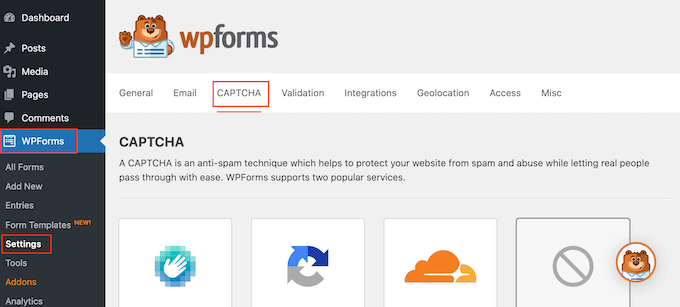
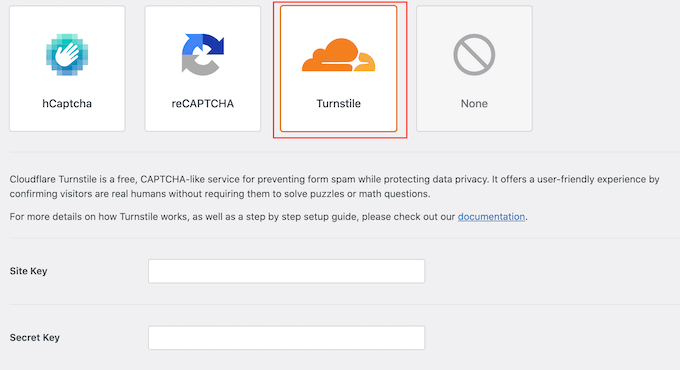
Wählen Sie auf dieser Seite „Turnstile“ aus.
Sie sehen nun einige neue Einstellungen, in denen Sie den Site Key und das Site Secret eingeben können.
Um diese Informationen zu erhalten, öffnen Sie einen neuen Browser-Tab und rufen Sie die Cloudflare-Anmeldeseite auf. Sie müssen ein Cloudflare-Konto mit Ihrer E-Mail-Adresse erstellen, falls Sie dies noch nicht getan haben.
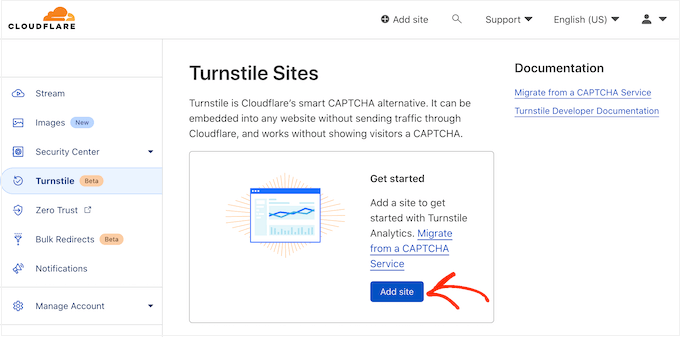
Sobald Sie im Cloudflare-Dashboard angemeldet sind, suchen Sie im linken Menü nach „Turnstile“ und klicken Sie darauf.
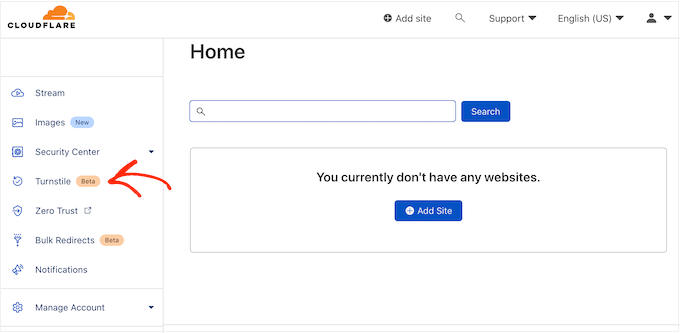
Dies führt Sie zu einem Bildschirm mit einigen grundlegenden Informationen über Cloudflare Turnstile.
Wenn Sie damit einverstanden sind, klicken Sie auf die Schaltfläche „Website hinzufügen“.
Geben Sie auf diesem Bildschirm zunächst einen 'Seitennamen' ein.
Dies dient nur zu Ihrer Information, sodass Sie alles verwenden können, was Sie möchten.
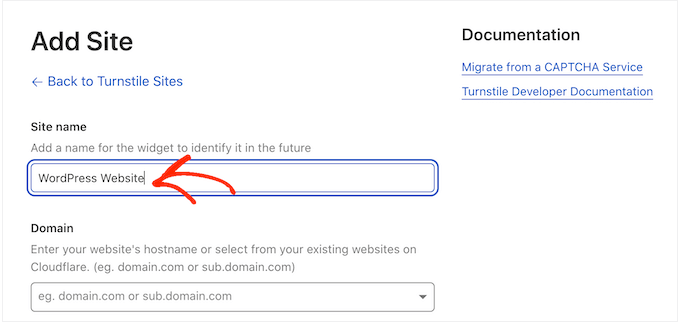
Geben Sie als Nächstes den Domainnamen Ihrer Website in das Feld 'Domain' ein.
Der nächste Schritt ist die Auswahl des CAPTCHA-Widgets, das Sie erstellen möchten. Die erste Wahl ist 'Managed', was die von Cloudflare empfohlene Methode ist. Hier analysiert Cloudflare die Anfrage des Browsers und entscheidet dann, welche Art von Herausforderung ausgeführt werden soll.
Während dies geschieht, sieht der Besucher eine Ladeanimation.
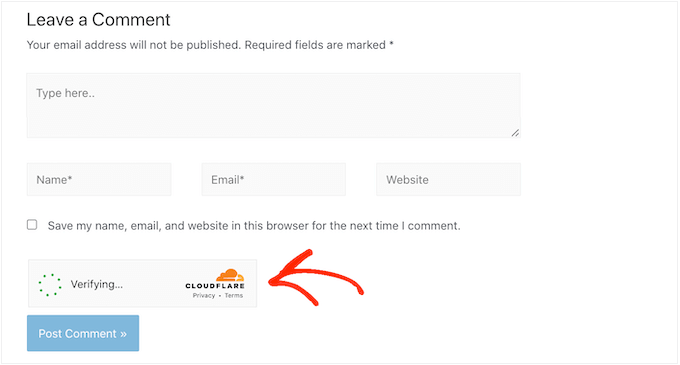
Wo immer möglich, versucht Cloudflare, eine nicht-interaktive Herausforderung im Hintergrund auszuführen, damit der Besucher nichts tun muss. In diesem Fall sieht der Benutzer einfach eine „Erfolgreich“-Nachricht, wenn sein Browser den Test bestanden hat.
Manchmal kann Cloudflare entscheiden, dass es sicherer ist, stattdessen eine interaktive Herausforderung anzuzeigen. Der Besucher muss dann jedoch nur ein Kästchen ankreuzen, anstatt ein Rätsel zu lösen, sodass es immer noch einfacher ist als herkömmliche Rätsel-basierte CAPTCHAs.
Sofern Sie keinen bestimmten Grund haben, dies nicht zu tun, ist es ratsam, verwaltete CAPTCHAs zu verwenden, da dies ein gutes Sicherheitsniveau bei minimalen Auswirkungen auf das Besuchererlebnis bietet.
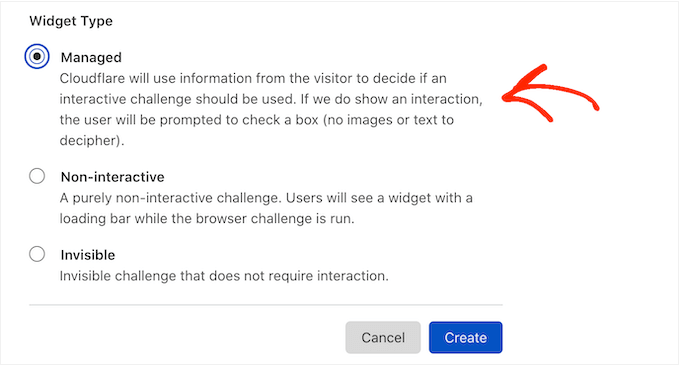
Möchten Sie keine interaktiven Herausforderungen auf Ihrer WordPress-Website verwenden? Dann können Sie stattdessen 'Nicht-interaktiv' oder 'Unsichtbar' wählen.
Nicht-interaktive Herausforderungen laufen im Browser, sodass der Besucher keine Aktion ausführen muss. Genau wie beim verwalteten CAPTCHA sehen Besucher die Ladeanimation und eine „Erfolgreich“-Nachricht, wenn die Herausforderung abgeschlossen ist.
Wenn Sie stattdessen „Unsichtbar“ wählen, sieht der Besucher die Animation oder die Erfolgsmeldung nicht. Diese Einstellung ermöglicht es Ihnen, das CAPTCHA vollständig vor Ihren Besuchern zu verbergen, was Verwirrung vermeiden kann und Ihr WordPress-Theme nicht überladen wird.
Nachdem Sie Ihre Entscheidung getroffen haben, klicken Sie auf die Schaltfläche „Erstellen“. Sobald Sie dies getan haben, zeigt Cloudflare Ihren Site-Schlüssel und Ihren geheimen Schlüssel an.
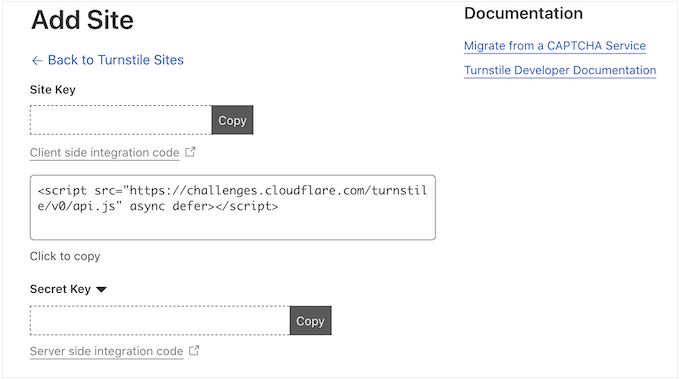
So konfigurieren Sie Cloudflare Turnstile CAPTCHA für WordPress
Wechseln Sie nun zurück zu Ihrem WordPress-Blog oder Ihrer Website und fügen Sie den „Website-Schlüssel“ und das „Geheime Schlüssel“ hinzu.
Standardmäßig zeigt WPForms jedes Mal die folgende Meldung an, wenn ein Besucher das CAPTCHA nicht besteht: 'Cloudflare Turnstile-Überprüfung fehlgeschlagen, bitte versuchen Sie es später erneut.'
Sie können dies durch Ihre eigenen benutzerdefinierten Nachrichten ersetzen, indem Sie in das Feld 'Fehlermeldung' tippen.
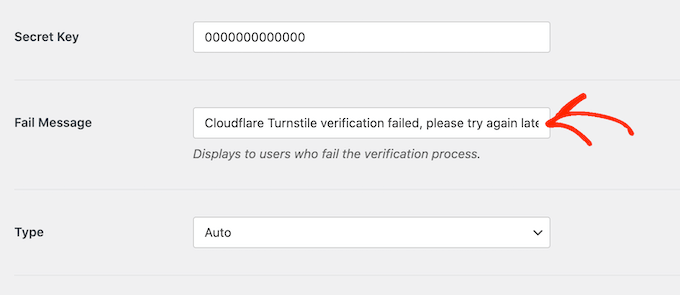
Danach möchten Sie vielleicht anpassen, wie das CAPTCHA auf Ihrer Website aussieht, indem Sie das Dropdown-Menü „Typ“ öffnen und zwischen Hell, Dunkel oder Auto wählen.
Das folgende Bild zeigt ein Beispiel dafür, wie das 'Dunkel'-Theme auf einem benutzerdefinierten Benutzerregistrierungsformular aussieht.
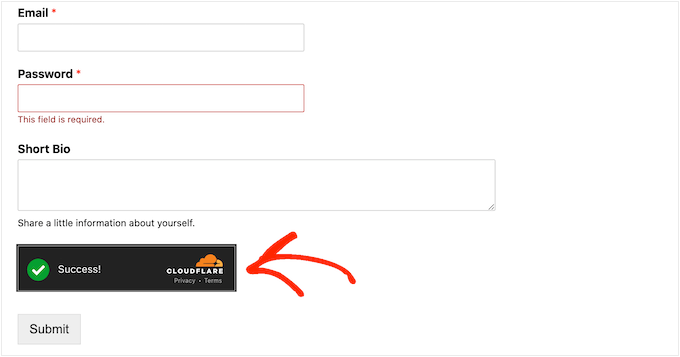
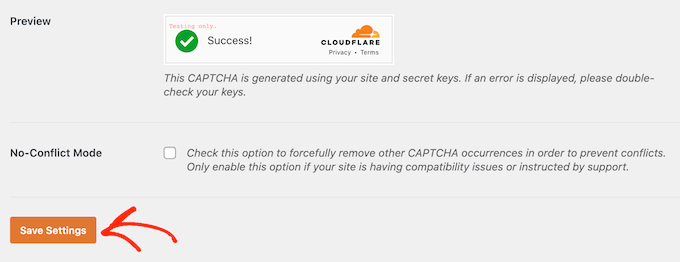
Nachdem Sie diese Entscheidung getroffen haben, scrollen Sie zum Ende des Bildschirms und klicken Sie auf „Einstellungen speichern“.
Damit sind Sie bereit, Turnstile CAPTCHA-Schutz zu jedem Formular hinzuzufügen.
So fügen Sie Cloudflare Turnstile CAPTCHA zu einem WordPress-Formular hinzu
Das Hinzufügen von Cloudflare Turnstile zu WordPress mit WPForms ist einfach und unkompliziert.
Um ein neues Formular mit WPForms zu erstellen, gehen Sie einfach zu WPForms » Neu hinzufügen.
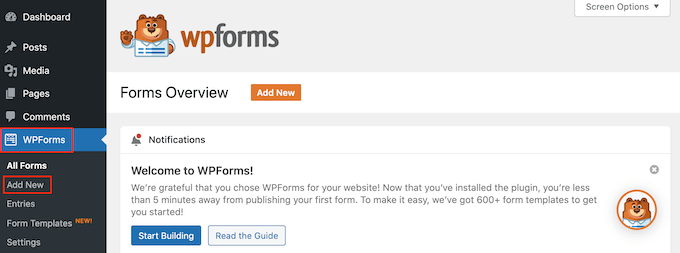
Geben Sie zunächst dem Formular einen Namen, indem Sie in das Feld „Formularfeld benennen“ eingeben. Dies dient nur Ihrer Referenz, sodass Sie alles verwenden können, was Sie möchten.
WPForms wird mit vorgefertigten Vorlagen geliefert, sodass Sie schnell loslegen und alle Arten von Formularen erstellen können. Wenn Sie ein Design finden, das Sie verwenden möchten, klicken Sie auf die orangefarbene Schaltfläche 'Vorlage verwenden'.
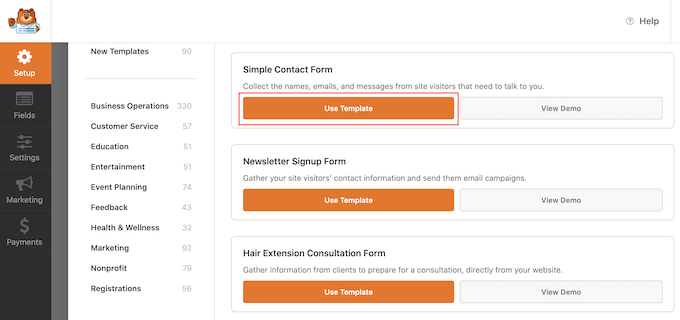
Hinweis: Das kostenlose WPForms-Plugin bietet Vorlagen für die Erstellung eines E-Mail-Newsletter-Anmeldeformulars, eines Kontaktformulars und mehr. Wenn Sie mehr möchten, können Sie über 1500 Vorlagen freischalten, indem Sie auf die Premium-Version von WPForms upgraden.
Nach der Auswahl einer Vorlage sehen Sie den WPForms-Editor.
Um ein Feld anzupassen, klicken Sie einfach darauf, um es im Formular-Editor auszuwählen. Die Seitenleiste wird dann aktualisiert, um alle Einstellungen für das ausgewählte Feld anzuzeigen.
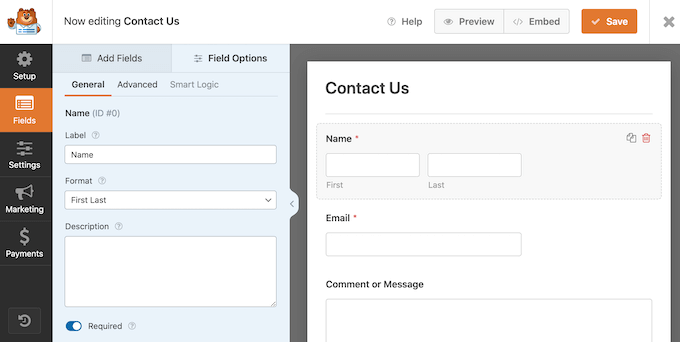
Sie können auch die Reihenfolge ändern, in der diese Felder erscheinen, indem Sie Drag & Drop verwenden.
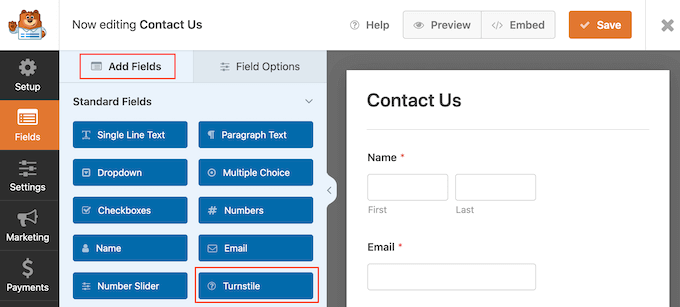
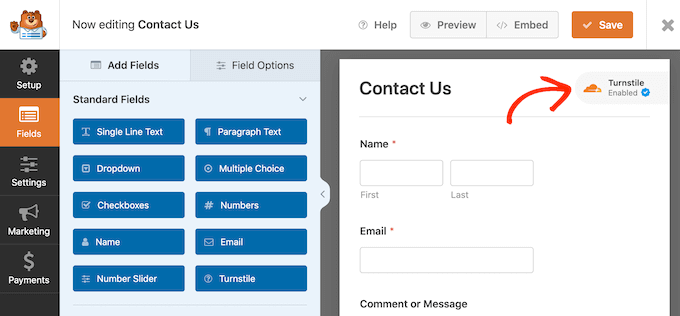
Um Cloudflare Turnstile zum Formular hinzuzufügen, klicken Sie einfach im linken Menü auf die Registerkarte „Felder hinzufügen“.
Suchen Sie hier das integrierte Feld 'Turnstile' und klicken Sie darauf, um es zu Ihrem Formular hinzuzufügen.
WPForms zeigt nun oben rechts ein Symbol „Turnstile aktiviert“ an.
Dies zeigt Ihnen an, dass das Formular mit Cloudflare Turnstile geschützt ist.
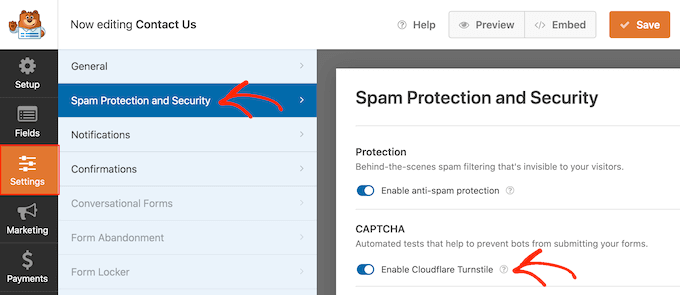
Eine weitere Option ist die Aktivierung von Cloudflare in den Formulareinstellungen. Wählen Sie einfach 'Einstellungen' im linken Menü und klicken Sie dann auf 'Spam-Schutz und Sicherheit'.
Sie klicken nun auf den Schalter „Cloudflare Turnstile aktivieren“, um ihn von deaktiviert (grau) auf aktiviert (blau) zu schalten.
Wenn Sie mit der Einrichtung des Formulars zufrieden sind, klicken Sie auf die Schaltfläche „Speichern“.
Sie können nun zu der Seite oder dem Beitrag gehen, auf der Sie das Formular anzeigen möchten, und auf das „+“-Symbol klicken. Geben Sie im erscheinenden Popup „WPForms“ ein.
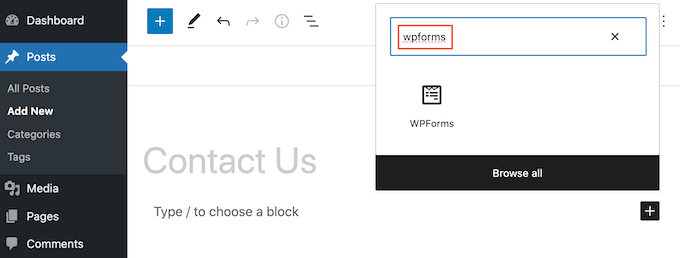
Wenn der richtige Block erscheint, klicken Sie darauf, um ihn zur Seite oder zum Beitrag hinzuzufügen.
Klicken Sie in Ihrem neuen WPForms-Block auf das Dropdown-Menü und wählen Sie das Formular aus, das Sie gerade erstellt haben.
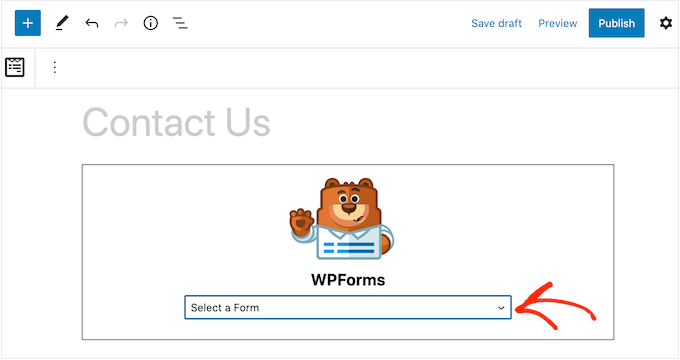
Sie können Ihre Seite jetzt aktualisieren oder veröffentlichen. Wenn Sie diese Seite oder diesen Beitrag nun besuchen, sehen Sie das Formular live.
Weitere Informationen finden Sie in unserer Schritt-für-Schritt-Anleitung zur Erstellung eines sicheren Kontaktformulars in WordPress.
Methode 2: Turnstile CAPTCHA zu Kommentaren, WooCommerce und mehr hinzufügen (Kostenloses Plugin)
Wenn Sie Ihre Formulare mit Cloudflare Turnstile schützen möchten, können Sie mit WPForms mit nur wenigen Klicks CAPTCHA-Schutz hinzufügen.
Sie möchten Turnstile jedoch möglicherweise zu anderen Bereichen Ihrer Website hinzufügen. Zum Beispiel könnten Sie es verwenden, um Kommentar-Spam in WordPress zu bekämpfen.
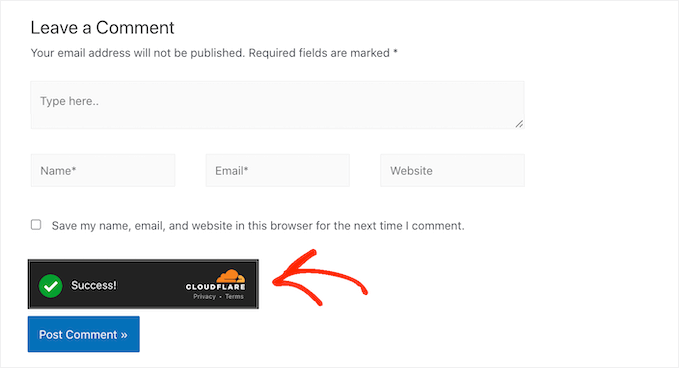
Möglicherweise möchten Sie Turnstile auch in Ihrem WooCommerce-Shop verwenden.
Sie können beispielsweise alle Ihre E-Commerce-Seiten schützen, einschließlich der WooCommerce-Anmeldung, Registrierungs- und Checkout-Seiten. Dies kann helfen, Betrug und gefälschte Bestellungen in WooCommerce zu verhindern.
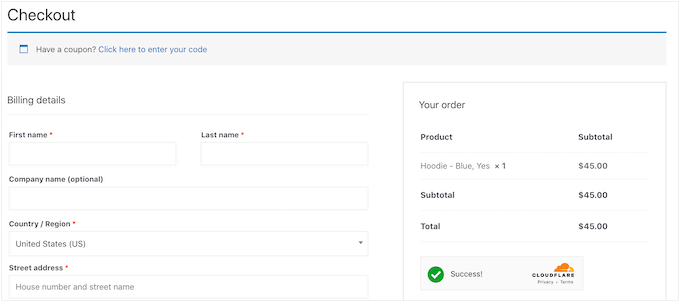
Der einfachste Weg, Cloudflares CAPTCHA zu anderen Bereichen von WordPress hinzuzufügen, ist die Verwendung von Simple Cloudflare Turnstile. Dieses kostenlose Plugin lässt sich mit vielen beliebten WordPress-Plugins und Formular-Buildern integrieren, darunter Formidable Forms, WPForms und andere.
Zuerst müssen Sie das Plugin installieren und aktivieren. Wenn Sie Hilfe benötigen, lesen Sie bitte unseren Leitfaden zur Installation eines WordPress-Plugins.
Nach der Aktivierung gehen Sie zu Einstellungen » Cloudflare Turnstile.
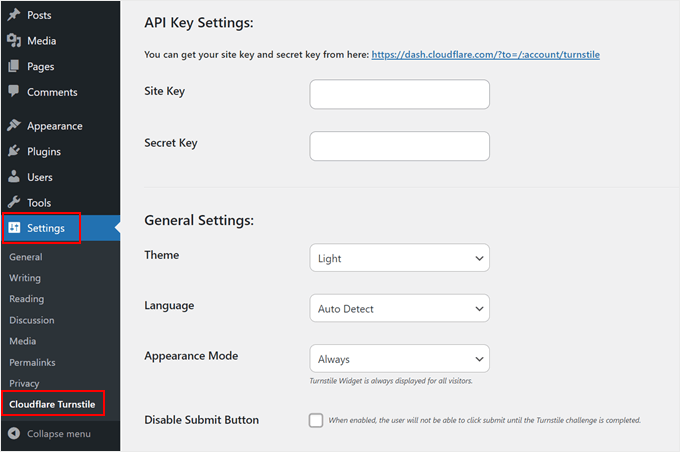
Das Plugin fragt nun nach einem Site-Schlüssel und einem Site-Geheimnis. Um diese Informationen zu erhalten, folgen Sie einfach demselben Prozess, der oben bei der Einrichtung eines Turnstile-Kontos beschrieben wurde.
Fügen Sie anschließend den 'Site Key' und das 'Site Secret' zu Ihrem WordPress-Dashboard hinzu.
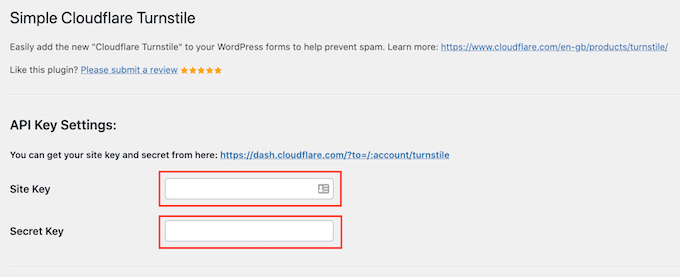
Danach möchten Sie möglicherweise anpassen, wie das CAPTCHA auf Ihrer Website aussieht und wie es in den allgemeinen Einstellungen funktioniert. Zuerst können Sie das Dropdown-Menü 'Design' öffnen und zwischen Hell, Dunkel oder Auto wählen.
Wenn Ihre Website-Besucher aus verschiedenen Ländern kommen, können Sie im Feld 'Sprache' 'Automatische Erkennung' auswählen. Auf diese Weise verwendet das Cloudflare Turnstile die Sprache, die der Besucher verwendet.
Im Modus „Erscheinungsbild“ können Sie wählen, ob das Turnstile-Widget für alle Benutzer oder nur basierend auf bestimmten Interaktionen angezeigt werden soll. Die sicherste Option ist die Auswahl von „Immer“.
Es ist auch möglich, die Turnstile-Senden-Schaltfläche zu deaktivieren. Wenn Sie diese Option wählen, gibt es keine Senden-Schaltfläche, auf die der Benutzer klicken kann, nachdem er die Turnstile-Herausforderung abgeschlossen hat.
Wenn Sie nach unten scrollen, finden Sie die erweiterten Einstellungen.
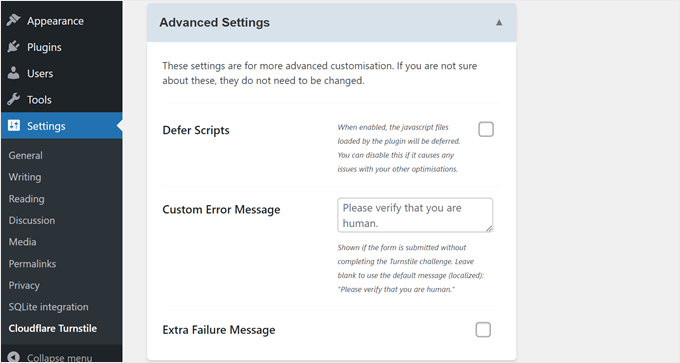
Eine Sache, die Sie hier tun können, ist, Skripte zu verzögern. Diese Einstellung kann dazu führen, dass die Webseite schneller geladen wird, da der Browser angewiesen wird, zu warten, bis die gesamte Seite geladen ist, bevor er JavaScript-Code ausführt.
Wenn diese Einstellung jedoch Probleme mit anderen Dingen auf Ihrer Website verursacht, möchten Sie sie möglicherweise deaktivieren.
Sie können auch die Turnstile-Nachricht anpassen. Standardmäßig zeigt Cloudflare Besuchern die Meldung „Bitte verifizieren Sie, dass Sie ein Mensch sind“ an. Um Ihre eigene Formulierung hinzuzufügen, geben Sie einfach den Text in das Feld „Benutzerdefinierte Fehlermeldung“ ein.
Schließlich können Sie die zusätzliche Fehlermeldung aktivieren. Diese Einstellung ermöglicht es Ihnen, eine zusätzliche Nachricht hinzuzufügen, die unter dem Turnstile-Widget angezeigt wird, wenn der Benutzer die Herausforderung nicht besteht.
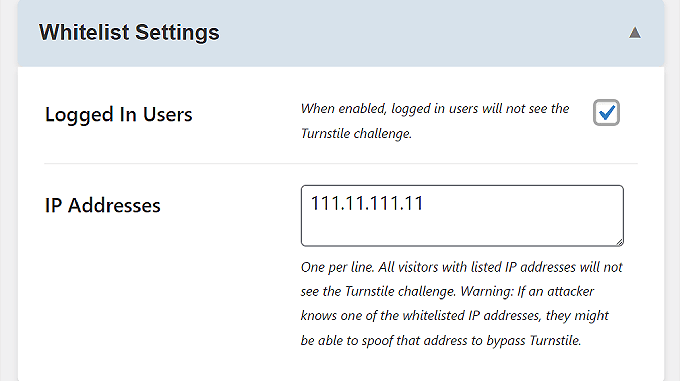
Unter den erweiterten Einstellungen befinden sich die Whitelist-Einstellungen.
Hier können Sie festlegen, dass sich angemeldete Benutzer nicht der Cloudflare Turnstile-Prüfung unterziehen müssen. Sie können auch IP-Adressen auflisten, die keine Herausforderung durchlaufen müssen.
Danach können Sie die Bereiche auswählen, in denen Sie das Cloudflare Turnstile CAPTCHA verwenden möchten.
Sie können Turnstile mit allen integrierten WordPress-Formularen verwenden, einschließlich der Anmeldeseite, dem Benutzerregistrierungsformular und der Seite zum Zurücksetzen des Passworts.
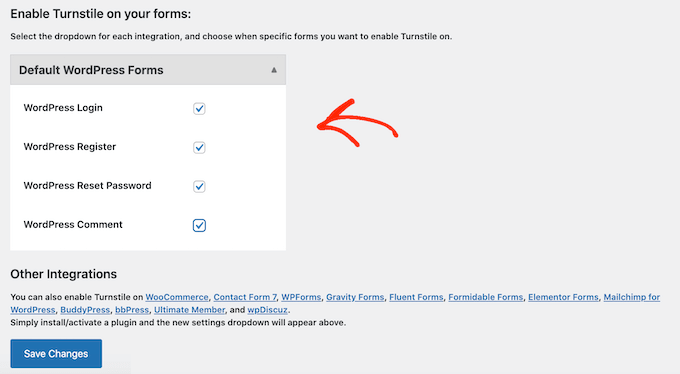
Abhängig von den installierten Plugins sehen Sie möglicherweise einige zusätzliche Optionen.
Wenn Sie beispielsweise einen Online-Shop mit WooCommerce erstellt haben, sehen Sie einen Abschnitt für WooCommerce-Formulare.
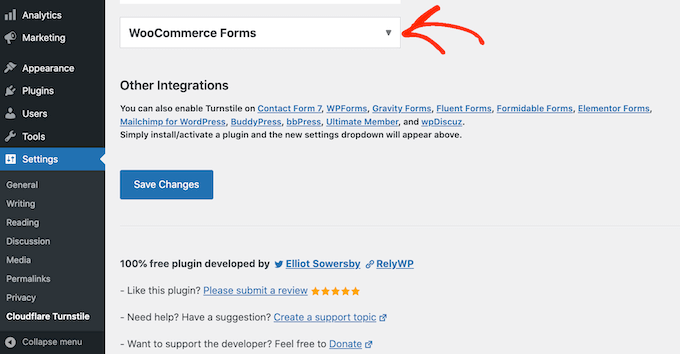
Wenn Sie auf diesen Abschnitt klicken, um ihn zu erweitern, sehen Sie alle WooCommerce-Seiten, auf denen Sie ein Cloudflare CAPTCHA hinzufügen können.
Aktivieren Sie einfach das Kontrollkästchen neben jeder Seite, die Sie schützen möchten.
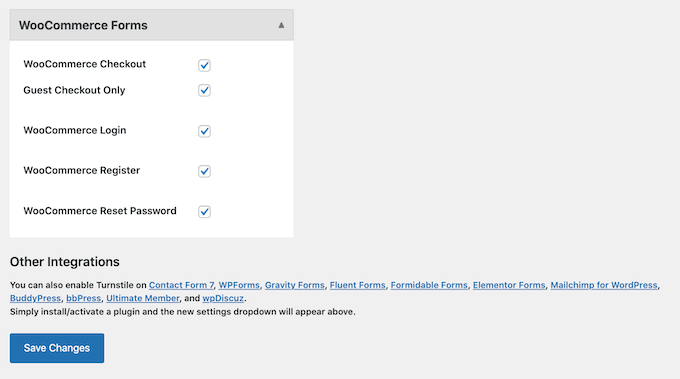
Wenn Sie mit den eingegebenen Informationen zufrieden sind, scrollen Sie zum Ende des Bildschirms und klicken Sie auf 'Änderungen speichern'.
Wenn Sie nun Ihre Website besuchen, sehen Sie das Turnstile CAPTCHA in Aktion.
Schützen Sie Ihre Website weiter mit unseren ultimativen Anleitungen
Möchten Sie Ihre Website noch besser vor unbefugten Benutzern und bösartigen Bots schützen? Lesen Sie die folgenden Artikel, um die Sicherheit Ihrer Website zu verbessern:
- So stoppen und verhindern Sie einen DDoS-Angriff auf WordPress
- Wie und warum Sie Anmeldeversuche in WordPress begrenzen sollten
- So schützen Sie Ihre WordPress-Formulare mit einem Passwort
- So fügen Sie One-Click-Login mit Google in WordPress hinzu
- So fügen Sie kostenloses SSL in WordPress mit Let’s Encrypt hinzu
- So fügen Sie die Zwei-Faktor-Authentifizierung in WordPress hinzu (kostenlose Methode)
Wir hoffen, dieser Artikel hat Ihnen geholfen zu lernen, wie Sie Cloudflare Turnstile CAPTCHA in WordPress hinzufügen. Sie können auch unseren ultimativen WordPress-Sicherheitsleitfaden und unsere Expertenauswahl für die besten WordPress-Sicherheits-Plugins durchgehen.
Wenn Ihnen dieser Artikel gefallen hat, abonnieren Sie bitte unseren YouTube-Kanal für WordPress-Video-Tutorials. Sie finden uns auch auf Twitter und Facebook.


Joey Brinkman
Es wäre hilfreich zu erklären, wie der kompakte Stil des Turnstile auf WP-Formularen verwendet wird, da 300 Pixel für viele mobile Themes zu breit sind.
WPBeginner Support
Vielen Dank für Ihr Feedback, wenn wir eine empfohlene Methode finden, werden wir sie sicher teilen!
Admin
Jiří Vaněk
Ich benutze Google reCAPTCHA schon seit einiger Zeit und habe auch einige Unzuverlässigkeiten erlebt. In letzter Zeit waren die bildbasierten Logikrätsel auf vielen Websites wirklich frustrierend, weil sie oft nicht auf Anhieb funktionieren. Ich möchte meine Benutzer nicht mit ähnlichen Tests frustrieren, bevor sie zum Beispiel ein Formular absenden können. Und da ich bereits DNS-Server und CDN-Dienste über Cloudflare nutze, habe ich angefangen, mich mit deren CAPTCHA-Dienst zu beschäftigen. Vielen Dank für die detaillierte Erklärung, wie man Cloudflare CAPTCHA auf WordPress aktiviert. Da ich mit deren Diensten sehr zufrieden bin, werde ich wahrscheinlich bald von Google CAPTCHA wechseln. Dank Ihnen weiß ich jetzt, wie es geht.
Dennis Muthomi
ein riesiges Dankeschön an das WPBeginner-Team für die Erstellung einer so umfassenden Schritt-für-Schritt-Anleitung mit allen Screenshots. Sie haben es sehr gut aufgeschlüsselt, sodass es für nicht-technische Blogger wie mich leicht zu verstehen und zu implementieren war. Ich habe die einfache Cloudflare Turnstile-Plugin-Methode verwendet, um das Turnstile CAPTCHA zum Kommentarbereich meines Blogs hinzuzufügen. Spam-Kommentare waren in letzter Zeit ein großes Problem in meinem Blog. Anleitungen wie diese sind eine absolute Rettung
WPBeginner Support
Glad our guide was helpful
Admin
Mohamad
Hallo, danke für den Beitrag. Eine schnelle Frage: Denken Sie, dass das Deaktivieren der Schaltfläche zum Absenden, bis der Benutzer CF Turnstile beantwortet hat, erforderlich ist?
WPBeginner Support
Es ist nicht erforderlich, kann aber dazu beitragen, Verwirrung bei den Benutzern zu reduzieren, wenn Sie die Schaltfläche zum Absenden deaktivieren, bis sie überprüft wurde.
Admin