


Eine der größten Herausforderungen, denen wir uns als Blogger stellen mussten, ist es, die Leute dazu zu bringen, unsere Inhalte auf X/Twitter zu teilen. Es reicht nicht aus, nur Ihre Artikel zu posten; Sie müssen es Ihren Lesern leicht machen, die Nachricht zu verbreiten.
Hier kommen 'Click to Tweet'-Boxen ins Spiel. Diese einfachen Tools ermöglichen es Lesern, Zitate aus Ihren Beiträgen mit nur einem Klick zu teilen. Wir haben festgestellt, dass sie großartig sind, um mehr Shares in sozialen Medien zu erhalten und mehr Besucher auf Ihre WordPress-Website zu bringen.
In diesem Artikel zeigen wir Ihnen, wie Sie Click-to-Tweet-Boxen zu Ihren WordPress-Beiträgen hinzufügen. Egal, ob Sie seit Jahren bloggen oder gerade erst anfangen, diese Methode kann Ihnen wirklich helfen, Ihre X/Twitter-Präsenz zu steigern und Ihre Inhalte mehr Menschen zugänglich zu machen.

Warum Click-to-Tweet-Boxen zu Ihren WordPress-Beiträgen hinzufügen?
Ein „Klick zum Tweet“-Zitat-Button erleichtert es den Lesern, Zitate aus Ihren Beiträgen und Seiten zu teilen.
Besucher können einfach auf eine Schaltfläche klicken, um einen Tweet zu erstellen, der das Zitat sowie einen Link zur Seite oder zum Beitrag enthält, auf dem das Zitat angezeigt wird.
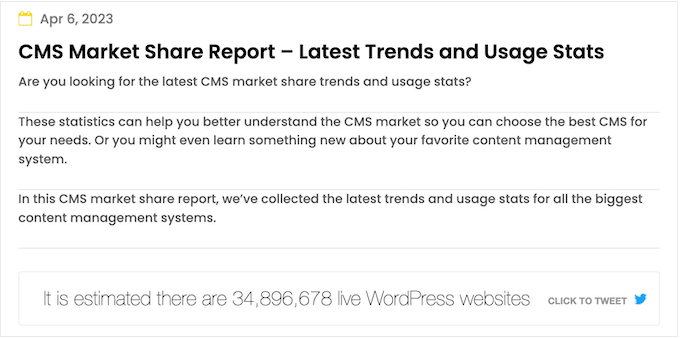
Je nachdem, wie die Box eingerichtet ist, kann der Tweet sogar Ihr X/Twitter-Konto taggen.
Wenn Social-Media-Nutzer sehen, dass viele Leute Ihre Inhalte posten, ist die Wahrscheinlichkeit höher, dass sie sich mit Ihnen beschäftigen.
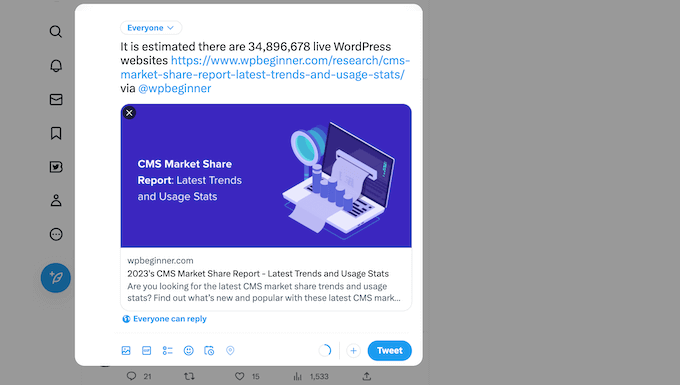
Auf diese Weise können Click-to-Tweet-Boxen Ihren Blogverkehr erhöhen, mehr Follower gewinnen und eine Diskussion über Ihre Marke in sozialen Medien anregen.
All dies kann zu mehr Verkäufen in Ihrem Online-Shop, neuen Abonnenten für Ihren E-Mail-Newsletter und vielem mehr führen.
Mit diesen Worten wollen wir sehen, wie Sie ganz einfach 'Click to Tweet'-Boxen in Ihre WordPress-Blogbeiträge einfügen können. Hier sind die Schritte, die wir behandeln werden:
Schritt 1: Installieren Sie das Better Click to Tweet Plugin
Der einfachste Weg, eine Click-to-Tweet-Box zu erstellen, ist die Verwendung von Better Click To Tweet. Dieses kostenlose WordPress-Plugin ermöglicht es Ihnen, eine tweetbare Zitatbox zu jeder Seite oder jedem Beitrag mit einem Shortcode oder einem Block hinzuzufügen.
Als Erstes müssen Sie das Plugin Better Click To Tweet installieren und aktivieren. Weitere Details finden Sie in unserer Schritt-für-Schritt-Anleitung zum Installieren eines WordPress-Plugins.
Gehen Sie nach der Aktivierung zu Einstellungen » Better Click To Tweet in Ihrem WordPress-Dashboard. Geben Sie im Feld „Ihr X-Benutzername“ den Account ein, den Sie in Tweets markieren möchten, die geteilt werden.
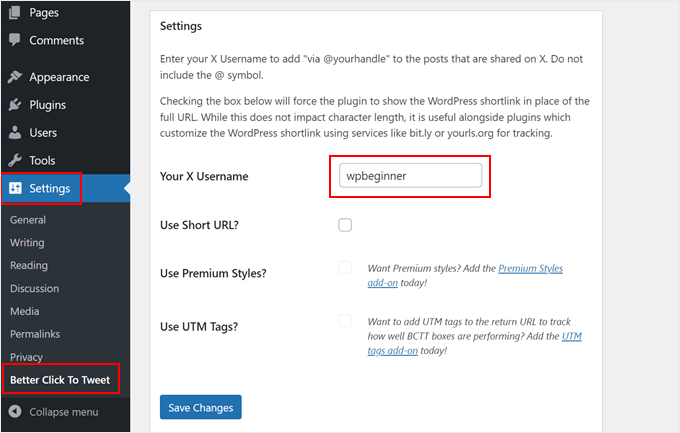
Es gibt keinen Authentifizierungsprozess, sodass Sie jedes X/Twitter-Konto zur Einstellungsseite des Plugins hinzufügen können, einschließlich eines Kontos, das Ihnen nicht gehört.
Sie können diese Einstellung auch für einzelne „Klick zum Tweet“-Boxen überschreiben, sodass es einfach ist, viele verschiedene Konten auf Ihrem WordPress-Blog zu taggen.
Wenn Sie benutzerdefinierte Kurz-URLs verwenden, stellen Sie sicher, dass Sie das Kontrollkästchen neben 'Kurz-URL verwenden' aktivieren. Dadurch wird das Plugin gezwungen, den WordPress-Kurzlink anstelle der vollständigen URL anzuzeigen, was wichtig ist, wenn Sie Tools verwenden, um Link-Klicks in WordPress zu verfolgen.
Wiederum können Sie diese Einstellung für einzelne Click-to-Tweet-Boxen überschreiben.
Wenn Sie fertig sind, klicken Sie auf „Änderungen speichern“.
Schritt 2: Fügen Sie eine Click-to-Tweet-Box mit dem WordPress Block-Editor hinzu
Sie können eine Klick-zum-Tweet-Box zu jeder Seite oder jedem Beitrag mit einem Shortcode oder einem Block hinzufügen. Da dies die einfachste Methode ist, beginnen wir mit dem Block.
Im WordPress Inhaltseditor öffnen Sie einfach die Seite oder den Beitrag, auf der Sie eine Box erstellen möchten, und klicken Sie dann auf die Schaltfläche „+ Block hinzufügen“.
Tippen Sie im erscheinenden Popup 'Better Click to Tweet' ein. Wenn der richtige Block angezeigt wird, klicken Sie darauf, um ihn zur Seite hinzuzufügen.
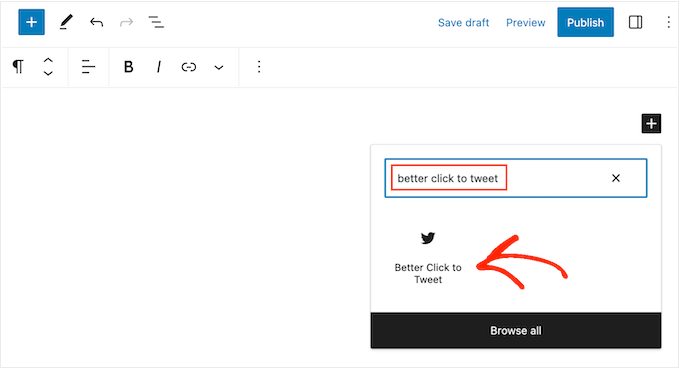
Sie können nun das Zitat eingeben, das Sie verwenden möchten.
Standardmäßig zeigt das Plugin eine 'Click to Tweet'-Aufforderung an, aber Sie können diese durch Ihre eigene Nachricht ersetzen.
Wenn Sie zum Beispiel einen Giveaway-Wettbewerb in WordPress durchführen, können Sie die Leser ermutigen, den Tweet zu zitieren, um am Wettbewerb teilzunehmen.
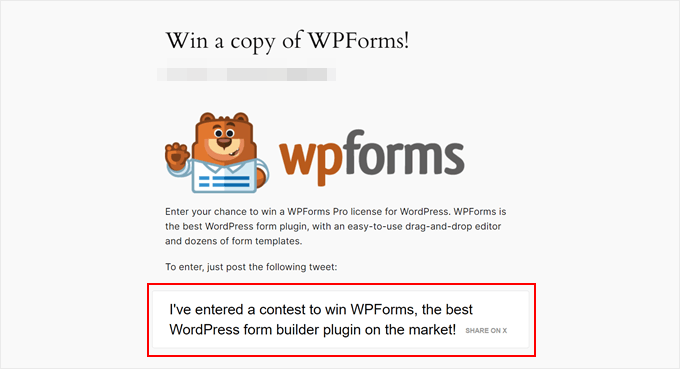
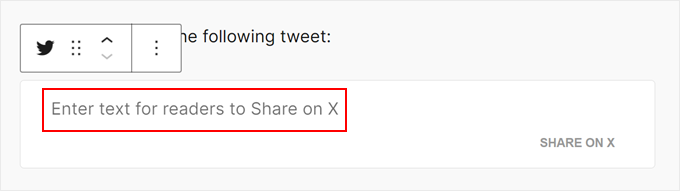
Um den Text zu ändern, klicken Sie einfach auf den Block.
Ersetzen Sie dann den Text, auf dem 'Text eingeben, den Leser auf X teilen können' steht.
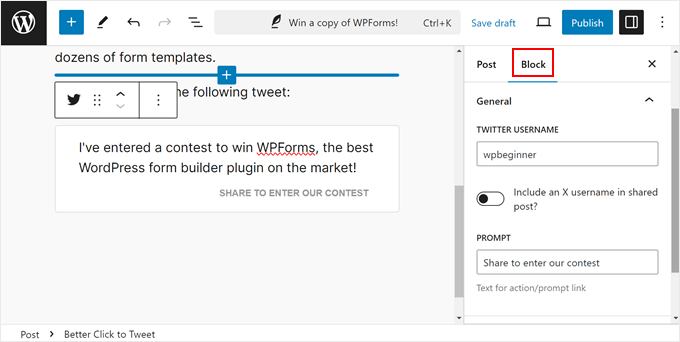
Klicken wir nun auf das Symbol für die Gutenberg-Blockeinstellungen in der oberen linken Ecke.
Hier können Sie optional Ihre X/Twitter-Seite in den Tweet aufnehmen, damit Ihr Konto markiert wird. Sie können diese Einstellung aber auch deaktivieren, wenn Ihr Ziel darin besteht, den Traffic auf Ihrer Website zu erhöhen, anstatt mehr soziale Interaktion zu erzielen.
Ansonsten können Sie die Aufforderung zur Handlung ändern. Wir haben uns entschieden, unsere in „Teilen, um an unserem Gewinnspiel teilzunehmen“ zu ändern.
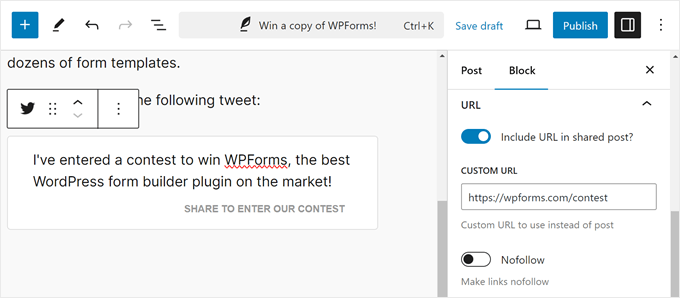
Öffnen Sie als Nächstes den Reiter 'URL' unten.
Standardmäßig enthält das Plugin einen Link zur Seite oder zum Beitrag, auf dem die Zitatbox angezeigt wird. Dennoch ist es auch möglich, diesen Link zu entfernen, sodass der Tweet nur das getaggte Konto enthält.
Dies ist eine gute Option, wenn Sie einfach mehr Interaktion auf X erzielen möchten, anstatt Leute auf Ihre Website oder Ihren Online-Shop zu leiten.
Klicken Sie dazu auf die Umschaltfläche „URL in Tweet einfügen“, um sie zu deaktivieren.
Wenn Sie einen anderen Link hervorheben möchten, ist das ebenfalls möglich. Dies kann nützlich sein, wenn Sie mehr Besucher auf eine bestimmte Seite lenken möchten, z. B. auf die Landingpage für ein Produkt oder eine Dienstleistung, die im Blogbeitrag erwähnt wird.
Klicken Sie dazu einfach auf den Abschnitt „URL“ im rechten Menü, um ihn zu erweitern. Geben Sie dann den Link in das Feld „Benutzerdefinierte URL“ ein.
Sie können den Link auch als nofollow markieren, was nützlich ist, wenn Sie auf eine Website eines Drittanbieters verlinken, z. B. zu einem Kunden oder einem Affiliate-Marketing-Partner.
Wenn Sie mit der Einrichtung der Zitatbox zufrieden sind, klicken Sie auf die Schaltfläche 'Veröffentlichen' oder 'Aktualisieren', um sie live zu schalten. Wenn Sie nun Ihre WordPress-Website besuchen, sehen Sie die Zitatbox in Aktion.
Alternative: Fügen Sie eine Click-to-Tweet-Box mit einem Shortcode hinzu
Wenn Sie dasselbe Zitat auf mehreren Seiten anzeigen möchten, kann das Hinzufügen und Konfigurieren jeder Box einzeln viel Zeit und Mühe kosten. Stattdessen kann es einfacher sein, denselben Shortcode an mehreren Stellen einzufügen.
Sie können auch eine Box in die Seitenleiste Ihres WordPress-Themes oder einen ähnlichen Bereich mit einem Shortcode einfügen. Weitere Informationen zum Platzieren des Shortcodes finden Sie in unserem Leitfaden zum Hinzufügen eines Shortcodes in WordPress.
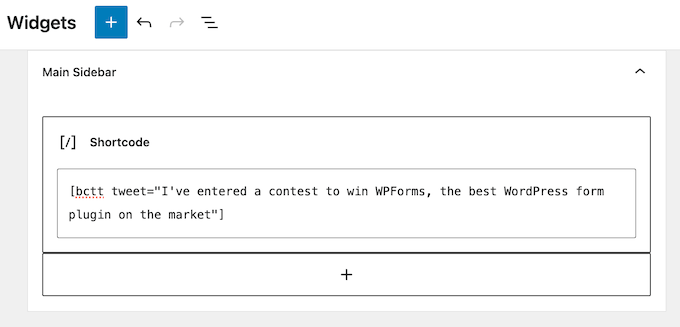
Zuerst möchten Sie vielleicht den folgenden Shortcode verwenden:[bctt tweet="Zitat-Tweet"]
Dies erstellt einen Tweet, der das in den Plugin-Einstellungen verknüpfte Konto taggt und eine URL zur aktuellen Seite oder zum aktuellen Beitrag enthält. Achten Sie darauf, die Wörter „zitierbarer Tweet“ im Shortcode durch die gewünschte Nachricht zu ersetzen, die Benutzer teilen sollen.
Wenn Sie kein Konto taggen möchten, können Sie stattdessen Folgendes verwenden:[bctt tweet="Zitat-Tweet" via="no"]
Möchten Sie eine andere URL in den Tweet aufnehmen? Hier ist ein Beispiel für den Shortcode, den Sie verwenden müssen:[bctt tweet="Quotable Tweet." url="http://example.com"]
Um den Link vollständig zu entfernen, setzen Sie ihn einfach auf url="no.” Sie können den Link auch als nofollow markieren, indem Sie Folgendes zum Shortcode hinzufügen: nofollow="yes.”
Bonus: Erhalten Sie mehr X/Twitter-Follower, indem Sie einen X/Twitter-Feed in WordPress hinzufügen
Eine Click-to-Tweet-Box ist eine schnelle und einfache Möglichkeit, Interaktion auf X/Twitter zu erzielen. Es gibt jedoch auch andere Möglichkeiten, Ihre Social-Media-Konten zu bewerben, z. B. das Hinzufügen eines Feeds, der Ihre neuesten Tweets und Updates automatisch anzeigt, sobald Sie neue Beiträge erstellen.
Der einfachste Weg, dies zu tun, ist die Verwendung von Smash Balloon Twitter Feed, dem besten X/Twitter-Plugin für WordPress.
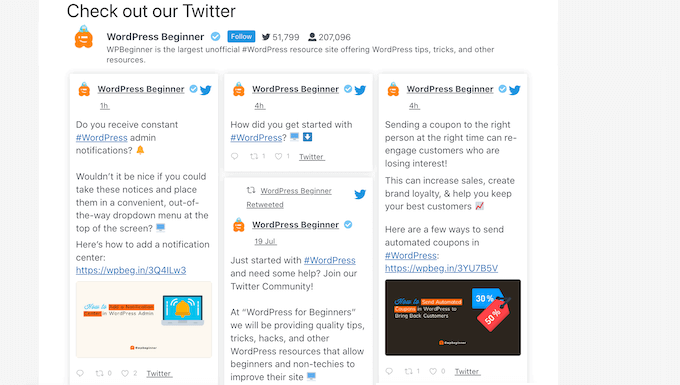
Dieses Plugin ermöglicht es Ihnen, echte Tweets in WordPress-Blogbeiträge einzubetten, damit Leser den ursprünglichen Beitrag einfach kommentieren, liken und retweeten können.
Sie können Ihre eigenen Tweets oder sogar Tweets von Dritten zitieren. Zum Beispiel könnten Sie Beiträge von einem Branchen-Influencer, einem Werbepartner oder einem zufriedenen Kunden einbetten.
Weitere Informationen finden Sie in unserem Leitfaden zum Hinzufügen von Social-Media-Feeds zu WordPress.
Wir hoffen, dieses Tutorial hat Ihnen geholfen zu lernen, wie Sie Click-to-Tweet-Boxen in Ihre WordPress-Beiträge einfügen. Möglicherweise möchten Sie auch lernen, wie Sie eine schwebende Social-Share-Leiste in WordPress hinzufügen oder unsere Expertenauswahl für die besten WordPress-Social-Media-Plugins für WordPress ansehen.
Wenn Ihnen dieser Artikel gefallen hat, abonnieren Sie bitte unseren YouTube-Kanal für WordPress-Video-Tutorials. Sie finden uns auch auf Twitter und Facebook.


Neal Umphred
Ich möchte nicht mehr auf 'X' teilen, aber wenn ich das Better Click to Tweet Plugin deaktiviere, bleiben der Code und mein ursprünglicher Tweet auf meinen Beiträgen und Seiten sichtbar.
Gibt es eine Möglichkeit, das unsichtbar zu machen, ohne jeden Tweet, den ich auf meinen Blogs gepostet habe, manuell zu entfernen?
WPBeginner Support
Es würde von Ihrer spezifischen Einrichtung für Ihre Inhalte abhängen, aber um diese schnell aus den Beiträgen auf Ihrer Website zu entfernen, haben wir ein empfohlenes Tool in unserem Leitfaden unten:
https://www.wpbeginner.com/plugins/search-and-replace-plugin-for-wordpress-database/
Admin
Jerry
Wie kann ich den Hintergrund der Twitter-Box auf die ursprüngliche blaue Farbe zurücksetzen?
WPBeginner Support
Sie müssten sich für die verfügbaren Optionen derzeit an den Support des Plugins wenden.
Admin
Gaman
Ich habe versucht, dieses Plugin zu installieren, konnte es aber nicht aktivieren. Ich erhielt die Meldung „Das Plugin hat keinen gültigen Header.“
Um schlecht zu sein, sieht es vielversprechend aus.
Lisa Sicard
Ich benutze eine der Websites, die ich verwalte, und habe festgestellt, dass die Klicks auf Tweets nicht angezeigt werden. Gibt es ein Problem mit dem Plugin (22. Mai 2018). ?
Mathukutty P. V.
Sumo kostenlos hebt auch Text hervor, sobald er ausgewählt und getwittert wird. Reicht das nicht aus, damit Besucher twittern, oder wird Clicktotweet immer noch benötigt?
WPBeginner Support
Hallo Mathukutty P. V,
Wenn Sie damit zufrieden sind, können Sie es natürlich weiterhin verwenden. Sie können auch Click to Tweet zum Vergleich ausprobieren und sehen, welches Ihnen besser gefällt.
Admin
Mathukutty P. V.
Ich habe Better Click installiert und es sieht auf einem Beitrag besser aus. Aber Tweet zeigt nicht das Vorschaubild oder den Titel und die Metadaten an. Tweet über Sumo zeigt alles in Ordnung an.
Soumik Sadman Anwar
Es scheint, dass Sie das Plugin von CoSchedule/Todaymade gezeigt haben. Erwarte eine kurze Rezension für das Plugin von clicktotweet
WPBeginner Support
Hallo Soumik,
Wir haben den Artikel aktualisiert. Er zeigt jetzt das Better Click to Tweet Plugin.
Admin
jim
wie installiere ich es? Es gibt keine Option „Plugin“ im Menü auf der linken Seite.
WPBeginner Support
Sie verwenden wahrscheinlich WordPress.com. Bitte lesen Sie unseren Leitfaden über den Unterschied zwischen selbst gehostetem WordPress.org und kostenlosem WordPress.com Blog.
Admin
Syed
Also, das ist für Twitter. Wie sieht es mit Facebook aus?
Erik
Sie möchten einen Share-Button für Facebook (ich glaube nicht, dass es ein Plugin gibt oder geben sollte, mit dem man Dinge auf die Timeline von Leuten stellt, ohne dass sie interagieren, wie bei einem Share).
Jetpack hat die beste Lösung, die ich bisher gefunden habe (obwohl ich nur eine Handvoll getestet habe).
Renee Manella
Vielen Dank für dieses Tutorial – es kam genau zur richtigen Zeit! Ich wollte gerade anfangen, mich durch Plugin-Bewertungen und Anleitungen zu wühlen, als dies im Newsletter auftauchte.
Natasha
Ihr seid alle großartig. Ich lerne so viel. Hoffentlich bin ich, nachdem einige Wartungsprobleme meiner Website behoben sind, auf dem besten Weg mit meinem Blog.
WPBeginner-Mitarbeiter
Nein, das tut es nicht.
JELindholm
Great article, I’ve been wanting to add this feature to my posts but never did the research… now I know how to do it
sakeenahummz
Ich habe mir dieses Plugin angesehen und mir gefällt die Idee wirklich, aber aktuelle Bewertungen besagen, dass es einen Werbelink in den Tweets enthält. Können Sie klären, ob dies der Fall ist oder nicht. Vielen Dank.
Travis Pflanz
Ich bin ein Fan von Better Click to Tweet – https://wordpress.org/plugins/better-click-to-tweet/
Einige Vorteile von Better Click to Tweet:
– Option zur Verwendung einer Kurz-URL
– Funktioniert mit URL-Shortenern
– Option zum Entfernen von „via @screenname“ bei einzelnen Tweets
– Option zum Entfernen der URL bei einzelnen Tweets