


Haben Sie sich jemals gefragt, wie frustrierend es ist, wenn Sie auf einer Website nach der Anmeldeseite suchen müssen? Ein einfaches Anmeldeformular in der Seitenleiste kann dieses Problem auf Ihrer WordPress-Website beheben, indem es den Leuten ermöglicht, sich von überall anzumelden.
Für E-Commerce-Shops kann dies zu mehr abgeschlossenen Käufen führen. Für Online-Kurse kann es Schülern helfen, öfter zurückzukehren. Und für jede Website schafft es ein reibungsloseres, ansprechenderes Erlebnis.
Bei WPBeginner haben wir vielen Website-Besitzern geholfen, ihre Anmeldeformulare an genau der richtigen Stelle zu platzieren. Einige Themes bieten diese Option bereits, aber wenn nicht, macht ein Plugin wie WPForms es einfach, Ihr eigenes Formular zu erstellen und es überall anzuzeigen, wo Sie möchten.
In diesem Tutorial führen wir Sie durch die Schritte, wie Sie ein benutzerdefiniertes Anmeldeformular zu Ihrer WordPress-Seitenleiste hinzufügen.
💡 Kurze Antwort: So fügen Sie ein Anmeldeformular in Ihre WordPress-Seitenleiste ein
In Eile? Hier sind die 2 einfachsten Möglichkeiten, ein Anmeldeformular zu Ihrer WordPress-Seitenleiste hinzuzufügen:
- Standard-WordPress-Anmeldeformular (Login/Out-Widget): Diese Methode verwendet das integrierte Login/Out-Widget von WordPress, um ein Anmeldeformular zu Ihrer Seitenleiste hinzuzufügen. Sie eignet sich am besten für Websites, die nur eine grundlegende Anmeldeoption ohne zusätzliche Anpassungen oder Funktionen benötigen.
- Benutzerdefiniertes Anmeldeformular mit WPForms: Diese Methode ermöglicht es Ihnen, ein vollständig anpassbares Anmeldeformular mit WPForms und seinem User Registration Addon zu erstellen. Es ist ideal, wenn Sie ein markenbezogenes Anmeldeerlebnis, zusätzliche Felder oder erweiterte Sicherheitsfunktionen wie CAPTCHA wünschen.
Warum ein Anmeldeformular zu Ihrer WordPress-Seitenleiste hinzufügen?
Ein Anmeldeformular in Ihrer Seitenleiste bietet Benutzern sofortigen Zugriff auf ihre Konten. Es vereinfacht den Anmeldevorgang und verbessert die allgemeine Benutzerfreundlichkeit.
Hier sind die Hauptvorteile der Hinzufügung eines Anmeldeformulars zu Ihrer WordPress-Seitenleiste:
- Verbesserte Barrierefreiheit: Benutzer können sich von jeder Seite Ihrer Website aus sofort anmelden, ohne nach einer dedizierten Anmeldeseite suchen zu müssen.
- Gesteigertes Engagement: Wenn die Anmeldeoption leicht zu finden ist, kehren Mitglieder, Studenten oder Kunden eher zurück und interagieren mit Ihren Inhalten, Kursen oder Konto-Funktionen.
- Höhere Konversionen: Für E-Commerce- oder Mitgliedschafts-Websites kann die Erleichterung des Anmeldevorgangs Benutzern helfen, schneller auf ihre Konten zuzugreifen, Bestellungen zu verfolgen, Kurse fortzusetzen oder Einkäufe abzuschließen.
Nun wollen wir uns ansehen, wie Sie ganz einfach ein Anmeldeformular zu Ihrer WordPress-Seitenleiste hinzufügen können. Wir zeigen Ihnen, wie Sie das Standard-Anmeldeformular zur Seitenleiste hinzufügen und ein benutzerdefiniertes Anmeldeformular erstellen.
Sie können auf die unten stehenden Links klicken, um zu Ihrem bevorzugten Abschnitt zu springen:
Methode 1: Hinzufügen des Standard-WordPress-Login-Formulars in der Seitenleiste
Sie können das Standard-WordPress-Anmeldeformular in der Seitenleiste Ihrer Website anzeigen.
Dies macht es für Benutzer super einfach, ihren Benutzernamen und ihr Passwort einzugeben, um auf ihre Konten oder eingeschränkte Inhalte auf Ihrer Website zuzugreifen. Das Formular enthält auch praktische Optionen wie „Angemeldet bleiben“ und „Passwort vergessen?“-Links direkt in der Seitenleiste.
Für dieses Tutorial verwenden wir das Hestia-Theme. Beachten Sie, dass die Optionen je nach verwendetem WordPress-Theme variieren können.
Zuerst müssen Sie in Ihrem WordPress-Dashboard zu Darstellung » Widgets gehen.
Von hier aus können Sie auf die Schaltfläche '+' klicken und nach 'Login/Logout' suchen. Klicken Sie auf den Block 'Login/Logout', um ihn zu Ihrer Seitenleiste hinzuzufügen.
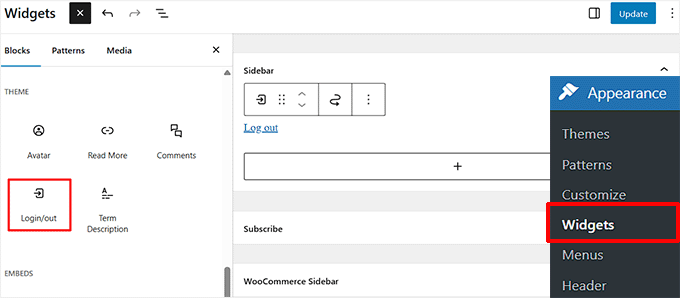
Als Nächstes sehen Sie den Block 'Login/Logout' in Ihrem Widgets-Bereich.
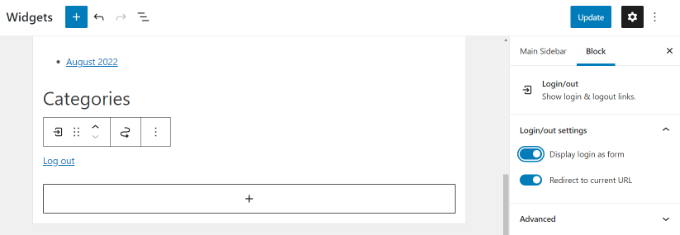
Stellen Sie im Block-Einstellungsbereich (normalerweise auf der rechten Seite) sicher, dass die Option 'Anmeldung als Formular anzeigen' aktiviert ist, um das vollständige Anmeldeformular anzuzeigen.
Wenn Sie die Änderungen vorgenommen haben, klicken Sie oben auf die Schaltfläche „Aktualisieren“.
Danach können Sie Ihre WordPress-Website besuchen, um das Standard-WordPress-Anmeldeformular in Aktion zu sehen.
Beachten Sie, dass Sie angemeldet sind, wenn Sie das Formular sofort überprüfen. Melden Sie sich einfach von Ihrer Website ab, um zu sehen, wie das Formular für Ihre Mitglieder angezeigt wird.

Methode 2: Hinzufügen eines benutzerdefinierten Login-Formulars mit dem WPForms-Plugin
Das Standard-WordPress-Anmeldeformular bietet nur ein Feld für Benutzername und Passwort. Stattdessen empfehlen wir, ein benutzerdefiniertes Anmeldeformular zu erstellen, das zum Branding Ihrer Website passt und zusätzliche Funktionen enthält.
Der beste Weg, dies zu tun, ist die Verwendung von WPForms mit seinem User Registration Addon, mit dem Sie sowohl benutzerdefinierte Anmelde- als auch Registrierungsformulare mit benutzerdefinierten Feldern erstellen können.
Wir haben es auch verwendet, um Kontaktformulare und jährliche Umfragen zu erstellen, und hatten eine großartige Erfahrung. Um mehr über unsere Erfahrungen zu erfahren, werfen Sie einen Blick auf unseren detaillierten WPForms-Testbericht.
Das erste, was Sie tun müssen, ist, das Plugin WPForms zu installieren und zu aktivieren. Weitere Details finden Sie in unserer Schritt-für-Schritt-Anleitung zum Installieren eines WordPress-Plugins.
Nach der Aktivierung müssen Sie die Seite WPForms » Einstellungen besuchen, um Ihren Lizenzschlüssel einzugeben. Sie erhalten Ihren Lizenzschlüssel in Ihrem WPForms-Konto auf deren Website.

Nach der Verifizierung müssen Sie zur Seite WPForms » Addons gehen.
Scrollen Sie von hier aus nach unten zum Abschnitt „User Registration Addon“ und klicken Sie auf die Schaltfläche „Addon installieren“.
Keine Sorge, auch wenn es sich um das Registrierungs-Addon handelt, werden Sie es auch verwenden, um Ihr benutzerdefiniertes Login-Formular zu erstellen.

Das Addon wird nun automatisch auf Ihrer Website installiert und aktiviert.
Sie sind nun bereit, ein benutzerdefiniertes WordPress-Login-Formular zu erstellen. Besuchen Sie einfach die Seite WPForms » Neu hinzufügen, um den WPForms-Builder zu starten.
Zuerst müssen Sie oben einen Formularnamen eingeben und dann die integrierte Vorlage 'Benutzer-Login-Formular' auswählen. Fahren Sie einfach mit der Maus darüber und klicken Sie auf die Schaltfläche 'Vorlage verwenden'.
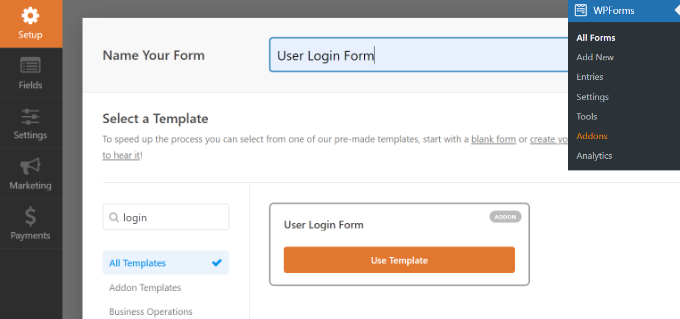
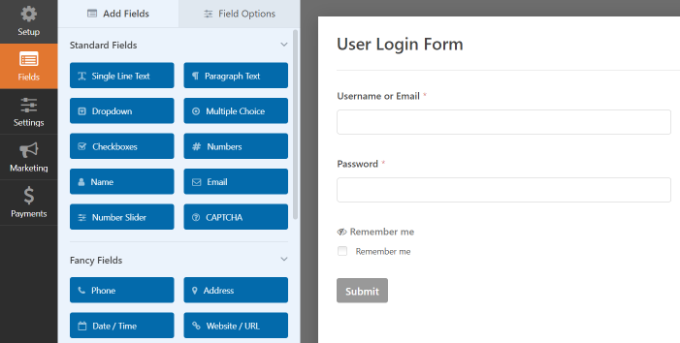
Es werden die Anmeldefelder angezeigt, die in Ihrem Formular vorab geladen sind. Sie können auf ein Feld klicken, um es zu bearbeiten, oder neue Felder aus der linken Spalte hinzufügen.
WPForms bietet mehrere Formularfelder, die Sie mit dem Drag-and-Drop-Builder hinzufügen können. Sie können beispielsweise ein CAPTCHA-Feld hinzufügen, um die Sicherheit erheblich zu verbessern und Spam-Einreichungen zu verhindern, oder den Text der Sende-Schaltfläche anpassen.
Dieser Ansatz zur Sicherheit hilft, Ihre Benutzerkonten zu schützen und die Integrität der Website vor Brute-Force-Angriffen und unerwünschten Bot-Registrierungen zu wahren.
Gehen Sie anschließend zum Tab „Einstellungen“ und klicken Sie auf den Abschnitt „Bestätigung“.
Hier müssen Sie definieren, was passieren soll, nachdem sich ein Benutzer erfolgreich auf Ihrer Website angemeldet hat.
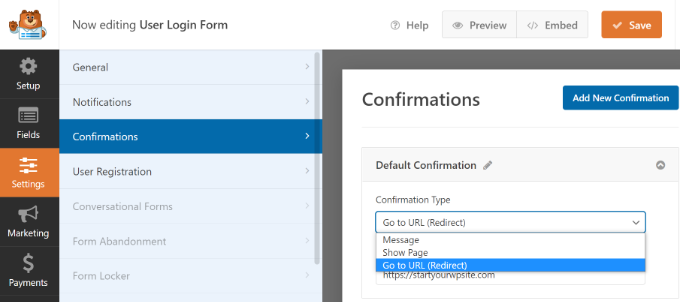
Die Optionen umfassen eine Nachricht, eine benutzerdefinierte Seite oder eine Weiterleitungs-URL zu einer beliebigen Seite auf Ihrer Website. Wir empfehlen, Benutzer auf eine nützlichere Seite weiterzuleiten.
Sie zu einer benutzerdefinierten Seite wie einem Mitglieder-Dashboard oder einem Kundenportal zu senden, bietet eine viel bessere Benutzererfahrung als die Standard-WordPress-Profilseite.
Sie können sie auch auf Ihre Homepage oder eine andere wichtige Seite weiterleiten. Als Nächstes können Sie oben auf die Schaltfläche „Speichern“ klicken und den Formular-Builder verlassen.
Ihr Anmeldeformular ist nun fertig. Von hier aus können Sie es zu Ihrer WordPress-Seitenleiste hinzufügen.
Besuchen Sie einfach die Seite Darstellung » Widgets in Ihrem WordPress-Adminbereich. Fügen Sie auf dieser Seite den Widget-Block „WPForms“ in den Seitenleisten-Widget-Bereich Ihrer Website ein.
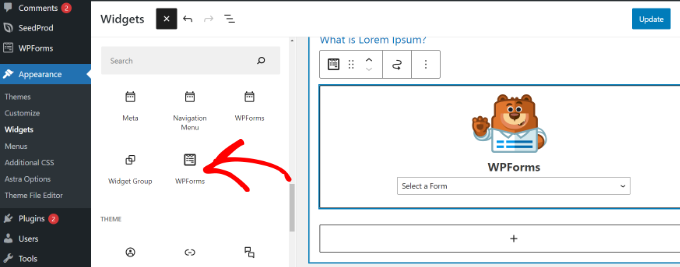
Als Nächstes können Sie Ihr Benutzeranmeldeformular aus dem Dropdown-Menü auswählen.
Sie können weitere Optionen im Einstellungsbereich auf Ihrer rechten Seite anzeigen. Zum Beispiel gibt es Optionen, um den Formularnamen und die Beschreibung anzuzeigen.
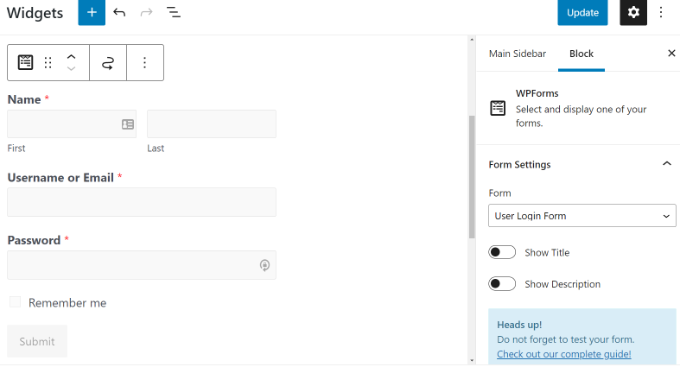
Vergessen Sie nicht, auf die Schaltfläche „Aktualisieren“ zu klicken, wenn Sie fertig sind.
Sie können Ihre Website jetzt besuchen, um die benutzerdefinierte Anmeldeformularfunktion von WordPress zu sehen.
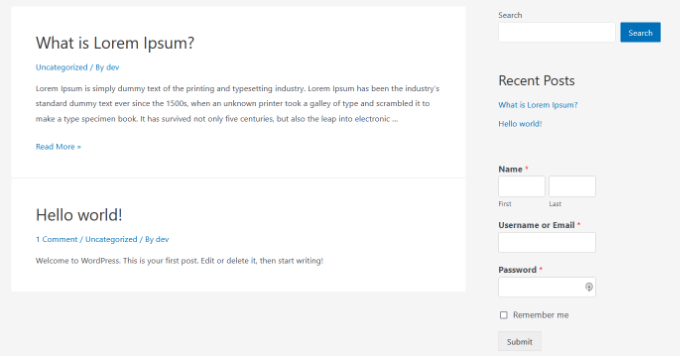
Sie können WPForms auch verwenden, um ein benutzerdefiniertes Benutzerregistrierungsformular mit Anti-Spam-Funktionen zu erstellen.
Häufig gestellte Fragen zum Hinzufügen eines Anmeldeformulars in der Seitenleiste
Hier sind einige Fragen, die unsere Leser häufig zum Hinzufügen eines Anmeldeformulars zur WordPress-Seitenleiste stellen.
Kann ich das Aussehen meines Anmeldeformulars in der Seitenleiste anpassen?
Ja, das können Sie. Wenn Sie ein Plugin wie WPForms verwenden, erhalten Sie Zugriff auf Styling-Optionen, um das Erscheinungsbild des Formulars zu ändern. Für erweiterte Änderungen können Sie benutzerdefiniertes CSS verwenden, um es perfekt an das Design Ihres Themes anzupassen. Das Standard-WordPress-Anmelde-Widget bietet jedoch nur sehr begrenzte Anpassungsoptionen.
Ist es sicher, ein Anmeldeformular in die Seitenleiste zu stellen?
Absolut. Der Speicherort des Anmeldeformulars hat keinen Einfluss auf die Sicherheit Ihrer Website. Die Sicherheit Ihrer Website hängt von der Verwendung starker Passwörter, der Aktualisierung von WordPress-Core, Themes und Plugins sowie der Verwendung eines guten WordPress-Sicherheitsplugins ab.
Kann ich Social-Login-Optionen in mein Seitenleistenformular einfügen?
Ja, Sie können Social Logins (wie Google oder Facebook) hinzufügen, um es Benutzern noch einfacher zu machen, sich anzumelden. Dies erfordert normalerweise ein separates Social-Login-Plugin, das in Ihr Benutzerregistrierungssystem integriert ist.
Was ist, wenn mein Theme keine Seitenleiste hat?
Wenn Ihr Theme keine Seitenleiste hat, können Sie das Anmeldeformular-Widget in anderen verfügbaren Bereichen platzieren, z. B. im Footer. Alternativ können Sie einfach einen „Anmelden“-Link zu Ihrem Hauptnavigationsmenü hinzufügen, der Benutzer zu Ihrer Standard-Anmeldeseite weiterleitet.
Wir hoffen, dieser Artikel hat Ihnen geholfen zu lernen, wie Sie ein Anmeldeformular in Ihre WordPress-Seitenleiste einfügen. Möglicherweise möchten Sie auch unseren Schritt-für-Schritt-Leitfaden sehen, wie Sie die Benutzerregistrierung in WordPress ermöglichen, und das beste WordPress-Anmeldeseiten-Plugin.
Wenn Ihnen dieser Artikel gefallen hat, abonnieren Sie bitte unseren YouTube-Kanal für WordPress-Video-Tutorials. Sie finden uns auch auf Twitter und Facebook.




Paul Jurado
Funktioniert das Sidebar Login Plugin noch? Die Plugin-Seite zeigt, dass es seit 3 Jahren nicht mehr aktualisiert wurde und daher möglicherweise Kompatibilitätsprobleme aufweist. Bitte um Rat.
WPBeginner Support
Das Plugin scheint derzeit zu funktionieren, aber wir werden uns sicherlich Alternativen ansehen.
Admin
Hafsa
Hallo,
Könnten Sie mir bitte sagen, ob ich ein benutzerdefiniertes Anmeldeformular für Benutzer erstellen kann, ohne dass eine Registrierung erforderlich ist??
WPBeginner Support
Hallo Hafsa,
Ja, das können Sie.
Admin
Zion Oyemade
Nur ein Gedanke: Das WordPress-Seitenleisten-Login wurde seit zwei Jahren nicht mehr aktualisiert. Ich frage mich, ob dies ein Versehen war, da dieser Blogbeitrag kürzlich aktualisiert wurde.