


Apple Pay hat in letzter Zeit aufgrund seiner einfachen Bedienung und starken Sicherheitsfunktionen enorm an Popularität gewonnen. Infolgedessen haben wir viele Fragen von unseren Lesern erhalten, wie sie Apple Pay in ihre WordPress-Websites integrieren können.
Wenn Sie erwogen haben, Ihren Kunden Apple Pay anzubieten, werden Sie sich freuen zu wissen, dass der Prozess jetzt einfacher ist als je zuvor.
Mehrere Plugins und Zahlungs-Gateways bieten eine nahtlose Integration mit WordPress, sodass Sie ein modernes und optimiertes Checkout-Erlebnis bieten können.
In diesem Artikel führen wir Sie durch den Prozess und zeigen Ihnen genau, wie Sie Apple Pay auf Ihrer WordPress-Website akzeptieren können.
Warum Apple Pay in WordPress akzeptieren?
Wenn Sie Produkte oder Dienstleistungen auf Ihrer WordPress-Website verkaufen, ist es wichtig, dass Ihre Besucher mit ihrer bevorzugten Methode bezahlen können.
Oft bedeutet das die Verwendung einer Kreditkarte, aber neuere Methoden wie Apple Pay und Google Pay werden immer beliebter. Apple Pay hat jetzt über 40 % des mobilen Zahlungsmarktes in den USA und vereinfacht Online-Zahlungen.
Durch die Akzeptanz von Apple Pay können Sie Reibungsverluste am Point of Sale reduzieren, potenzielle Konversionen steigern und die wachsende Zahl von Kunden bedienen, die diese bequeme Zahlungsmethode bevorzugen.
Online-Apple-Pay-Zahlungen können jedoch nur vom Safari-Browser auf einem Mac oder iOS-Gerät aus getätigt werden.
Lassen Sie uns nun sehen, wie Sie Apple Pay in Ihrem Online-Shop akzeptieren können.
Hinweis: Wir werden behandeln, wie man eine Apple Pay-Option in WordPress hinzufügt, ohne einen vollständigen E-Commerce-Warenkorb hinzuzufügen, aber wir werden am Ende dieses Artikels weitere hilfreiche Ressourcen für diejenigen hinterlassen, die nach vollständigen E-Commerce-Lösungen suchen.
So akzeptieren Sie Apple Pay in WordPress
Als Erstes müssen Sie das Plugin WP Simple Pay installieren und aktivieren. Weitere Details finden Sie in unserer Schritt-für-Schritt-Anleitung zur Installation eines WordPress-Plugins.
WP Simple Pay ist eines der Top WordPress-Plugins für Rechnungsstellung und Zahlungen unter Kleinunternehmern, da es sowohl einfach als auch leistungsstark ist. Das Beste daran ist, dass WP Simple Pay keine zusätzlichen Transaktionsgebühren berechnet und Sie es ohne die Komplexität eines Warenkorbsystems einrichten können.
Obwohl es eine kostenlose Version des Plugins gibt, benötigen Sie das Pro-Plugin, um Apple Pay zu akzeptieren, On-Site-Zahlungsformulare zu erstellen und mehr.
Nach der Aktivierung startet der WP Simple Pay Einrichtungsassistent automatisch. Sie müssen lediglich auf die Schaltfläche „Los geht’s“ klicken, um fortzufahren.

Zuerst werden Sie aufgefordert, Ihren Lizenzschlüssel einzugeben. Diese Informationen finden Sie in Ihrem Konto auf der WP Simple Pay-Website.
Danach müssen Sie auf die Schaltfläche „Aktivieren und fortfahren“ klicken, um zum nächsten Schritt zu gelangen.

Nun müssen Sie WP Simple Pay mit Stripe verbinden. Stripe ist ein beliebter Zahlungs-Gateway und der einfachste Weg, Apple Pay zu Ihrer WordPress-Seite hinzuzufügen. Es unterstützt auch alle gängigen Kredit- und Debitkarten, Google Pay und mehr.
Klicken Sie einfach auf die Schaltfläche „Mit Stripe verbinden“ und melden Sie sich von dort aus in Ihrem Stripe-Konto an oder erstellen Sie ein neues. Jeder mit einem legitimen Geschäft kann ein Stripe-Konto erstellen und Zahlungen online akzeptieren.

Hinweis: Stripe setzt voraus, dass Ihre Website SSL/HTTPS-Verschlüsselung verwendet. Wenn Sie noch kein SSL-Zertifikat für Ihre Website haben, lesen Sie bitte unsere Schritt-für-Schritt-Anleitung zur Einrichtung von SSL in WordPress.
Sobald Sie sich mit Stripe verbunden haben, werden Sie aufgefordert, Ihre WP Simple Pay-E-Mails zu konfigurieren.

Die Optionen für Zahlungs- und Rechnungs-E-Mails an Ihre Kunden wurden bereits für Sie aktiviert. Ebenso die Option zum Senden von Zahlungsbenachrichtigungs-E-Mails.
Sie müssen lediglich die E-Mail-Adresse eingeben, an die die Benachrichtigungen gesendet werden sollen.
Sobald Sie dies getan haben, müssen Sie auf die Schaltfläche „Speichern und fortfahren“ klicken. Damit ist die Einrichtung von WP Simple Pay abgeschlossen.

Erstellen eines Zahlungsformulars in WordPress
Als Nächstes müssen Sie ein Zahlungsformular erstellen.
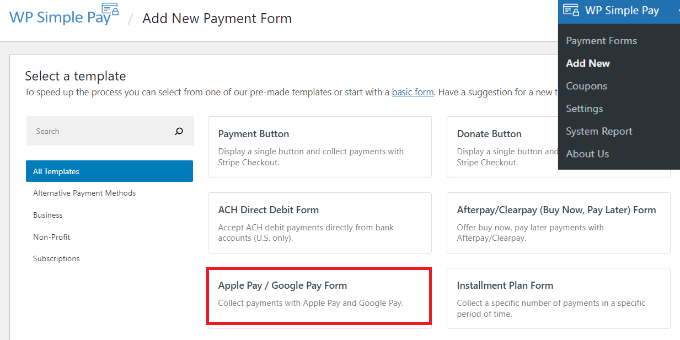
Sie können loslegen, indem Sie auf der letzten Seite des Einrichtungsassistenten auf die Schaltfläche „Zahlungsformular erstellen“ klicken. Dies führt Sie automatisch zur Seite WP Simple Pay » Neu hinzufügen.
WP Simple Pay bietet verschiedene Vorlagen für Zahlungsformulare an. Wählen Sie die Vorlage „Apple Pay / Google Pay Formular“ aus.
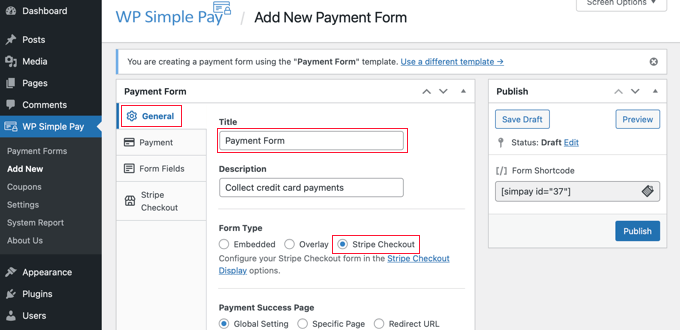
Sie sollten damit beginnen, dem Zahlungsformular einen Namen und eine Beschreibung zu geben.
Danach können Sie jeden Formular-Typ auswählen (Eingebettet, Overlay oder Stripe Checkout). Wählen wir für dieses Beispiel die Option „Stripe Checkout“ unter Formular-Typ.
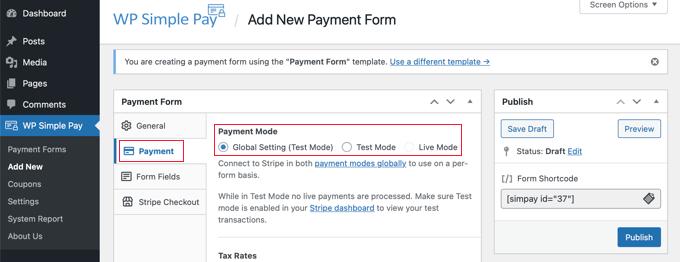
Als Nächstes müssen Sie auf die Registerkarte Zahlung klicken. Hier können Sie den Zahlungsmodus entweder auf Live oder Testen einstellen.
Der Testmodus ermöglicht es Ihnen, Zahlungen zu tätigen, die nicht tatsächlich über Apple Pay abgerechnet werden, sodass Sie sicherstellen können, dass Ihr Formular ordnungsgemäß funktioniert und E-Mails gesendet werden.
Vergessen Sie nicht, dies auf „Live“ zu ändern, wenn Sie mit dem Testen fertig sind und Zahlungen von Ihren Kunden erhalten möchten.
Sie können auch die Produkte oder Dienstleistungen hinzufügen, die Sie anbieten, zusammen mit ihren Preisen und ob es sich um eine einmalige Zahlung oder ein Abonnement handelt.
Eine Beispielpreisoption sollte bereits für Sie erstellt sein. Sie können diesen Preis bearbeiten und einfach auf die Schaltfläche „Preis hinzufügen“ klicken, bis Sie so viele Preise hinzugefügt haben, wie Sie benötigen.
Dann müssen Sie für jeden Artikel eine Bezeichnung und einen Preis hinzufügen. Sie können auch andere Optionen auswählen, z. B. ob der Preis ein Abonnement ist oder ob der Benutzer den Preis bestimmen kann, wie bei einer Spende.
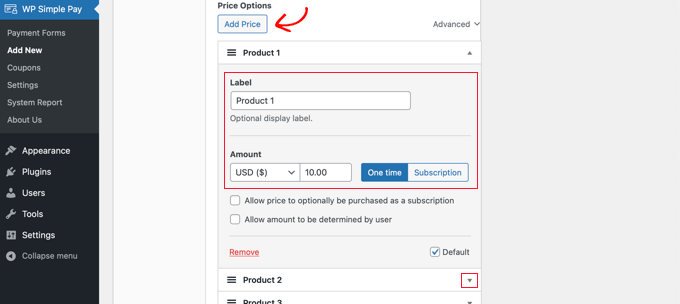
Sie können einen Preis anzeigen oder ausblenden, indem Sie auf den kleinen Pfeil auf der rechten Seite klicken.
Als Nächstes wechseln wir zum Tab „Formularfelder“. Die wesentlichen Felder wurden bereits zum Formular hinzugefügt, und Sie können bei Bedarf weitere hinzufügen.
Über das Dropdown-Menü „Formularfelder“ können Sie zusätzliche Felder auswählen und diese durch Klicken auf die Schaltfläche „Feld hinzufügen“ hinzufügen. Optionen sind Name, Telefonnummer, Adresse und vieles mehr.
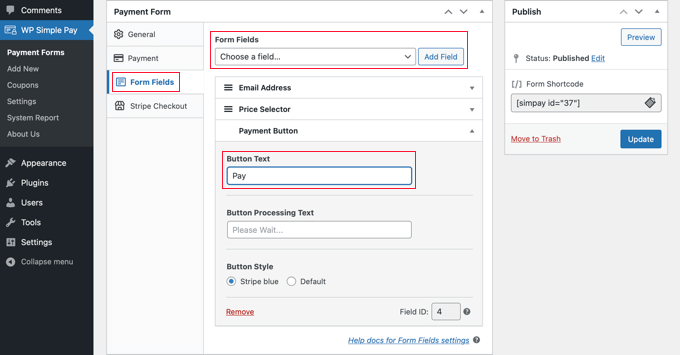
Der Standardtext auf der Schaltfläche lautet „Mit Karte bezahlen“. Wenn Sie möchten, können Sie den Text in etwas Allgemeineres ändern, z. B. einfach in „Jetzt bezahlen“. Dann gehen Ihre Kunden nicht davon aus, dass Kreditkarten die einzige Zahlungsoption sind.
Schließlich ermöglicht Ihnen die Registerkarte „Stripe Checkout“, zusätzliche Zahlungsmethoden auszuwählen und das Checkout-Formular anzupassen, das angezeigt wird, nachdem der Benutzer auf die Schaltfläche „Bezahlen“ geklickt hat.
Für dieses Tutorial belassen wir diese Einstellungen so, wie sie sind.
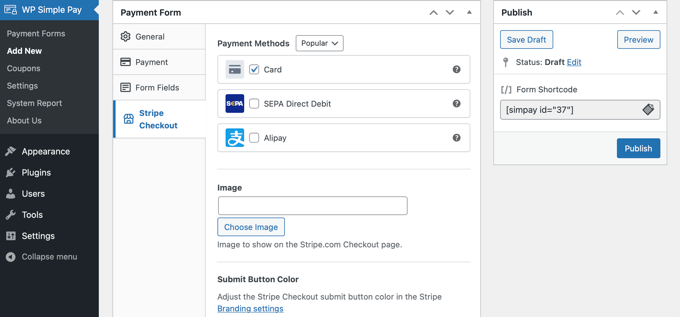
Wenn Sie mit Ihrem Zahlungsformular zufrieden sind, klicken Sie auf die Schaltfläche „Veröffentlichen“, um Ihre Einstellungen zu speichern und das Formular live zu schalten.
Jetzt können wir das Formular zu einem Beitrag oder einer Seite auf Ihrer Website hinzufügen.
Das Zahlungsformular zu Ihrer Website hinzufügen
WP Simple Pay macht es super einfach, Formulare überall auf Ihrer Website hinzuzufügen.
Erstellen Sie einfach einen neuen Beitrag oder eine neue Seite oder bearbeiten Sie eine vorhandene. Klicken Sie dann auf das Pluszeichen (+) oben und fügen Sie einen WP Simple Pay-Block im Block-Editor von WordPress hinzu.
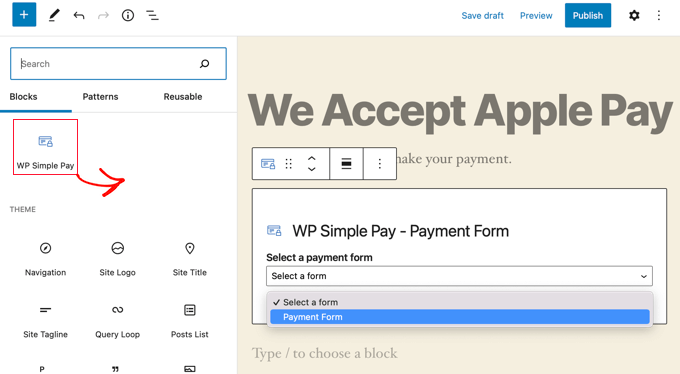
Wählen Sie danach Ihr Bestellformular aus dem Dropdown-Menü im WP Simple Pay-Block aus.
Wenn Sie fertig sind, können Sie den Beitrag oder die Seite aktualisieren oder veröffentlichen und dann auf die Vorschau-Schaltfläche klicken, um Ihr Formular in Aktion zu sehen.
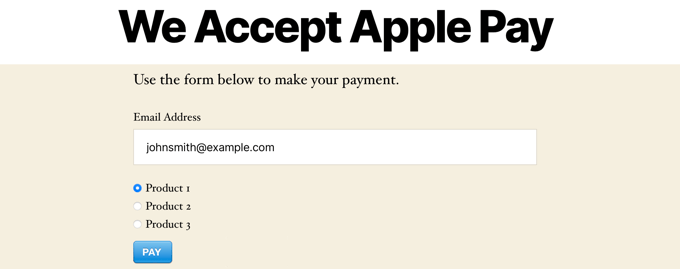
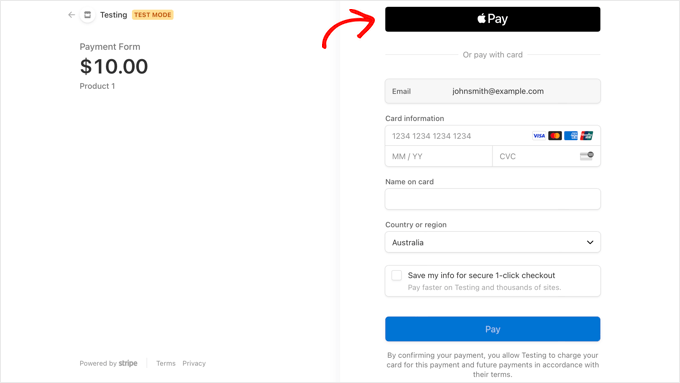
Wenn Ihre Benutzer auf die Schaltfläche „Bezahlen“ klicken, wird das Stripe-Checkout-Formular angezeigt.
Wenn sie den Safari-Browser auf einem Mac oder einem iOS-Gerät wie dem iPhone verwenden, wird die Apple Pay-Option oben im Formular angezeigt. Andernfalls wird die Apple Pay-Option ausgeblendet und Ihre Kunden können mit einer Kreditkarte bezahlen.
Wenn Sie nach anderen Möglichkeiten suchen, Apple Pay in WordPress hinzuzufügen, können Sie vollständige E-Commerce-Lösungen wie Easy Digital Downloads oder WooCommerce verwenden. Beide bieten Unterstützung für Apple Pay und Google Pay.
Für WooCommerce-Shops empfehlen wir die Verwendung des kostenlosen Plugins Stripe Payment Gateway, das von FunnelKit erstellt wurde. Es bietet eine schnelle und sichere Möglichkeit, Zahlungen über Stripe, Apple Pay, Google Pay und mehr in Ihrem WooCommerce-Shop zu akzeptieren. Außerdem bietet es zusätzliche Funktionen.
Weiterführende Lektüre zum Akzeptieren von Zahlungen in WordPress
Jetzt, da Sie wissen, wie Sie Apple Pay in WordPress akzeptieren können, möchten Sie vielleicht diese Expertenanleitungen zum Akzeptieren anderer Zahlungsarten lesen:
- So akzeptieren Sie Google Pay in WordPress (Der einfache Weg)
- So sammeln Sie Cash App-Zahlungen in WordPress (Schritt für Schritt)
- Wie man Giropay-Zahlungen in WordPress akzeptiert
- So akzeptieren Sie Affirm-Zahlungen in WordPress (2 einfache Methoden)
- So fügen Sie Bancontact-Zahlungen in WordPress hinzu
- So akzeptieren Sie ACH-Zahlungen in WordPress (wiederkehrend oder einmalig)
- iDEAL-Zahlungen in WordPress akzeptieren
- So richten Sie GrabPay-Zahlungen in WordPress ein
- So akzeptieren Sie Anzahlungen in WordPress
Wir hoffen, dieses Tutorial hat Ihnen geholfen zu lernen, wie Sie Apple Pay in WordPress akzeptieren können. Vielleicht möchten Sie auch lernen, wie man ein Kontaktformular in WordPress erstellt, oder unsere Liste der besten Live-Chat-Software für Kleinunternehmen ansehen.
Wenn Ihnen dieser Artikel gefallen hat, abonnieren Sie bitte unseren YouTube-Kanal für WordPress-Video-Tutorials. Sie finden uns auch auf Twitter und Facebook.




Dennis Muthomi
Ich habe dies kürzlich für einen kleinen E-Commerce-Kunden eingerichtet. Es hat deren mobilen Checkout so viel besser gemacht!
Schneller Tipp aus meinen Tests: Stellen Sie sicher, dass Sie die Integration auf verschiedenen iOS-Geräten überprüfen. Bildschirmgrößen können beeinflussen, wie es funktioniert, daher lohnt es sich, es auf verschiedenen iPhones und iPads zu testen.
Jiří Vaněk
Ich habe Ihren Artikel befolgt, um Google Play einzurichten, und es hat perfekt funktioniert. Aber genau wie Google hat auch Apple eine große Nutzerbasis, und ich möchte ihr Potenzial im Zahlungsverkehr nicht unterschätzen. Ich wollte Ihnen nicht nur für den Google Play-Leitfaden danken, sondern auch für diesen für Apple-Nutzer.
Dayo Olobayo
Sicherheit ist immer ein Anliegen, wenn es um Online-Zahlungen geht. Wie stellt WP Simple Pay die Sicherheit von Transaktionen mit Apple Pay sicher?
WPBeginner Support
Für die aktuelle Implementierung sollten Sie sich direkt an WP Simple Pay wenden, und sie werden Sie informieren!
Admin
Dayo Olobayo
Vielen Dank für Ihre Antwort. Ich werde sie auf jeden Fall kontaktieren, um mehr über ihre Implementierung und die vorhandenen Protokolle zum Schutz sensibler Kundendaten zu erfahren.