


Apple Pay, kullanım kolaylığı ve güçlü güvenlik özellikleri nedeniyle son zamanlarda popülerliğini patlattı. Sonuç olarak, okuyucularımızdan Apple Pay'i WordPress web sitelerine nasıl entegre edebilecekleri hakkında birçok soru aldık.
Müşterilerinize Apple Pay sunmayı düşünüyorsanız, işlemin artık her zamankinden daha kolay olduğunu bilmekten memnuniyet duyacaksınız.
Birçok eklenti ve ödeme ağ geçidi, WordPress ile sorunsuz entegrasyon sunarak modern ve akıcı bir ödeme deneyimi sunmanıza olanak tanır.
Bu makalede, Apple Pay'i WordPress web sitenizde nasıl kabul edeceğinizi tam olarak göstererek süreci adım adım anlatacağız.
WordPress'te Apple Pay Kabul Etmenin Nedenleri?
Eğer WordPress web sitenizde ürün veya hizmet satıyorsanız, ziyaretçilerinizin tercih ettikleri yöntemle ödeme yapmalarına izin vermeniz önemlidir.
Genellikle bu, kredi kartı kullanmak anlamına gelir, ancak Apple Pay ve Google Pay gibi daha yeni yöntemler daha popüler hale geliyor. Apple Pay şu anda ABD'deki mobil ödeme pazarının %40'ından fazlasına sahip ve çevrimiçi ödemeleri basitleştiriyor.
Apple Pay'i kabul ederek, satış noktasındaki sürtünmeyi azaltabilir, potansiyel olarak dönüşümleri artırabilir ve bu kullanışlı ödeme yöntemini tercih eden artan sayıda müşteriye hitap edebilirsiniz.
Ancak, çevrimiçi Apple Pay ödemeleri yalnızca Mac veya iOS cihazında çalışan Safari tarayıcısından yapılabilir.
Bununla birlikte, çevrimiçi mağazanızda Apple Pay'in nasıl kabul edileceğine bir göz atalım.
Not: Tam bir e-ticaret sepeti eklemeden WordPress'te Apple Pay seçeneği eklemeyi ele alacağız, ancak tam e-ticaret çözümleri arayanlar için bu makalenin sonunda diğer faydalı kaynakları bırakacağız.
WordPress'te Apple Pay Nasıl Kabul Edilir
Yapmanız gereken ilk şey WP Simple Pay eklentisini kurmak ve etkinleştirmektir. Daha fazla ayrıntı için, bir WordPress eklentisinin nasıl kurulacağına ilişkin adım adım kılavuzumuza bakın.
WP Simple Pay, hem basit hem de güçlü olduğu için küçük işletme sahipleri arasında en iyi WordPress faturalama ve ödeme eklentilerinden biridir. En iyi yanı, WP Simple Pay'in sizden ek işlem ücreti almaması ve bunu bir sepet sistemi karmaşıklığı olmadan kurabilmenizdir.
Eklentinin ücretsiz bir sürümü olsa da, Apple Pay'i kabul etmek, yerinde ödeme formları oluşturmak ve daha fazlası için Pro eklentisine ihtiyacınız vardır.
Etkinleştirmenin ardından, WP Simple Pay kurulum sihirbazı otomatik olarak başlayacaktır. Devam etmek için sadece ‘Başlayalım’ düğmesine tıklamanız yeterlidir.

İlk olarak, lisans anahtarınızı girmeniz istenecektir. Bu bilgiyi WP Simple Pay web sitesindeki hesabınızdan bulabilirsiniz.
Bundan sonra, bir sonraki adıma geçmek için 'Etkinleştir ve Devam Et' düğmesine tıklamanız gerekir.

Şimdi WP Simple Pay'i Stripe'a bağlamanız gerekecek. Stripe, popüler bir ödeme ağ geçididir ve WordPress sitenize Apple Pay eklemenin en kolay yoludur. Ayrıca tüm üst düzey kredi ve banka kartlarını, Google Pay'i ve daha fazlasını destekler.
Sadece 'Stripe ile Bağlan' düğmesine tıklayın ve oradan Stripe hesabınıza giriş yapabilir veya yenisini oluşturabilirsiniz. Yasal bir işletmesi olan herkes bir Stripe hesabı oluşturabilir ve çevrimiçi ödeme kabul edebilir.

Not: Stripe, sitenizin SSL/HTTPS şifrelemesi kullanmasını gerektirir. Web siteniz için henüz bir SSL sertifikanız yoksa, lütfen WordPress'e SSL ekleme hakkındaki adım adım kılavuzumuza bakın.
Stripe'a bağlandıktan sonra, WP Simple Pay e-postalarınızı yapılandırmanız istenecektir.

Müşterilerinize gönderilecek ödeme ve fatura e-postaları seçenekleri sizin için zaten etkinleştirildi. Ödeme bildirimi e-postaları gönderme seçeneği de öyle.
Bildirimlerin gönderilmesi gereken e-posta adresini girmeniz yeterlidir.
Bunu yaptıktan sonra, 'Kaydet ve Devam Et' düğmesine tıklamanız gerekir. Bu, WP Simple Pay kurulumunuzu tamamlar.

WordPress'te Ödeme Formu Oluşturma
Ardından, bir ödeme formu oluşturmanız gerekir.
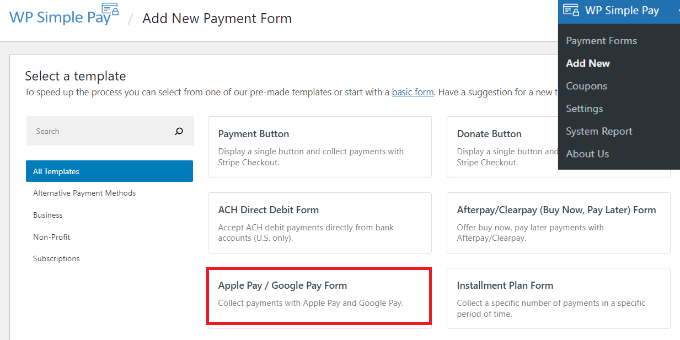
Kurulum sihirbazının son sayfasındaki 'Ödeme Formu Oluştur' düğmesine tıklayarak başlayabilirsiniz. Bu sizi otomatik olarak WP Simple Pay » Yeni Ekle sayfasına götürecektir.
WP Simple pay, ödeme formları için farklı şablonlar sunar. 'Apple Pay / Google Pay Formu' şablonunu seçin.
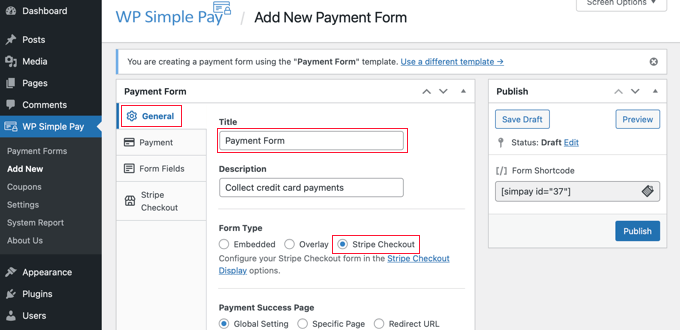
Ödeme formuna bir ad ve açıklama vererek başlamalısınız.
Bundan sonra, herhangi bir form türü (Gömülü, Açılır Pencere veya Stripe Checkout) seçebilirsiniz. Bu örnek için Form Türü altında 'Stripe Checkout' seçeneğini seçelim.
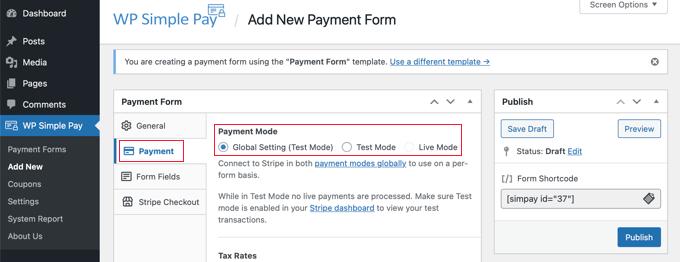
Ardından, Ödeme sekmesine tıklamanız gerekir. Burada, ödeme modunu canlı veya test olarak ayarlayabilirsiniz.
Test modu, Apple Pay'den aslında ücret alınmayan ödemeler yapmanıza olanak tanır, böylece formunuzun düzgün çalıştığından ve e-postaların gönderildiğinden emin olabilirsiniz.
Ödeme almaya hazır olduğunuzda ve testleri bitirdiğinizde, bunu 'Canlı' olarak değiştirmeyi unutmayın.
Ayrıca sunduğunuz ürünleri veya hizmetleri, fiyatlarıyla birlikte ve tek seferlik bir ödeme mi yoksa abonelik mi olduğunu da ekleyebilirsiniz.
Sizin için zaten bir örnek fiyat seçeneği oluşturulmuş olmalı. Bu fiyatı düzenleyebilir ve ihtiyacınız olan kadar fiyat ekleyene kadar 'Fiyat Ekle' düğmesine tıklayabilirsiniz.
Ardından her biri için bir etiket ve fiyat eklemeniz gerekecektir. Ayrıca, fiyatın bir abonelik olup olmadığı veya kullanıcının bağışta olduğu gibi fiyatı belirleyebileceği gibi diğer seçenekleri de seçebilirsiniz.
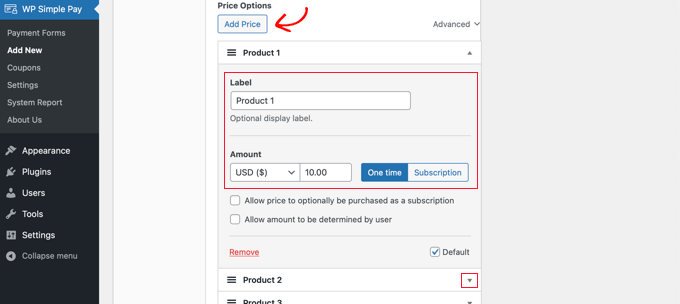
Küçük oka sağ tıklayarak bir fiyatı gösterebilir veya gizleyebilirsiniz.
Ardından, ‘Form Alanları’ sekmesine geçeceğiz. Temel alanlar zaten forma eklenmiştir ve gerekirse daha fazlasını ekleyebilirsiniz.
‘Form Alanları’ açılır menüsünü kullanarak ek alanlar seçebilir ve ‘Alan Ekle’ düğmesine tıklayarak bunları ekleyebilirsiniz. Seçenekler arasında ad, telefon numarası, adres ve çok daha fazlası bulunur.
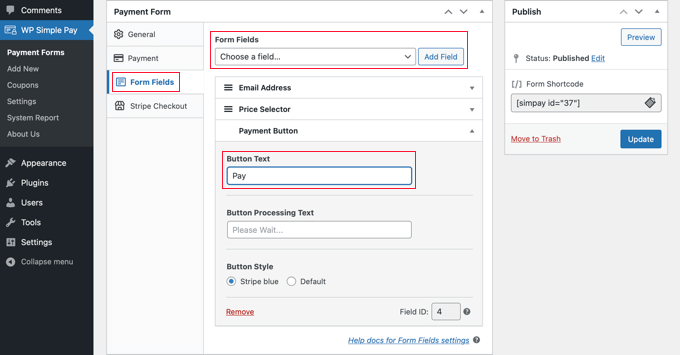
Düğmedeki varsayılan metin 'Kartla Öde'dir. İsterseniz, metni yalnızca 'Şimdi Öde' gibi daha genel bir şeye değiştirebilirsiniz. O zaman müşterileriniz kredi kartlarının tek ödeme seçeneği olduğunu varsaymayacaktır.
Son olarak, 'Stripe Checkout' sekmesi ek ödeme yöntemleri seçmenize ve kullanıcının 'Öde' düğmesine tıkladıktan sonra görüntülenen ödeme formunu ayarlamanıza olanak tanır.
Bu eğitim için bu ayarları olduğu gibi bırakacağız.
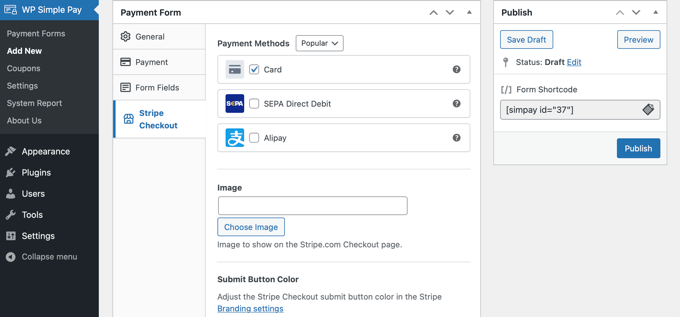
Ödeme formunuzdan memnun kaldığınızda, ayarlarınızı kaydetmek ve formu yayına almak için 'Yayınla' düğmesine tıklayın.
Şimdi formu web sitenizdeki bir gönderiye veya sayfaya ekleyebiliriz.
Web Sitenize Ödeme Formu Ekleme
WP Simple Pay, web sitenizin herhangi bir yerine form eklemeyi çok kolaylaştırır.
Yeni bir yazı veya sayfa oluşturun ya da mevcut birini düzenleyin. Ardından, üstteki artı (+) işaretine tıklayın ve WordPress blok düzenleyicisine bir WP Simple Pay bloğu ekleyin.
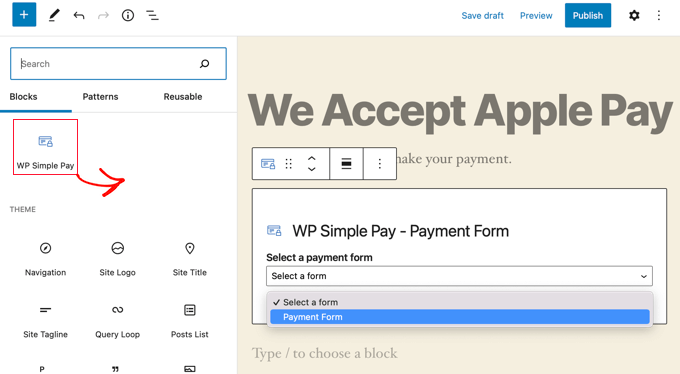
Ardından, WP Simple Pay bloğundaki açılır menüden sipariş formunuzu seçin.
İşiniz bittiğinde, gönderiyi veya sayfayı güncelleyebilir veya yayınlayabilir, ardından formunuzu çalışırken görmek için önizleme düğmesine tıklayabilirsiniz.
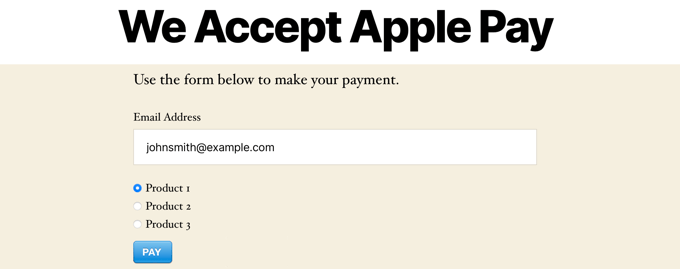
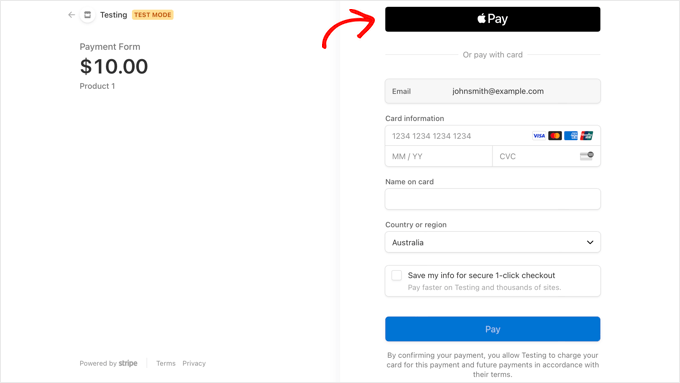
Kullanıcılarınız Ödeme düğmesine tıkladığında, Stripe ödeme formu görüntülenecektir.
Eğer Mac'te Safari tarayıcısını veya iPhone gibi bir iOS cihazını kullanıyorlarsa, Apple Pay seçeneği formun en üstünde görüntülenecektir. Aksi takdirde, Apple Pay seçeneği gizlenecek ve müşterileriniz kredi kartı kullanarak ödeme yapabilecektir.
WordPress'te Apple Pay eklemenin başka yollarını arıyorsanız, Easy Digital Downloads veya WooCommerce gibi tam e-ticaret çözümlerini kullanabilirsiniz. Her ikisi de Apple Pay ve Google Pay seçenekleri için destek sunar.
WooCommerce mağazaları için, FunnelKit tarafından oluşturulan ücretsiz Stripe Payment Gateway eklentisini kullanmanızı öneririz. WooCommerce sitenizde Stripe, Apple Pay, Google Pay ve daha fazlası aracılığıyla ödeme kabul etmenin hızlı ve güvenli bir yolunu sunar. Ayrıca ek özelliklerle birlikte gelir.
WordPress'te Ödeme Kabul Etme Hakkında Ek Okumalar
Artık WordPress'te Apple Pay'i nasıl kabul edeceğinizi bildiğinize göre, diğer ödeme türlerini nasıl kabul edeceğinize dair uzman kılavuzlarımıza göz atmak isteyebilirsiniz:
- WordPress'te Google Pay Nasıl Kabul Edilir (Kolay Yol)
- WordPress'te Cash App Ödemeleri Nasıl Toplanır (Adım Adım)
- WordPress'te Giropay Ödemeleri Nasıl Kabul Edilir
- WordPress'te Affirm Ödemeleri Nasıl Kabul Edilir (2 Kolay Yöntem)
- WordPress'e Bancontact Ödemeleri Nasıl Eklenir
- WordPress'te ACH Ödemeleri Nasıl Kabul Edilir (Tekrarlanan veya Tek Seferlik)
- WordPress'te iDEAL Ödemeleri Nasıl Kabul Edilir
- WordPress'te GrabPay Ödemeleri Nasıl Kurulur
- WordPress'te Depozito Ödemeleri Nasıl Kabul Edilir
Umarız bu öğretici, WordPress'te Apple Pay'in nasıl kabul edileceğini öğrenmenize yardımcı olmuştur. Ayrıca WordPress'te bir iletişim formu oluşturmayı öğrenmek isteyebilir veya küçük işletmeler için en iyi canlı sohbet yazılımları listemize göz atabilirsiniz.
Bu makaleyi beğendiyseniz, lütfen WordPress video eğitimleri için YouTube Kanalımıza abone olun. Bizi ayrıca Twitter ve Facebook'ta da bulabilirsiniz.


Dennis Muthomi
Yakın zamanda küçük bir e-ticaret müşterisi için bunu kurdum. Mobil ödeme süreçlerini çok daha iyi hale getirdi!
Testlerimden hızlı bir ipucu: Farklı iOS cihazlarında entegrasyonu kontrol ettiğinizden emin olun. Ekran boyutları, çalışma şeklini etkileyebilir, bu nedenle çeşitli iPhone ve iPad'lerde test etmeye değer.
Jiří Vaněk
Google Play'i kurmak için makalenizi takip ettim ve mükemmel çalıştı. Ancak, Google gibi Apple'ın da büyük bir kullanıcı tabanı var ve ödeme söz konusu olduğunda potansiyellerini küçümsemek istemiyorum. Sadece Google Play rehberi için değil, Apple kullanıcıları için de bu rehber için teşekkür etmek istedim.
Dayo Olobayo
Çevrimiçi ödemeler söz konusu olduğunda güvenlik her zaman bir endişe kaynağıdır. WP Simple Pay, Apple Pay kullanan işlemlerin güvenliğini nasıl sağlıyor?
WPBeginner Desteği
Mevcut uygulama için doğrudan WP Simple Pay ile iletişime geçmeniz gerekecektir ve size bilgi vereceklerdir!
Yönetici
Dayo Olobayo
Yanıtınız için teşekkür ederim. Uygulamaları ve hassas müşteri verilerini korumak için alınan protokolleri daha fazla öğrenmek için onlarla kesinlikle iletişime geçeceğim.