


Hier ist etwas, das Sie vielleicht überraschen wird: Viele WordPress-Benutzer, die versuchen, Audiodateien zu ihrer Website hinzuzufügen, vertreiben Besucher, anstatt sie zu fesseln.
Der Übeltäter sind normalerweise riesige Dateien, die ihre Websites verlangsamen, defekte Musik-Player und Audio, das auf mobilen Geräten nicht funktioniert.
Wir haben dieses Muster viele Male gesehen, als wir WordPress-Website-Besitzern bei der Behebung ihrer Audioprobleme geholfen haben.
Nach umfangreicher Recherche und Tests haben wir 3 großartige Optionen gefunden, um MP3-Dateien zu WordPress hinzuzufügen. Dies sind der integrierte Audio-Block von WordPress, der HTML5 Audio Player und Easy Digital Downloads.
In diesem Artikel zeigen wir Ihnen, wie Sie diese Tools verwenden können, um Audiodateien zu Ihrer WordPress-Website hinzuzufügen, auch wenn Sie Anfänger sind.
Warum MP3-Audiodateien in WordPress hinzufügen?
Das Teilen von Audiodateien auf Ihrer WordPress-Website kann eine großartige Möglichkeit sein, die Leute zu fesseln und sie zu ermutigen, mehr Zeit darauf zu verbringen.
Wenn Ihr Website-Engagement hoch ist, werden sich Besucher eher an Ihre Marke erinnern. Sie könnten auch Maßnahmen ergreifen, wie z. B. einen Kauf tätigen oder sich für Ihren E-Mail-Newsletter anmelden.
**Hier ist der Clou:** Wenn Ihre Besucher mehr Zeit mit der Erkundung Ihrer Website verbringen, kann dies ein positives Signal für Suchmaschinen sein.
Dadurch kann Ihre Website höhere SEO-Rankings erzielen und mehr Traffic generieren.
Vor diesem Hintergrund ist es eine gute Idee, MP3-Audioversionen Ihrer Blogbeiträge, Podcast-Episoden, Webinar-Aufzeichnungen oder Songs auf Ihrer Website zu teilen. Sie können diese Audiodateien sogar zum Verkauf anbieten. 🛒
In dieser Anleitung zeigen wir Ihnen, wie Sie MP3-Audiodateien zu einer WordPress-Website hinzufügen können. Wenn Sie an einer bestimmten Methode interessiert sind, können Sie auf den Link klicken, um im Artikel vorzuspringen:
- Methode 1. MP3-Dateien mit dem integrierten Audio-Block hinzufügen (unterstützt Streaming-Plattformen)
- Methode 2. MP3-Audiodateien mit einem WordPress-Plugin hinzufügen (anpassbarer)
- Methode 3. So fügen Sie MP3-Dateien mit Easy Digital Downloads hinzu (und verdienen Geld)
- Bonus-Tipp: Steigern Sie das Engagement mit Bild- und Videogalerien 🖼️
Fangen wir an.
Methode 1. MP3-Dateien mit dem integrierten Audio-Block hinzufügen (unterstützt Streaming-Plattformen)
Der einfachste Weg, MP3-Audiodateien einzubetten, ist die Verwendung des integrierten WordPress-Audioblocks.
Dieser einfache Block verfügt über alle wichtigen Wiedergabesteuerungen, einschließlich einer Wiedergabe-/Pause-Schaltfläche, Lautstärkeregelungen und einer Schaltfläche zum Ändern der Wiedergabegeschwindigkeit.
Wenn Sie keine erweiterten Funktionen benötigen, ist der 'Audio'-Block eine gute Wahl. Sie können den 'Audio'-Block verwenden, um jede MP3-Datei aus Ihrer WordPress-Mediathek abzuspielen.
⚠️ Wichtig: Für die meisten Benutzer empfehlen wir nicht, MP3s zum Abspielen auf Ihrer WordPress-Site hochzuladen. Das liegt daran, dass das Hochladen großer Audio- oder Videodateien viel Speicherplatz beanspruchen und Ihre Website verlangsamen kann.
Mehr dazu erfahren Sie in unserem Leitfaden, warum Sie niemals Videos auf WordPress hochladen sollten.
Alternativ können Sie MP3s von beliebten Audio-Plattformen von Drittanbietern wie Spotify und SoundCloud einbetten.
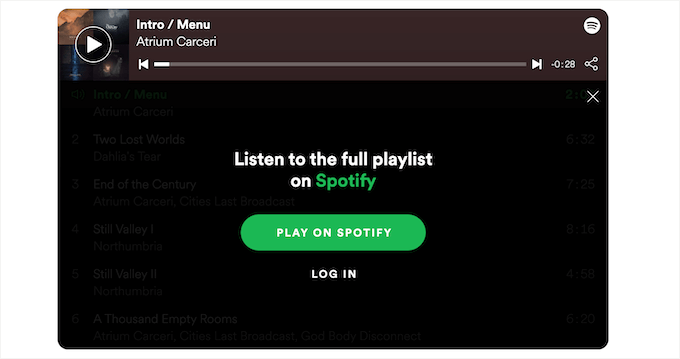
Beachten Sie jedoch, dass einige Plattformen nur das Einbetten eines Ausschnitts des vollständigen Audios erlauben. Sie könnten auch dazu ermutigen, Ihre Website zu verlassen und die vollständige MP3 auf ihren Plattformen anzuhören, wie im folgenden Bild gezeigt:
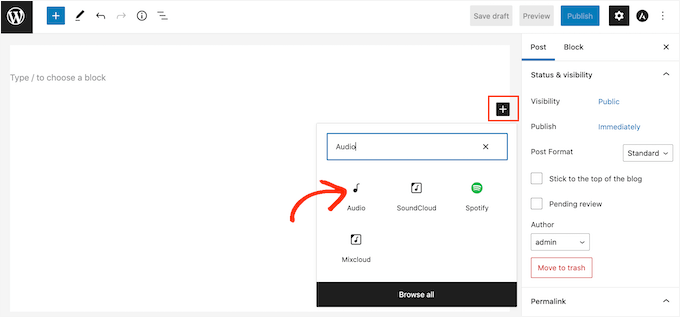
Um eine MP3-Audiodatei zu Ihrer WordPress-Website hinzuzufügen, öffnen Sie eine beliebige Seite oder einen Beitrag. Klicken Sie dann auf das Symbol „+“.
Dann erscheint ein Popup.
Geben Sie einfach „Audio“ ein, um den richtigen Block zu finden. Klicken Sie dann einfach auf den „Audio“-Block, um ihn zu Ihrer Seite hinzuzufügen.
Wenn Sie eine neue MP3-Datei hochladen möchten, müssen Sie auf „Hochladen“ klicken.
Wählen Sie danach gerne die Audiodatei aus, die Sie von Ihrem Computer hochladen möchten.
Wenn Sie eine vorhandene MP3-Datei verwenden möchten, klicken Sie auf „Mediathek“. Dann sollten Sie eine Audiodatei aus der WordPress-Mediathek auswählen können.
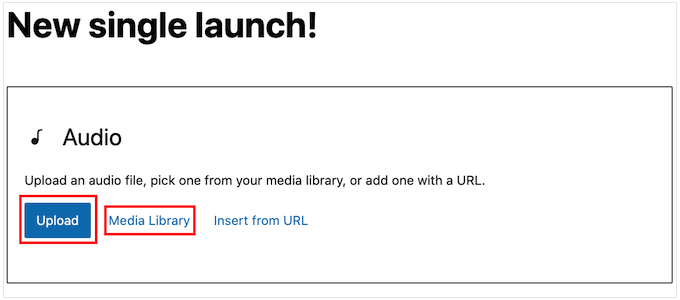
Wenn Sie eine MP3 von einer externen Website einbetten möchten, müssen Sie stattdessen auf „Von URL einfügen“ klicken.
Alles, was Sie tun müssen, ist die URL einzufügen, an der sich die Audiodatei befindet.
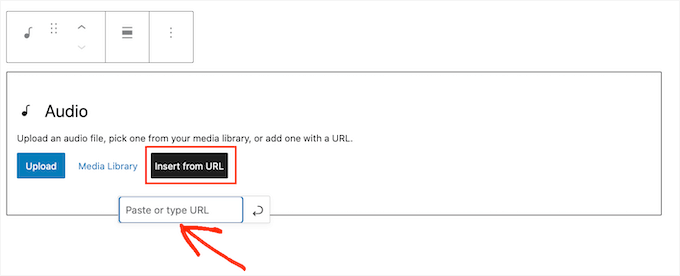
Sobald Sie dies getan haben, ist es eine gute Idee, auf den „Audio“-Block zu klicken, um die verschiedenen Einstellungen anzuzeigen, die Sie konfigurieren können.
📝 Hinweis: Die angezeigten Einstellungen können variieren, je nachdem, ob Sie eine MP3-Datei aus der Mediathek hinzufügen oder Audio von einem Drittanbieter einbetten.
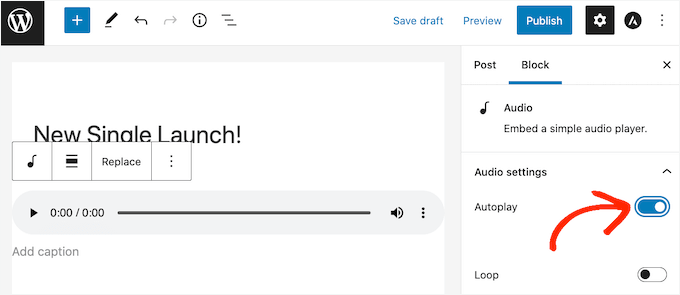
Zum Beispiel können Sie den Ton automatisch abspielen lassen, indem Sie auf den Schalter „Autoplay“ klicken.
Audio, das sofort beim Laden der Seite abgespielt wird, kann jedoch störend sein, insbesondere wenn der Besucher die Lautstärke aufgedreht hat. Berücksichtigen Sie dies und aktivieren Sie 'Autoplay' nur, wenn es das Besuchererlebnis in irgendeiner Weise verbessert.
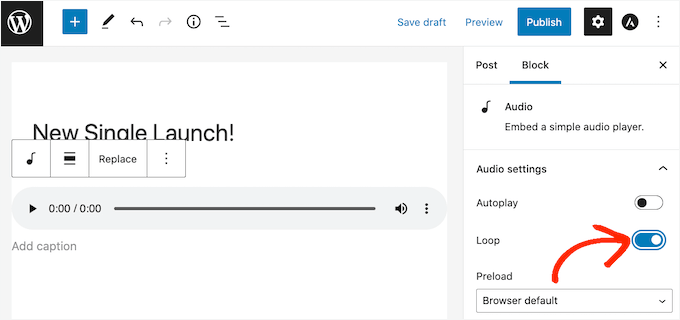
Möglicherweise können Sie die Audiodatei auch in einer Endlosschleife abspielen, indem Sie auf den Schalter „Loop“ klicken.
Diese Konfiguration funktioniert am besten für Audio, das nicht zu ablenkend ist. Sie können es zum Beispiel für einen instrumentalen Track verwenden, der Hintergrundgeräusche erzeugt oder die Atmosphäre schafft.
Alternativ können Sie die Schleifenwiedergabe für längere Audios aktivieren, die Besucher immer wieder hören möchten, wie z. B. ein ganzes Album.
Wenn Sie mit der Einrichtung der Seite oder des Beitrags zufrieden sind, können Sie ihn veröffentlichen oder aktualisieren.
Bis jetzt sollten Sie die MP3-Datei live auf Ihrer Webseite sehen. Das bedeutet auch, dass Besucher das Audio kostenlos über die Wiedergabesteuerungsschaltflächen des Blocks anhören können.
Methode 2. MP3-Audiodateien mit einem WordPress-Plugin hinzufügen (anpassbarer)
Der integrierte 'Audio'-Block ist eine einfache Möglichkeit, MP3-Audio zu Ihrer Website hinzuzufügen, einschließlich des Einbettens von Inhalten von Drittanbieterplattformen. Er ist jedoch sehr begrenzt, insbesondere wenn es darum geht, das Aussehen und Verhalten des Audio-Players anzupassen.
Wenn Sie eine Audiodatei aus der WordPress-Mediathek hinzufügen möchten, ist der HTML5 Audio Player viel besser anpassbar.
Es ist eines der besten Audio-Player-Plugins für WordPress und unterstützt einige verschiedene Audioformate, einschließlich MP3s. Beachten Sie jedoch, dass Sie dieses Plugin nicht verwenden können, um Inhalte von Drittanbieter-Streamingdiensten einzubetten.
Zuerst installieren und aktivieren wir das Plugin. Wenn Sie Hilfe benötigen, finden Sie unseren Leitfaden zur Installation eines WordPress-Plugins.
Nach der Aktivierung müssen Sie einen Audioplayer erstellen und die MP3-Datei zu diesem Player hinzufügen.
Um zu beginnen, können Sie zu Html5 Audio Player » Html5 Audio Player gehen. Klicken Sie von hier aus einfach auf die Schaltfläche „Audio Player hinzufügen“.
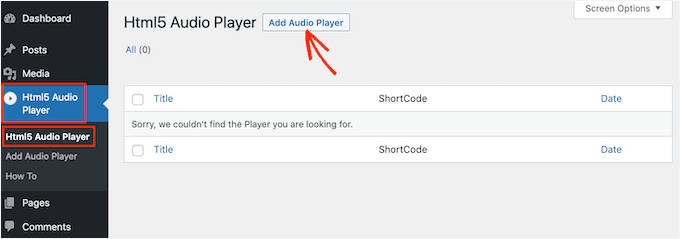
Sobald Sie das getan haben, geben Sie als Nächstes einen Namen für den Audio-Player in das Feld „Titel hinzufügen“ ein.
Sie können jeden beliebigen Titel verwenden, da dieser nur zu Ihrer Information dient.
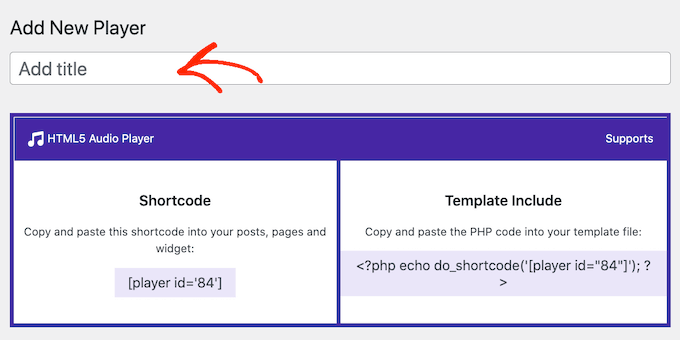
Danach möchten Sie zum Abschnitt „Player-Konfiguration“ scrollen.
Hier können Sie auf die Schaltfläche 'Audio hinzufügen' klicken, um die WordPress-Mediathek zu öffnen. Wählen Sie dann die MP3-Datei aus, die Sie verwenden möchten.
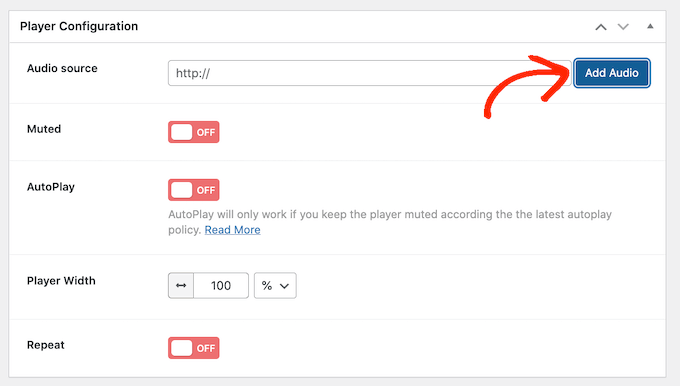
Nachdem Sie eine MP3 ausgewählt haben, können Sie den Audio-Player anpassen.
Standardmäßig müssen Besucher nur auf die Schaltfläche „Wiedergabe“ klicken, um das Audio abzuspielen. So erwarten die meisten Besucher, dass ein Audioplayer funktioniert, daher möchten Sie diese Standardeinstellungen normalerweise verwenden.
Es gibt jedoch Optionen, um Audio standardmäßig stummzuschalten, automatisch abzuspielen, zu wiederholen und mehr. Sie können diese Einstellungen an Ihre Bedürfnisse anpassen.
Wenn Sie mit der Einrichtung des Audio-Players zufrieden sind, klicken Sie einfach auf die Schaltfläche „Speichern“.
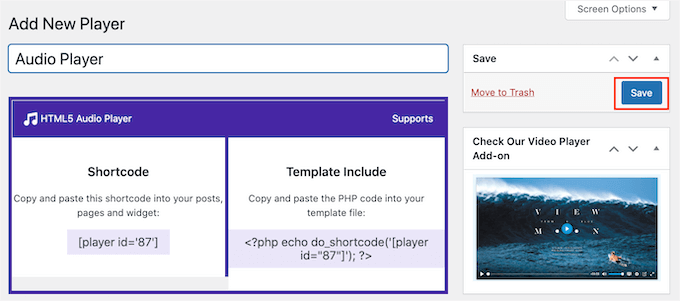
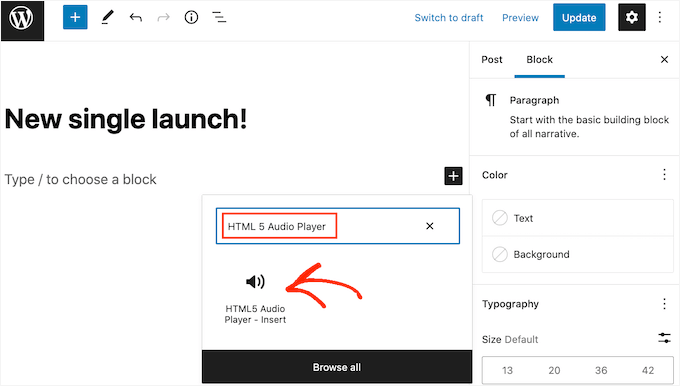
Um die MP3-Datei und den Audioplayer zu Ihrer Website hinzuzufügen, müssen Sie eine beliebige Seite oder einen Beitrag öffnen. Der nächste Schritt ist, auf die Schaltfläche „+“ zu klicken.
Geben Sie im erscheinenden Popup ‘HTML5 Audio Player’ ein, um den richtigen Block zu finden.
Klicken Sie anschließend auf „HTML5 Audio Player – Einfügen“, um den Block zu Ihrer Seite hinzuzufügen.
Sobald Sie fertig sind, können Sie das Dropdown-Menü ‘Select a Player’ erweitern und den gerade erstellten Audio-Player auswählen.
Der WordPress-Inhaltseditor zeigt die Audiodatei nicht an, sodass Sie die MP3-Datei nicht abspielen oder den Player sehen können.
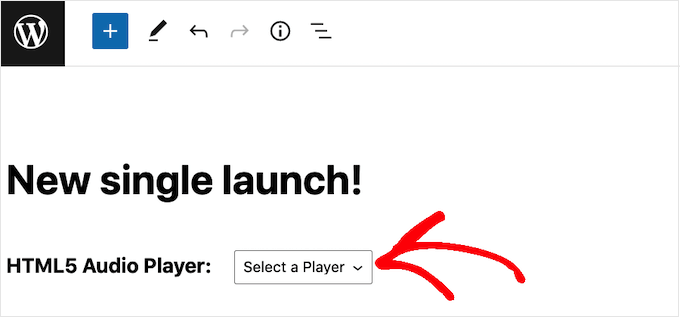
Wenn Sie den Player in Aktion sehen möchten, klicken Sie einfach auf den Link „Vorschau“.
Wenn Sie bereit sind, die MP3 zu veröffentlichen, aktualisieren oder veröffentlichen Sie die Seite. Anschließend können Sie die Live-Seite auf Ihrer WordPress-Website besuchen, und die MP3-Datei sollte abgespielt werden können.
Methode 3. So fügen Sie MP3-Dateien mit Easy Digital Downloads hinzu (und verdienen Geld)
Sowohl der integrierte WordPress-Audioblock als auch der HTML5-Audio-Player ermöglichen es Besuchern, Ihre MP3-Dateien kostenlos abzuspielen. Sie können jedoch erwägen, Audiodateien zu verkaufen und mit WordPress durch Blogging online Geld zu verdienen.
Standardmäßig verfügt WordPress über keine E-Commerce-Funktionen. Sie müssen also ein Plugin verwenden, wenn Sie Ihre MP3-Dateien verkaufen möchten.
Hier kommt Easy Digital Downloads ins Spiel. Es ist eines der besten WordPress-E-Commerce-Plugins, mit dem Sie ganz einfach E-Books, PDF-Dateien, Videos, MP3-Audiodateien und jede andere Art von digitalen Produkten verkaufen können.
Viele unserer Partnerseiten nutzen Easy Digital Downloads, um ihre Plugins und Software zu verkaufen, und sie haben großartige Erfahrungen damit gemacht. Weitere Details zu unseren Erfahrungen finden Sie in unserem ausführlichen Testbericht zu Easy Digital Downloads.

Noch besser: Easy Digital Downloads ist vorinstalliert, wenn Sie SiteGround als Ihren Hosting-Provider nutzen. So können Sie sofort mit dem Verkauf von MP3s und anderen digitalen Produkten beginnen.
Weitere Informationen zum Einstieg in Easy Digital Downloads finden Sie in unserem Anfängerleitfaden zum Verkauf digitaler Downloads auf WordPress.
Sobald Sie Easy Digital Downloads eingerichtet haben, können Sie jede MP3-Datei als neues Produkt hinzufügen, indem Sie einfach im linken Menü auf „Downloads“ klicken.
Sie können dann auf die Schaltfläche „Download hinzufügen“ klicken.
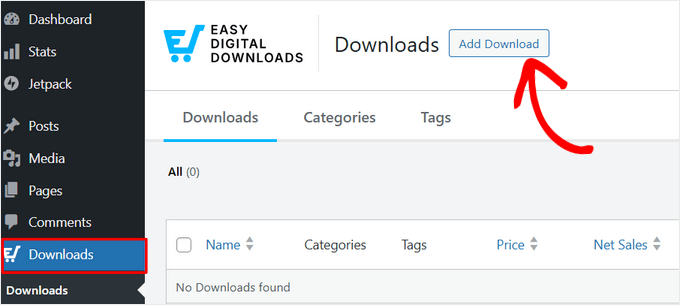
Dies öffnet einen Bildschirm, auf dem Sie eine Produktseite für den digitalen Download erstellen können.
Hier ist es eine gute Idee, alle notwendigen Informationen zu Ihrer Audiodatei hinzuzufügen, einschließlich Preis, Beschreibung und aller Produkt- Kategorien und Tags, die Sie verwenden möchten.
Sobald Sie dies getan haben, scrollen Sie zum Abschnitt ‘Download Files’ und klicken Sie auf das Symbol, das wie ein Link aussieht.
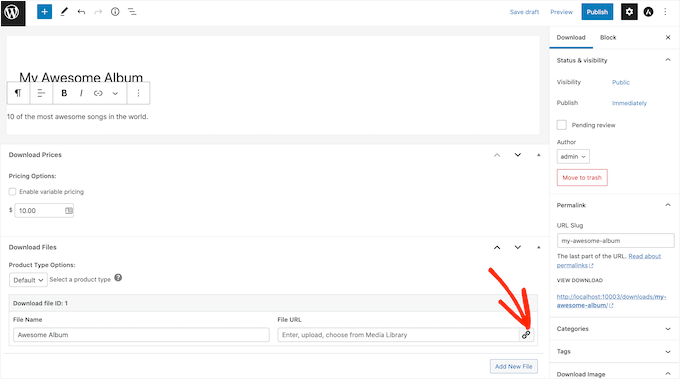
Dies startet die WordPress-Mediathek, wo Sie die MP3-Datei auswählen können, die Sie auf Ihrer Website verkaufen möchten.
Wenn Sie mit der Einrichtung der Produktseite zufrieden sind, klicken Sie einfach auf „Veröffentlichen“.
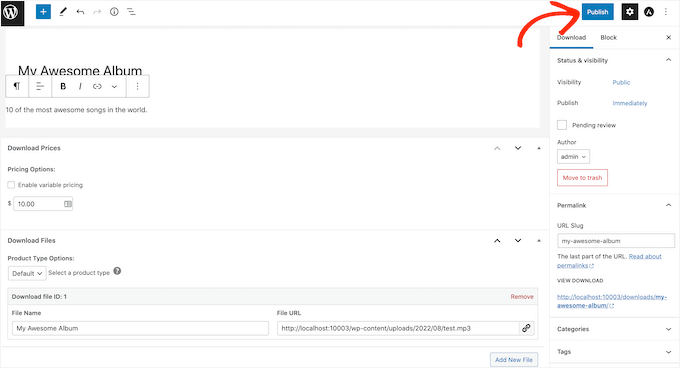
Jetzt können die Leute Ihre MP3-Audiodatei einfach durch den Besuch Ihrer Website kaufen.
Weitere Informationen zu diesem Thema finden Sie in unserem Leitfaden zum Online-Verkauf von Musik in WordPress.
Bonus-Tipp: Steigern Sie das Engagement mit Bild- und Videogalerien 🖼️
Möchten Sie Ihre Website interaktiver und visuell ansprechender gestalten? Versuchen Sie, Ihren Audioplayer mit Bild- oder Videogalerien zu **kombinieren**, die Ihre Inhalte lebendig werden lassen.
Das Hinzufügen eines einzelnen Bildes in WordPress ist mit dem Bildblock einfach. Aber wenn Sie mit mehreren Bildern arbeiten, ist es nicht ideal, sie einfach zu stapeln. Es überlädt die Seite und zwingt die Benutzer, endlos zu scrollen.
Stattdessen können Sie eine Galerie erstellen, um Ihre Bilder in einem sauberen, rasterartigen Layout anzuzeigen. Besucher können Thumbnails durchsuchen und auf Vollbildversionen klicken, ohne die Seite zu verlassen.
WordPress erleichtert das Erstellen von Galerien mit dem integrierten Galerieblock im Gutenberg-Editor. Und wenn Sie erweiterte Funktionen wie Lightbox-Effekte, Alben oder Filter wünschen, bieten Plugins wie Envira Gallery leistungsstarke Upgrades.

Schritt-für-Schritt-Anleitungen finden Sie in unserem Leitfaden zur Erstellung einer Bildergalerie in WordPress.
Aber bleiben Sie nicht bei Fotos stehen. Videos können Ihre Inhalte noch weiter aufwerten.
Ein Video-Slider ist eine großartige Möglichkeit, Musikvideos, Behind-the-Scenes-Aufnahmen, Fan-Grüße oder Album-Teaser zu präsentieren. Er eignet sich auch hervorragend für Indie-Künstler, die verschiedene Tracks mit kurzen Video-Intros und visuellen Elementen hervorheben.
Mit einem Plugin wie Soliloquy können Sie responsive Video-Slider mit wenigen Klicks erstellen – ganz ohne Code. Erfahren Sie, wie das geht, in unserem Leitfaden zur Erstellung eines Video-Sliders in WordPress.
Wir hoffen, dieser Artikel hat Ihnen geholfen zu lernen, wie Sie MP3-Audiodateien in WordPress hinzufügen. Als Nächstes möchten Sie vielleicht unsere Anleitungen zum Hinzufügen eines Audio-Musik-Players in WordPress und zum Online-Verkauf von Hörbüchern durchgehen.
Wenn Ihnen dieser Artikel gefallen hat, abonnieren Sie bitte unseren YouTube-Kanal für WordPress-Video-Tutorials. Sie finden uns auch auf Twitter und Facebook.


Ron in Dallas
Ich benutze den Standard-Musikplayer und er scheint gut zu funktionieren. Aber wenn ein Benutzer versehentlich auf mehr als eine Audiodatei klickt, wird es schnell unübersichtlich. Ich befürchte, dass sie nicht wissen, wie sie eine Audiodatei stoppen können, während diejenige, die sie hören möchten, weiterläuft.
Ist es möglich, die Konfiguration innerhalb einer Seite zu ändern, sodass nur eine Audiodatei gleichzeitig abgespielt wird?
WPBeginner Support
Für eine Playlist, bei der nur eine Wiedergabe gleichzeitig möglich ist, sollten Sie sich das Player-Plugin aus diesem Artikel ansehen, das es Ihnen ermöglicht, die Wiedergabe auf eine Audiodatei gleichzeitig zu beschränken.
Admin
Jiří Vaněk
Der Block-Editor kann manchmal sehr kompliziert sein, zumindest für mich, da ich an Seed Prod oder Elementor gewöhnt bin. Ich bin es gewohnt, für wichtige Artikel mit KI Audiotracks für sehbehinderte Benutzer zu erstellen. Das ist eine großartige Sache. Danke für den Leitfaden zu Gutenberg, in dem ich mich normalerweise verirre, da ich ihn nicht benutze. Er hat mir zusätzlichen Platz für ein externes Plugin gespart, das ich wahrscheinlich verwendet hätte.
christopher baxley
Danke für die Hilfe. Mein Blog ist 6 Monate alt, ich hatte Probleme beim Hochladen von Audio in einen Beitrag. Sie haben ein klares und verständliches Beispiel gegeben, wie man sie hochlädt. Sie haben mir viel Kummer und Frustration erspart. Danke. Ich wünsche Ihnen einen schönen Tag.
WPBeginner Support
You’re welcome, glad our article could help
Admin
Glen Donohue
Wie bekomme ich die MP3 in blubrry press, ohne es jedes Mal selbst machen zu müssen? Es sollte eine Möglichkeit geben, RSS zu lesen und es jedes Mal hinzuzufügen, wenn es einen neuen Podcast gibt?
Monique Stam
Dies funktioniert nur, wenn Sie sich WordPress Premium oder besser leisten können, soweit ich das beurteilen kann.
Mike P.
Möglicherweise möchten Sie diesen Beitrag bearbeiten. Seit Version 3.6 (wir sind jetzt bei 4.X) unterstützt WP das native Einbetten von Audio. Das Plugin ist nicht erforderlich.
Michele
Hat super funktioniert, danke!!
Carla
Dieses Plugin ist alt, aber das neueste, PB oEmbed HTML5 Audio – mit Cache-Unterstützung, ist großartig!!! Es ist unglaublich einfach zu bedienen. Stellen Sie einfach sicher, dass Sie den zusätzlichen Code um den Link entfernen, den WordPress beim Einfügen einer MP3-Datei in einen Beitrag oder eine Seite erstellt.
Übrigens, für diejenigen, die nicht wissen, wie man eine Audiodatei in einen Beitrag oder eine Seite einfügt, fügen Sie sie genauso ein wie ein Foto, indem Sie die Schaltfläche „Medien“ verwenden.
Alan Thompson
Hallo
Ich bin sicher, die obige Lösung funktioniert sehr gut für einzelne Beiträge. Hat jemand Ideen, wie man einen Musikplayer integriert, der weiter spielt, während der Benutzer zu anderen Seiten/Beiträgen navigiert – wie die Leiste am unteren Bildschirmrand, wenn man einen Titel bei http://www.jamendo.com abspielt? Grüße Alan
khuram khan
Danke für das Teilen einer so tollen Idee …
roni
Wie man automatisch MP3 auf einer Website abspielt
Erin Dougherty
Es gibt ein Limit für Mediendateien von 10 MB und meine Audiodatei ist 11 MB groß. Wie kann ich eine Mediendatei hinzufügen, die größer als 10 MB ist, oder wie kann ich die Größe meiner MP3-Datei reduzieren, um sie auf meine WordPress-Website hochzuladen?
Duckworth
Try uploading the file from inside a post or reduce the file size with any mp3 editors. There are billions of free tools out there. Neat,huh
kainer
Leute, schafft alle Plugins weg, die ihren Dienst auf Browsern wie IE, Chrome, Firefox und Mobiltelefonen/Tablets nicht unterstützen. Warum entwickelt jemand immer noch diesen Mist?
Sie können keine Plugins verwenden, die nur 50 % aller Internetnutzer bedienen!
…..und wenn Sie eines dieser halbfertigen Plugins sehen: BEWERBEN SIE ES NICHT! Es ist nutzlos.
Danke für den Artikel übrigens….
Redaktion
Ich glaube, Sie haben die Kompatibilität des Plugins missverstanden. Es funktioniert mit allen Browsern und verfügt über einen alternativen Flash-basierten Player für MP3s.
Für andere Dateiformate OGG und WAV wird dies in IE 8, 9 und Safari nicht unterstützt. Aber auch hier haben wir diesen Artikel für MP3-Dateien geschrieben, und dieses Plugin unterstützt diese auf allen Browsern. Die Formulierung auf der Detailseite des Plugins mag verwirrend sein, aber wenn Sie genau hinschauen, gibt es dort ein Semikolon, das OGG, WAV – nicht unterstützt – trennt.
Admin
Warren Horak
Danke für diesen Beitrag.
Nur ein Problem, wenn ich es aktualisiere, erscheint der URL-Link im Beitrag ohne Player? Wie kann ich das beheben?
Danke
Warren
Osagie 'OsaGz' Alonge
Hat jemand bemerkt, dass dieses Plugin auf Mobilgeräten nicht funktioniert? Gibt es einen Audioplayer, der Musik auf mobilen Plattformen streamen kann?
Tim Hyde
Ich habe kürzlich das oEmebed HTML5 Audio Plugin entdeckt, das wirklich einfach ist. Ich wollte eine Möglichkeit finden, SoundCloud und deren Gebühren zu vermeiden!
Dieses Plugin bettet den HTML-Audio-Player mit einem Flash-Backup für jede MP3-URL ein, die es in Ihrem Beitrag findet.
http://wordpress.org/extend/plugins/oembed-html5-audio/
Auf diese Weise können Sie Ihre Audios überall speichern. Ein öffentlicher DropBox-Ordner funktioniert ziemlich gut und könnte nicht einfacher sein.
Noumaan Yaqoob
Tim, das ist tatsächlich dasselbe Plugin, das im obigen Artikel besprochen wird. Zweifellos ein großartiges Plugin. Die Idee mit der öffentlichen Dropbox ist cool.
Sie können also im Grunde eine Audiodatei im mp3- oder ogg-Format in den öffentlichen Ordner von Dropbox hochladen. Holen Sie sich den Link der Datei von Dropbox und fügen Sie ihn einfach in Beiträge ein.
Greg Davis
Es wurde schon länger nicht mehr aktualisiert, aber eine weitere gute Option war das WordPress-Plugin „Audio Player“: http://wordpress.org/extend/plugins/audio-player/
Liam
Danke fürs Teilen!
Jake
Funktioniert das gut auf Mobilgeräten? Ich kann mir vorstellen, dass es schwierig wäre, die Schaltflächen auf einem iPhone anzuklicken.
Andrew Ledwith
Ich verwende Blubrry PowerPress, um Audio auf mehreren WP-Websites einzubetten. Ich bin sehr zufrieden mit seiner Leistung und den robusten Optionen.